
Visão geral
Se você usa o SendGrid para Emails transacionais ou de marketing, pode integrar sua conta ao Apollo para enviar maiores volumes de Emails. O Apollo só recomenda integrar sua conta do SendGrid se você já usa ativamente a plataforma deles para Emails transacionais ou de marketing. Se não usa, considere usar este parceiro da Apollo para ajudar você a seguir as práticas recomendadas de Deliverability.
O acesso à integração com o Sendgrid depende do seu plano Apollo. Se precisar de acesso, faça upgrade do seu plano. Se tiver dúvidas sobre o upgrade, fale com a equipe de vendas da Apollo.
Antes de conectar a integração do SendGrid, você precisa configurar sua conta do SendGrid, o que inclui autenticar todos os domínios no SendGrid que são usados tanto como caixas de entrada quanto como logins de usuário no Apollo.
Confira as seções a seguir para integrar sua conta do SendGrid ao Apollo.
Conectar a integração
Você precisa ser admin no Apollo para conectar essa integração. Depois de configurar sua conta do SendGrid, você pode conectá-la ao Apollo.
Se você usa o Sendgrid para rastreamento de aberturas, o Apollo não sincroniza eventos de clique do Sendgrid, como autoaberturas ou aberturas por bots. O Apollo rastreia apenas eventos de processamento do Sendgrid, como mensagens descartadas ou não enviadas, mensagens com bounce e mensagens bloqueadas como spam. No entanto, o Sendgrid pode contar aberturas por bots e autoaberturas no rastreamento de aberturas, o que pode gerar um relatório inflado sobre eventos de clique. Para evitar isso, considere usar o Apollo para rastreamento de aberturas.
Para conectar a integração do SendGrid:
- Abra o Apollo e clique em Integrações.
- Clique em Conectar ao lado de SendGrid.
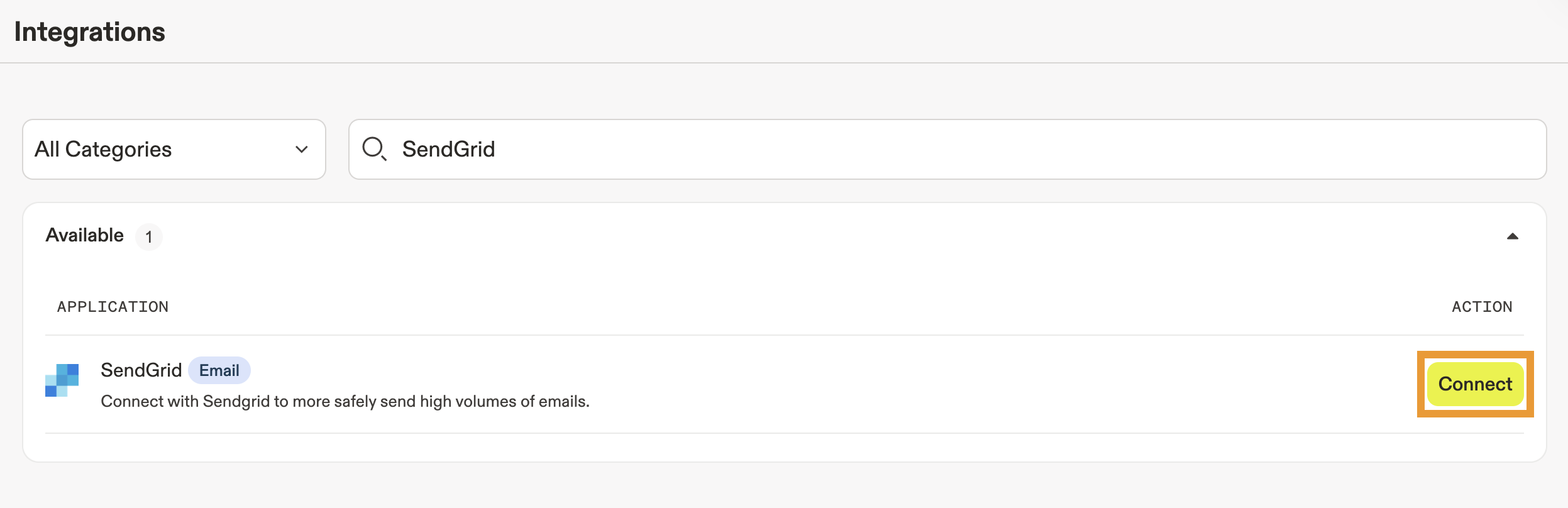
- Cole sua chave de API do SendGrid e clique em Vincular SendGrid.
Você pode acessar sua chave de API do SendGrid no SendGrid. Quer saber com que frequência você deve atualizar sua chave de API? O Apollo recomenda que você exclua ou atualize suas chaves de API a cada 90 dias para manter as práticas recomendadas de segurança e protegê-las. Para mais informações sobre como substituir suas chaves de API do SendGrid, confira Substituir uma chave de API antiga no Suporte do SendGrid.
- Sempre que você atualizar sua chave de API, copie e cole a nova chave no Apollo. Em seguida, clique em Atualizar chave de API.
Em seguida, habilite o acesso ao SendGrid.
Habilitar o SendGrid por padrão para todos os usuários
Se você for um admin e quiser definir o SendGrid como padrão para todos os usuários:
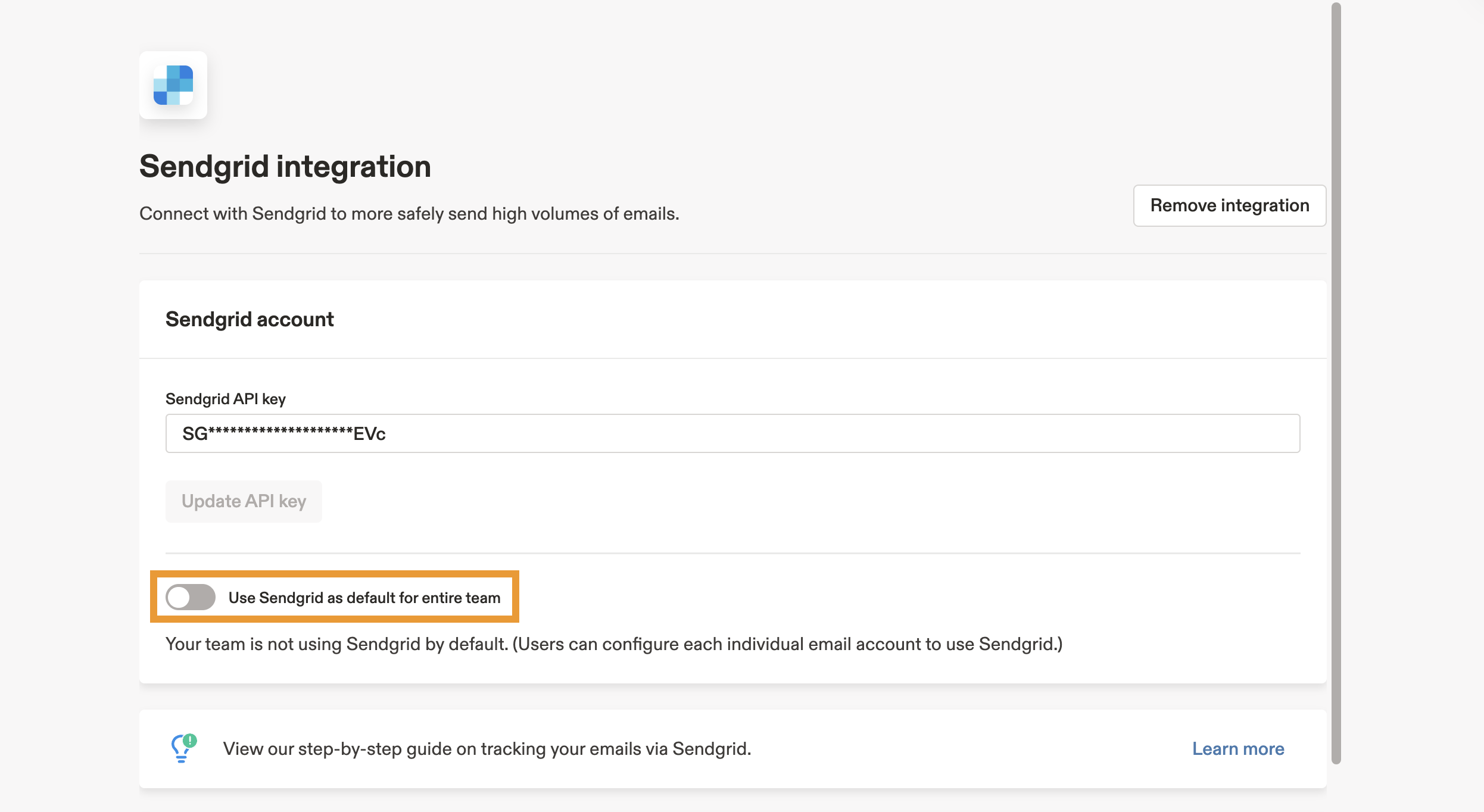
- Abra o Apollo e clique em Integrações.
- Clique em Visualizar ao lado do SendGrid.
- Ative a opção Usar SendGrid como padrão para toda a equipe.
- Clique em Tornar o SendGrid padrão.
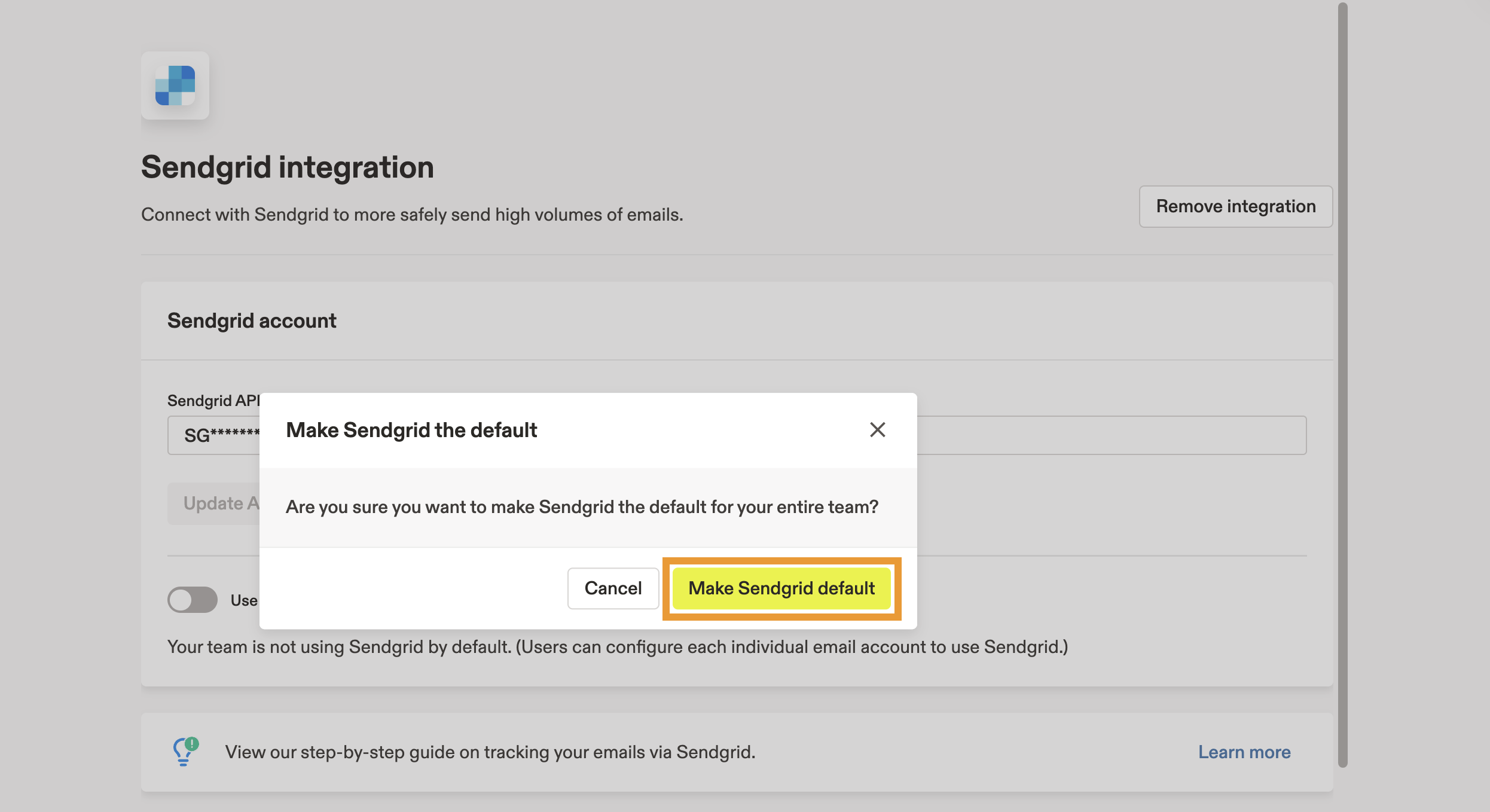
Agora você habilitou o SendGrid como padrão para todos os usuários da sua equipe. Sua equipe ainda pode decidir se deseja usar o SendGrid para cada uma de suas contas de Email.
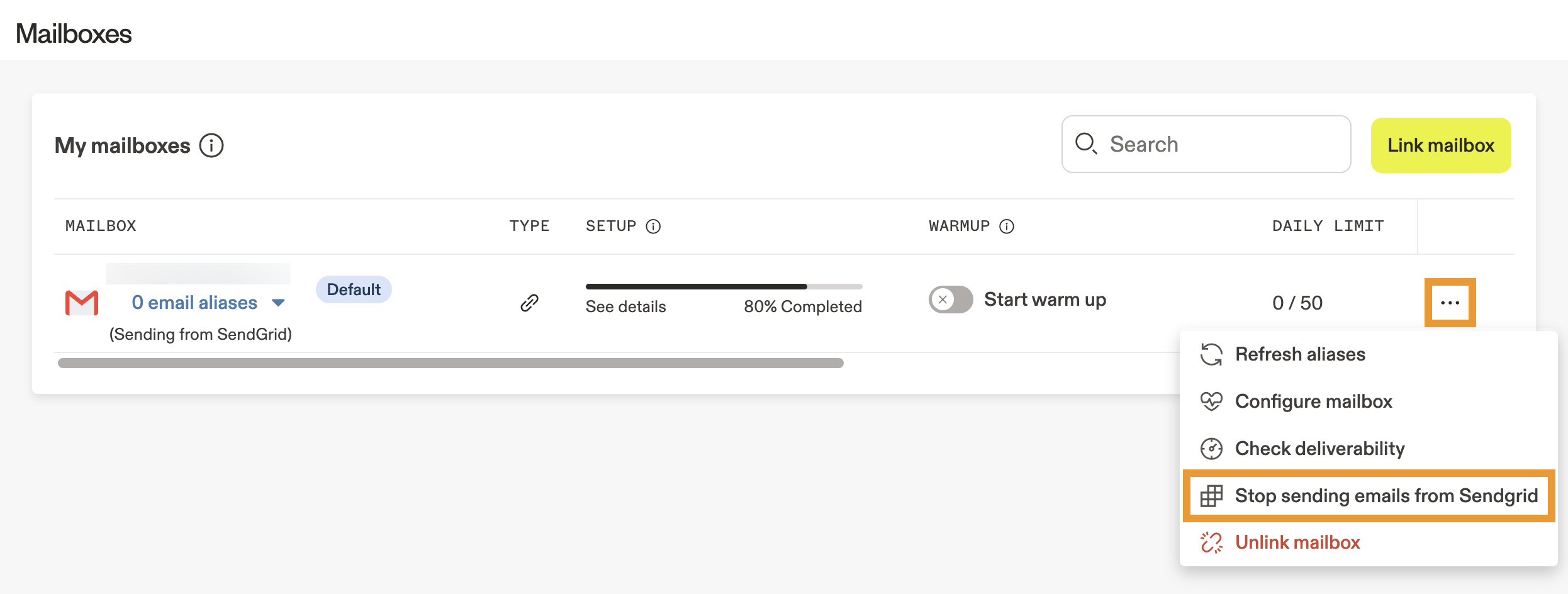
Para desativar o SendGrid para um endereço de Email específico:
- Clique em Configurações > Caixas de entrada.
- Clique em ... > Parar de enviar Emails pelo SendGrid.
Configurar as configurações de eventos de webhook
Para garantir um rastreamento preciso dos eventos de Email com o SendGrid, você precisa configurar as definições de eventos de webhook no Apollo.
Para configurar as definições de eventos de webhook:
- Abra o Apollo e clique em Integrações.
- Clique em Visualizar ao lado de SendGrid.
- Role até Configurações do event webhook. O Apollo preenche automaticamente a URL de HTTP Post, configura os tipos de evento e as opções de rastreamento necessários e ativa a alternância de autenticação do webhook.
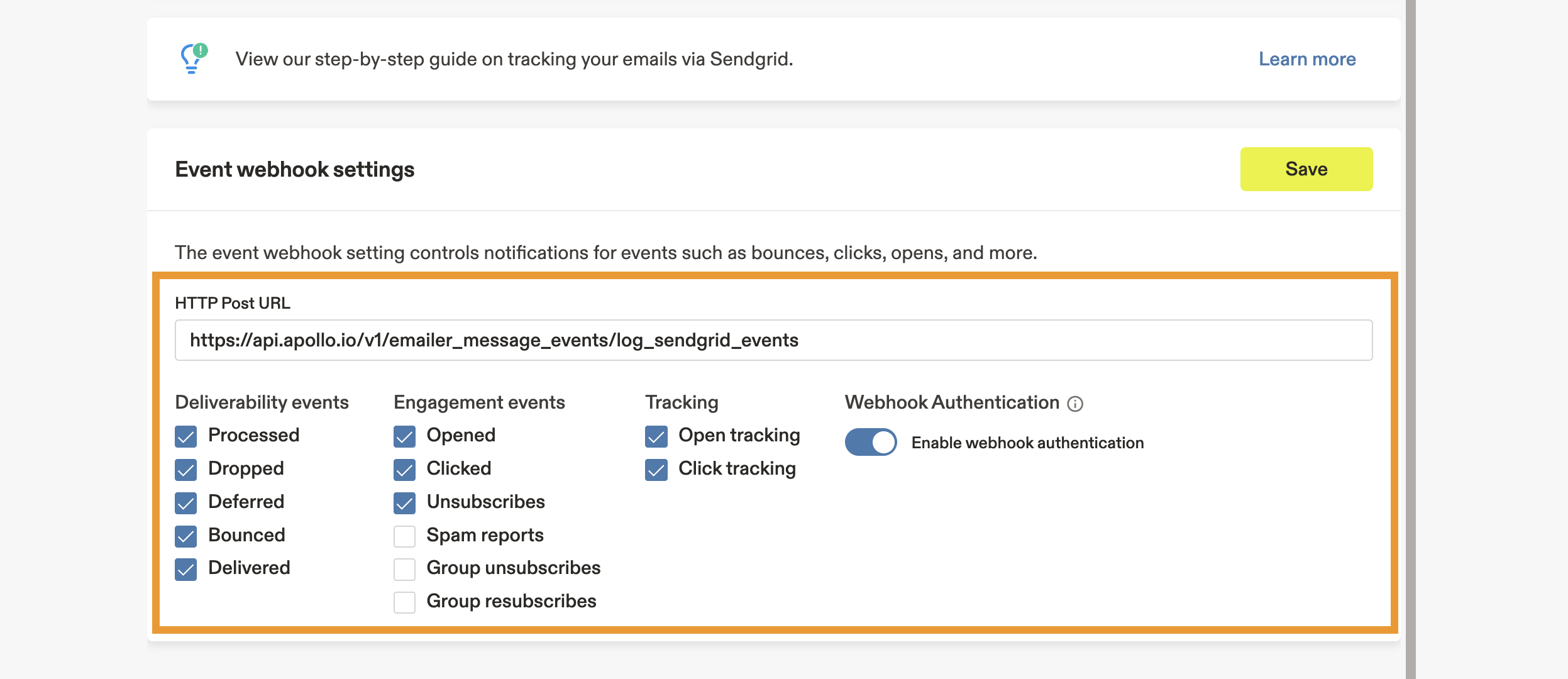
- Use as caixas de seleção para ativar quaisquer eventos adicionais que você preferir e, em seguida, clique em Salvar.
Não desative Ativar autenticação do webhook. Essa configuração fornece uma camada adicional de segurança e permite que o Apollo rastreie seus eventos do SendGrid. Se você desativar a alternância, o Apollo não poderá rastrear seus eventos de Email.
Depois que você configurar as definições do event webhook no Apollo, suas estatísticas do SendGrid serão sincronizadas com o Apollo daqui para frente. No entanto, a sincronização não é retroativa. Você deve revisar as estatísticas anteriores diretamente no SendGrid.
Ative o SendGrid para uma caixa de entrada
Para ativar o SendGrid para uma caixa de entrada que você conectou ao Apollo:
- Abra o Apollo e clique em Configurações > Caixas de entrada.
- Clique em ... > Enviar emails pelo SendGrid.
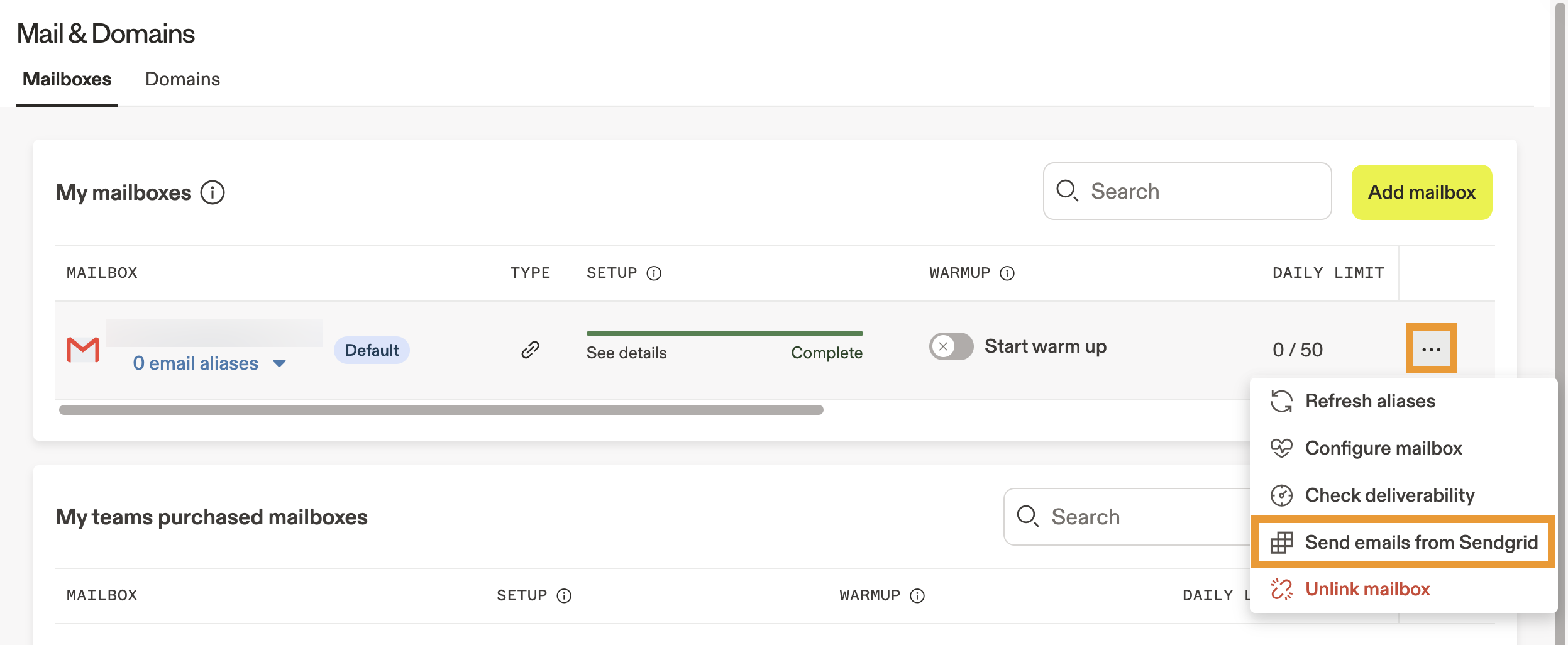
Quando você envia emails pelo SendGrid, eles não aparecem na pasta de enviados da sua caixa de entrada. Entre em contato com o suporte do SendGrid para saber mais.
Confirmar configuração
Para confirmar que você conectou o SendGrid:
- Abra o Apollo e acesse Configurações > Caixas de entrada.
- O Apollo exibe Envio via SendGrid abaixo do seu endereço de Email padrão. Isso confirma que você configurou o SendGrid corretamente com sua caixa de entrada.
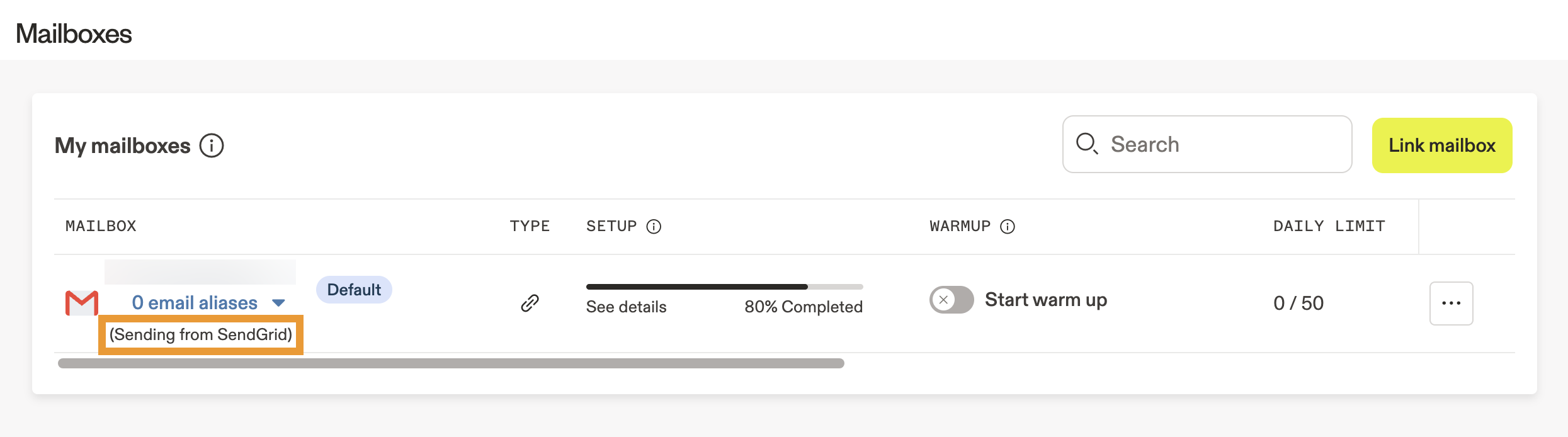
Edite suas taxas de envio diárias e por hora
Você e sua equipe devem cumprir a política de opt-in e opt-out do SendGrid e seguir as boas práticas de Email para usar o servidor do SendGrid de forma responsável. Se você enviar Email para contatos sem o consentimento deles, o SendGrid poderá bloquear seu domínio.
Para fazer alterações nos seus limites de envio de Email para uma caixa de entrada conectada no Apollo:
- Abra o Apollo e clique em Configurações > Caixas de entrada.
- Clique em uma caixa de entrada e ajuste o limite diário de envio ou o número máximo de Emails enviados por hora.
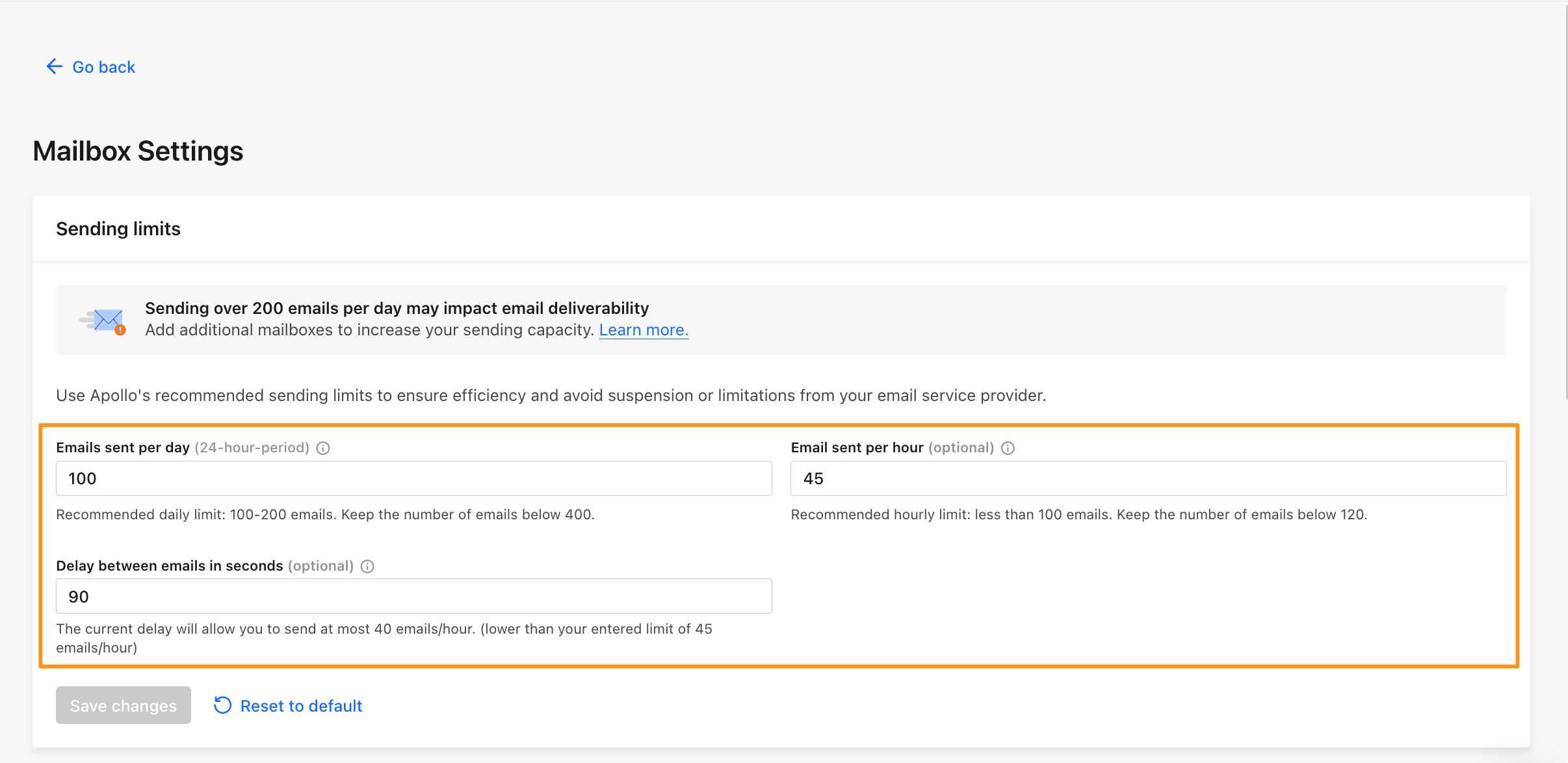
Embora você possa enviar mais Emails por dia e por hora com o SendGrid, ainda precisa ter atenção às boas práticas de Email e cumprir os requisitos de envio do SendGrid.
SendGrid e filtros de spam
O SendGrid substitui as URLs de rastreamento e as direciona para os servidores do SendGrid para resolver problemas de Deliverability. Se você conectar sua conta do Apollo ao SendGrid, não precisará configurar um subdomínio de rastreamento, porque o SendGrid gerencia seus links de rastreamento. Para mais informações, confira Configure sua conta do SendGrid.
Se seus Emails forem marcados como spam quando sua conta do Apollo estiver conectada ao SendGrid, talvez seja necessário substituir o link de rastreamento nos Emails dentro da própria conta do SendGrid. O SendGrid inclui um recurso chamado link branding que funciona da mesma forma que o subdomínio de rastreamento do Apollo. O recurso de link branding fornece a URL que você deve substituir para redefinir a Deliverability da sua conta. Nesse caso, entre em contato com o suporte técnico do SendGrid para que eles possam ajudar você a atualizar essa configuração e fornecer informações adicionais sobre Deliverability na sua conta.