
Visão geral
Embora você sempre possa mapear manualmente as etapas entre o Apollo e o Salesforce, também pode usar o mapeamento automático para facilitar esse trabalho. Se uma etapa não mapeada no Apollo corresponder a um valor não mapeado no Salesforce, o Apollo fará o mapeamento automaticamente. Além disso, para valores do Salesforce que não tenham uma etapa correspondente na plataforma, o Apollo criará uma para você.
O Apollo não substituirá nenhum mapeamento que você criou antes de executar o recurso de mapeamento automático. O Apollo só mapeia automaticamente etapas que ainda não estejam mapeadas.
Confira as seções a seguir para criar e mapear etapas entre o Salesforce e o Apollo.
Mapear etapas automaticamente
Somente pessoas com a permissão para editar as configurações de integrações podem configurar a integração com o Salesforce. Se você quiser mapear suas etapas automaticamente, entre em contato com um admin do Apollo para receber ajuda.
Para mapear automaticamente suas etapas do Apollo com seus campos do Salesforce:
- Abra o Apollo e clique em Settings > Integrations.
- Clique em Salesforce.
- Selecione Contatos, Leads, ou Contas, depois clique em Etapas.
- Selecione um campo do Salesforce e clique em Mapear automaticamente todas as etapas.
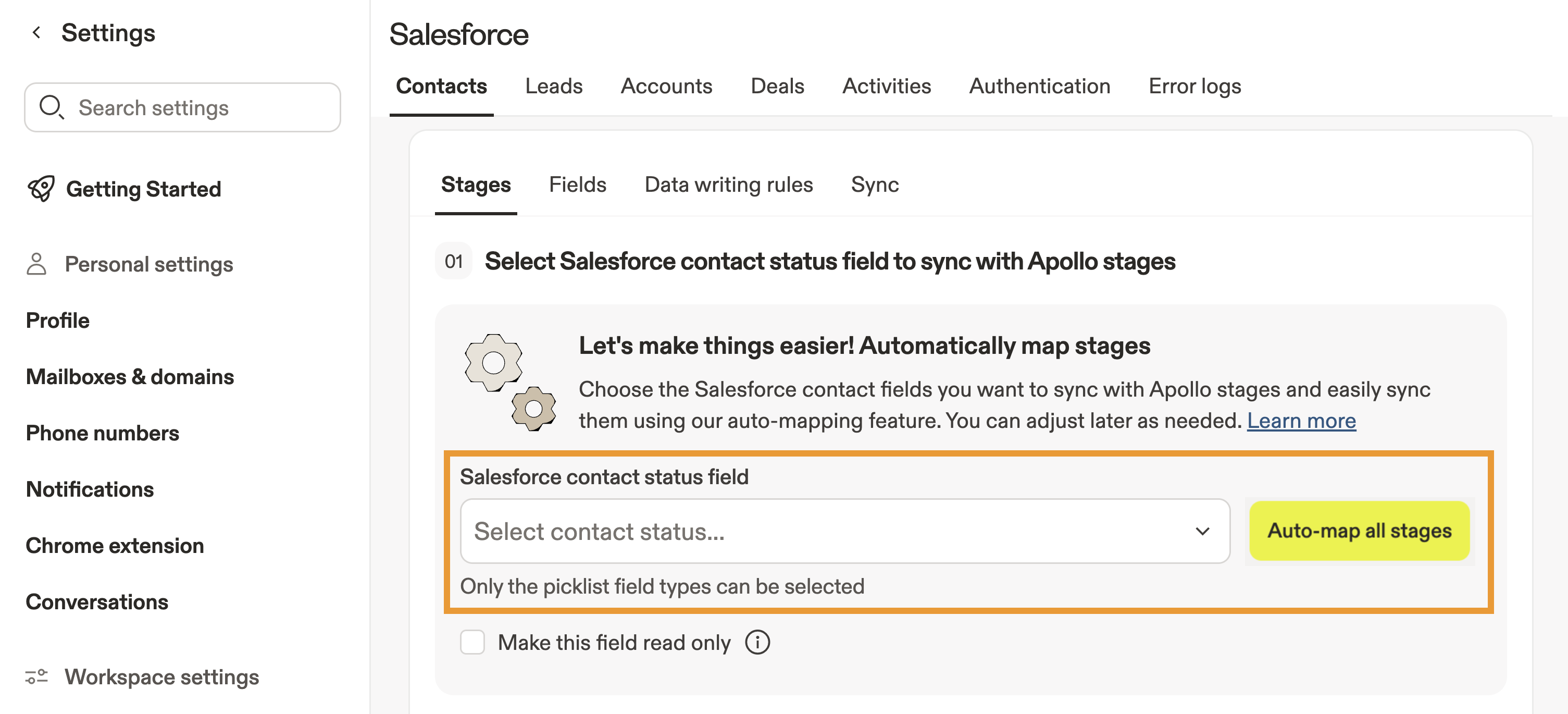
- O Apollo mapeia automaticamente o campo de status selecionado. Repita esse processo para qualquer mapeamento adicional que você queira criar.
Se o Salesforce enviar um valor que não corresponda a nenhuma etapa existente no Apollo, o Apollo criará automaticamente uma nova etapa e fará o mapeamento entre as duas. No entanto, se o Salesforce enviar um valor que corresponda a uma etapa existente no Apollo, mas essa etapa já estiver mapeada para um valor diferente do Salesforce, o Apollo não criará um novo mapeamento. Ele também não criará uma etapa duplicada, pois isso duplicaria incorretamente uma etapa já existente.
Boas práticas para mapeamento de etapas
Para evitar erros no mapeamento de etapas entre o Salesforce e o Apollo:
- Mapeie todas as etapas em uma relação 1:1.
- Mapeie cada etapa do seu CRM para uma etapa correspondente no Apollo.
- Não mapeie mais de 1 etapa para o mesmo campo no Salesforce.
- Certifique-se de que o nome da etapa corresponda.
- É importante lembrar disso se você planeja criar e mapear etapas automaticamente. No entanto, você também pode mapear manualmente etapas que não tenham o mesmo nome.
- Mantenha a organização em dia.
- Exclua etapas antigas ou não utilizadas.
- Mova os contatos das etapas antigas para a etapa correta, ativa e mapeada.
Próximos passos
Aqui estão alguns próximos passos úteis para manter sua configuração do Salesforce ↔ Apollo limpa, mapeada e sincronizando sem problemas.
| Gerenciar credenciais da integração com Salesforce | Você pode atualizar as credenciais do Salesforce da sua equipe ou pessoais para garantir que o Apollo sempre sincronize com as permissões e regras de propriedade corretas. |
|---|---|
| Integrar Salesforce ao Apollo | Se você ainda está conectando os sistemas, pode conectar a integração com Salesforce para habilitar a sincronização bidirecional de contatos, contas e atividades. |
| Configurar configurações de envio para o Salesforce | Sua equipe pode ajustar as configurações de envio para o Salesforce para controlar exatamente quais atualizações do Apollo são sincronizadas de volta para o Salesforce, mantendo Workflows de CRM mais limpos. |
| Mapear campos padrão do Apollo para o Salesforce | Você pode revisar e alinhar os mapeamentos de campos padrão para manter os principais campos de contato, conta e negócio sincronizados corretamente entre os dois sistemas. |
| Vincular campos personalizados do Salesforce a campos personalizados do Apollo | Se você usa campos personalizados, pode conectar campos personalizados do Salesforce a campos personalizados do Apollo para manter todos os seus dados extras sincronizados sem limpeza manual. |