
Visão geral
Com a integração com o HubSpot, o Apollo permite que você configure manualmente e altere a forma como os campos do HubSpot são mapeados para os campos do Apollo. Isso ajuda a garantir que você mapeie os dados corretamente em ambos os sistemas.
Confira as seções a seguir para atualizar o mapeamento de dados entre o Apollo e o HubSpot.
Mapear campos
Fazendo atualizações? As alterações no mapeamento de campos só se aplicam aos registros criados ou atualizados no HubSpot depois que você salvar o mapeamento.
Os registros existentes que não mudaram desde a criação do mapeamento não são sincronizados novamente automaticamente. Para aplicar novos mapeamentos, atualize o registro no HubSpot ou acione um novo evento de sincronização.
Por padrão, quando você conecta o Apollo à sua conta do HubSpot, o Apollo sincroniza automaticamente os seguintes campos com o HubSpot:
| Tipo | Dados sincronizados |
|---|---|
| Envio de contato do Apollo |
|
| Envio de conta do Apollo |
|
| Importação de contato do HubSpot |
|
| Importação de conta do HubSpot |
|
Os campos que o Apollo pode enriquecer exibem um ícone de enriquecimento ao lado do tipo de campo na coluna de campos do Apollo. Isso ajuda você a identificar rapidamente quais campos estão sendo enriquecidos ativamente pelo Apollo.
Confira Mapeamento padrão de campos recomendado para conhecer as práticas recomendadas de como mapear campos padrão para o seu CRM.
Você pode adicionar campos padrão e campos personalizados adicionais a qualquer momento.
Para mapear mais campos:
- Abra o Apollo e clique em Configurações > Integrações.
- Selecione a integração com o HubSpot.
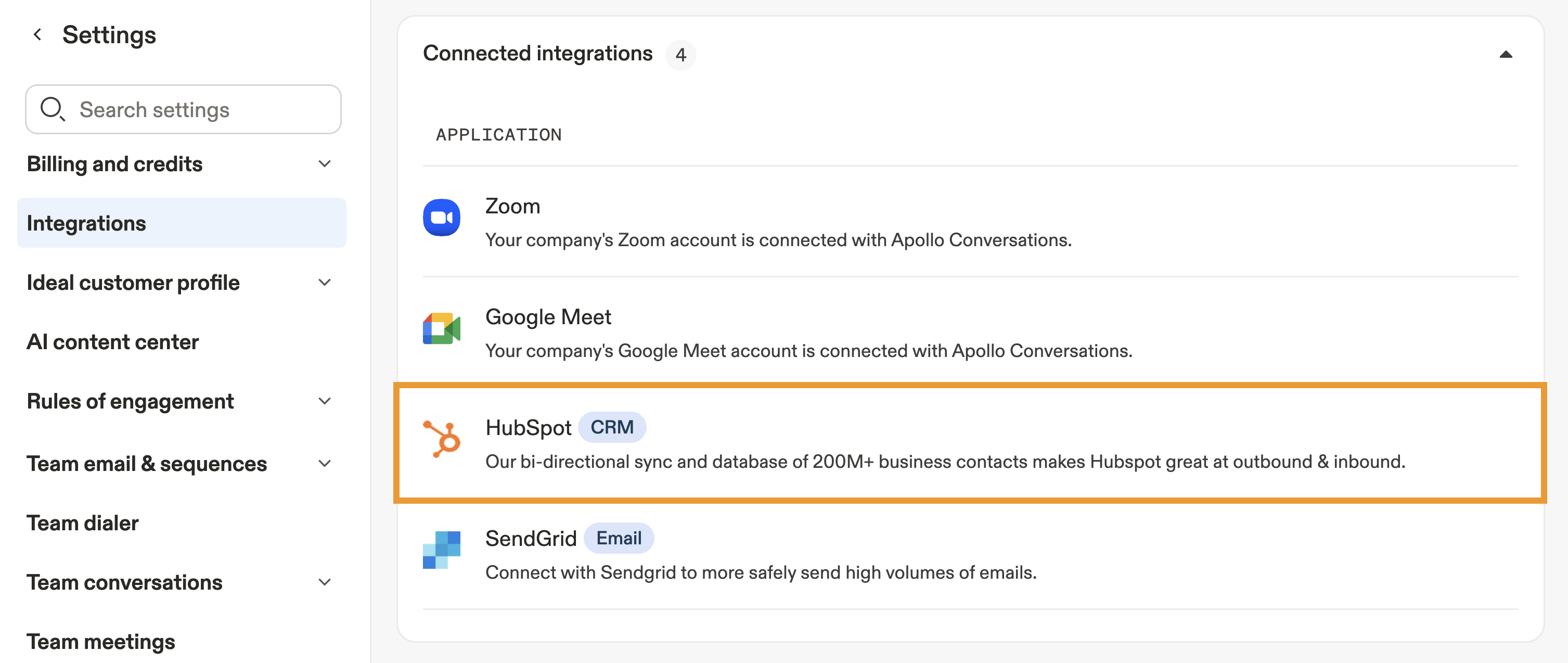
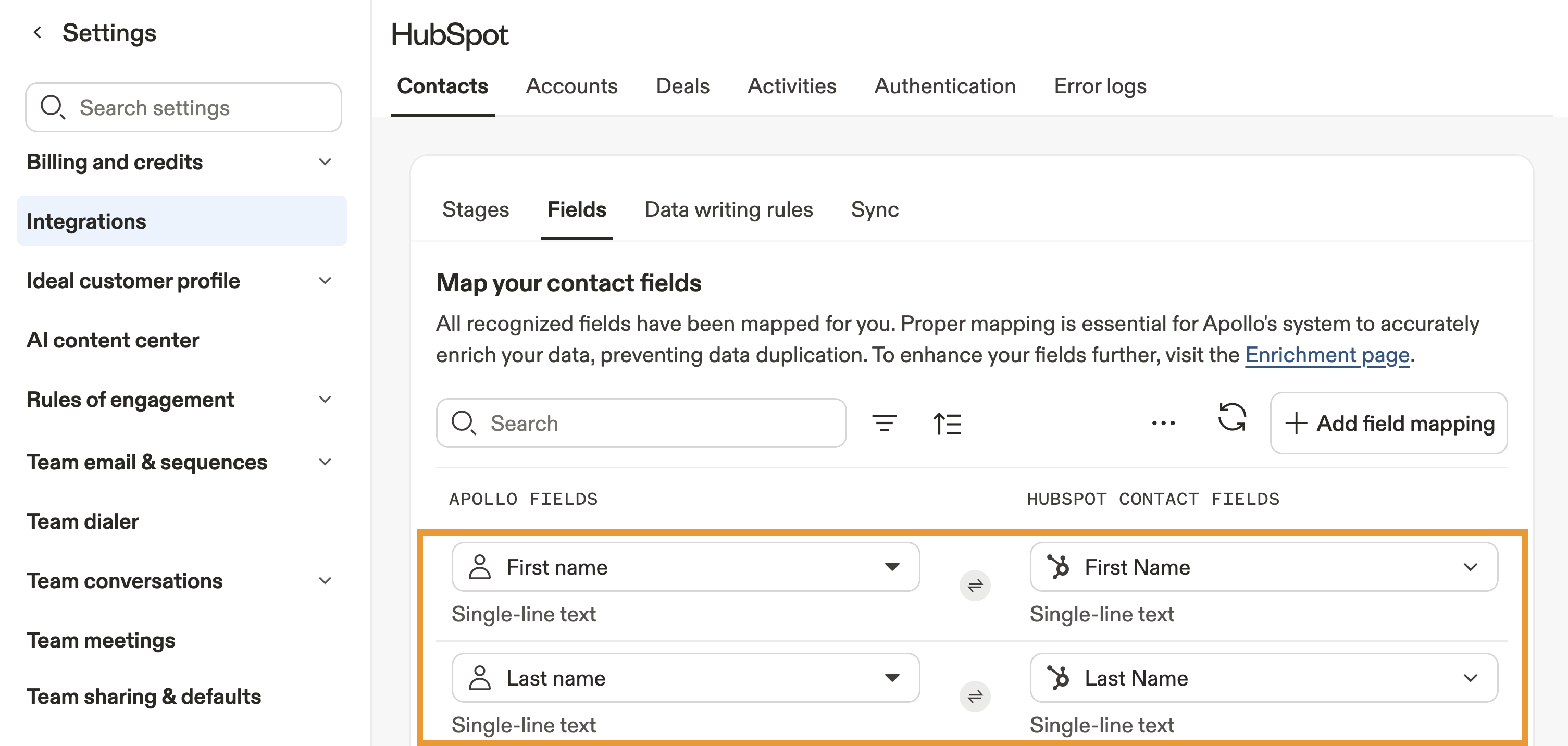
- Clique em Contatos, Contas, ou Negócios, depois clique em Campos.
- Selecione o campo que você quer mapear e, em seguida, selecione um campo correspondente na outra plataforma.
- Como alternativa, clique em Adicionar mapeamento de campo para incluir quaisquer campos adicionais que você queira mapear entre o Apollo e o HubSpot.
O campo de não ligar sincroniza o status de DNC armazenado de um contato entre o Apollo e o HubSpot. Para usar esse campo, primeiro você precisa ativar a triagem telefônica de DNC no Apollo.
O Apollo sincroniza apenas o status de DNC já armazenado para o contato. O Apollo não executa uma verificação de DNC em tempo real durante a sincronização com o CRM.
- Repita esse processo para quaisquer outros campos que você queira atualizar.
- Quando terminar, clique em Salvar.
Para evitar erros, o administrador do HubSpot deve criar uma propriedade personalizada do HubSpot para os setores do Apollo ou editar a propriedade padrão do HubSpot para setores. Em seguida, baixe o arquivo .txt com todos os setores do Apollo e cole-os como valores da lista de opções no HubSpot para que os campos correspondam no Apollo.
Agora você atualizou o mapeamento de campos.
Configurar regras de gravação de dados
Você pode configurar se o Apollo preenche automaticamente ou sobrescreve os dados de contatos ou contas nos campos do seu HubSpot. Ao preencher automaticamente ou sobrescrever dados no seu CRM, você pode aproveitar ao máximo o enriquecimento de CRM do Apollo com dados atualizados do Apollo.
Para definir regras de gravação de dados:
- Abra o Apollo e clique em Configurações > Integrações > HubSpot.
- Clique em Contatos ou Contas.
- Clique em Regras de gravação de dados.
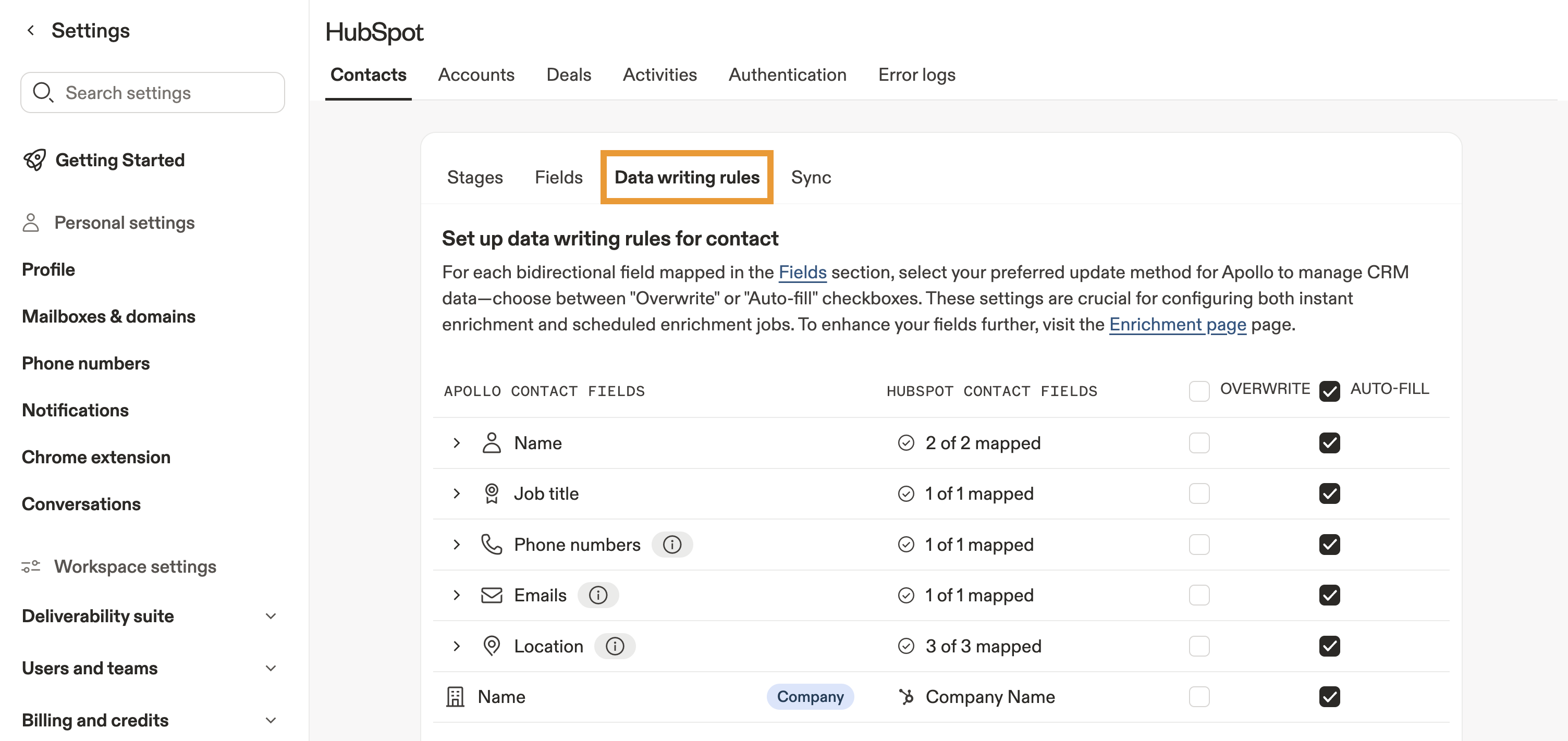
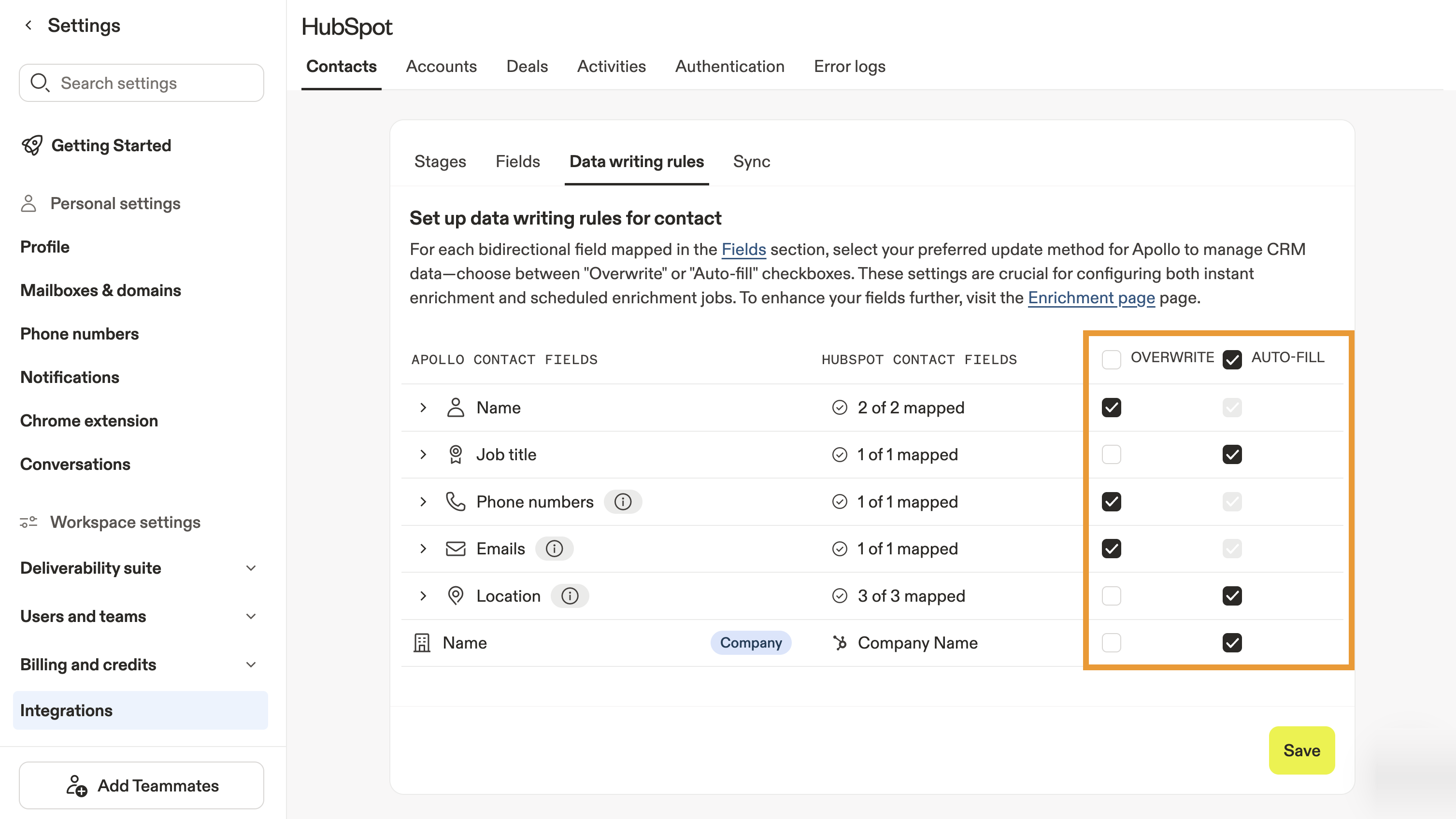
- Selecione se deseja sobrescrever ou preencher automaticamente seus campos do HubSpot com dados do Apollo quando o Apollo enviar registros de volta ao seu CRM:
- Preenchimento automático: Permita que o Apollo preencha automaticamente campos vazios de contatos ou contas no HubSpot. O Apollo só preenche campos automaticamente quando há dados relevantes disponíveis.
- Sobrescrever: Permita que o Apollo sobrescreva automaticamente os dados existentes dos campos dos seus contatos ou contas. O Apollo só sobrescreve dados se houver informações relevantes disponíveis e se forem diferentes dos dados que já estão no campo do HubSpot.
O preenchimento automático e a sobrescrita só se aplicam quando o Apollo puxa dados do HubSpot ou processa uma atualização de sincronização. Essas regras não atualizam registros existentes retroativamente, a menos que ocorra um novo evento de sincronização.
As ações manuais sempre têm prioridade. Se você enriquecer manualmente um campo com o enriquecimento de CRM do Apollo, o Apollo enviará essa atualização mesmo se você tiver desativado o preenchimento automático ou a sobrescrita para o campo.
- Quando terminar, clique em Salvar.
Agora você atualizou suas regras de gravação de dados para o HubSpot.
Mapear etapas do Apollo
Embora você possa mapear manualmente as etapas do Apollo para o HubSpot, o mapeamento automático do Apollo torna o processo rápido e fácil.
Para mapear suas etapas do Apollo para o HubSpot:
- Abra o Apollo e clique em Configurações > Integrações > HubSpot.
- Clique em Contatos ou Contas.
- Clique em Etapas.
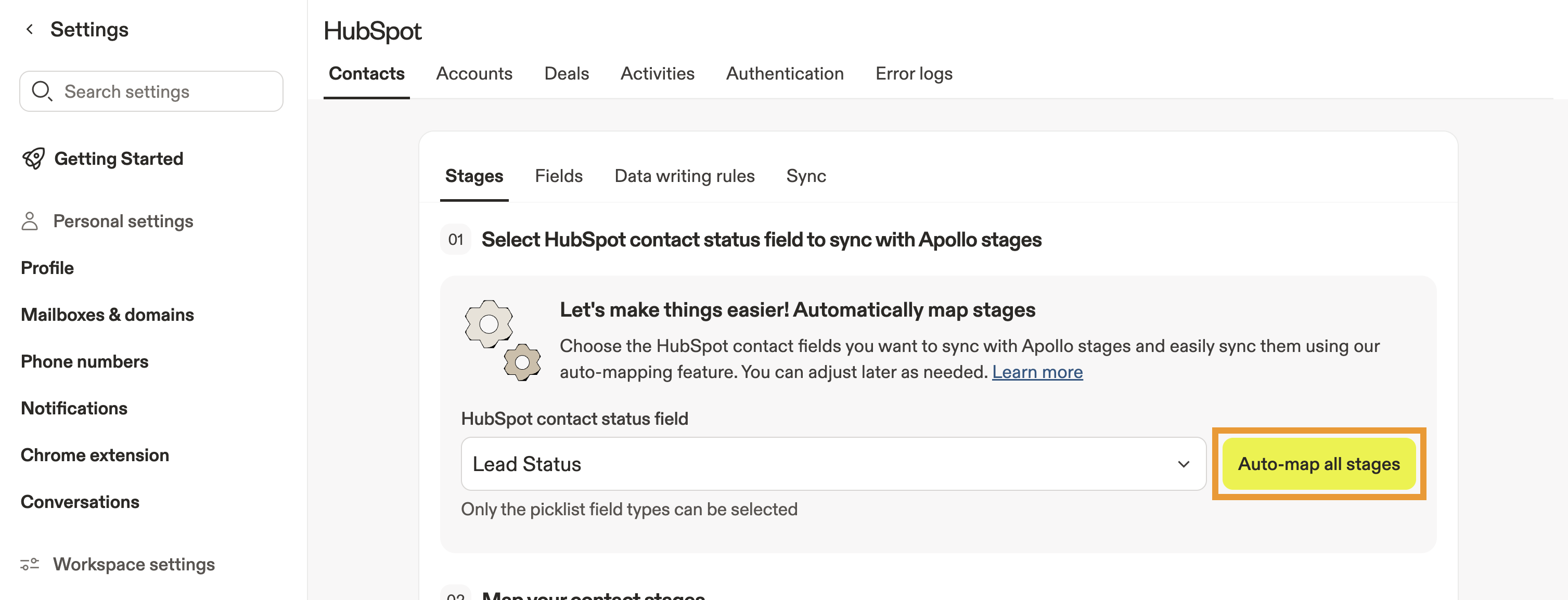
- Clique em Mapear automaticamente todas as etapas para mapear automaticamente suas etapas.
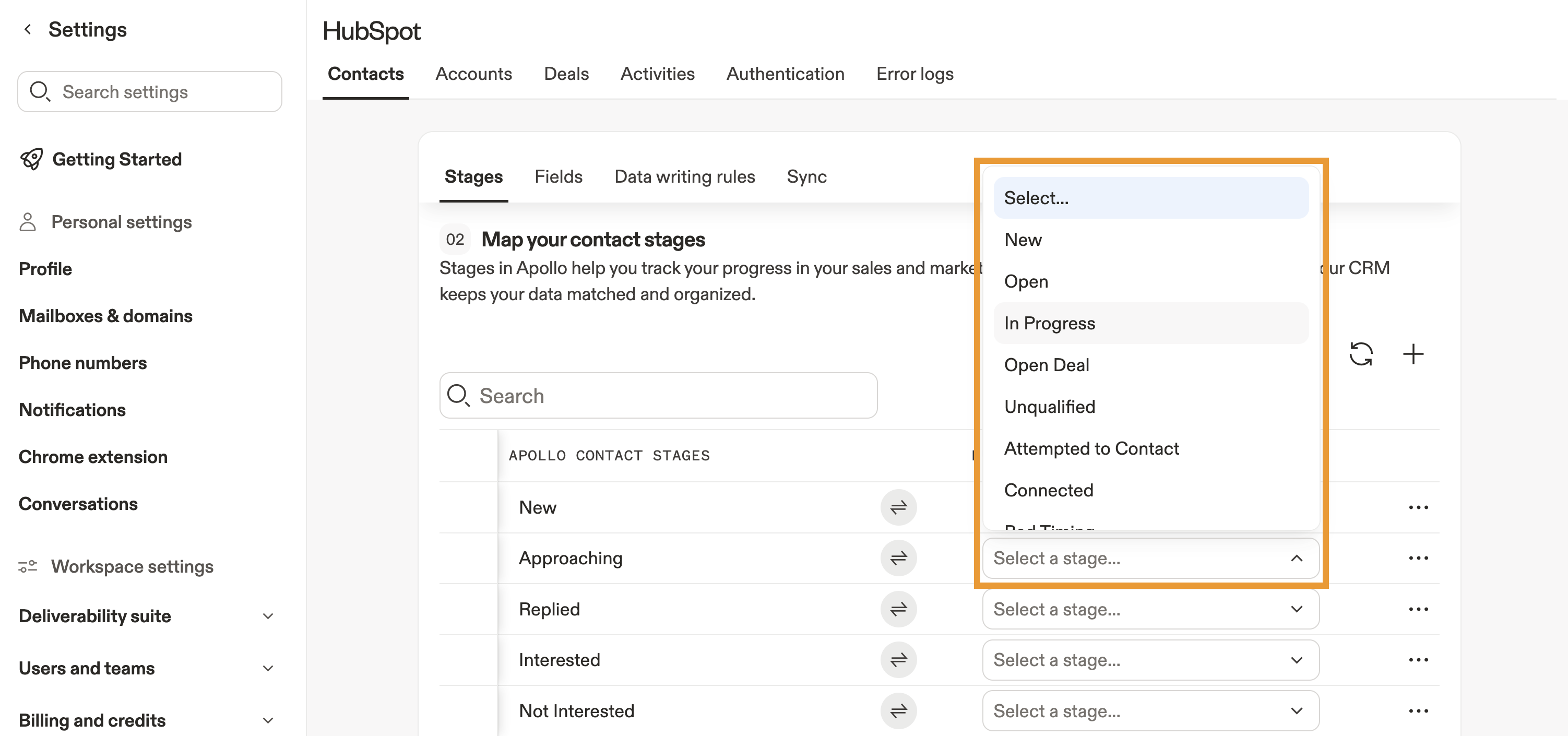
- Como alternativa, mapeie manualmente cada etapa associando uma etapa do Apollo a uma etapa ou status do HubSpot.
- Repita estas etapas para qualquer outra etapa que você queira mapear.
- Quando terminar, clique em Salvar.
As etapas do Apollo e do HubSpot devem ter um mapeamento um para um. Se você mapear uma única etapa ou status para várias etapas, a sincronização será interrompida. Se você renomear, adicionar ou excluir uma etapa ou status no HubSpot, atualize a etapa correspondente no Apollo — e reatribua todos os registros se excluir uma etapa por completo. Manter as duas plataformas alinhadas garante uma sincronização precisa das etapas.
Corrigir erros comuns de mapeamento
Se os mapeamentos de campos do HubSpot estiverem configurados, mas não estiverem sincronizando como esperado, revise estes problemas comuns:
- Incompatibilidade de valores de lista de opções ou menu suspenso
- Campos de múltiplas caixas de seleção ou múltipla seleção
- Dados sobrescrevendo valores existentes no HubSpot
- Erros no campo Setor
Incompatibilidade de valores de lista de opções ou menu suspenso
O Apollo envia valores como texto simples. Se o seu campo no HubSpot for um menu suspenso / lista de opções, o valor do Apollo deve corresponder exatamente a uma das opções existentes no HubSpot, incluindo uso de maiúsculas e minúsculas e espaçamento. Se não corresponder, o HubSpot rejeita o valor e o campo não será atualizado.
Correção: Adicione o valor do Apollo como uma nova opção no HubSpot ou use um campo de texto simples em vez de um menu suspenso / lista de opções.
Campos de múltiplas caixas de seleção ou seleção múltipla
O Apollo não oferece suporte à sincronização com campos de múltiplas caixas de seleção do HubSpot. O mapeamento para esses tipos de campo pode resultar em falhas na sincronização ou valores em branco.
Solução: Use um campo de valor único, como uma propriedade de texto ou lista suspensa no HubSpot.
Dados sobrescrevendo valores existentes do HubSpot
Por padrão, o Apollo sobrescreve os valores existentes do HubSpot ao sincronizar.
Solução: Nas suas configurações de mapeamento, defina o comportamento de sincronização como Preencher apenas campos vazios se você quiser que o Apollo evite sobrescrever dados existentes.
Erros no campo Setor
Os valores de setor do Apollo não correspondem à lista de seleção padrão de setor do HubSpot.
Solução: Crie uma propriedade personalizada no HubSpot para os valores de setor do Apollo ou atualize as opções padrão de setor do HubSpot para corresponderem ao Apollo.
FAQs
|
Perguntas frequentes |
||
| Por que meu envio para o HubSpot falhou depois que mapeei um campo? | O que são propriedades somente leitura do HubSpot? | O que devo fazer se eu vir um erro de valor somente leitura? |
| Como faço para mapear números de telefone do Apollo para o HubSpot? | Por que números de celular ou trabalho não estão aparecendo no HubSpot? | Por que meu novo mapeamento de campo não atualizou os registros existentes no HubSpot? |
| Por que não consigo encontrar a origem do lead no mapeamento de campos? | Como altero o valor de origem que o Apollo envia para o HubSpot? | Um mapeamento de campo antigo ainda pode causar falhas de envio? |
Por que meu envio para o HubSpot falhou depois que mapeei um campo?
Um envio pode falhar se a propriedade mapeada do HubSpot não puder aceitar o valor que o Apollo está enviando. Duas causas comuns são o mapeamento para uma propriedade somente leitura do HubSpot e o mapeamento para um campo de lista suspensa ou enumeração cujos valores permitidos não correspondem ao valor vindo do Apollo.
Se o envio falhar, revise o erro em Configurações > Integrações > HubSpot > Logs de erro, depois verifique o campo mapeado em Configurações > Integrações > HubSpot > Contatos, Contas, ou Negócios > Mapeamento de campos.
O que são propriedades somente leitura do HubSpot?
As propriedades somente leitura do HubSpot são campos que o próprio HubSpot calcula ou gerencia e que não podem ser atualizados pela API do HubSpot. Alguns exemplos incluem propriedades calculadas pelo sistema, como a pontuação do HubSpot.
Se o Apollo estiver mapeado para uma dessas propriedades, o HubSpot rejeitará a atualização e o envio falhará. Nesse caso, remova o mapeamento ou mapeie o campo do Apollo para outra propriedade gravável do HubSpot.
O que devo fazer se eu vir um erro de valor somente leitura?
Um erro de READ_ONLY_VALUE geralmente significa que o Apollo está tentando enviar dados para uma propriedade do HubSpot que não pode ser editada pela API do HubSpot. Em alguns casos, isso também pode aparecer como um erro de Property values were not valid.
Abra o mapeamento de campos do HubSpot, localize o campo do Apollo mapeado para a propriedade somente leitura e altere o mapeamento; como alternativa, remova o mapeamento. Depois de salvar a atualização, tente novamente o envio pelo log de erros ou pelo registro.
Como faço para mapear números de telefone do Apollo para o HubSpot?
Cada tipo de telefone do Apollo deve ser mapeado para sua própria propriedade do HubSpot. O Apollo armazena vários tipos de telefone, como principal, mobile, trabalho, corporativo, residencial e outros. Cada tipo precisa de um mapeamento separado em Configurações > Integrações > HubSpot > Mapeamento de campos.
Se você mapear apenas um campo de telefone, o Apollo enviará apenas esse tipo de telefone. Os tipos de telefone que você não mapear não serão sincronizados com o HubSpot.
Por que os números mobile ou de trabalho não estão aparecendo no HubSpot?
Isso geralmente acontece quando apenas um campo geral de telefone está mapeado. Mapear um único campo de telefone não envia automaticamente os tipos de telefone mobile, trabalho, residencial ou outros do Apollo para o HubSpot.
Verifique o mapeamento dos campos de contato e confirme que cada tipo de número está mapeado para as próprias propriedades do HubSpot. Se um tipo de telefone não estiver mapeado, o Apollo não o envia.
Por que meu novo mapeamento de campo não atualizou os registros existentes do HubSpot?
As alterações no mapeamento de campos só se aplicam a registros criados ou atualizados depois que o mapeamento é salvo.
Os registros existentes do HubSpot que não foram alterados não serão sincronizados novamente automaticamente com o novo mapeamento. O Apollo não atualiza retroativamente registros anteriores com base em alterações no mapeamento.
Correção: Atualize o registro no HubSpot ou acione um novo evento de sincronização para que o Apollo possa aplicar o mapeamento atualizado.
Por que não consigo encontrar a origem do lead no mapeamento de campos?
A origem do lead pode não aparecer como um campo padrão no mapeamento de campos porque o Apollo usa uma configuração de origem integrada para enviar um valor de origem, como Apollo, ao criar contatos ou empresas. Por padrão, essa configuração em nível de sistema é mapeada para a propriedade Origem do lead do HubSpot.
Se você quiser controlar o valor enviado para a origem do lead, atualize a configuração de origem nas configurações de envio da integração em vez de tentar alterá-la no mapeamento de campos.
Como altero o valor de origem que o Apollo envia para o HubSpot?
Isso é separado do mapeamento de campos padrão.
Para alterar o valor de origem ou a propriedade do HubSpot que o Apollo usa para esse valor, acesse Configurações > Integrações > HubSpot > Contatos > Sincronização e atualize Origem dos contatos enviados para o HubSpot. Você também pode configurar a definição equivalente para contas.
Use a configuração de origem quando quiser que o Apollo envie um valor de origem padrão específico durante a criação do registro.
Um mapeamento de campo antigo ainda pode causar falhas de envio?
Sim, um mapeamento desatualizado pode continuar causando falhas mesmo que a propriedade mapeada do HubSpot agora esteja oculta, tenha sido alterada ou seja somente leitura. O Apollo continua usando o mapeamento salvo até que você o remova ou substitua.
Se você suspeitar que um mapeamento antigo está causando erros, abra o campo do Apollo mapeado, revise a propriedade do HubSpot selecionada, depois remova o mapeamento ou escolha uma propriedade gravável diferente e salve suas alterações.
Próximas etapas
Está procurando mais conteúdo sobre HubSpot? Aqui estão alguns recursos para explorar e manter sua integração limpa, sincronizada e totalmente otimizada:
| Integre o HubSpot ao Apollo | Se você está apenas começando, conecte o HubSpot ao Apollo para manter o fluxo de dados de atividade, contato e conta funcionando sem problemas entre os dois sistemas. |
|---|---|
| Configure as configurações de sincronização do HubSpot | Você pode ajustar com precisão o que é transferido entre as plataformas configurando as definições de sincronização do HubSpot para que sua equipe sempre trabalhe com dados limpos e atualizados. |
| Informações importantes sobre a integração com o HubSpot | Antecipe-se aos comportamentos e particularidades do sistema consultando as informações importantes sobre a integração para evitar substituições acidentais ou resultados de sincronização inesperados. |