
Descripción general
Si integras tu CRM con Apollo, Apollo puede sincronizar automáticamente cualquier cuenta principal que hayas configurado entre las dos plataformas.
También puedes asignar y editar manualmente cuentas principales en Apollo para mantener tus cuentas organizadas. Las jerarquías de cuentas pueden ser útiles para representar diferentes subsidiarias, adquisiciones o franquicias bajo una cuenta principal.
Consulta las siguientes secciones para asignar una jerarquía de cuentas y ver la jerarquía de cuentas de tus cuentas guardadas.
El acceso a las jerarquías de cuentas depende de tu plan de Apollo. Si necesitas acceso, mejora tu plan. Si tienes preguntas sobre la mejora, comunícate con el equipo de ventas de Apollo.
Asignar una jerarquía de cuentas
Solo puedes asignar, editar y ver la jerarquía de cuentas de las cuentas guardadas. Si quieres asignar una cuenta principal a otra cuenta, asegúrate de guardar tanto la cuenta principal como la secundaria antes de seguir los pasos de este artículo.
Para asignar o editar cuentas principales:
- Abre Apollo y haz clic en Empresas > Guardadas.

- Busca una empresa específica o usa filtros de búsqueda para limitar tu búsqueda.
- Haz clic en una empresa para acceder al perfil de la cuenta.

- Desplázate hasta los detalles del record y haz clic en Editar junto al campo de empresa principal.

- Selecciona la empresa que quieras asignar como cuenta principal y luego haz clic en Guardar.
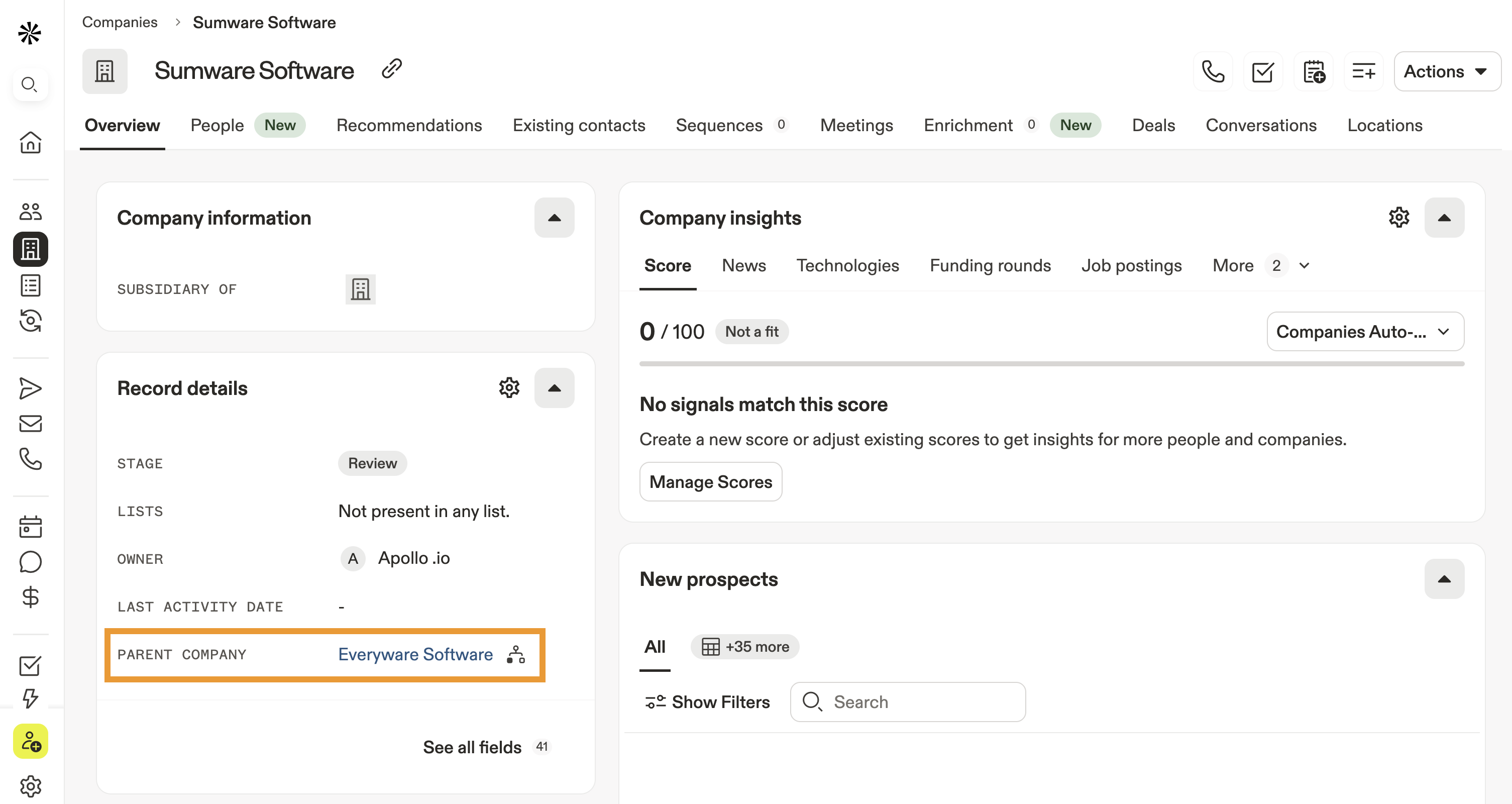
Consejo: Si no ves el campo de empresa principal, haz clic en Ver todos los campos para ver todos los campos de la cuenta.
Ahora asignaste o actualizaste la jerarquía de la cuenta para una cuenta guardada.
Ver jerarquía de la cuenta
Para ver la jerarquía principal-secundaria de una cuenta:
- Abre Apollo y haz clic en Empresas > Guardadas.
- Busca una empresa específica o usa filtros de búsqueda para acotar tu búsqueda.
- Haz clic en una empresa para acceder al perfil de la cuenta.
- En los detalles del registro, haz clic en Jerarquía junto al campo de la empresa principal.
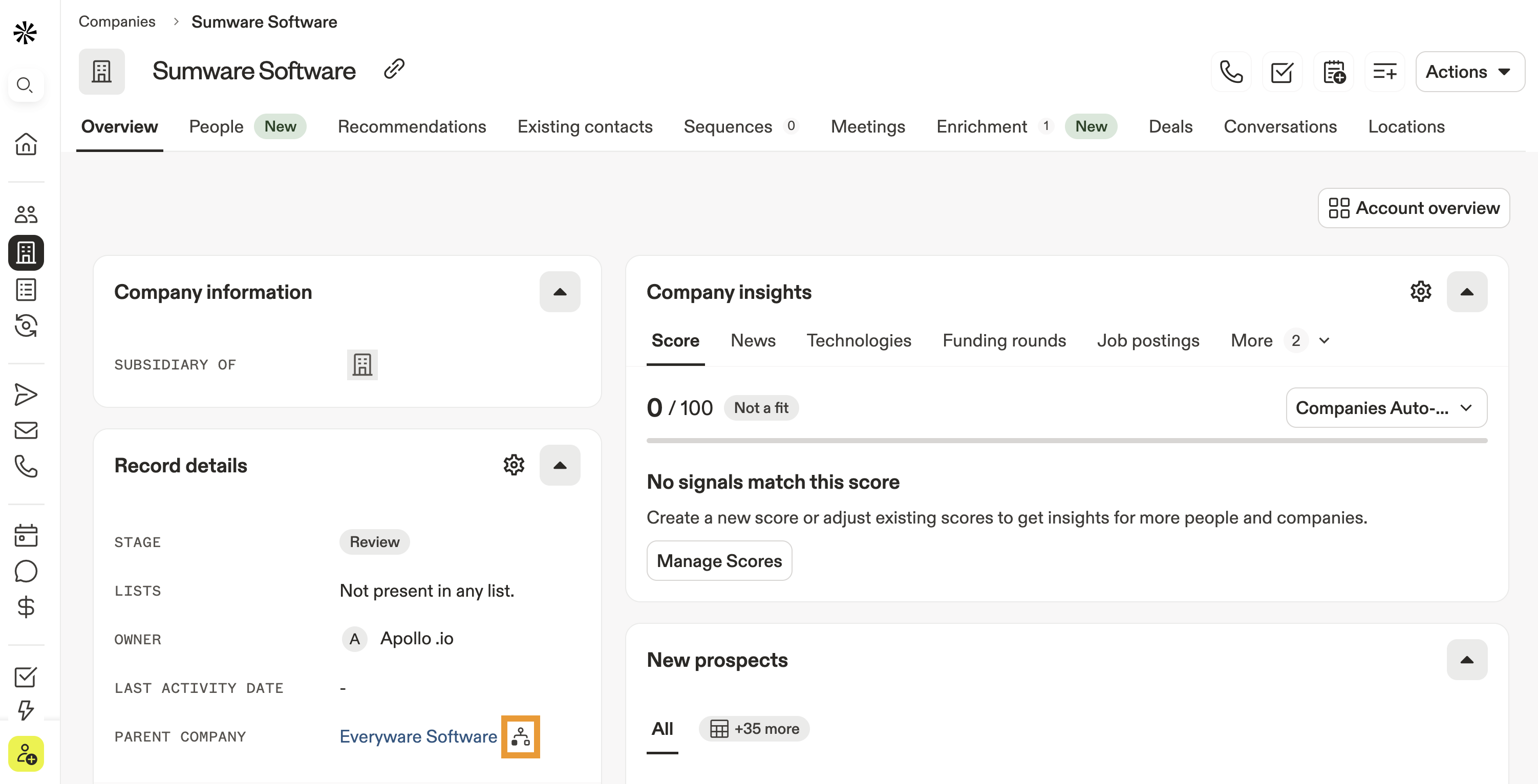
Solo puedes ver la jerarquía de una cuenta para la que ya configuraste una relación principal-secundaria entre cuentas. Si todavía no asignaste una cuenta principal a ninguna de tus cuentas guardadas, no verás el ícono de jerarquía. Asigna una jerarquía de cuenta y luego actualiza la página para ver la relación.
- Apollo muestra la jerarquía de la cuenta. Puedes ver la cuenta principal, junto con el propietario de la cuenta, la etapa y la ubicación.

Ahora viste la jerarquía de una cuenta.
Si asignaste varias cuentas secundarias a la misma cuenta principal, puedes usar el filtro de cuentas principales para buscar todas las cuentas secundarias asociadas. Consulta Resumen de filtros de búsqueda para obtener más información sobre los filtros de búsqueda en Apollo.
Próximos pasos
Consulta estos recursos para mantener el impulso en la gestión de cuentas:
| Guardar contactos y cuentas | No lo olvides: para editar la jerarquía de la cuenta, primero debes guardar cuentas. |
|---|---|
| Resumen de filtros de búsqueda | Conoce los filtros de búsqueda en Apollo para precisar tus búsquedas y ajustar tus listas de prospección de personas y empresas. |
| Ver y editar cuentas | Ver y editar cuentas para actualizar los detalles del record, cambiar la propiedad, conocer mejor una empresa o ajustar los diseños predeterminados de las empresas guardadas. |
| Crear y asignar perfiles de permisos | Si eres administrador, usa crear y asignar perfiles de permisos para definir quién puede ver o editar las jerarquías de cuentas y guardar permisos por rol. |
| Ver y editar contactos | Una vez que ajustes la jerarquía de cuentas, suele ser útil también ver y editar contactos para alinear los roles de propietario de contactos dentro de cada cuenta. |