
Descripción general
Un administrador de facturación y asientos es un asiento gratuito de Apollo para miembros del equipo de liderazgo que solo necesitan acceso a funciones administrativas en tu instancia de Apollo.
Puede que quieras convertirte en administrador de facturación y asientos en Apollo si no participas directamente en las actividades de ventas de tu equipo, pero aun así quieres:
- Acceso a la configuración de facturación y pagos.
- La capacidad de configurar la cuenta de tu equipo y administrar asientos.
Solo los usuarios admin pueden invitar, editar, asignar y desactivar usuarios administradores de facturación y asientos en Apollo.
Los administradores de facturación y asientos tienen acceso a las siguientes funciones de Apollo:
- Configuración de admin y facturación.
- Configuración del subdominio de tracking y las integraciones.
- Configuración de actividad del sistema.
- Página de inicio de Apollo.
- Análisis e informes.
Como administrador de facturación y asientos, puedes configurar toda la configuración administrativa principal en la instancia de tu equipo. Sin embargo, no tienes acceso a toda la funcionalidad de Apollo. Esto significa que puedes ver el rendimiento de tu equipo, pero no puedes usar por tu cuenta las herramientas de prospección, engagement o integraciones de Apollo. Si quieres acceso completo a Apollo, pídele a un admin que mejore tu asiento para obtener permisos completos de admin o de usuario.
Aunque los administradores de facturación y asientos pueden editar la configuración de las integraciones con Salesforce, HubSpot o Pipedrive, no tienen permiso para actualizar records sincronizados desde estos CRM de terceros. Debido a esto, Apollo puede tener problemas para sincronizar records si un administrador de facturación y asientos autentica tu integración o está configurado como el usuario de credenciales de team sync de tu organización.
Pídele a un admin de Apollo que autentique y configure team sync para un CRM de terceros para asegurar que tus records se sincronicen correctamente. Obtén más información con los siguientes recursos:
- Usa la autenticación de team sync con la integración de Salesforce
- Integra HubSpot con Apollo
- Configura la integración de Pipedrive

Consulta las siguientes secciones para aprender a agregar, editar o desactivar permisos de administrador de facturación y asientos para usuarios de tu equipo.
Agrega un usuario administrador de facturación y asientos a tu cuenta de Apollo
Para invitar a un nuevo usuario a tu cuenta como administrador de facturación y asientos:
- Abre Apollo y ve a Configuración > Usuarios.
- Haz clic en Nuevo usuario.
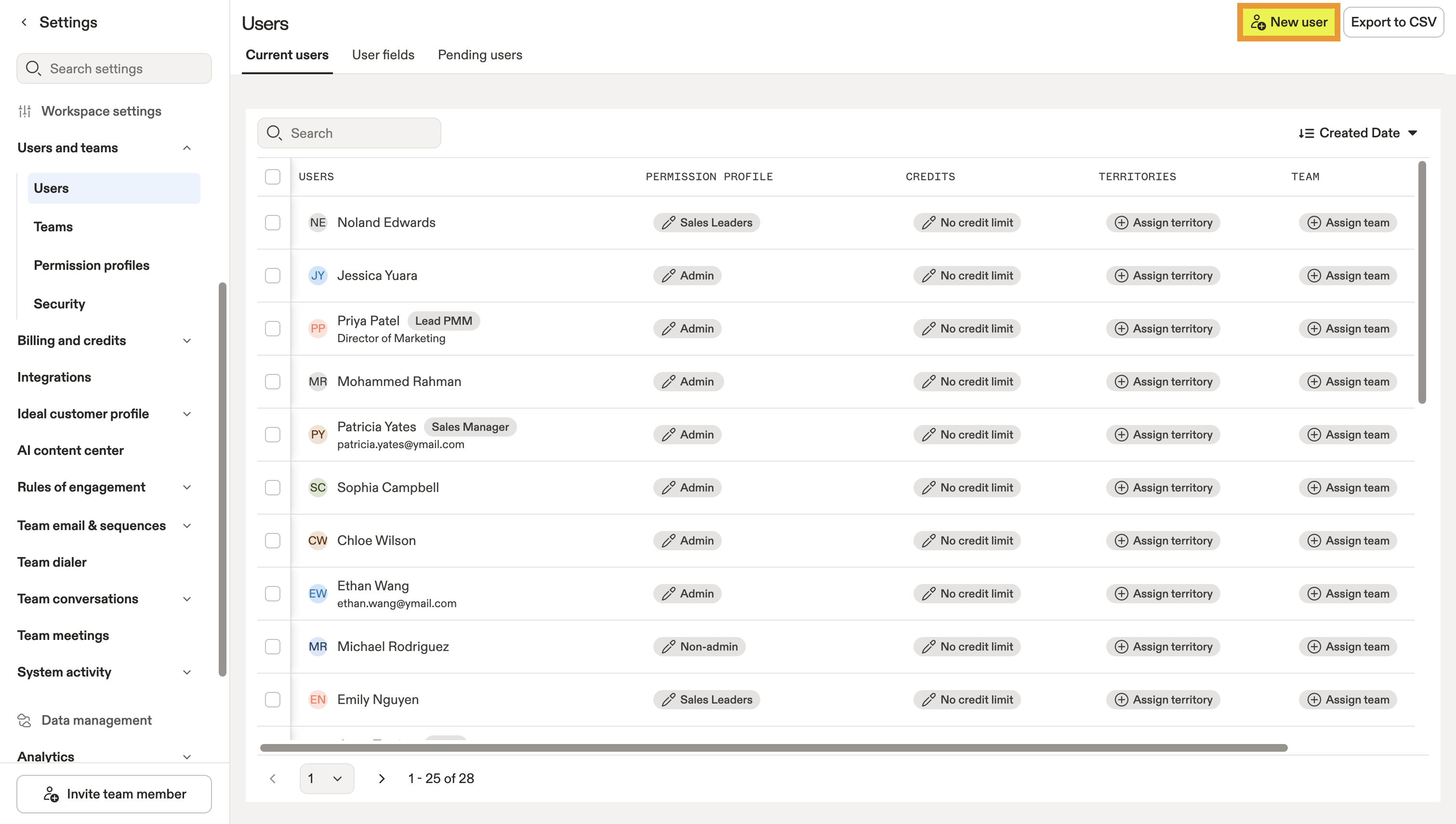
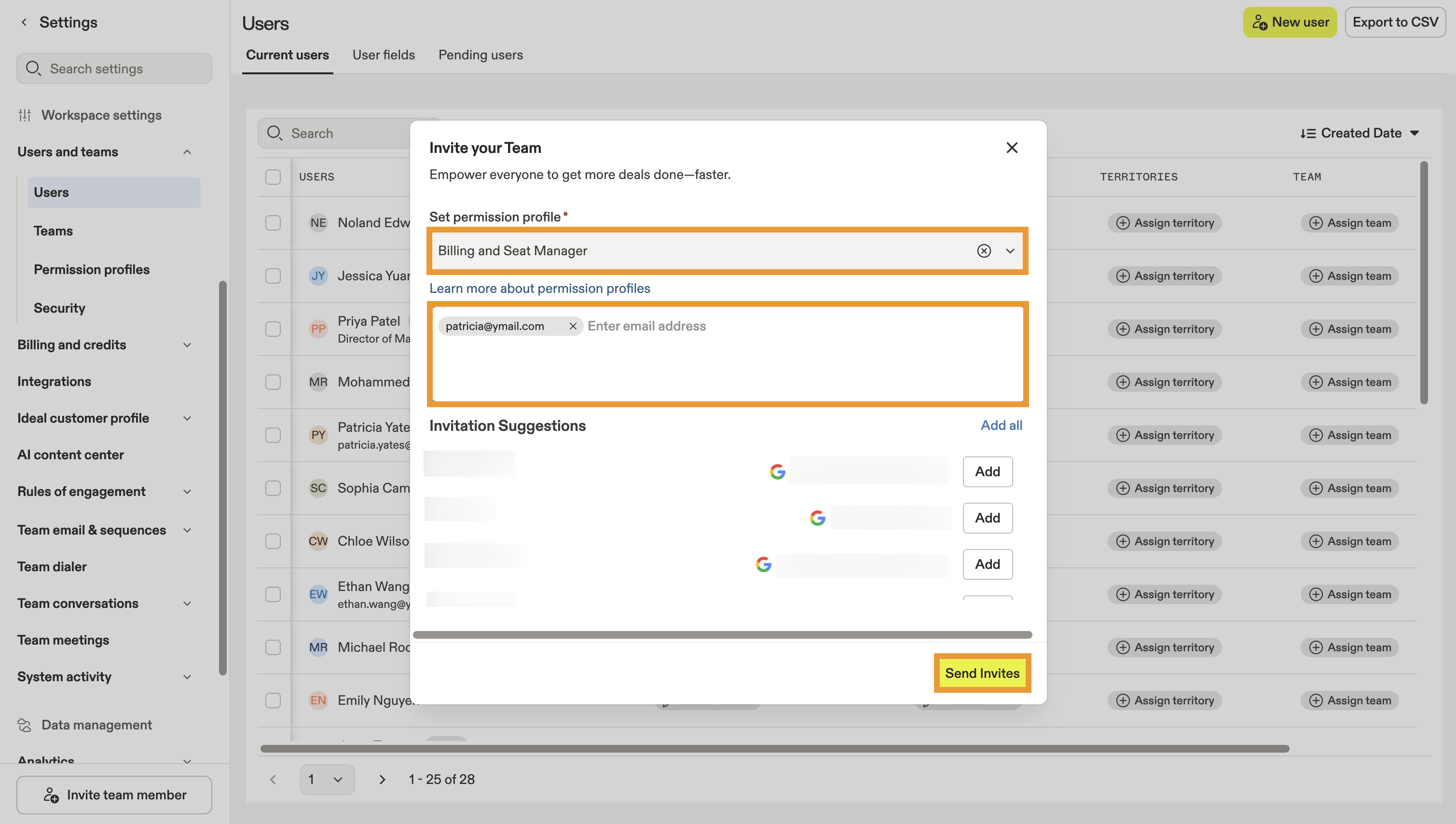
- En Establecer perfil de permisos, selecciona Administrador de facturación y asientos. Ingresa los Email del o de los nuevos usuarios que quieras agregar como administradores de facturación y asientos y luego haz clic en Enviar invitaciones.
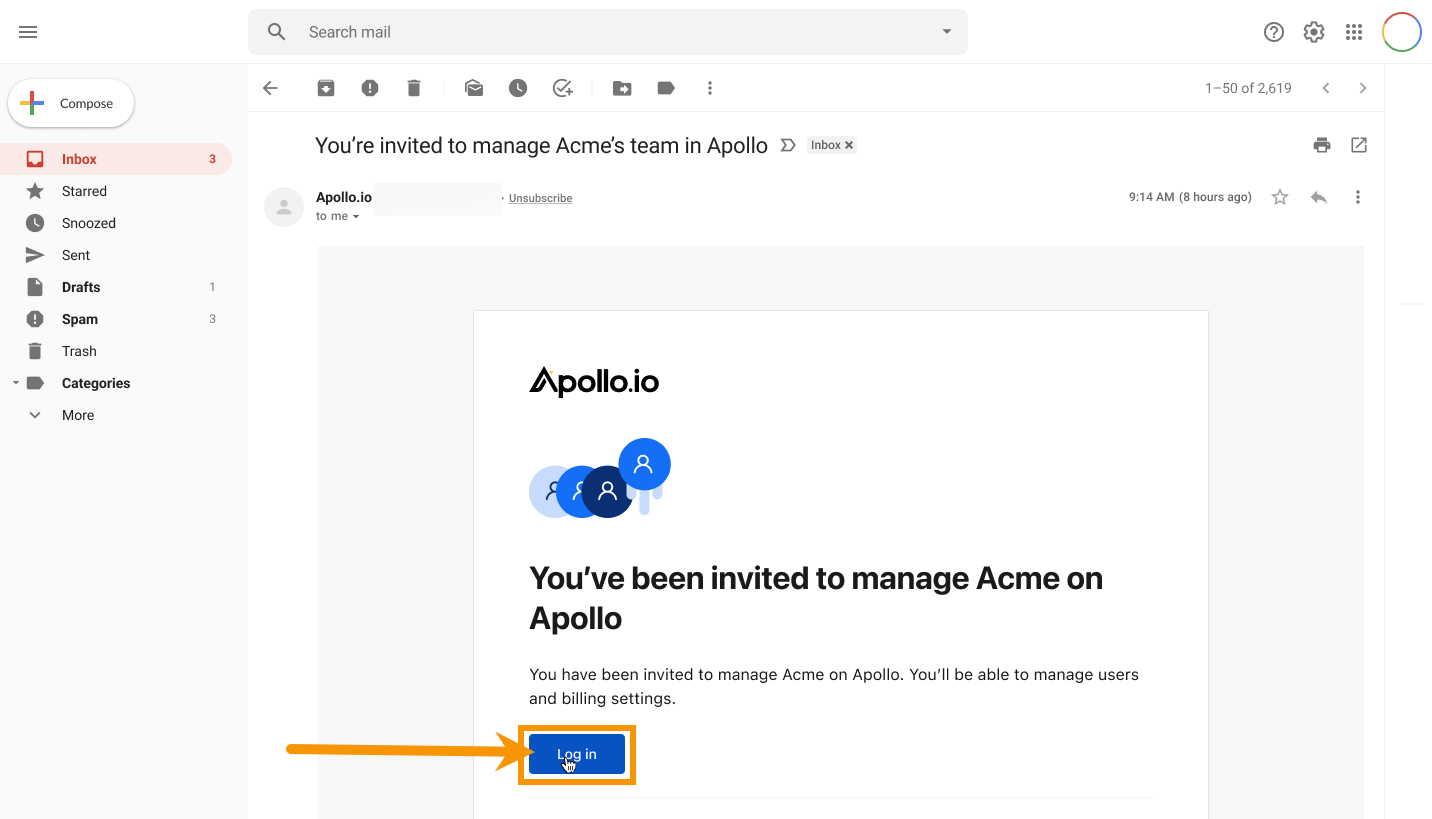
- Luego, Apollo le envía al usuario una invitación por Email. Cuando el usuario reciba el Email, puede hacer clic en Iniciar sesión y seguir los pasos para iniciar sesión en Apollo como administrador de facturación y de licencias.
Ya invitaste a un nuevo usuario a unirse a tu equipo como administrador de facturación y de licencias.
Editar permisos
Para cambiar el perfil de permisos de un administrador de facturación y de licencias existente:
- Abre Apollo y haz clic en Configuración > Perfiles de permisos.
- Desplázate hasta Licencias gratuitas y haz clic en Administrador de facturación y de licencias.
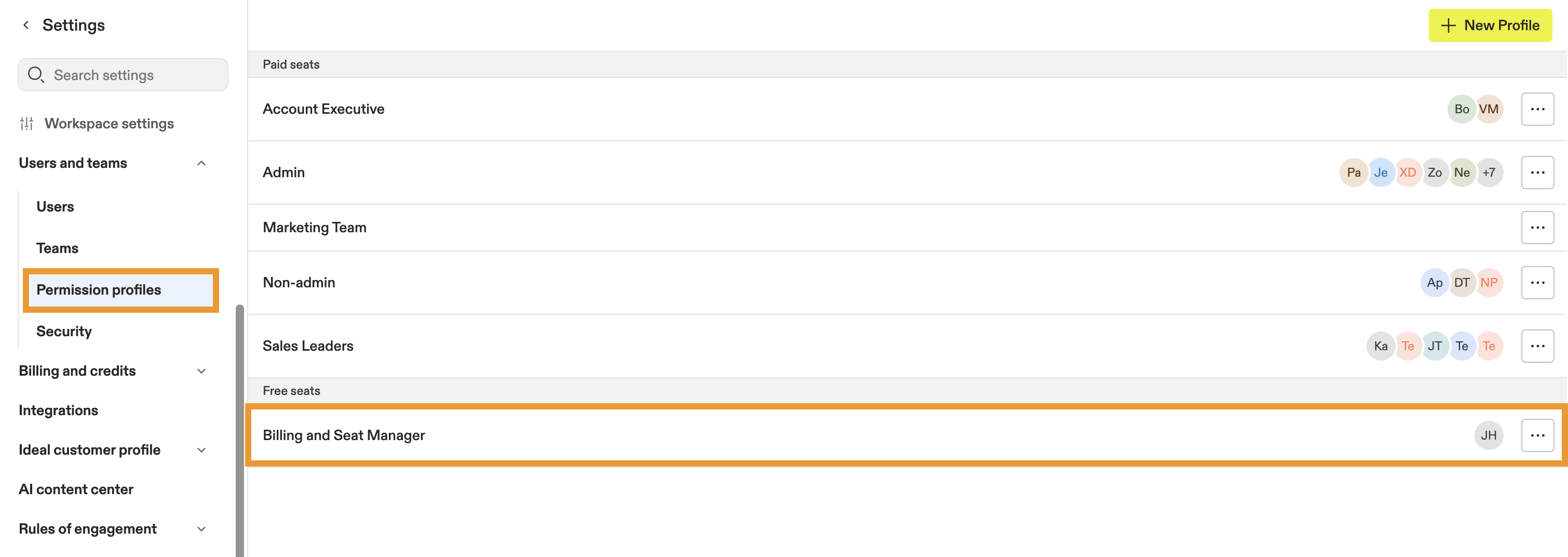
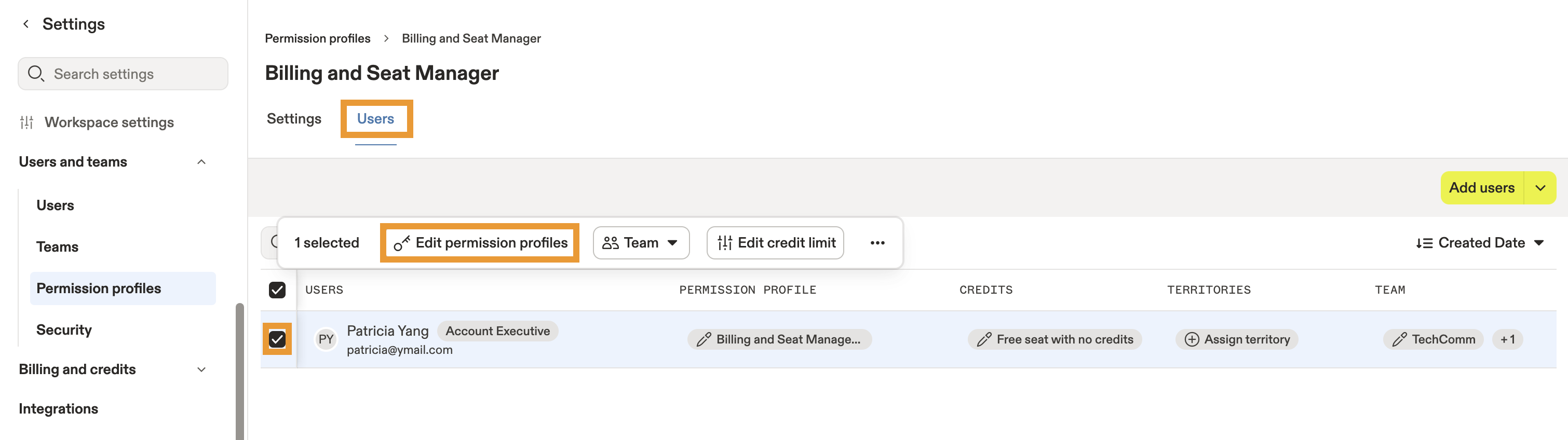
- Haz clic en Usuarios. Marca el usuario que quieres editar y luego haz clic en Editar perfiles de permisos.
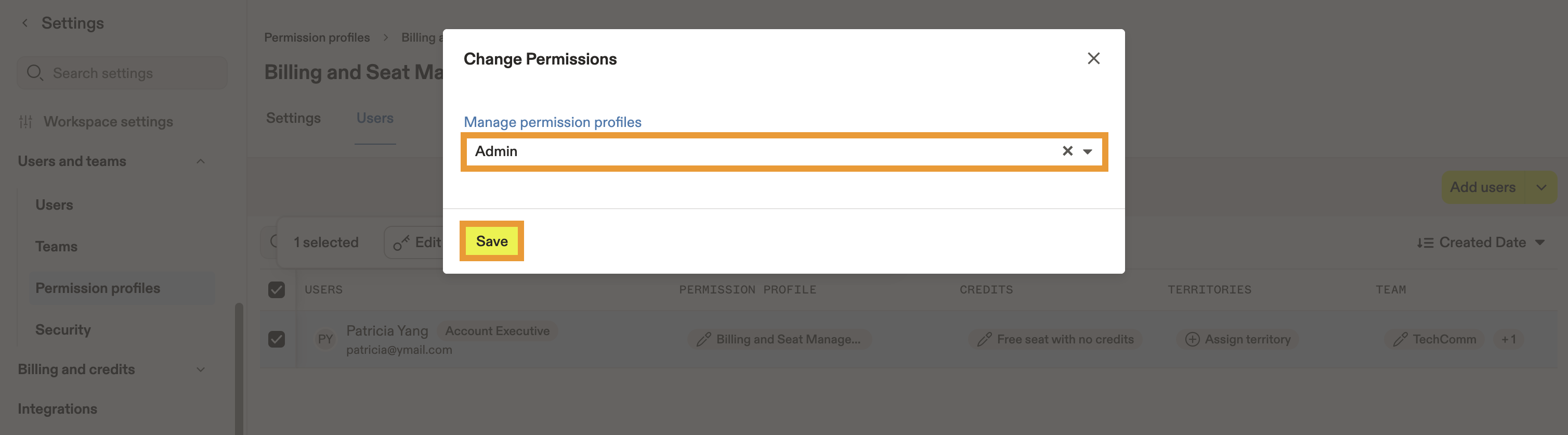
- Haz clic en el menú desplegable de Permisos y cambia al usuario para asignarlo o quitarlo del perfil de administrador de facturación y de licencias. Luego, haz clic en Guardar.
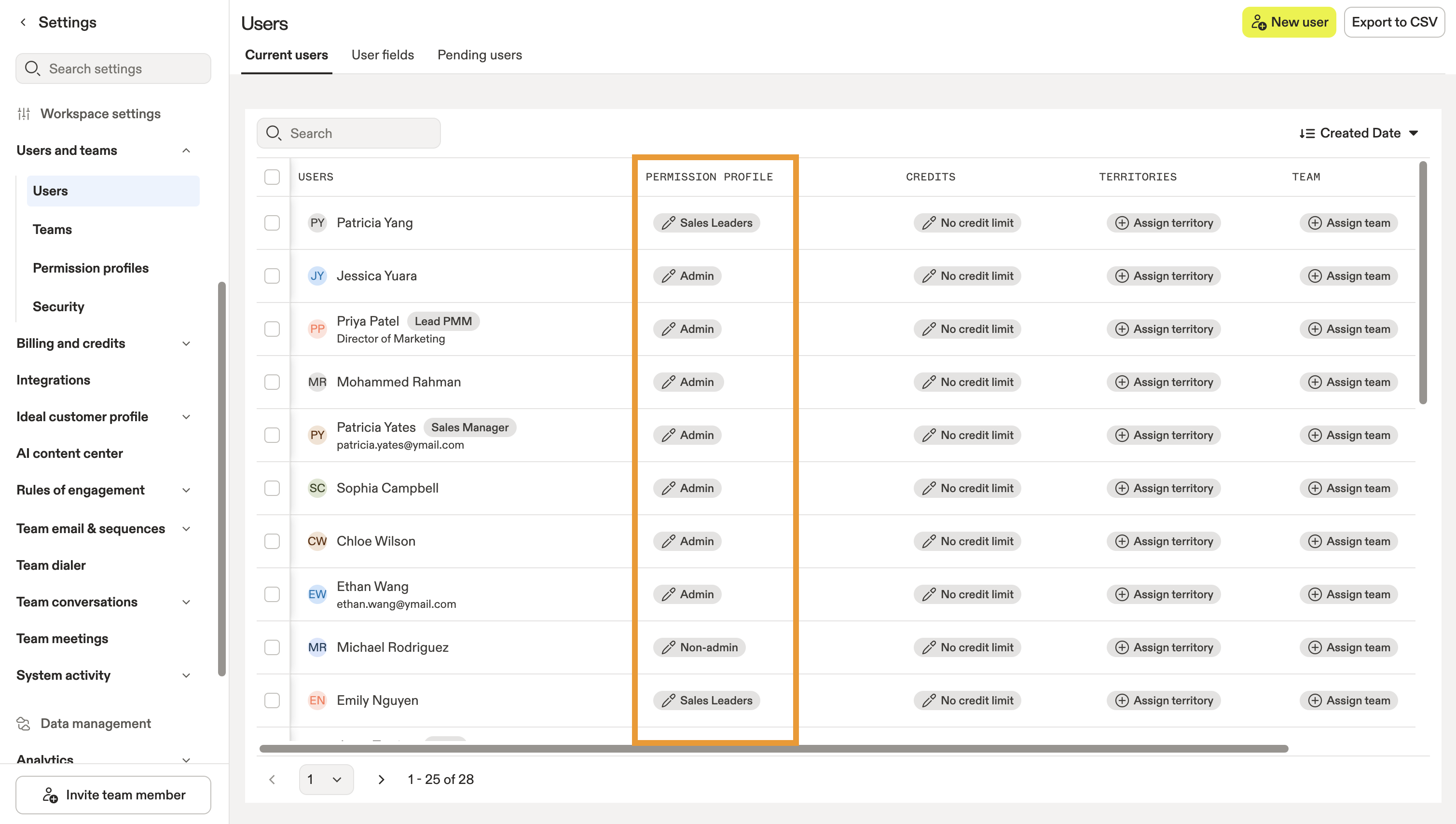
También puedes editar el perfil de permisos asignado a un usuario directamente desde Usuarios.
Ya editaste los permisos de un usuario en Apollo.
Desactivar un usuario administrador de facturación y de licencias
Para desactivar un administrador de facturación y de licencias en Apollo:
- Abre Apollo y ve a Configuración > Perfiles de permisos.
- Desplázate hasta Asientos gratuitos y haz clic en Administrador de facturación y licencias.
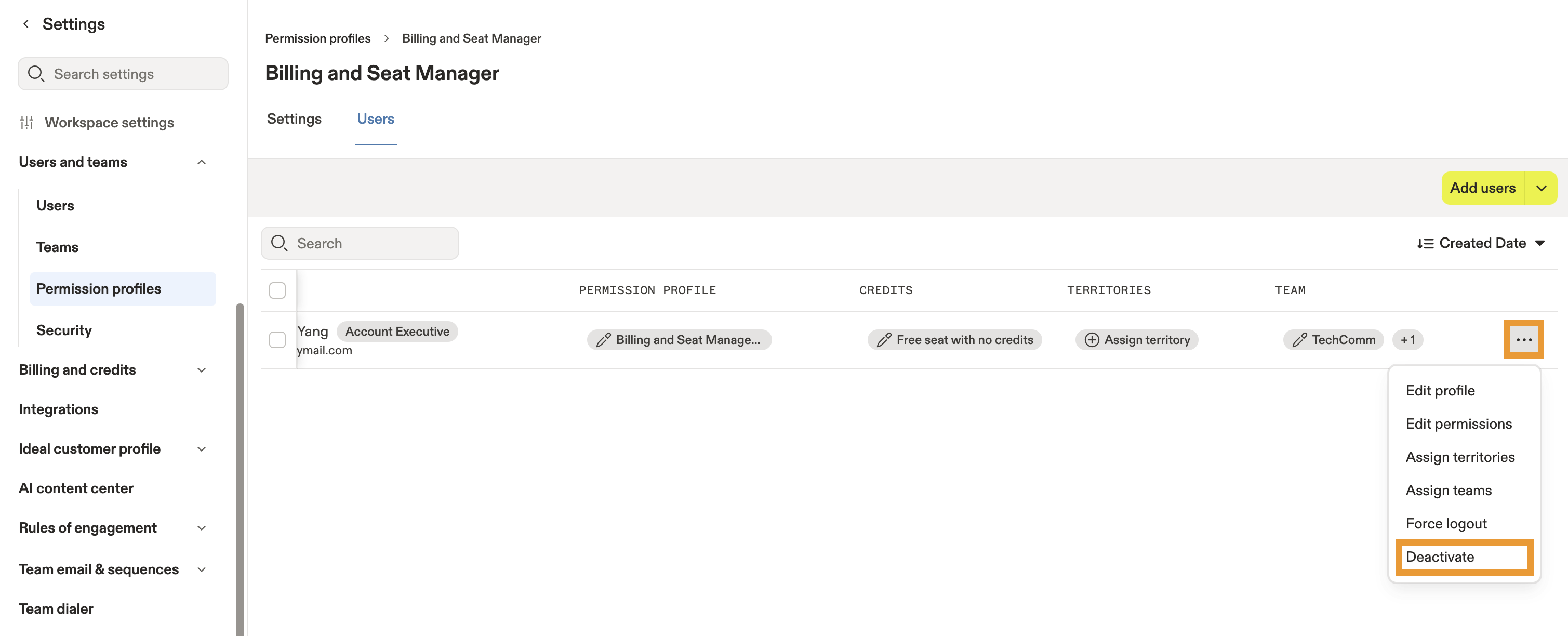
- Haz clic en la pestaña Usuarios, busca al usuario o usuarios que quieres editar y haz clic en el botón de opciones adicionales (...) > Desactivar.
- Haz clic en Desactivar en la ventana emergente Desactivar usuarios para continuar.
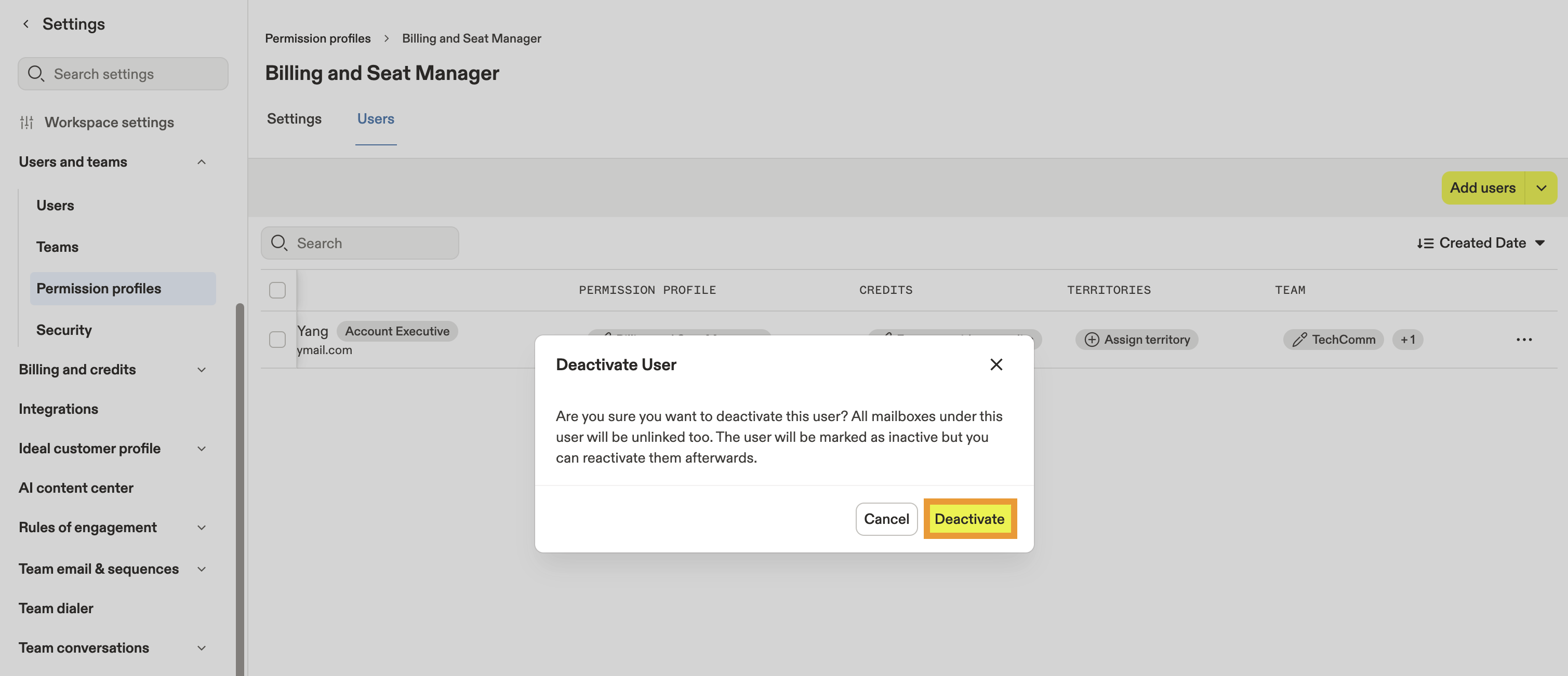
Ya desactivaste a un usuario de billing and seat manager en Apollo.
Para obtener más información sobre cómo agregar, eliminar y reactivar usuarios en Apollo, consulta este artículo.
¿Se me cobrará por los usuarios de Administrador de facturación y licencias?
Los asientos de billing and seat manager solo están disponibles para equipos con planes Organization o Custom. Si necesitas acceso, mejora tu plan, o comunícate con el equipo de ventas de Apollo para obtener más información.
Los asientos para billing and seat managers son gratuitos en Apollo. Si tienes acceso a esta función en tu plan de Apollo, puedes invitar hasta a 5 miembros del equipo para que se unan a tu cuenta como billing and seat managers.
Ten en cuenta lo siguiente:
- Si cambias a un usuario completo de Apollo a billing and seat manager, ese usuario pierde el acceso pagado a Apollo y obtiene solo acceso de administrador restringido. Apollo libera su asiento pagado. Luego puedes invitar a otro usuario para ocupar su lugar. Continúa con el downgrade solo si estás de acuerdo con el cambio de asiento.
- Si cambias a un billing and seat manager a un usuario completo de Apollo cuando no te quedan asientos disponibles en tu plan, Apollo te cobra por el asiento adicional. Apollo te avisa sobre la compra y confirma el costo. Continúa con el upgrade solo si estás de acuerdo con el cambio de asiento.
- Si cambias a un billing and seat manager a un usuario completo de Apollo cuando tienes asientos disponibles en tu plan, Apollo mejora al usuario a acceso completo sin costo adicional. Apollo te avisa sobre el consumo del asiento. Continúa con el upgrade solo si estás de acuerdo con el cambio de asiento.
- Si desactivas a un administrador de facturación y asientos, no habrá cambios en tu facturación. Tendrás disponible un asiento gratuito de administrador de Apollo y, si quieres, podrás invitar a otro miembro del equipo para reemplazarlo como administrador de facturación y asientos.
¿Te sientes un poco perdido y necesitas ayuda? Contacta al soporte de Apollo si tienes alguna otra pregunta.
Pruébalo en Apollo
¡Es momento de probarlo! Ve a Usuarios e invita a tu equipo de liderazgo a unirse contigo en Apollo como administradores de facturación y asientos.
¿Buscas consejos y buenas prácticas para optimizar los procesos de tu equipo con Apollo? Echa un vistazo a este curso de Academy para preparar a tu equipo para el éxito con Apollo.