
Resumen
La app móvil de Apollo mantiene tu pipeline en movimiento cuando no estás en tu escritorio. Pone en tu bolsillo los workflows principales de prospección y outreach. Puedes encontrar a las personas y empresas correctas, calificar rápidamente y tomar acción sin abrir tu laptop. Busca e investiga prospectos para guardarlos y agrégalos a secuencias o listas. Contacta a los prospectos por Email o llama directamente desde tu móvil. Revisa y prepárate para las próximas reuniones. Usa el dialer con la app móvil para no perder nunca una llamada cuando estés lejos de tu computadora.
Revisa los siguientes pasos para usar la app móvil de Apollo.
Instala la app
La app móvil de Apollo está disponible para dispositivos Android. Actualmente está en sus primeras etapas y las funciones pueden cambiar a medida que continúa el desarrollo. Para instalar la app móvil:
- Ve a Play Store.
- Toca Instalar.
La versión para iOS está actualmente en desarrollo. ¿Quieres participar en la beta? Postúlate aquí.
Usa la app
La app móvil de Apollo te permite buscar, guardar y tomar acción sobre personas y empresas desde tu teléfono. Para usar la app:
Para tomar acción sobre contactos o empresas, guárdalos primero.
Para buscar y guardar Personas o Empresas:
- Abre la app móvil y luego toca Buscar personas o empresas
- Ingresa el nombre de la persona o empresa y luego toca Enter.
- Selecciona Personas o Empresas.
- Toca el Record que quieres ver.
- Haz clic en Guardar para guardarlos.
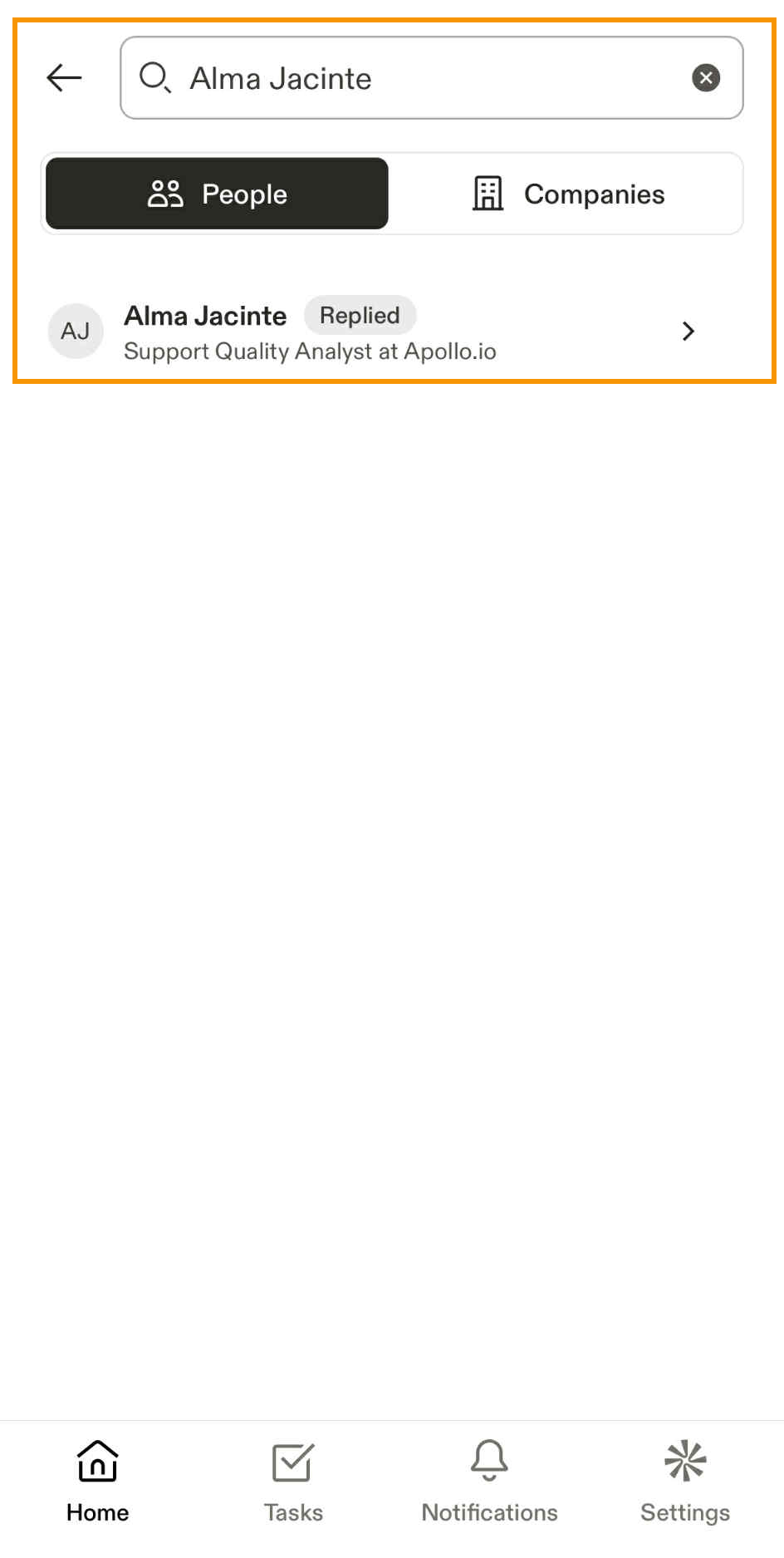
Cuando guardas un contacto, Apollo solicita automáticamente la dirección de Email del contacto y guarda la empresa.
Ahora ya has buscado personas o empresas.
Cuando guardas contactos o empresas, puedes ver sus detalles y tomar acción directamente desde sus perfiles.
Para ver un contacto o una empresa guardados:
| Acción | Pasos | ||||||||||||
|---|---|---|---|---|---|---|---|---|---|---|---|---|---|
| Ver contactos guardados |
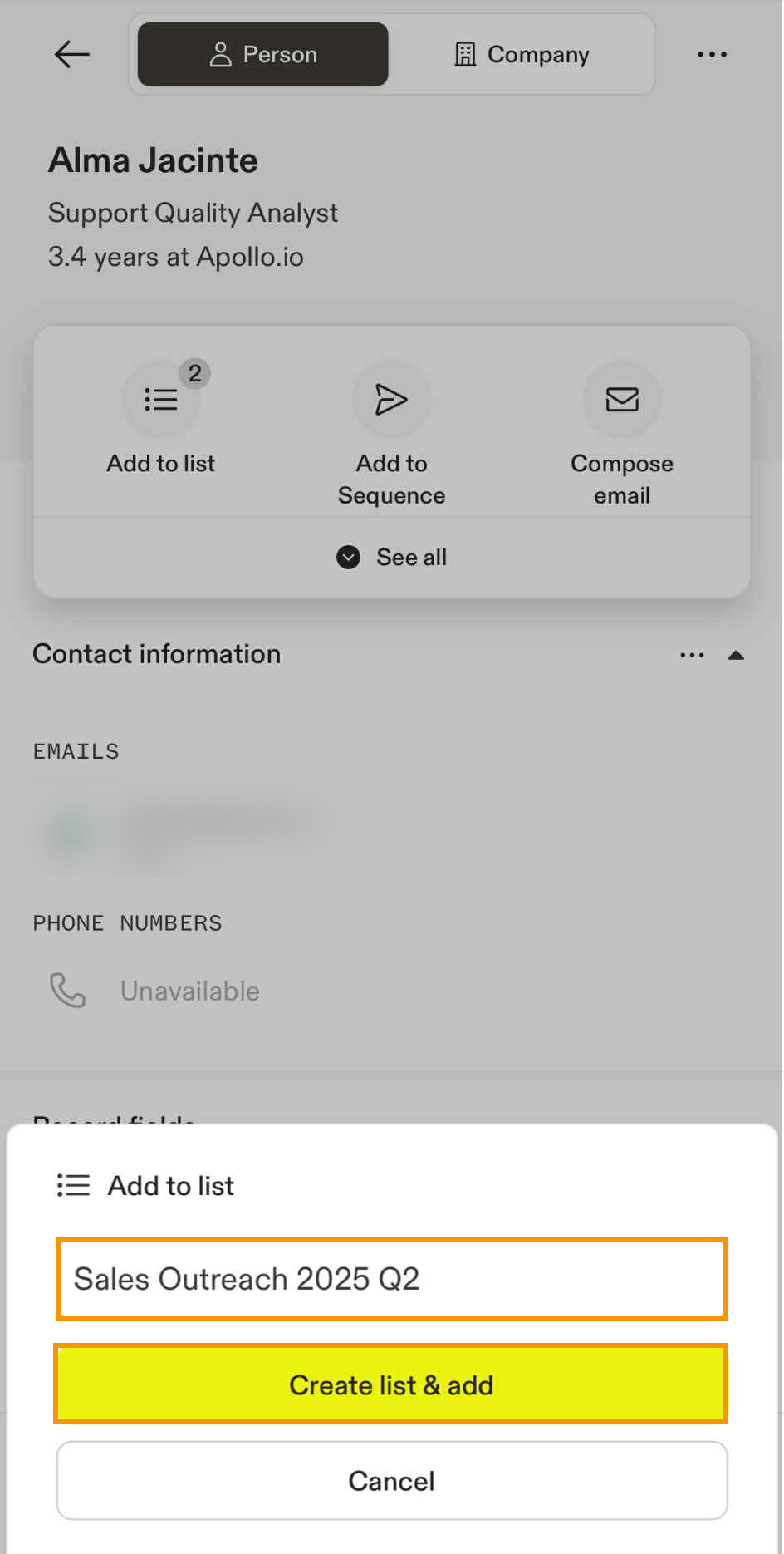
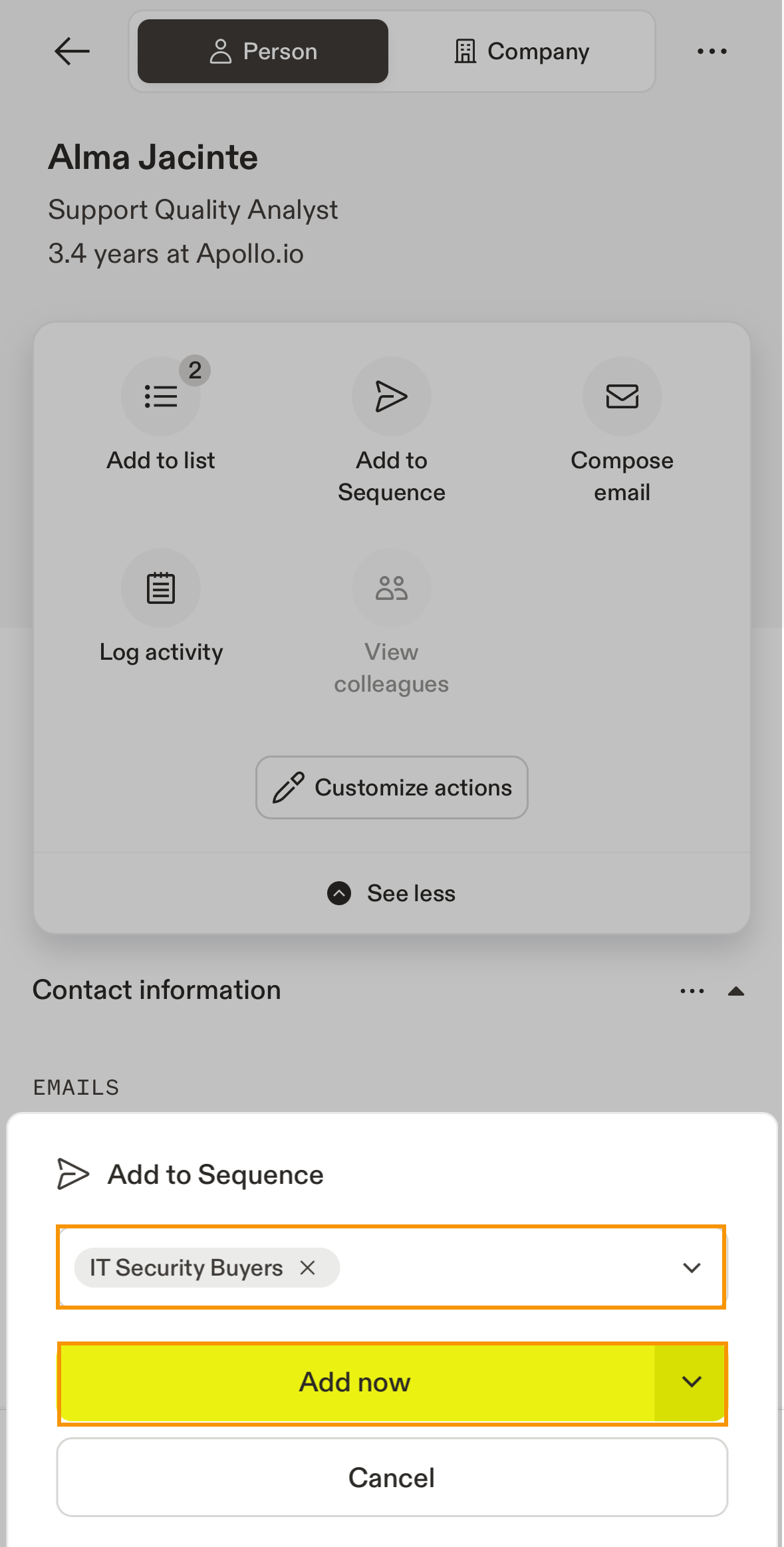
Ahora ya has visto un contacto guardado. Puedes realizar las siguientes acciones con los contactos guardados: Solicitar el número de teléfono de un contacto
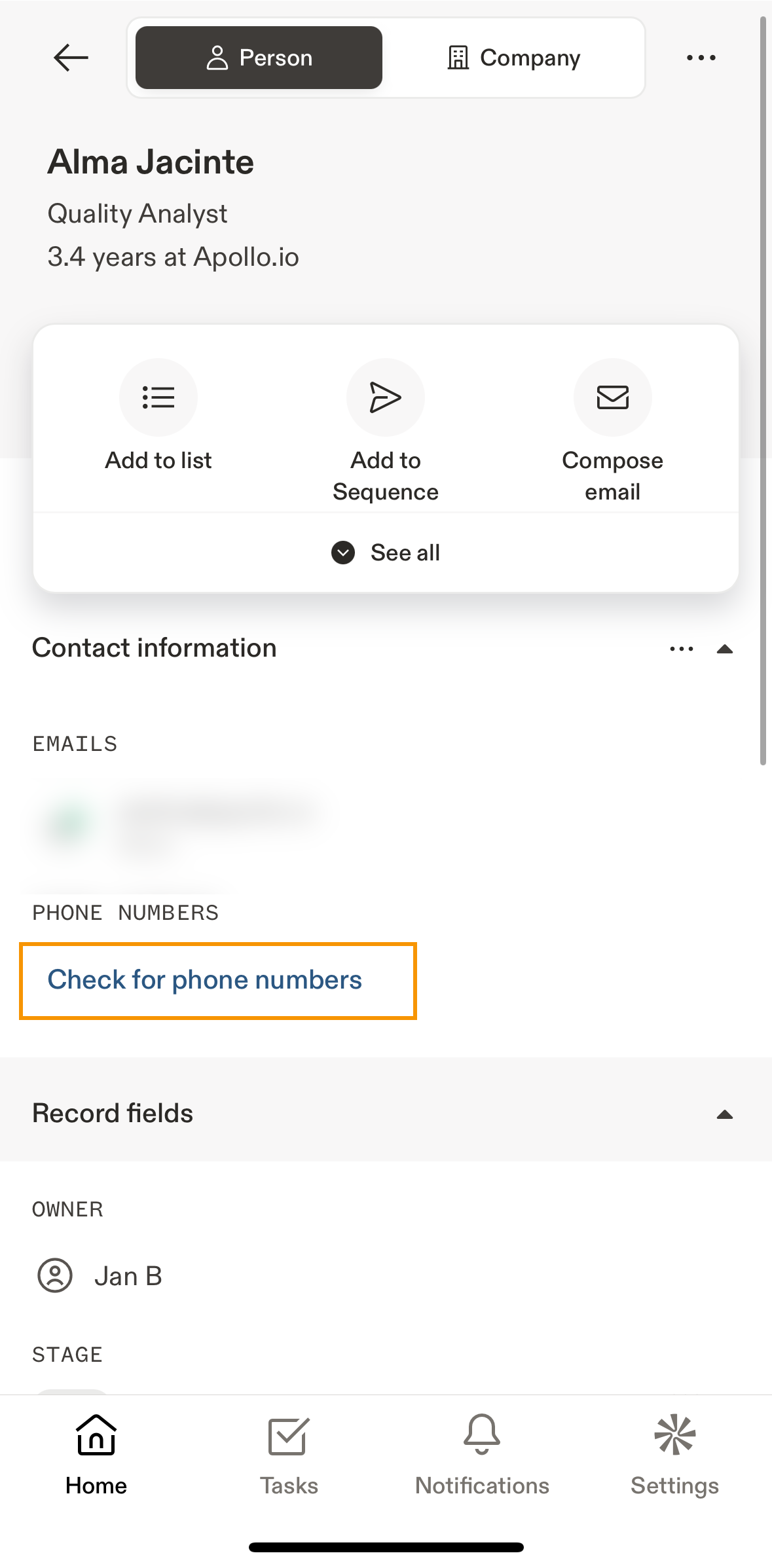
Ahora ya solicitaste el número de teléfono de un contacto. Agregar un contacto a una lista
Ahora agregaste un contacto a una lista. Agregar un contacto a una secuencia
Ahora agregaste un contacto a una secuencia. Enviar un Email manual a un contacto
Ahora enviaste un Email manual a un contacto. Registrar una nota para un contacto
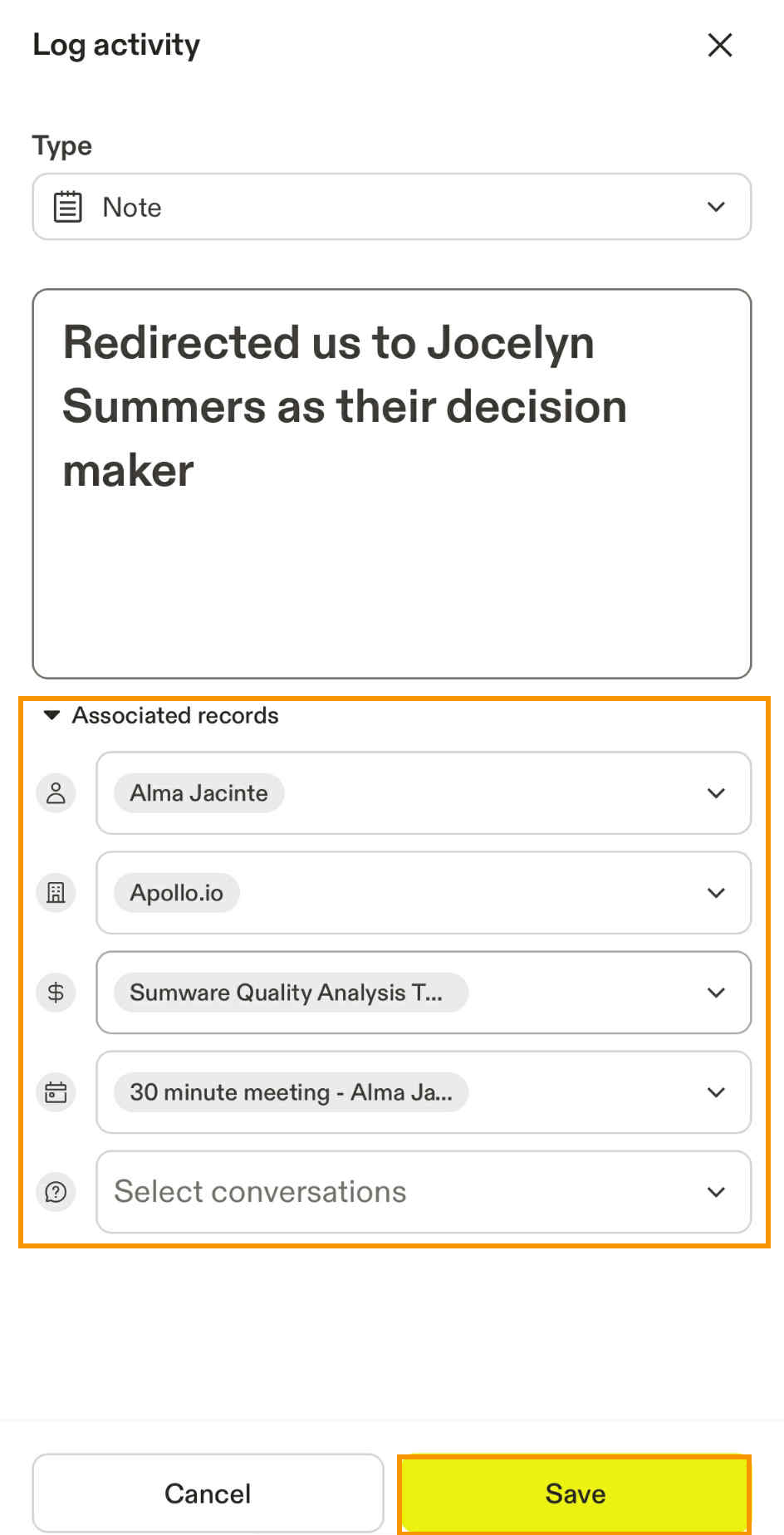
Ahora registraste una nota para un contacto. Registrar una llamada para un contacto
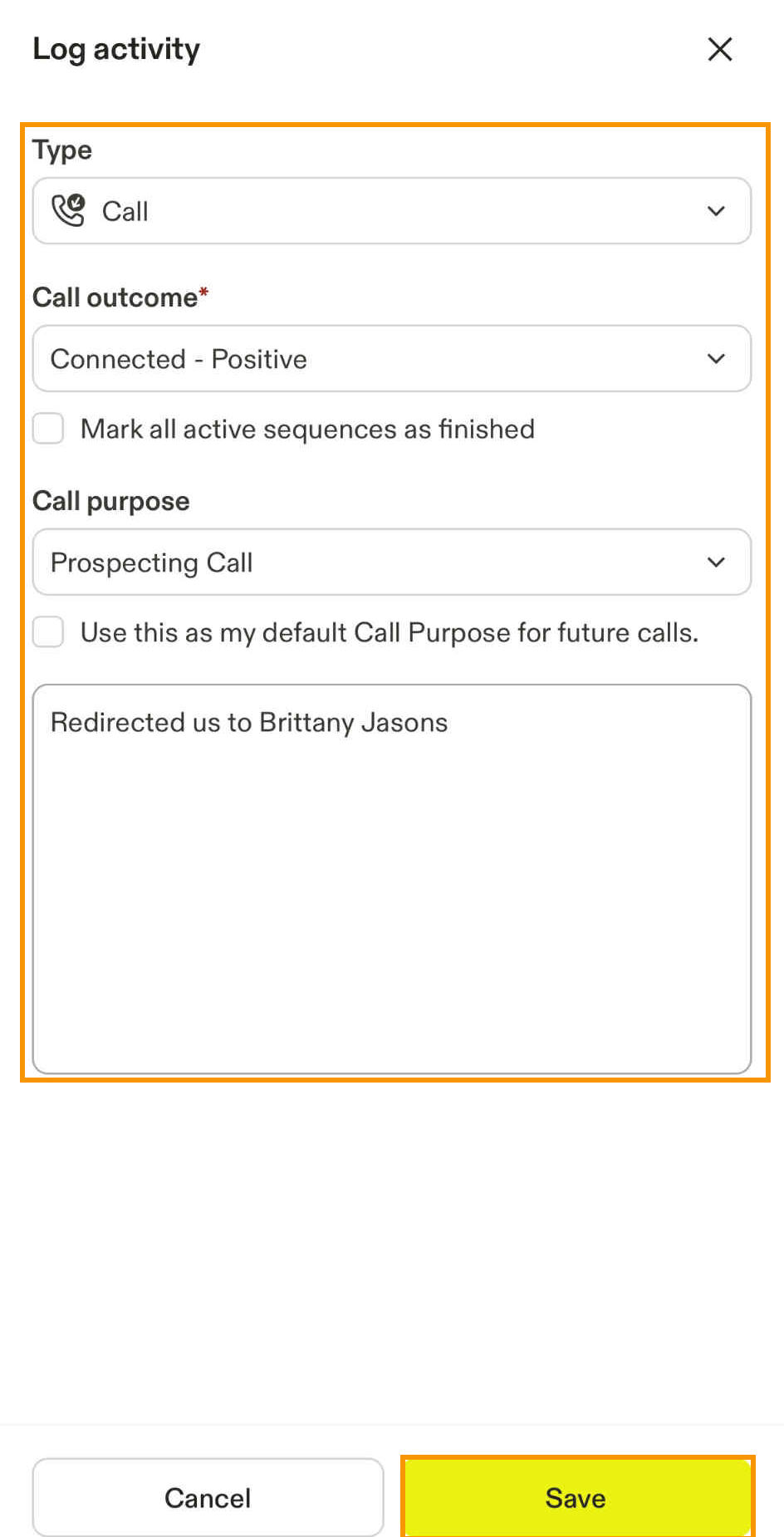
Ahora ya registraste una llamada para un contacto. Secciones adicionalesLa página de contactos también proporciona detalles clave sobre cada contacto para entender mejor a tus prospectos:
|
||||||||||||
| Ver empresas guardadas |
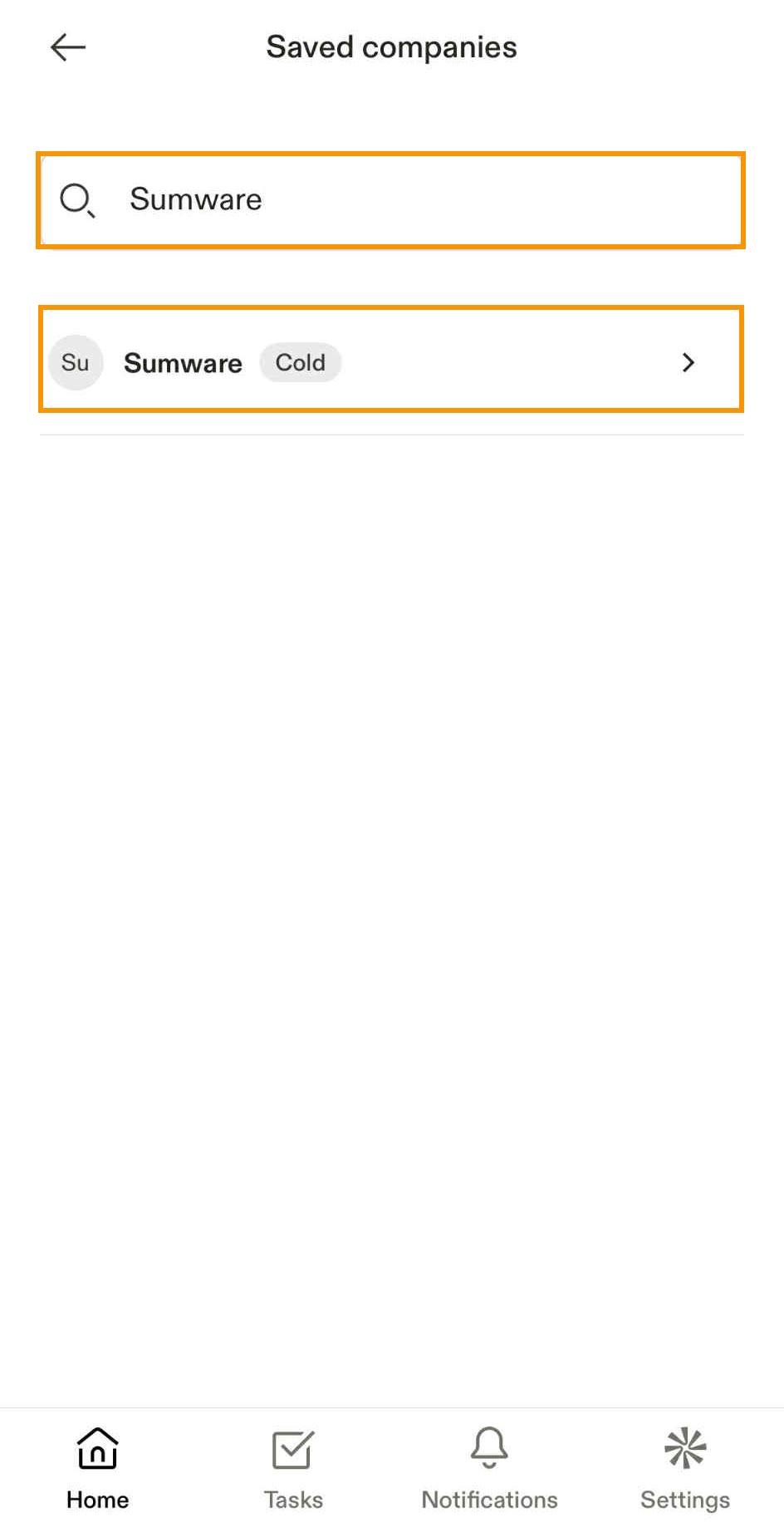
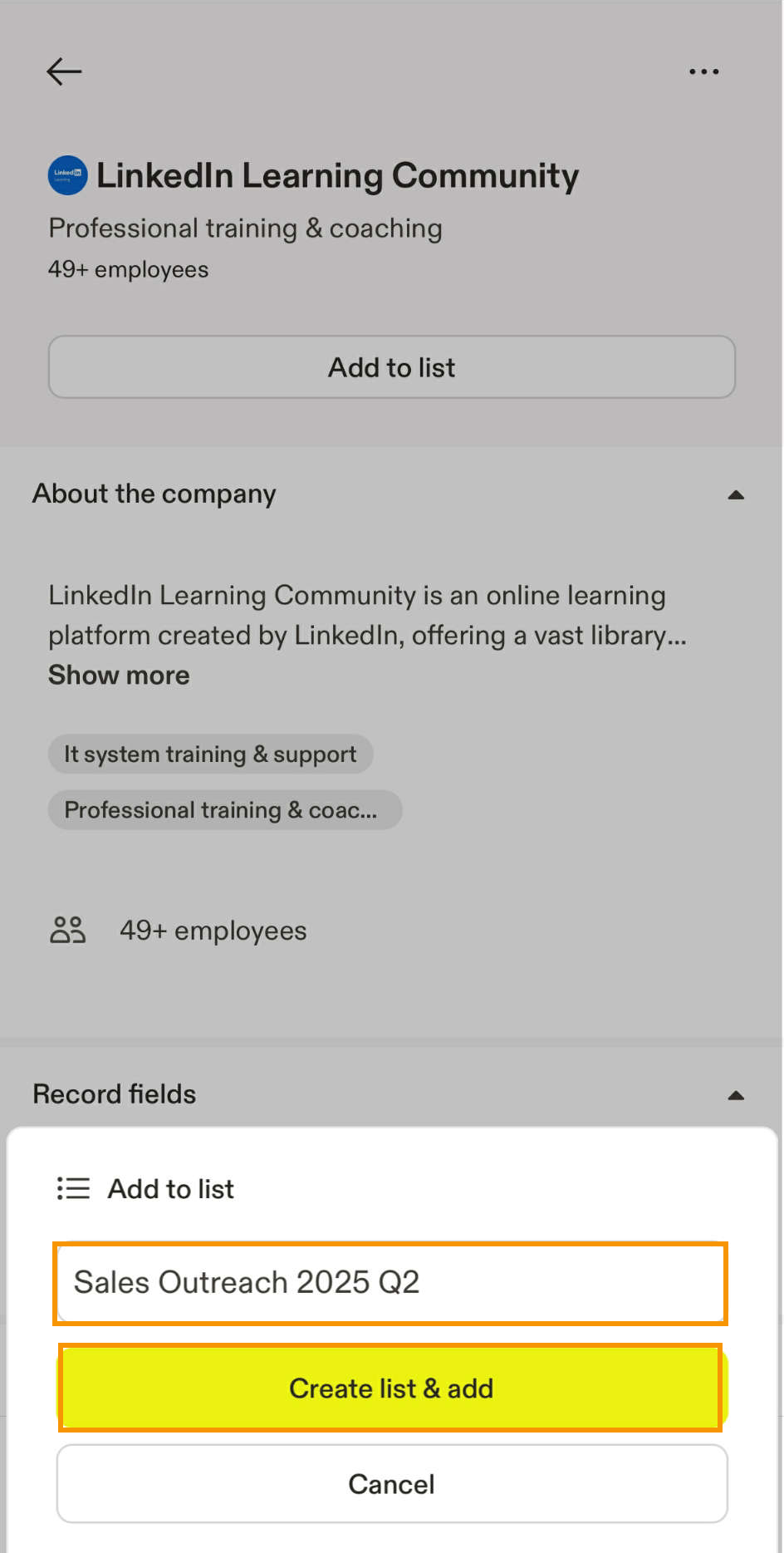
Ya viste una empresa guardada. Puedes realizar las siguientes acciones en las empresas guardadas: Agregar una empresa a una listaYa agregaste una empresa a una lista. Secciones adicionalesLas páginas de empresas también proporcionan detalles clave sobre cada empresa para ayudarte a entender mejor a tus prospectos:
|
Esta función está actualmente en desarrollo y estará disponible en una futura actualización.
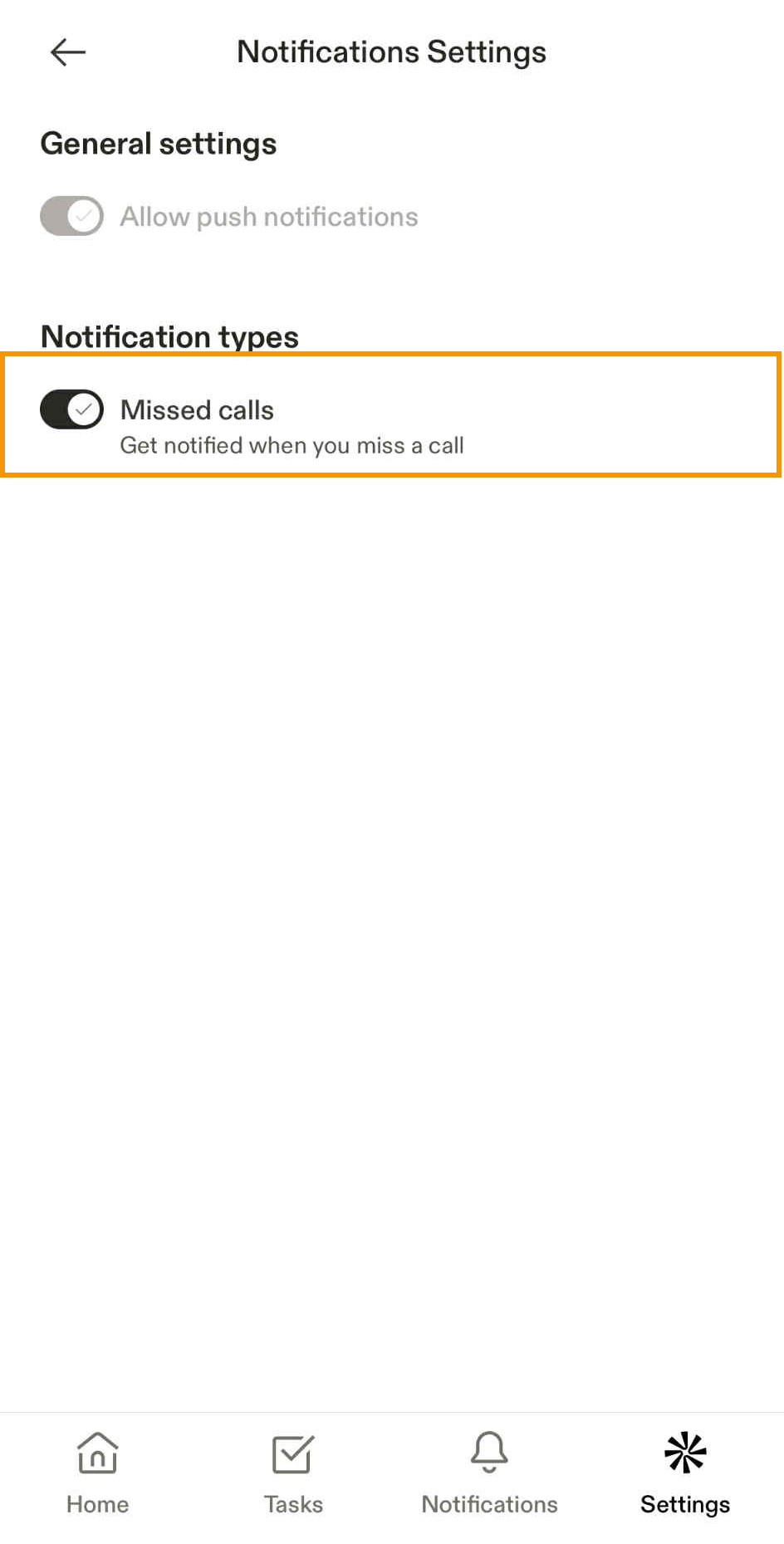
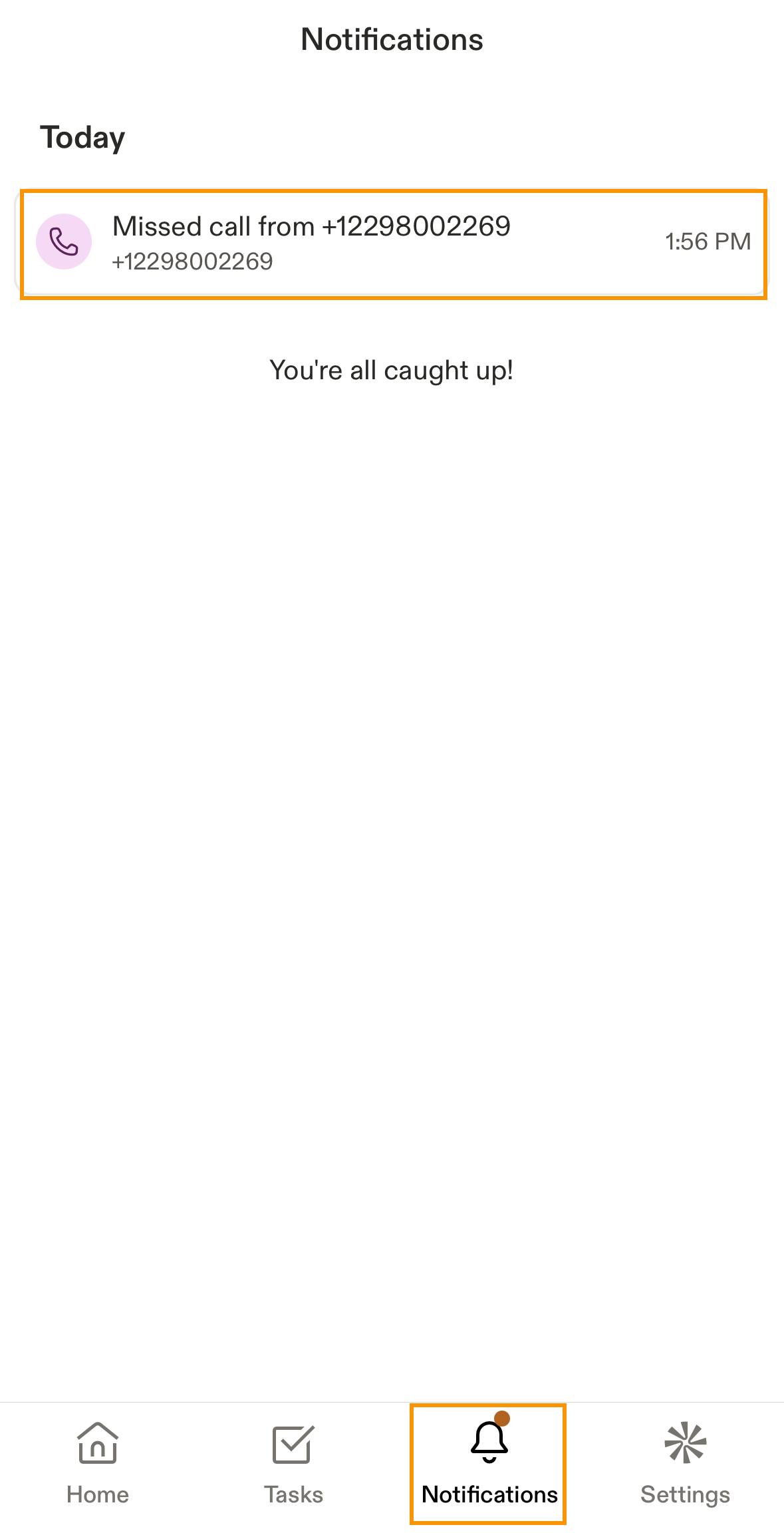
La app móvil te da acceso rápido a notificaciones importantes de la cuenta. Muestra alertas de llamadas perdidas para ayudarte a identificar prospectos con los que debes hacer seguimiento.
Para configurar y revisar las notificaciones en tu teléfono móvil:
| Acción | Pasos |
|---|---|
| Configurar notificaciones |
Ya configuraste tus notificaciones. |
| Revisar notificaciones |
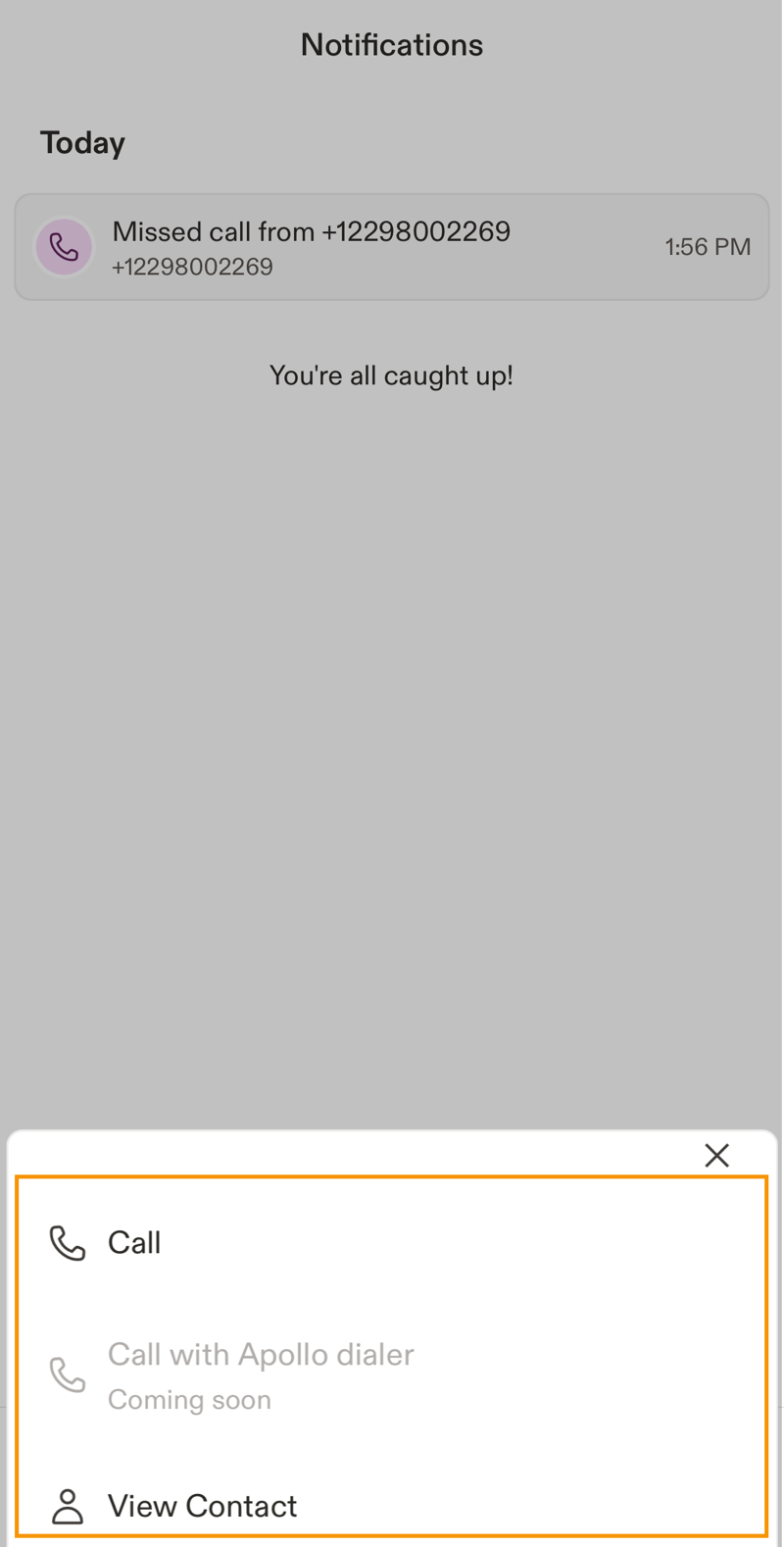
Con las notificaciones habilitadas, Apollo te envía alertas de llamadas perdidas. Estas notificaciones aparecen en la pantalla de tu teléfono y en la app móvil de Apollo. Para revisar las notificaciones:
Ya revisaste tus notificaciones. |
La app proporciona acceso de solo lectura a la configuración de tu cuenta.
- Toca Configuración para abrir esta página.
- Puedes ver la siguiente información:
| Sección | Descripción |
|---|---|
| Perfil | Muestra la información de tu usuario. |
| Notificaciones | Configura las notificaciones de tu app. |
| Buzón | Muestra los buzones conectados de tu cuenta. |
| Cerrar sesión | Cierra tu sesión en la app móvil. |
Siguientes pasos
¿Listo para llevar Apollo en tu bolsillo? Aquí tienes algunas acciones rápidas que combinan perfectamente con el uso de la app móvil.
| Configura el dialer para hacer llamadas en Apollo | Si tu equipo hace llamadas sobre la marcha, configura el dialer para hacer y recibir llamadas en Apollo y mantener las grabaciones y los resultados sincronizados automáticamente. |
|---|---|
| Obtén un número de teléfono de Apollo | Antes de tu primera llamada, obtén un número de teléfono de Apollo para habilitar llamadas Outbound e Inbound y registrar automáticamente cada conversación en el contacto correcto. |
| Haz y recibe llamadas | Una vez que todo esté listo, haz y recibe llamadas para contactar prospectos rápidamente y registrar automáticamente notas, resultados y buzones de voz pregrabados para mantener todo en un solo lugar. |
| Resumen de Tasks | ¿Vas de camino? usa tasks para priorizar pendientes de llamadas, Email, LinkedIn y elementos de acción, para que siempre sepas qué hacer después y nunca se te pase un seguimiento. |
| Configura reuniones | ¿Quieres agendar desde cualquier lugar?—configura reuniones para compartir un enlace de programación que coincida con tu calendario, reducir el ida y vuelta y llenar tu Pipeline más rápido. |