
Descripción general
Puntuaciones te ayudan a clasificar prospectos según los atributos que definen a tus clientes ideales. Apollo genera puntuaciones automáticas sin ninguna configuración manual. Sin embargo, también puedes crear puntuaciones personalizadas para definir y controlar las señales que clasifican a los prospectos. Las puntuaciones personalizadas se pueden crear manualmente o con el asistente de IA: solo describe qué tipo de prospectos quieres dirigirte y el asistente te ayudará a crear una puntuación única para tu outreach.
La cantidad de puntuaciones que puedes crear depende de tu plan de Apollo. Si necesitas crear puntuaciones adicionales, mejora tu plan. Si tienes preguntas sobre la mejora, comunícate con el equipo de ventas de Apollo.
Consulta las siguientes secciones para crear una puntuación personalizada.
Crear una puntuación personalizada
Para crear una puntuación personalizada, necesitas permiso para editar y eliminar modelos de puntuación administrados por el equipo.
Para crear una puntuación personalizada:
- Abre Apollo y haz clic en Configuración > Perfil de cliente ideal > Puntuación.
- Haz clic en Crear nueva puntuación.
- Elige si quieres crear una puntuación con el asistente de IA o crear una puntuación manualmente.
Antes de usar el asistente de IA, tu empresa debe configurar el centro de contexto de IA para que Apollo AI entienda tu negocio y tu producto o servicio.
- Selecciona si quieres crear una puntuación para personas o empresas.
- Luego, usa lenguaje natural para describir tu objetivo o el tipo de prospectos que quieres priorizar. Por ejemplo:
Crea una puntuación para empresas B2B SaaS con 50-500 empleados que hayan obtenido financiamiento en los últimos 2 años.
Crea una puntuación para líderes de marketing en empresas de ecommerce con señales de alto crecimiento.
¿Puedes crear una puntuación para una empresa B2C dirigida a compradores recurrentes con señales sólidas de buyer intent?
- Haz clic en Crear puntuación.
- El asistente genera un modelo de puntuación según tu solicitud. Revisa los criterios y ajusta los filtros o la ponderación antes de guardar.
Ahora has creado una nueva puntuación. Pídele al asistente que establezca la puntuación como tu puntuación principal, luego puedes usar la puntuación para hacer prospección en Apollo.
Para editar una puntuación, ve a Configuración > Perfil de cliente ideal > Puntuación. Haz clic en . . . junto a la puntuación y luego haz clic en Editar o Eliminar para quitarla.
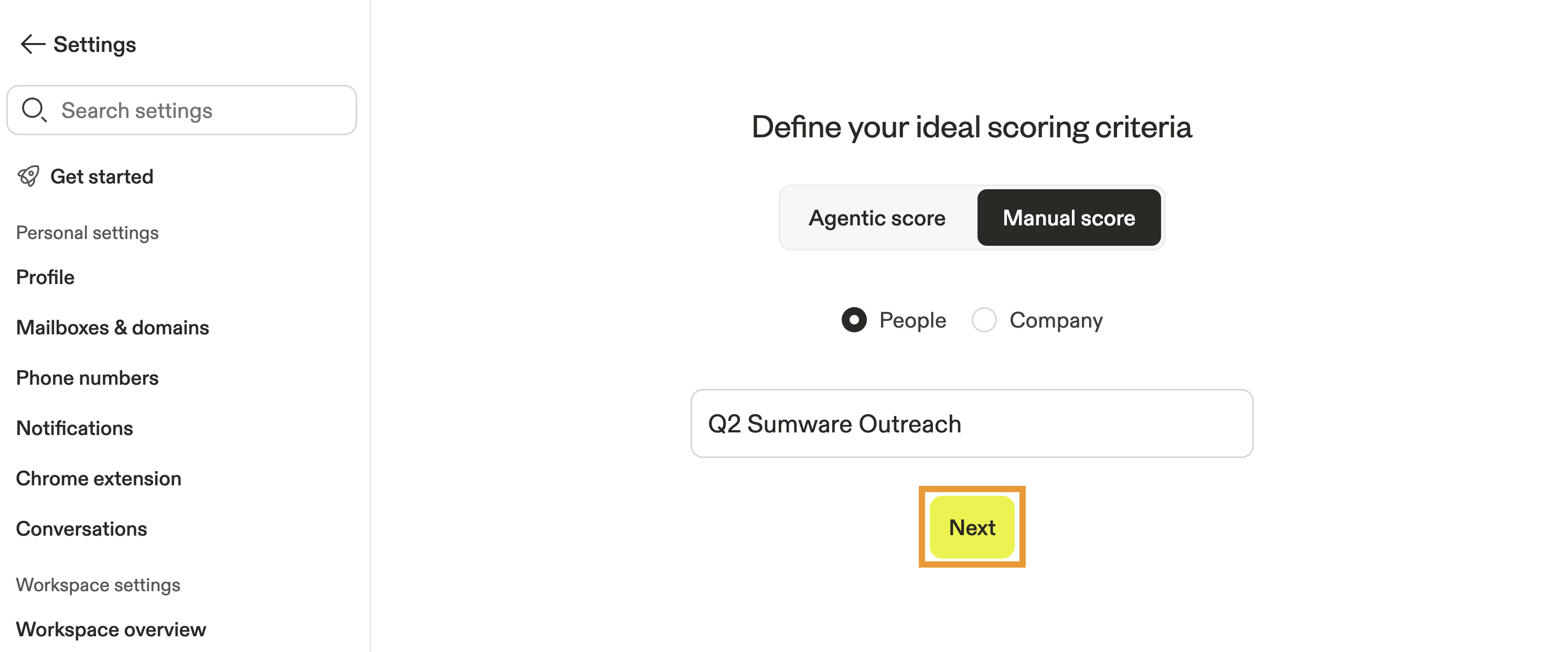
- Selecciona para crear una puntuación para personas o empresas.
- Dale un nombre a tu puntuación y luego haz clic en Siguiente.
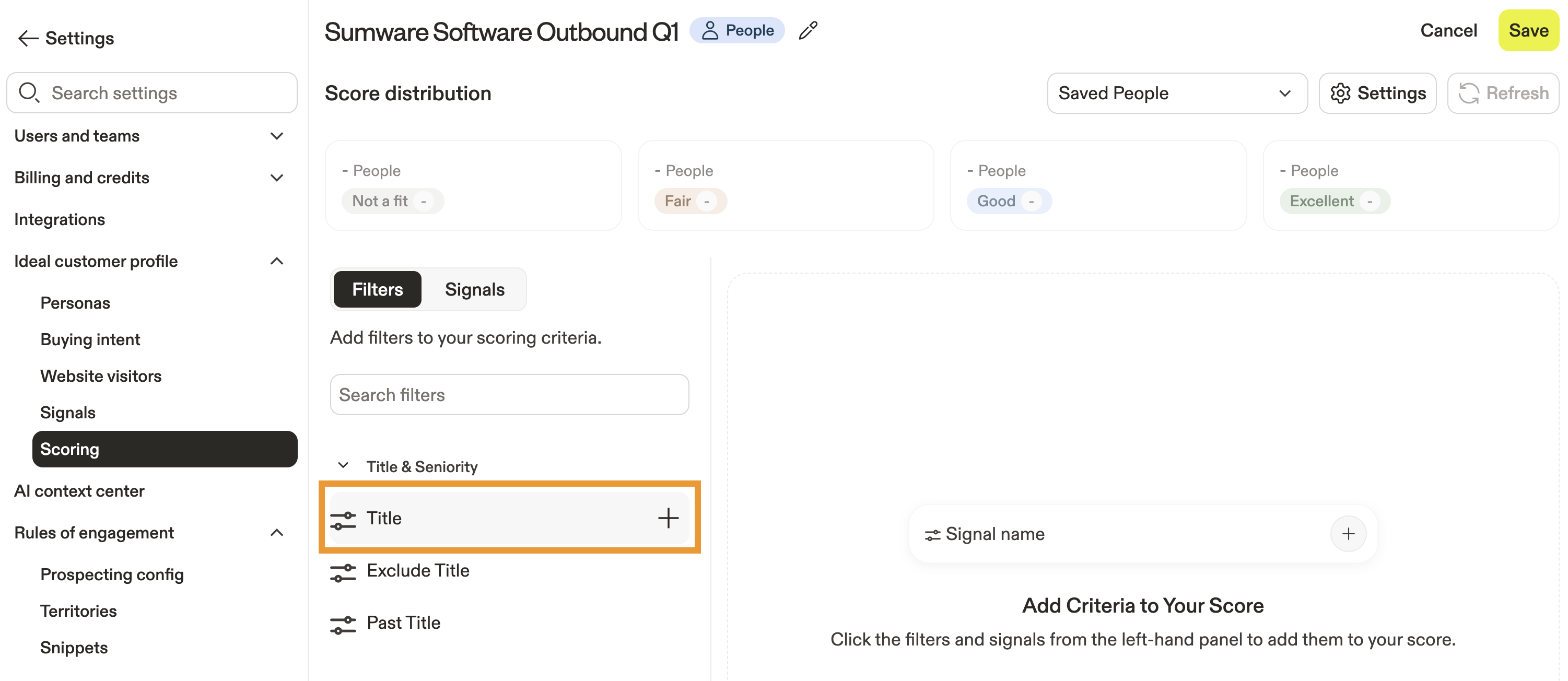
- Luego, agrega filtros y señales para establecer los criterios de la puntuación. Selecciona un filtro como
# employees, o haz clic en Señales para seleccionar una señal.
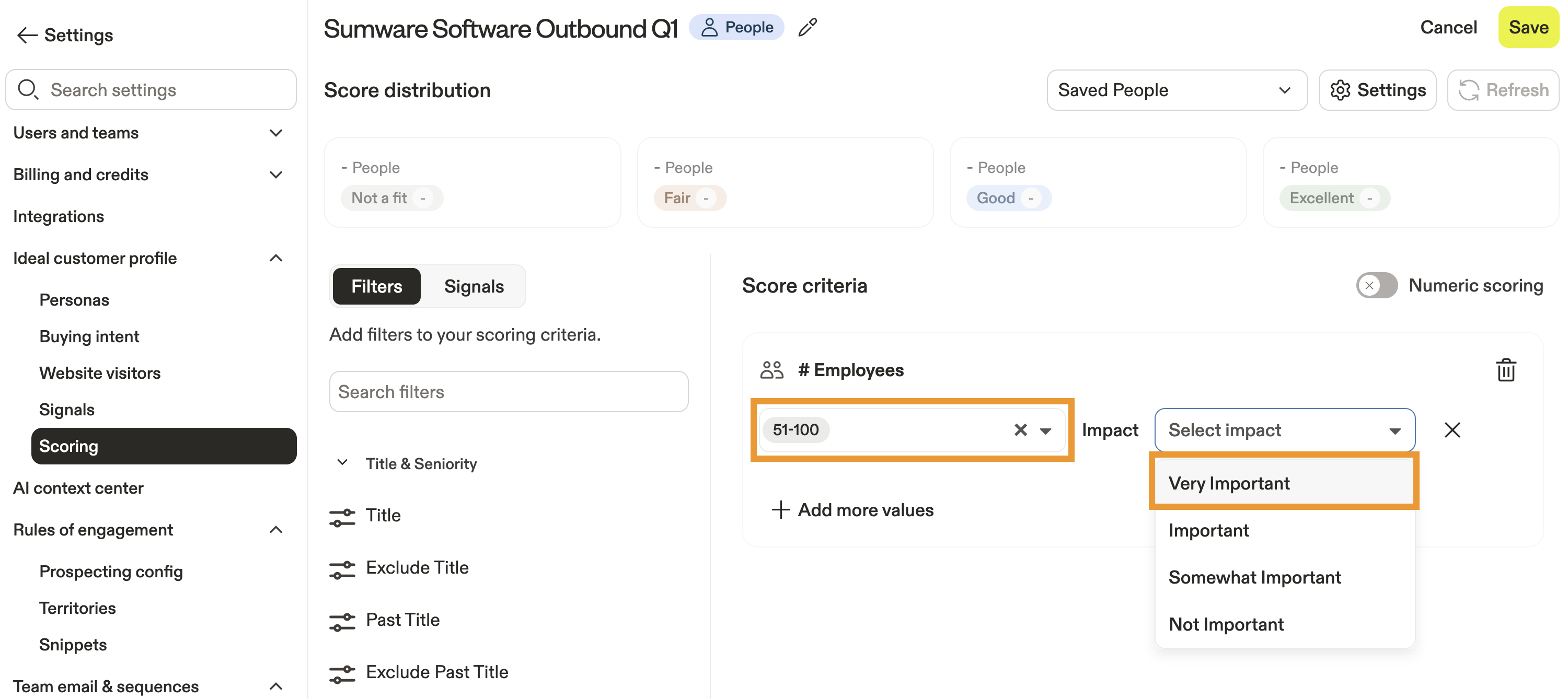
- Selecciona un valor para el filtro o la señal, como
51-100. - Agrega un impacto de
Very importantaNot important.
- (Opcional) Como alternativa, activa Puntuación numérica para usar un impacto numérico de
0a20, donde20es el mayor impacto.
Si seleccionas varios valores en ciertos filtros o señales, como # employees, Apollo solo hace coincidir al prospecto con un criterio. Por ejemplo, si agregas criterios donde "51-200 employees" = 10 puntos y "201-500 employees" = 15 puntos, entonces una empresa con 75 empleados solo coincide con "51-200 employees" y recibe 10 puntos.
Otros filtros o señales, como el cargo, no son mutuamente excluyentes y pueden coincidir con más de un criterio. Por ejemplo, si agregas criterios donde el cargo "Product" = 10 puntos y "Manager" = 15 puntos, entonces un prospecto con el cargo "Product Manager" recibe 25 puntos.
- (Opcional) Haz clic en Agregar más valores para asignar valores adicionales al filtro.
- Selecciona para agregar filtros y señales adicionales y crear los criterios de puntuación.
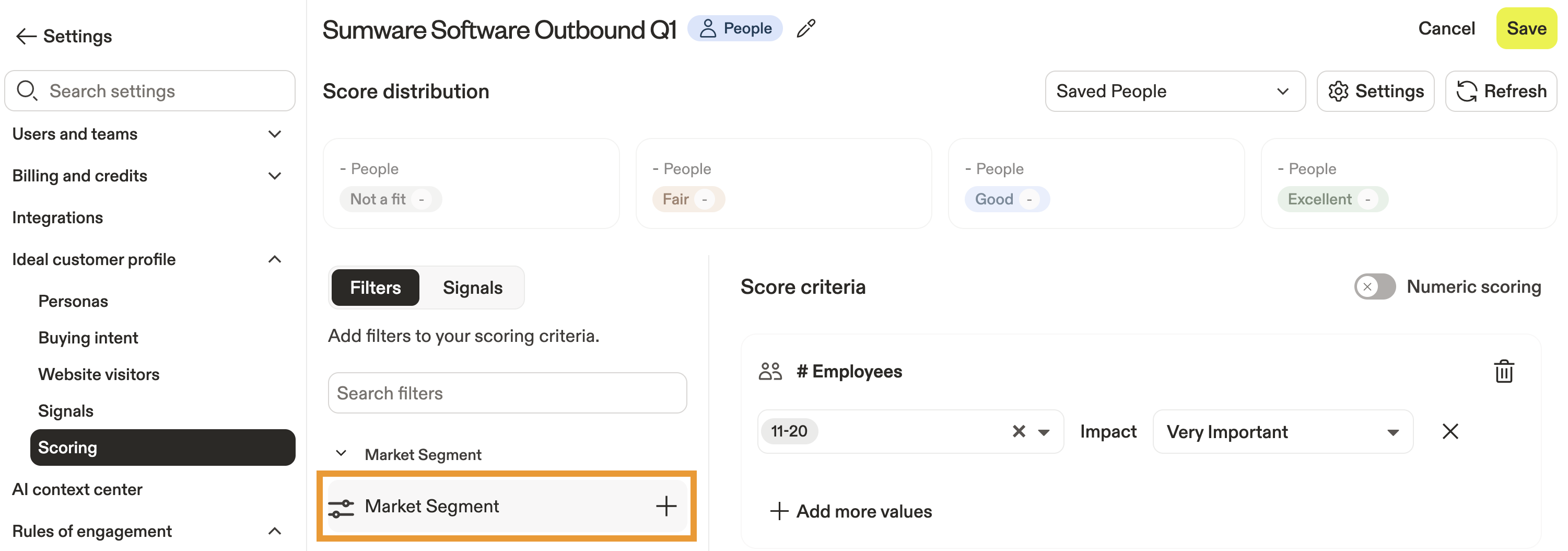
- Haz clic en Actualizar, y Apollo muestra cómo se comparan los prospectos con tu configuración de puntuación.
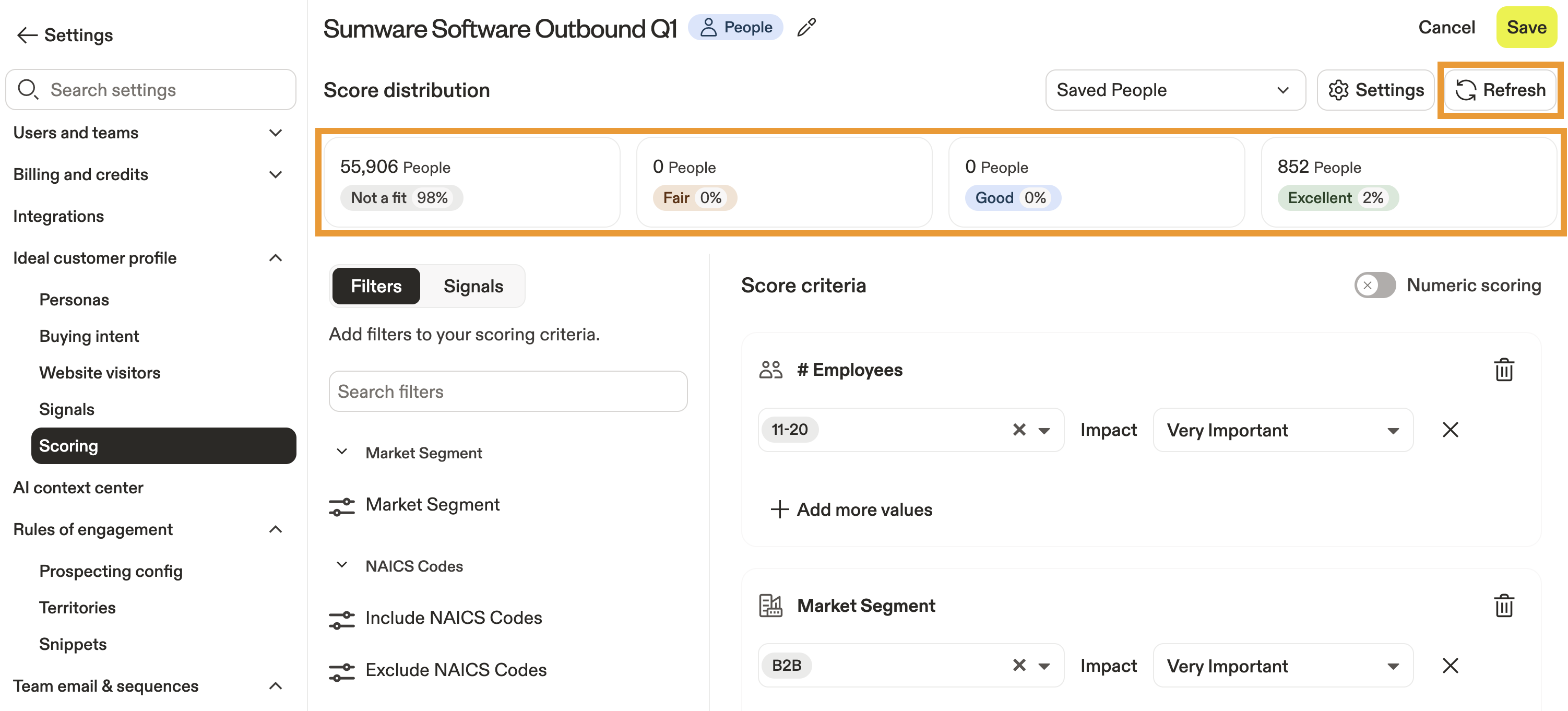
- Haz clic en Personas guardadas para ver en su lugar la distribución de la puntuación de todas las personas.
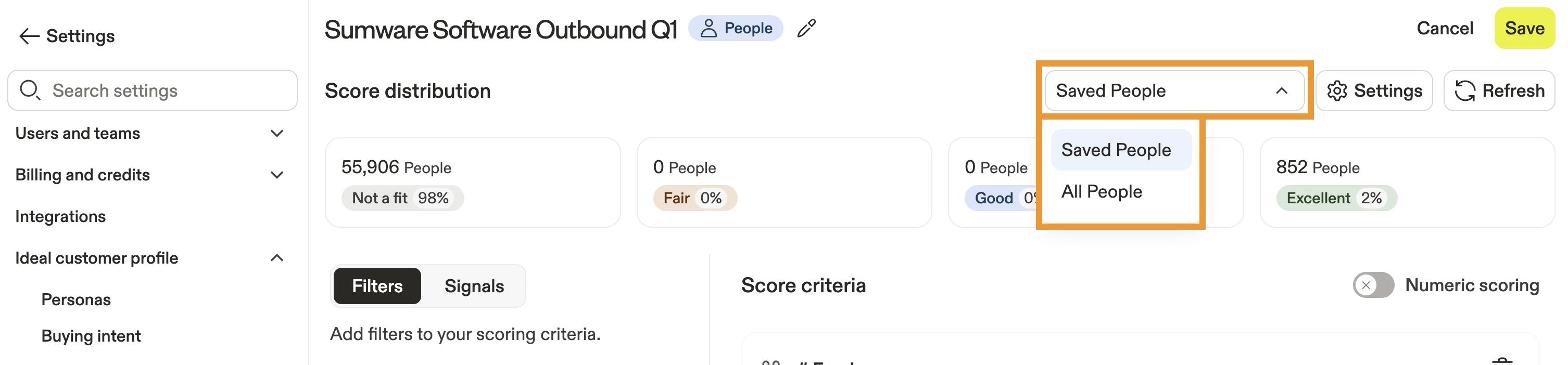
- Si es necesario, edita los filtros y las señales para mejorar la distribución de tu puntuación.
¿Tu clasificación es demasiado restrictiva? Si no ves muchos prospectos clasificados como excelentes o buenos, quizá necesites editar la puntuación para que sea menos restrictiva. Evita ser demasiado específico con demasiados filtros que puedan limitar la distribución de tu puntuación.
- (Opcional) Haz clic en Configuración para ajustar la distribución de la puntuación.
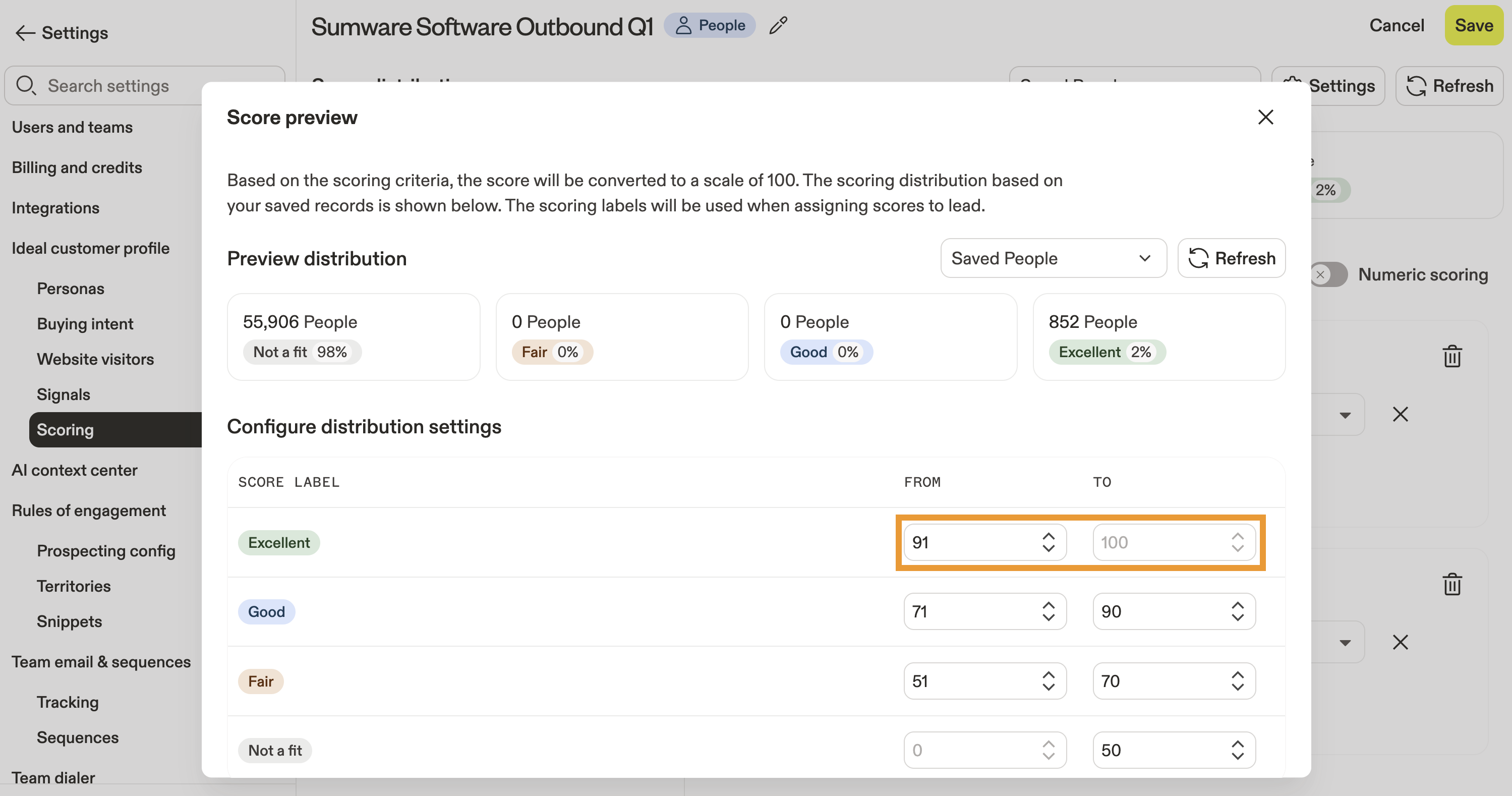
- Cuando termines, haz clic en Guardar.
Ahora has creado una nueva puntuación. Establece la puntuación como tu puntuación principal, y luego usa la puntuación para hacer prospección en Apollo.
Para editar una puntuación, ve a Configuración > Perfil de cliente ideal > Puntuación. Haz clic en . . . junto a la puntuación y luego haz clic en Editar o Eliminar para quitarla.
Establece una puntuación principal
Debes ser admin en Apollo para establecer la puntuación principal de tu organización. Si no tienes permiso, contacta a un admin de Apollo para obtener ayuda.
Cuando creas una puntuación, debes establecer una puntuación principal de personas y una puntuación principal de empresas. Estas puntuaciones reemplazan a las puntuaciones automáticas como predeterminadas cuando tus equipos buscan personas o empresas.
Para establecer tu puntuación principal:
- Abre Apollo y haz clic en Configuración > Perfil de cliente ideal > Puntuación.
- Haz clic en ... junto a la puntuación > Establecer puntuación como principal.
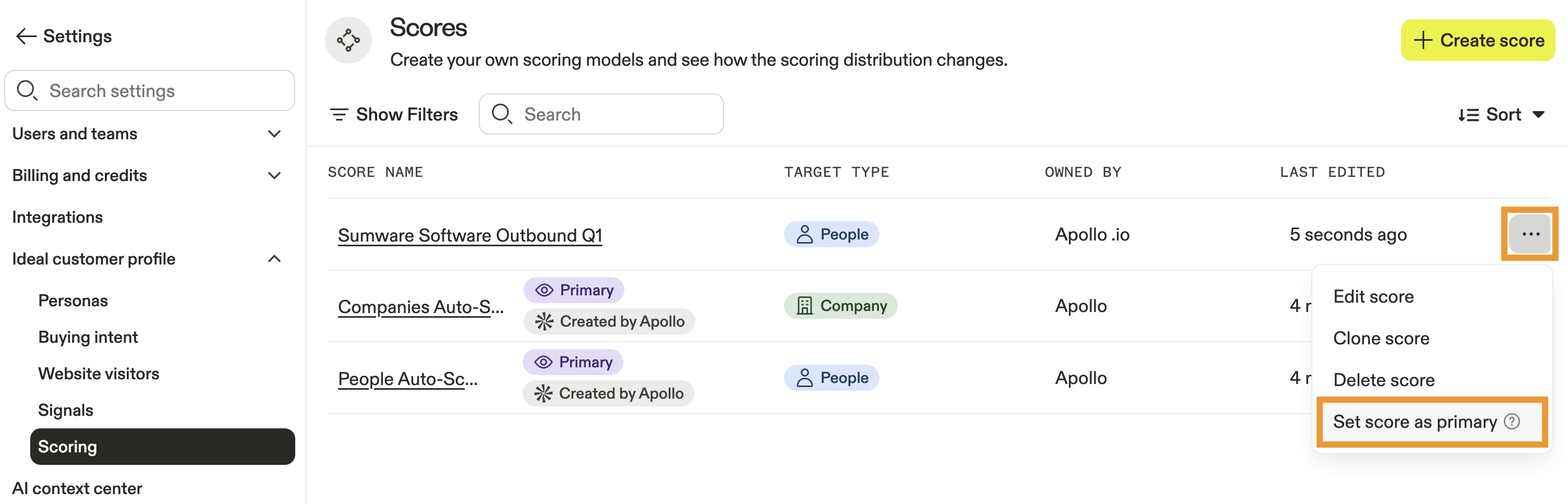
- Haz clic en Confirmar.
Ahora ya estableciste una puntuación principal. Ya puedes usar la puntuación para prospección.
Siguientes pasos
Una vez que tu puntuación personalizada esté activa, estos siguientes pasos te ayudarán a usarla en prospección, permisos y Workflows del día a día.
| Resumen de puntuaciones | Ayuda a tu equipo a entender cómo funciona la puntuación de principio a fin comparar puntuaciones automáticas y puntuaciones personalizadas para entender qué impulsa realmente la clasificación y la priorización. |
|---|---|
| Usa puntuaciones | Convierte tu nuevo modelo en acción al aplicar puntuaciones en búsquedas y filtros para enfocar el outreach en los prospectos con más probabilidades de convertir. |
| Crea y asigna perfiles de permisos | Asegúrate de que las personas adecuadas puedan gestionar la puntuación al asignar permisos de administrador para que las actualizaciones de las puntuaciones principales no se conviertan en un cuello de botella. |