
Présentation
L'extension Chrome Apollo vous permet d'automatiser les relances directement dans Gmail, afin de réduire le travail manuel et de garder le contrôle de votre Pipeline. Lors de l'envoi d'un Email, vous pouvez ajouter plusieurs destinataires du même fil à une séquence de relance.
Cet article vous guide à travers les étapes pour ajouter des contacts à des séquences de relance.
Ajouter des contacts à des séquences de relance avec l'extension Chrome Apollo
Pour ajouter des contacts à une séquence de relance à partir d'un Email :
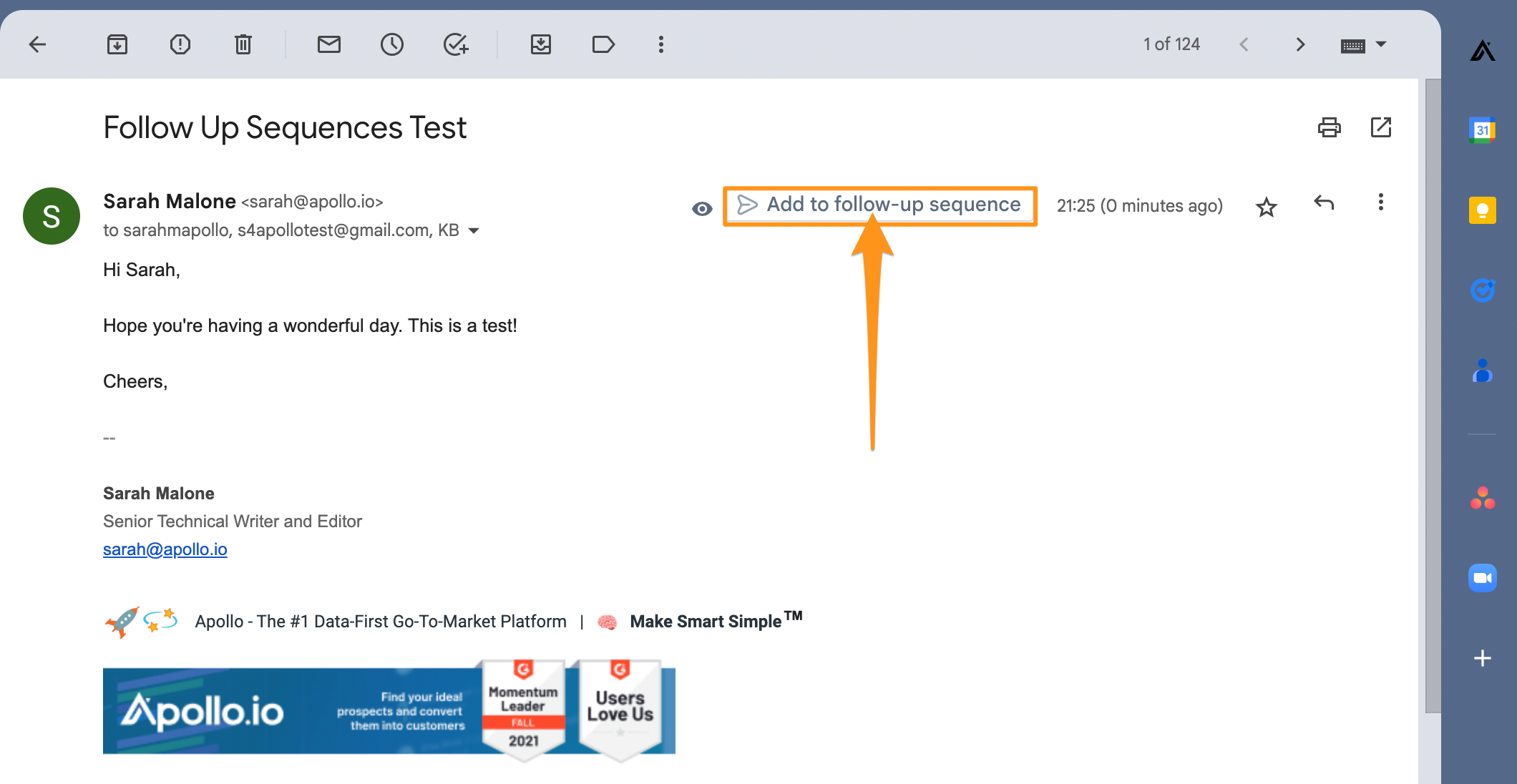
- Ouvrez Gmail et l'Email contenant le contact.
- Cliquez sur Ajouter à une séquence de relance.
- Sélectionnez une séquence, puis cliquez sur Continuer.
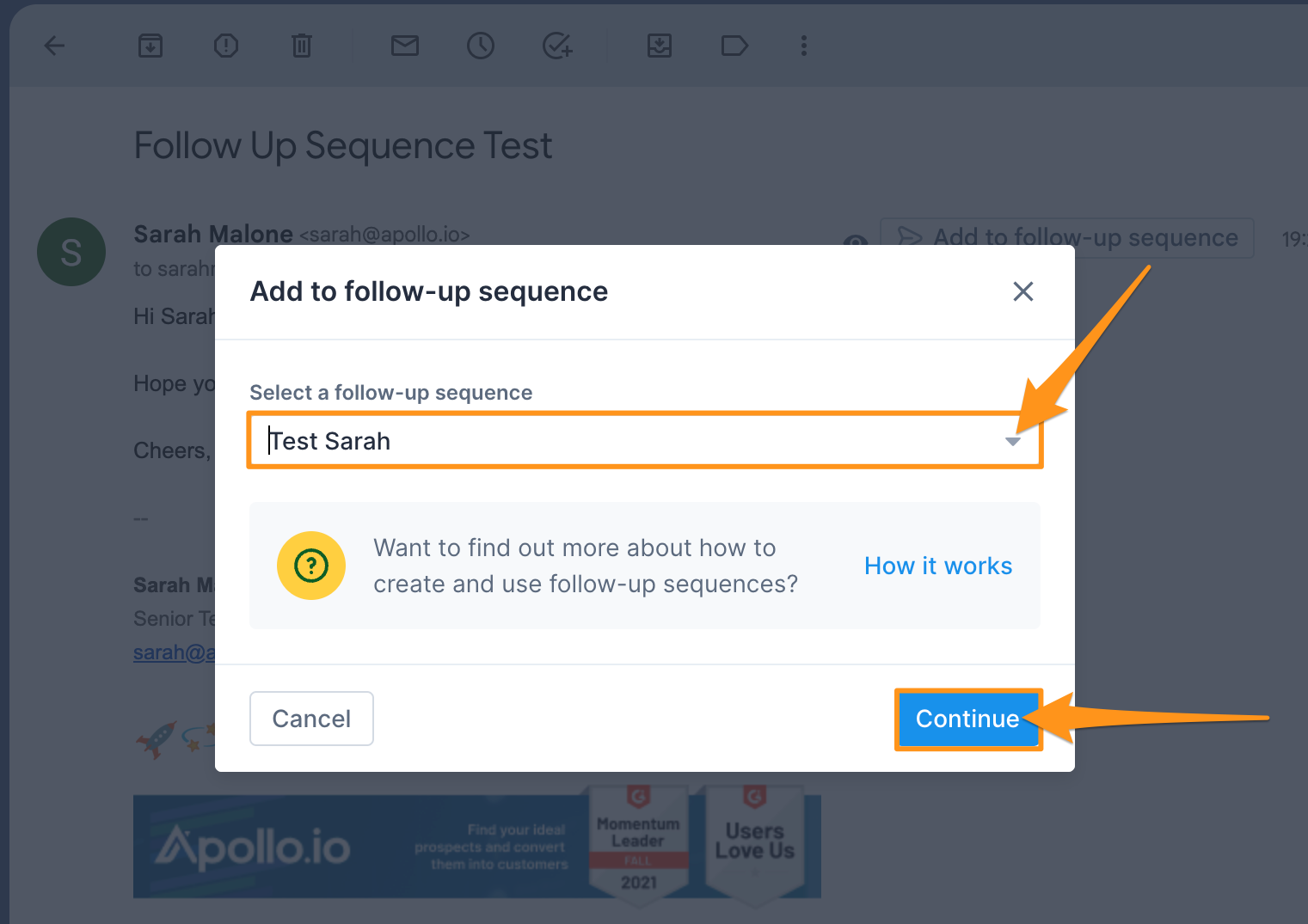
Apollo applique les paramètres des étapes de votre séquence lorsque vous ajoutez des contacts à des séquences de relance avec l'extension Chrome Apollo. Vous voulez que vos relances restent dans le même fil d'Email ? Définissez simplement le type de la première étape de votre séquence de relance sur Répondre.

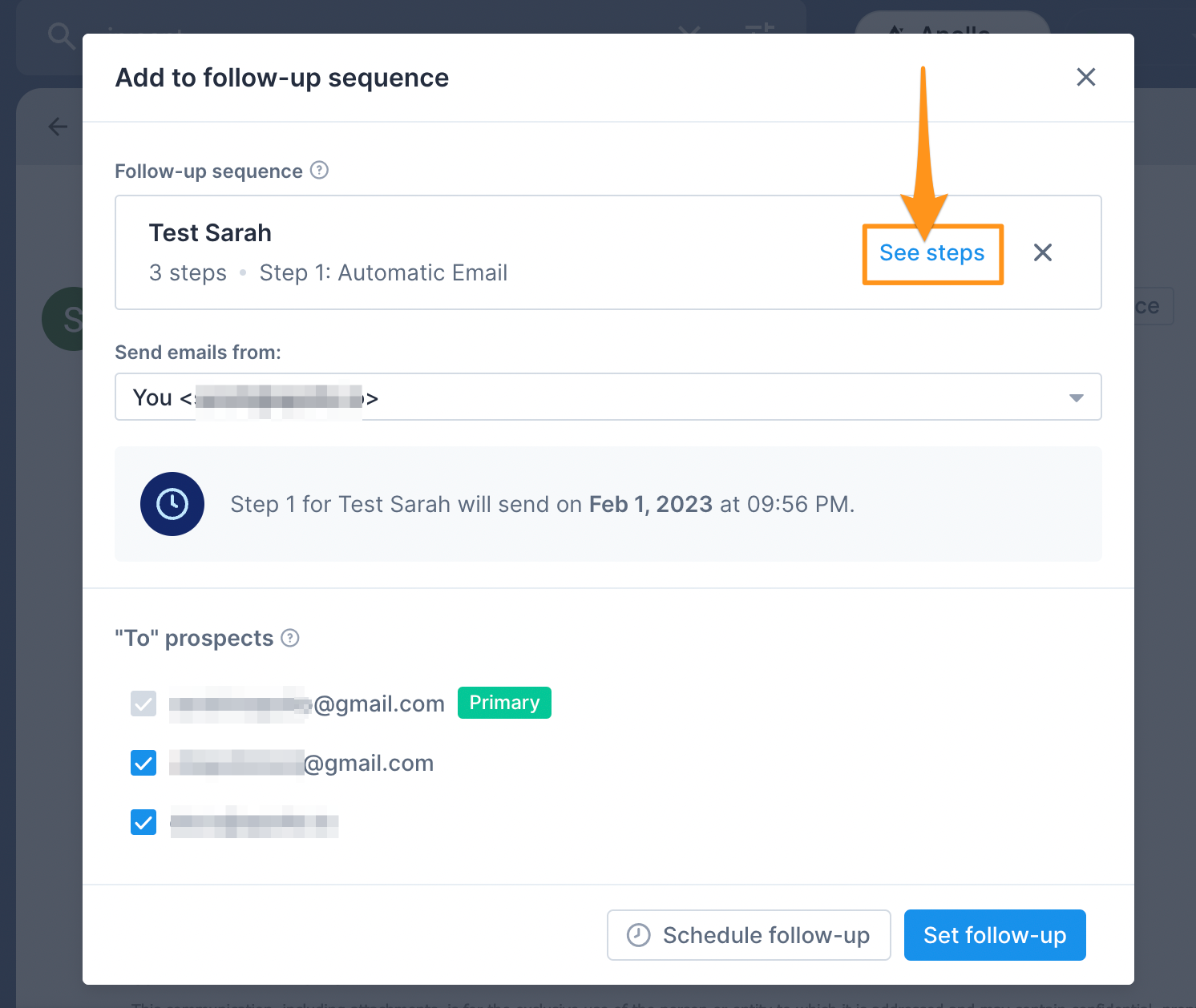
- (Facultatif) Pour afficher un bref aperçu des étapes de la séquence sélectionnée, cliquez sur Voir les étapes.
Adaptez vos messages de relance aux besoins spécifiques et aux points de douleur de votre prospect. Par exemple, si vous venez de partager une démo et que vous effectuez une relance pour essayer de conclure l'opportunité, votre message doit être très différent de celui envoyé à un contact qui vous ignore. Consultez Créer une séquence pour en savoir plus sur la création et la gestion des séquences. Pour obtenir des conseils utiles afin de créer des messages percutants pour vos séquences, consultez Comment rédiger des emails commerciaux efficaces.
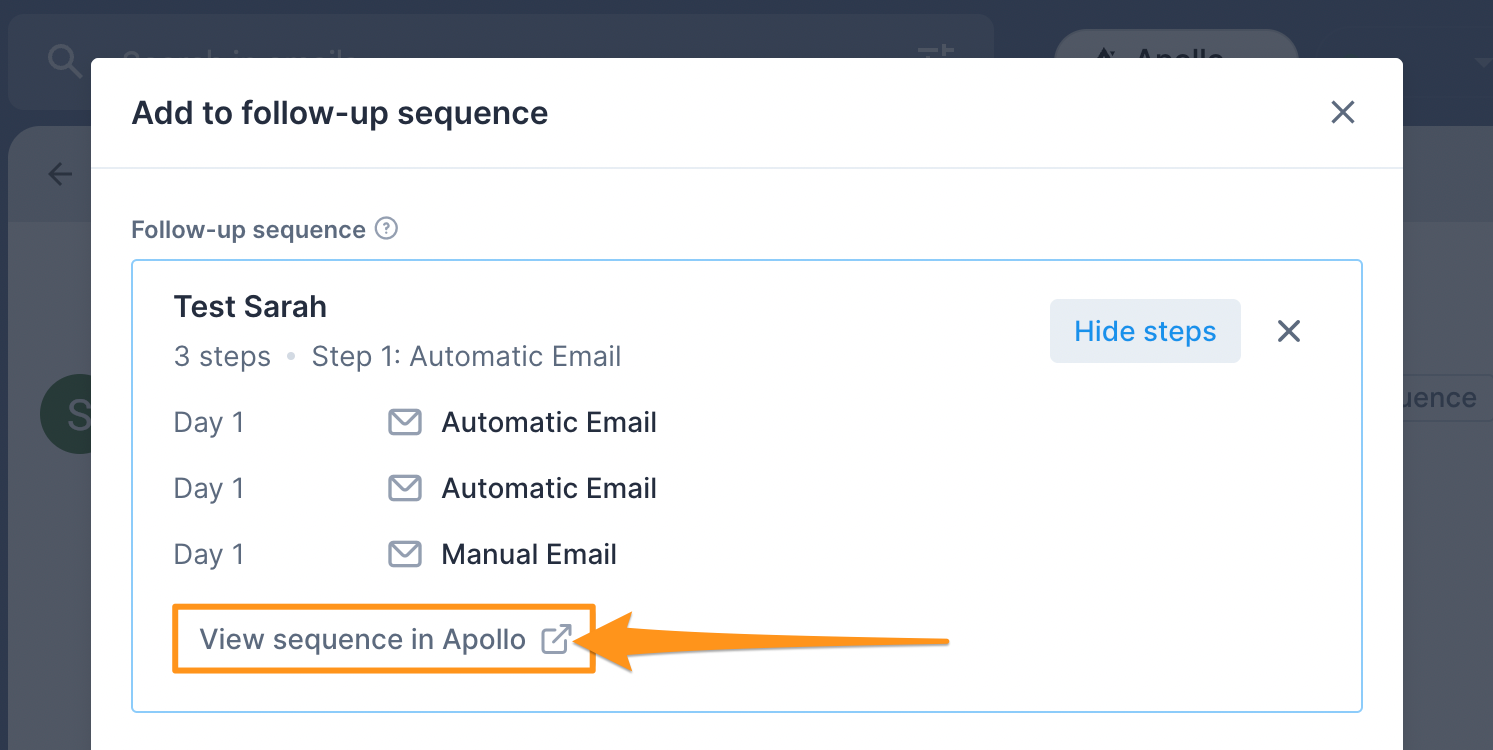
- (Facultatif) Cliquez sur Voir la séquence dans Apollo pour modifier la séquence avant d'inscrire des contacts.
- Apollo utilise votre boîte mail par défaut pour envoyer les emails de séquence. Sélectionnez une autre boîte mail si nécessaire.

- S'il y a plusieurs destinataires dans l'Email, choisissez un contact principal. Passez le curseur sur le contact, puis cliquez sur Définir comme principal.
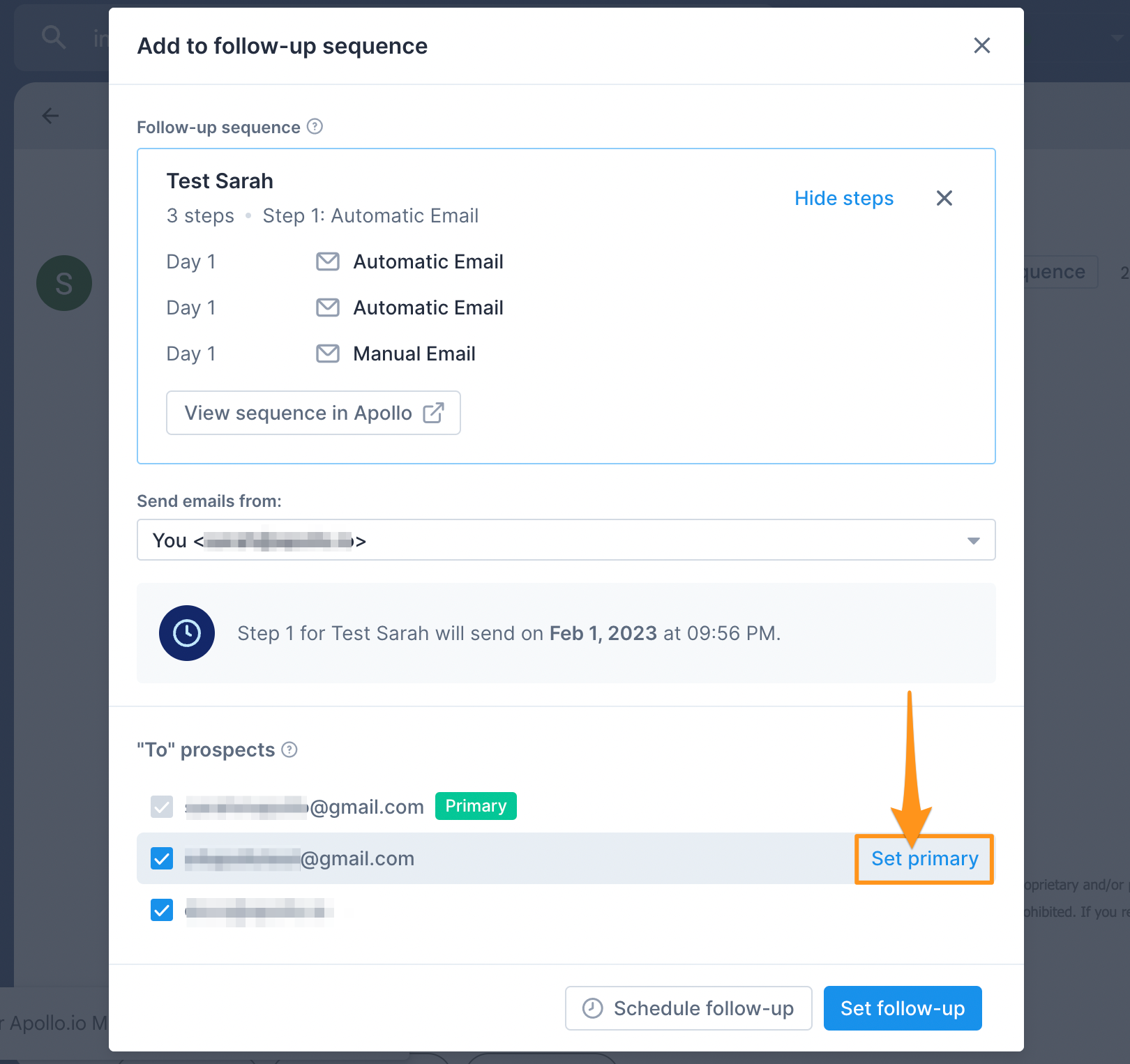
Lorsque vous ajoutez plusieurs destinataires à une séquence de relance, le contact principal est le contact de référence pour l'envoi d'emails et la gestion du statut de la séquence. Apollo affiche les autres destinataires dans le flux d'activité de le contact principal. règles de la séquence. Apollo utilise également le contact principal pour le jeu de règles de la séquence. Par exemple, si vous configurez la séquence pour qu'elle se termine lorsqu'un contact répond, Apollo n'arrête la séquence que si le contact principal répond. Vous ne pouvez définir le même contact principal que dans un seul fil d'Email par séquence.
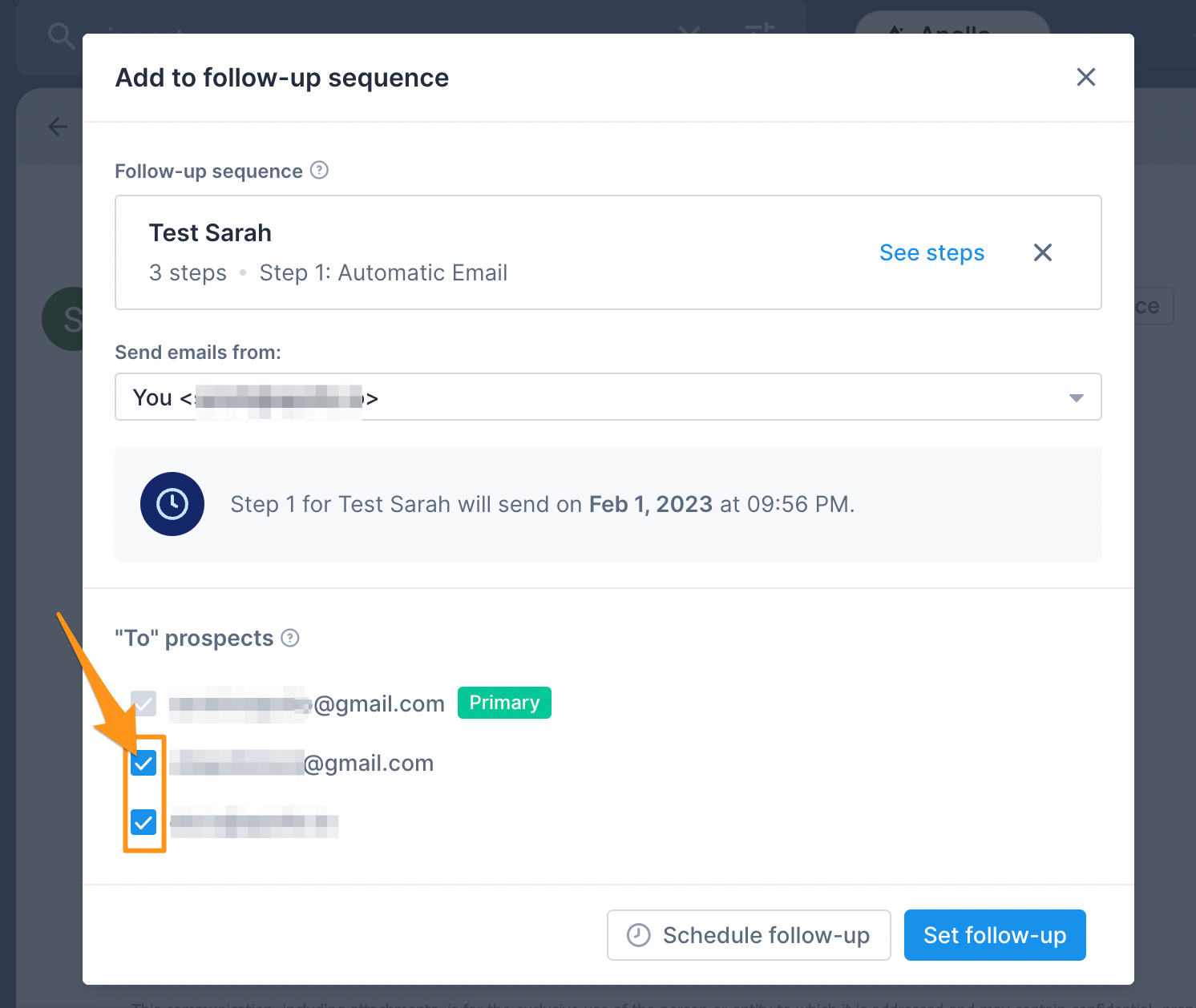
- Si vous souhaitez retirer des destinataires de la séquence de suivi, décochez le nom du contact. Vous ne pouvez pas décocher le contact principal.
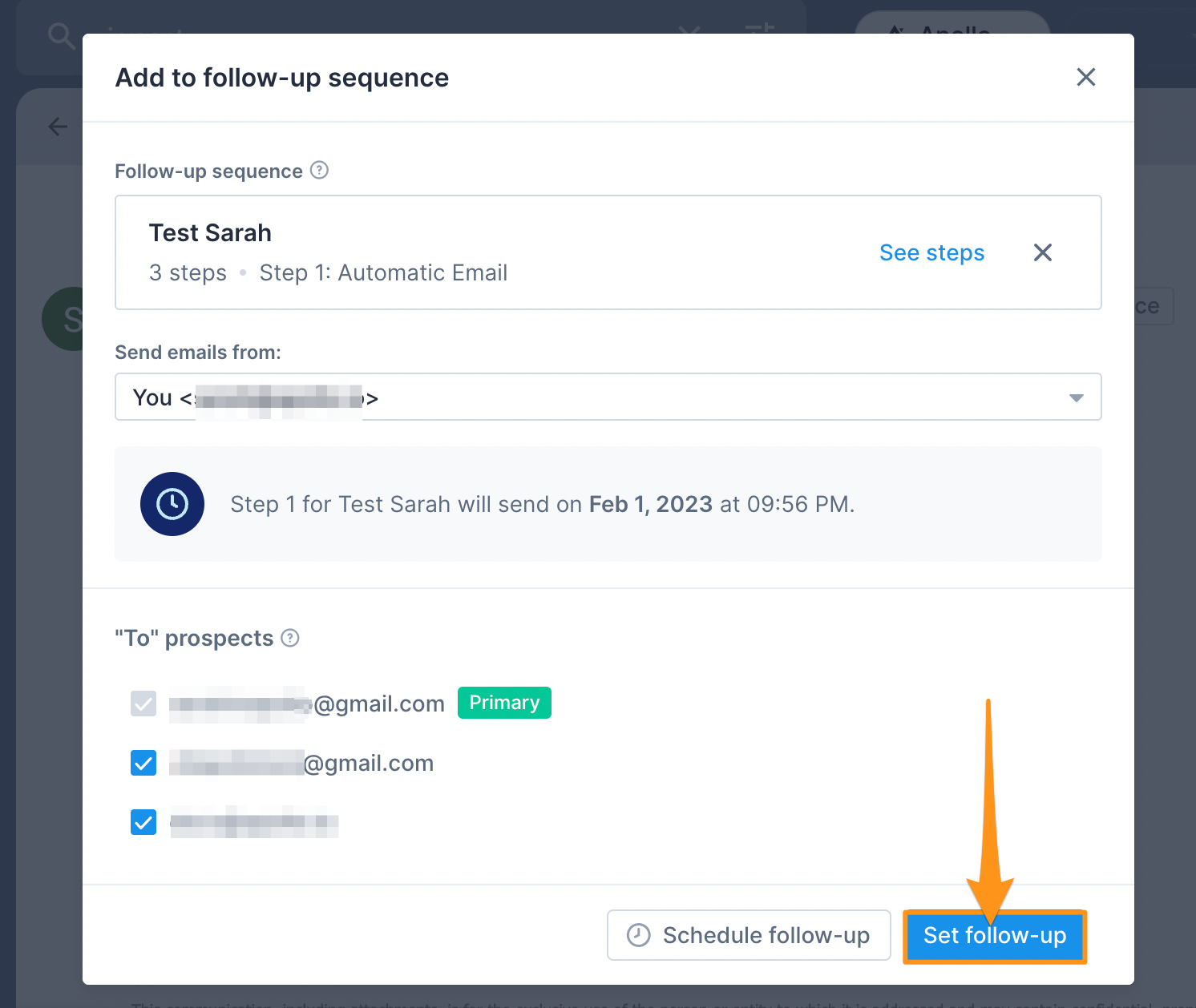
- Cliquez sur Définir le suivi pour inscrire immédiatement les contacts dans la séquence de suivi.
- Vous pouvez aussi cliquer sur Planifier le suivi et sélectionner une date et une heure de début pour la séquence de suivi.
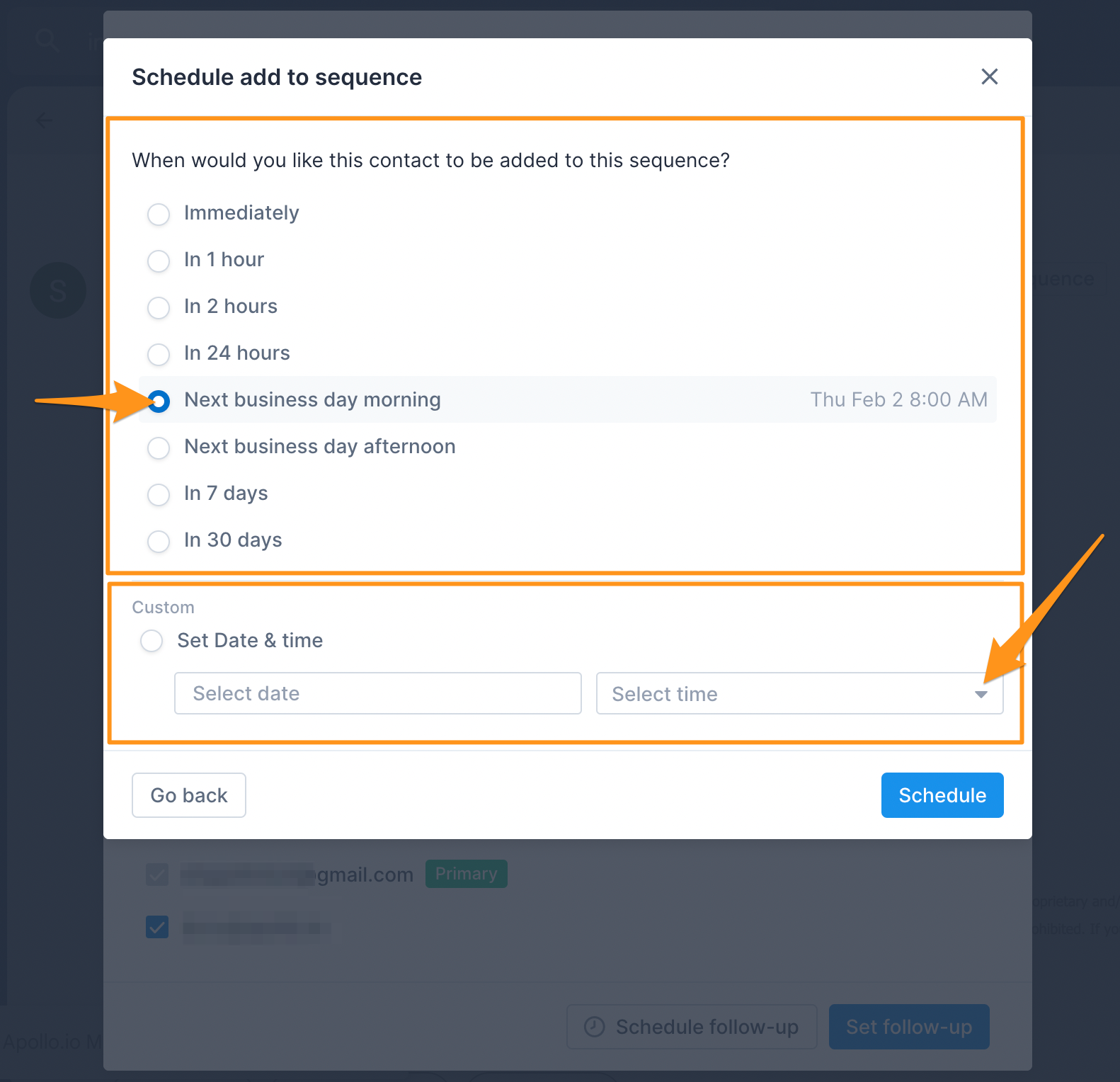
- Lorsque vous avez terminé, cliquez sur Planifier.
Si la première étape de votre séquence de suivi est une tâche, comme un Email manuel ou un appel, Apollo affiche l’étape suivante dans vos Task Apollo. Ouvrez Apollo et cliquez sur Tasks pour exécuter les tâches de la séquence de suivi.
Vous avez maintenant ajouté les destinataires de votre Email à une séquence de suivi. Si la première étape de votre séquence de suivi est un Email automatique, Apollo envoie le message dans le même fil de discussion dans Gmail.
Prochaines étapes
Si vous voulez mettre en place un rythme de suivi plus propre dans Gmail, voici les prochaines actions pour tout optimiser rapidement.
| Utiliser l’extension Apollo pour Chrome dans Gmail | Ajoutez des modèles, extraits et rappels directement dans Gmail pour faire avancer les opportunités sans passer d’un onglet à l’autre. |
|---|---|
| Configurer les paramètres de l’extension Chrome dans Apollo | Assurez un comportement cohérent en ajustant les paramètres de suivi et de notification de l’extension pour les aligner sur votre façon de gérer la prospection. |
| Configurer un calendrier d’envoi pour une séquence | Évitez les envois à des heures inadaptées en définissant un calendrier d’envoi pour les séquences afin d’arriver dans les boîtes de réception lorsque les prospects sont les plus susceptibles de répondre. |
| Présentation du suivi des Email | Transformez les suivis en boucle de retour d’information en suivant les ouvertures, les clics et les réponses pour identifier ce qui fonctionne et supprimer ce qui ne fonctionne pas. |