
Aperçu.
La fonctionnalité « visiteurs du site web » vous permet de suivre les comptes qui ont visité vos sites web. Cela signifie que vous pouvez identifier les noms des entreprises qui ont généré une activité sur les domaines que vous choisissez de suivre, et les filtrer en fonction de la date de leur visite et de leur niveau d'engagement dans le processus d'achat.
L'utilisation d'Apollo pour suivre les visiteurs de votre site web réduit le besoin pour votre équipe de vente de coordonner ses actions avec vos équipes internes, notamment les équipes IT et marketing, afin de comprendre si les prospects interagissent activement avec vos sites web. Vous pouvez également utiliser...plus de filtres de recherche __KEEP_0000__Pour réduire davantage le bruit dans vos données de visiteurs et cibler uniquement vos prospects idéaux en fonction des informations relatives à l'entreprise. __KEEP_0000__
Veuillez consulter les sections suivantes pour en savoir plus sur le suivi des visiteurs de votre site web. __KEEP_0000__
Configurer le suivi.
Avant de commencer.
L'administrateur d'Apollo peut suivre les instructions fournies dans cet article. Aucune compétence technique n'est requise.
Les instructions contenues dans le __KEEP_0000__.Ajoutez le fragment de code JS à votre site web.Cette section requiert soit une connaissance de HTML et d'un langage de développement front-end comme JavaScript, ainsi que l'accès au code source de votre site web, soit l'accès à un outil tel que Google Tag Manager. Si vous ou votre équipe n'avez pas accès à ces ressources ou ne possédez pas des compétences techniques adéquates, veuillez collaborer avec votre organisation pour obtenir l'assistance nécessaire.
Ajouter les domaines de sites web.
Tous les forfaits Apollo prennent en charge jusqu'à trois domaines pour le suivi des visiteurs de votre site web. Vous en avez besoin de plus ? Contactez-nous.Complément pour la gestion des prospects entrants.pour suivre jusqu'à 100 domaines.
Si vous passez au plan gratuit, Apollo conserve les trois premiers domaines actifs que vous avez ajoutés pour le suivi des visiteurs de votre site web. __KEEP_0000__
Pour ajouter les sites web que vous souhaitez suivre et pour trouver le code JavaScript d'Apollo, veuillez suivre les instructions suivantes :
- Lancez Apollo et cliquez sur __KEEP_0000__.Visiteurs du site web..
Alternativement, veuillez vous rendre sur __KEEP_0000__.Paramètres., Profil client idéal., et cliquez sur __KEEP_0000__.Visiteurs du site web.. - Cliquez.Ajouter un site web..
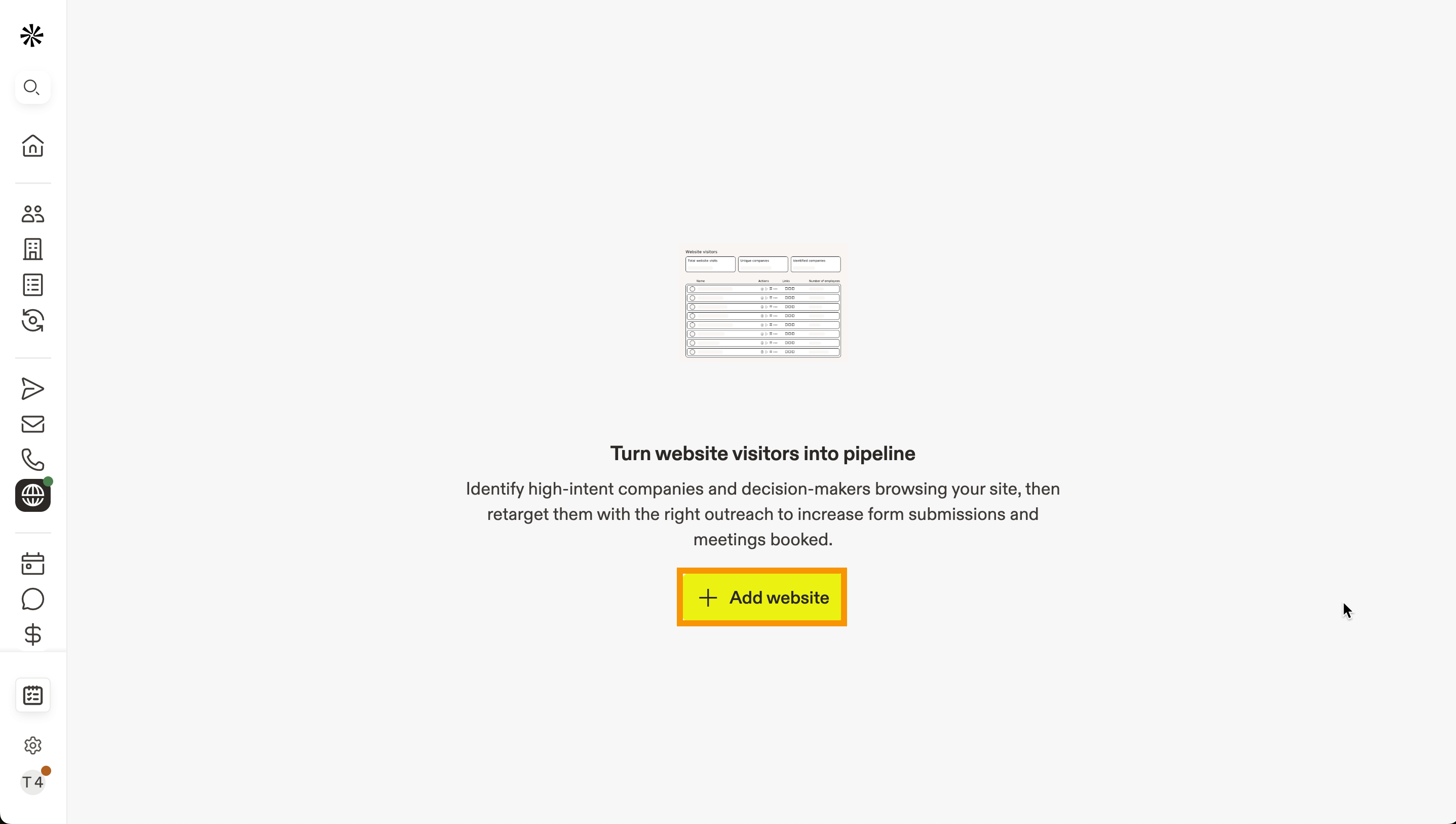
- Entrez l'URL du site web pour lequel vous souhaitez suivre le trafic. Vous pouvez également ajouter des sous-domaines à suivre.
(Facultatif) Pour le domaine ou le sous-domaine que vous avez ajouté, ouvrez __KEEP_0000__.Paramètres avancés de l'intention.Utilisez le menu déroulant pour définir les critères de notation de vos visiteurs de site web. Vos critères de notation déterminent l'importance que vous accordez aux visites de pages spécifiques de votre site web, et vous aident à identifier les comptes qui manifestent un intérêt marqué pour votre produit. __KEEP_0000__visualisation de vos données concernant les visiteurs de votre site web..
Par exemple, si vous pensez que les visites de votre page de tarifs témoignent d'un fort intérêt pour votre produit, vous pourriez envisager de __KEEP_0000__.Page.à la section "tarifs" de votre page, et...Intentions.à __KEEP_0000__HighLa configuration d'URL spécifiques pour le suivi vous permet de...Filtrez les résultats de recherche en fonction des URL. __KEEP_0000__.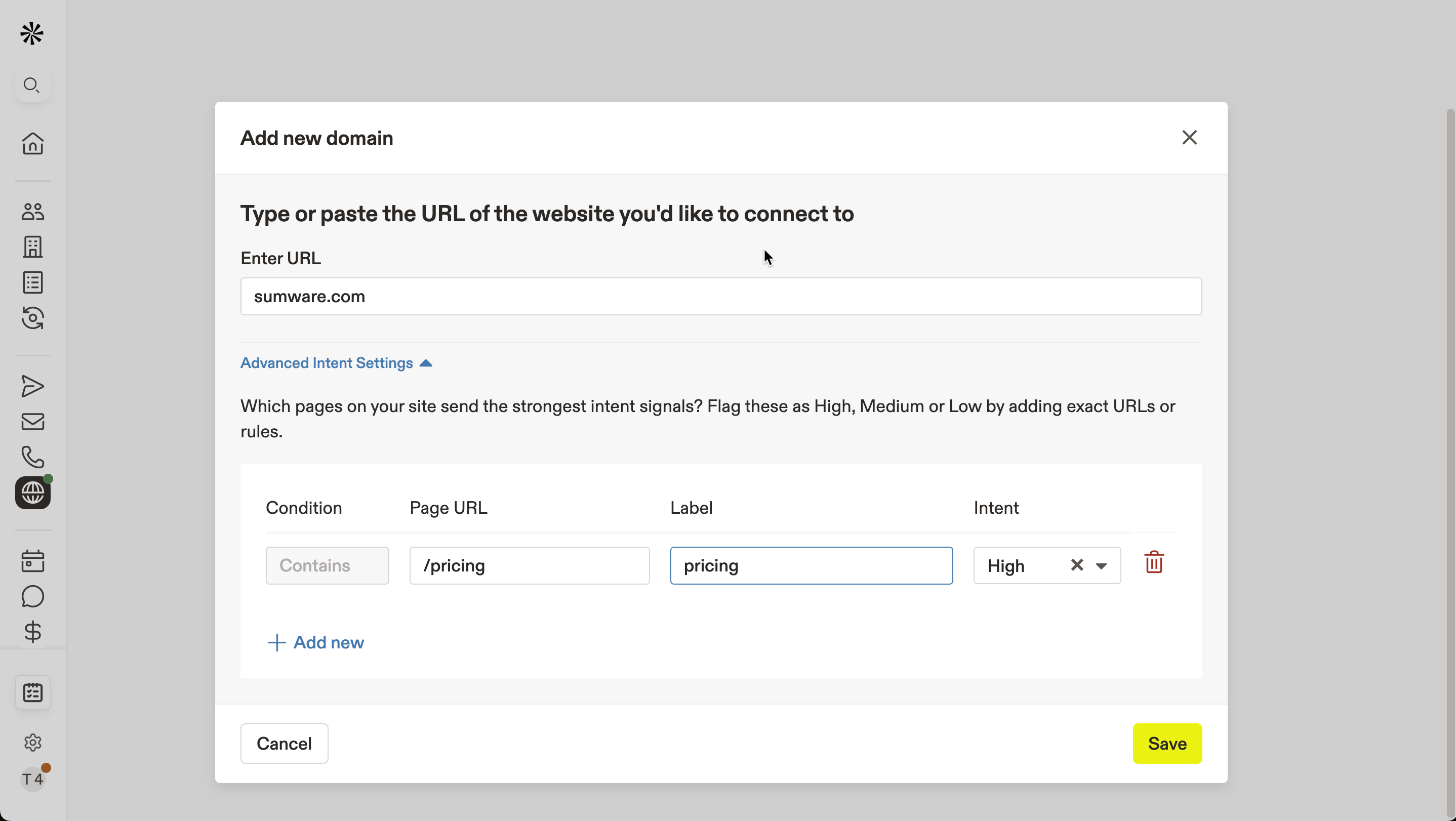
- Cliquez.Enregistrer. __KEEP_0000__.
- Dans leApollo Script.section, cliquez.Copier le code.Ne tentez pas de copier ou de taper le code manuellement. Si vous n'êtes pas celui qui ajoute le code à votre site web, veuillez envoyer le fragment de code JavaScript copié au personnel responsable.
__KEEP_0000__
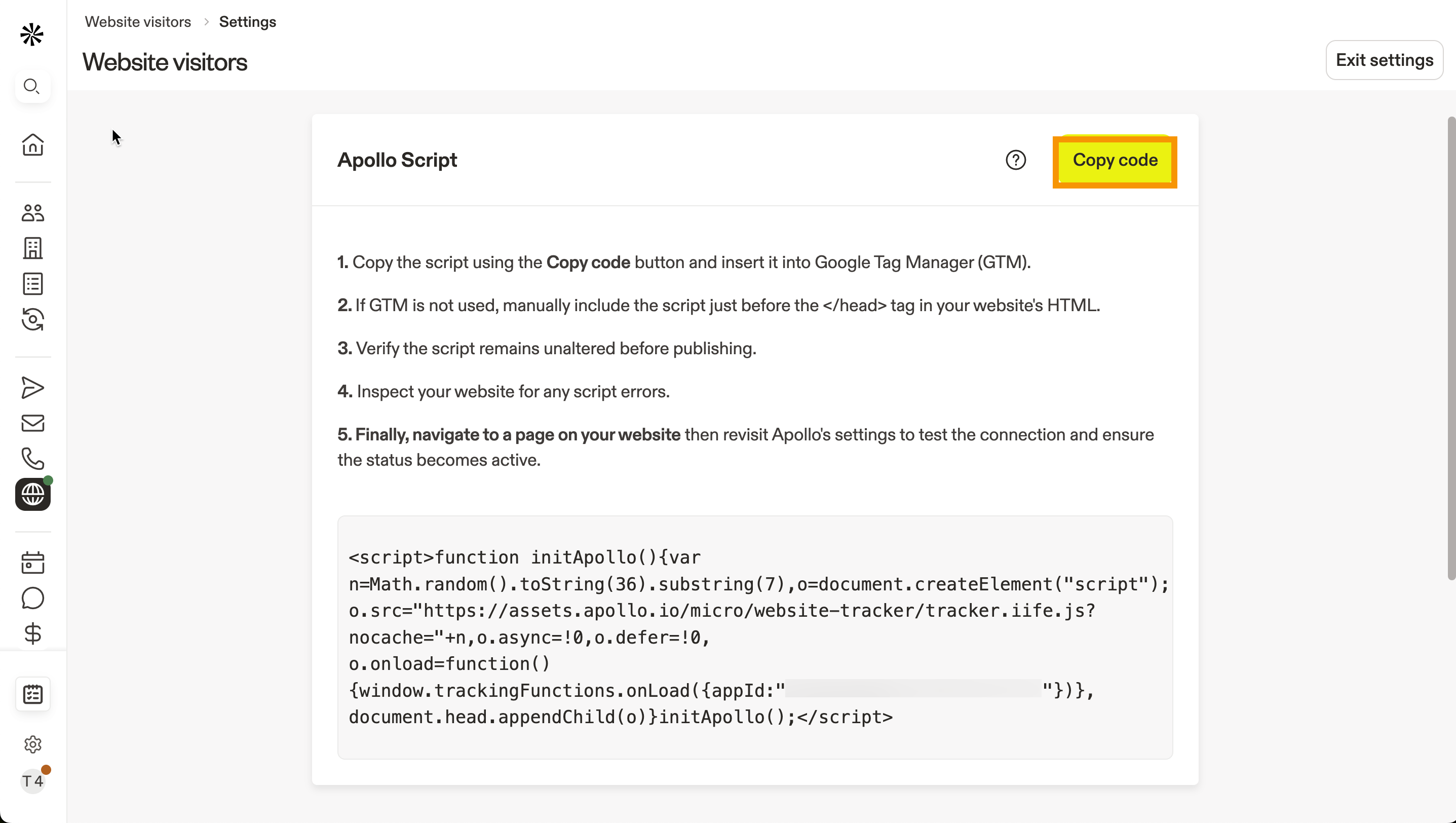
Si vous souhaitez ajouter d'autres domaines à suivre, cliquez sur __KEEP_0000__.Ajouter un domaine.et répétez ce processus.
Sinon, vous ou le personnel que vous avez désigné pouvez procéder à l'ajout du code à votre site web.
Ajoutez le fragment de code JS à votre site web.
Il existe deux options pour ajouter le fragment de code JS à votre site web : vous pouvez l'ajouter directement dans le code de votre site, ou utiliser Google Tag Manager.
Direct. __KEEP_0000__Ajoutez le fragment de code JavaScript généré par Apollo à la partie code de votre site web.
Le fragment de code peut être inséré entre les __KEEP_0000__.headLes balises doivent être placées dans la section `<head>` d'un site web, ou dans le code source d'une page spécifique que vous souhaitez suivre. Ce fragment de code doit être inclus sur toutes les pages que vous voulez suivre.
Une fois le code ajouté à votre site web, veuillez procéder aux tests de connexion.
Google Tag Manager.Si vous n'avez jamais utilisé Google Tag Manager et que vous avez besoin d'aide pour commencer, veuillez consulter la documentation de Google. __KEEP_0000__Documentation de __KEEP_0000__ Tag Manager..
Pour utiliser Google Tag Manager afin d'ajouter le fragment de code JavaScript généré dans Apollo :
- Allez à __KEEP_0000__.Google Tag Manager.Connectez-vous à votre compte. Ensuite, sélectionnez l'espace de travail que vous souhaitez utiliser pour gérer ce tag. __KEEP_0000__
- Cliquez.Étiquettes. > Nouveau.Pour ajouter une nouvelle étiquette.
__KEEP_0000__

- Cliquez sur l'icône en forme de crayon pour modifier la configuration de la balise, puis sélectionnez __KEEP_0000__.Personnalisation.pour le type de balise.
<a href="https://storage.googleapis.com/apollo-public-assets/kb_images/track_first_party_intent_data/i10.png" data-fancybox data-caption="Ajoutez une balise personnalisée HTML.">
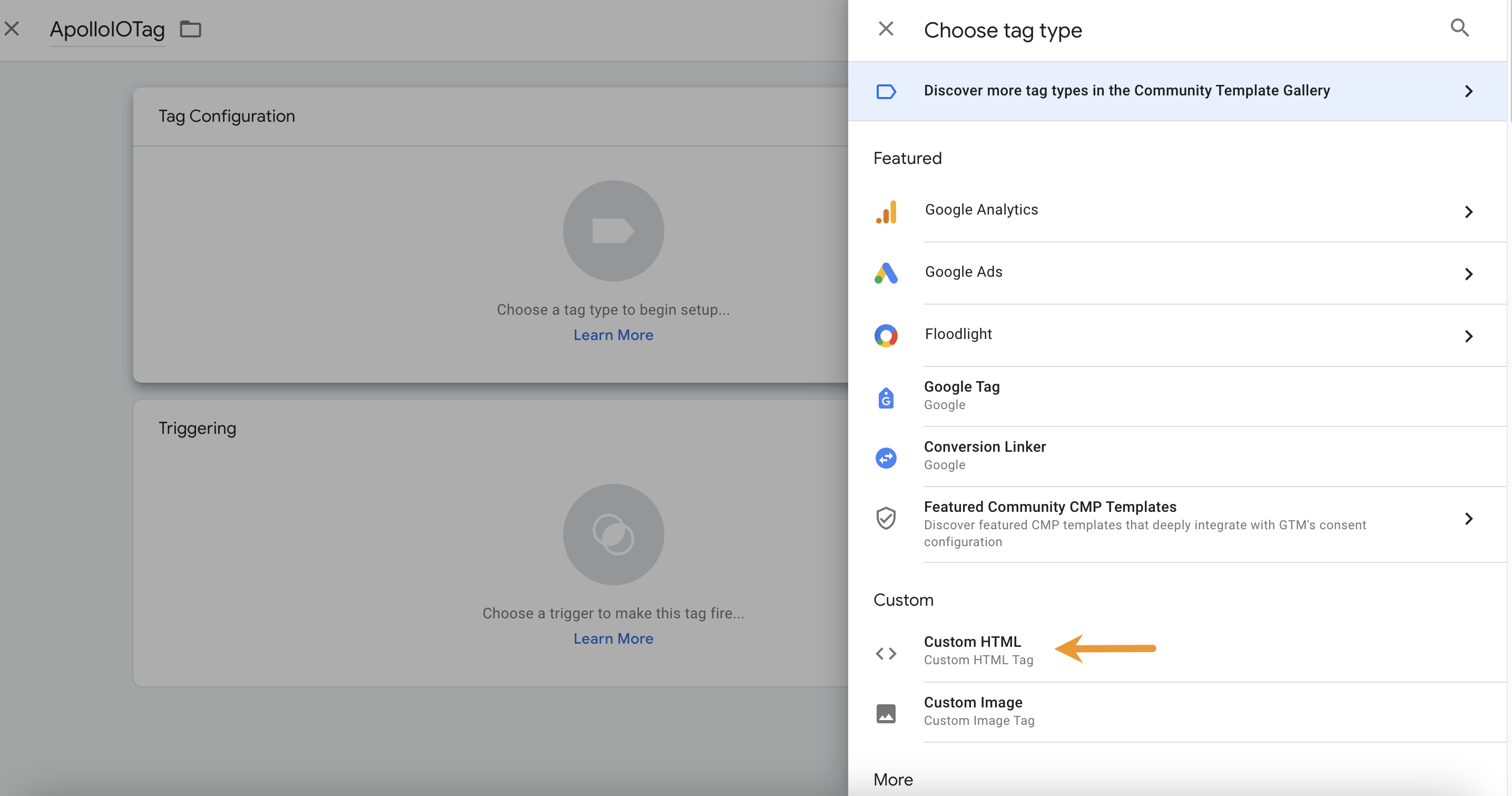
- Collez le code JS d'Apollo dans la section HTML.

- Cliquez sur l'icône en forme de crayon pour modifier le déclencheur de la balise, puis sélectionnez les pages de votre site web qui doivent activer cette balise. Sélectionnez... __KEEP_0000__Toutes les pages.
__KEEP_0000__pour activer le balise sur l'ensemble de votre site web. Ensuite, cliquez surEnregistrer..
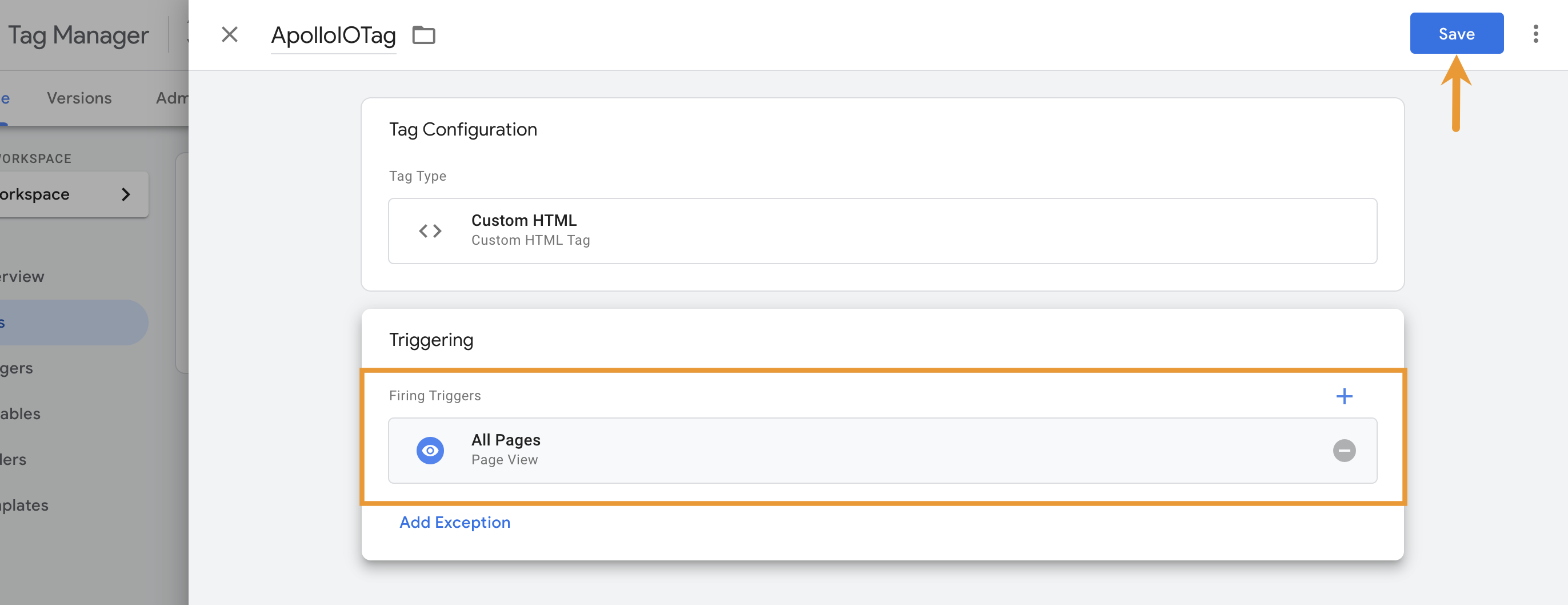
- Pour publier le conteneur, veuillez cliquer sur __KEEP_0000__.Envoyer., puis cliquez sur __KEEP_0000__.Publier..
Votre balise a maintenant été ajoutée à Google Tag Manager. Une fois le code ajouté à votre site web, veuillez procéder aux tests de la connexion.
Vérifiez la connexion.
Une fois le fragment de code JS ajouté à votre site web, vous devez tester la connexion pour vous assurer qu'Apollo est capable de capturer et d'analyser le trafic provenant du domaine que vous avez ajouté.
Pour tester la connexion :
- Lancez Apollo et cliquez sur __KEEP_0000__.Visiteurs du site web. > Réglages..
- Cliquez.Vérifier la connexion.pour tester tous vos sites web. Si la connexion d'un domaine est bonne, le statut sera __KEEP_0000__.
Active.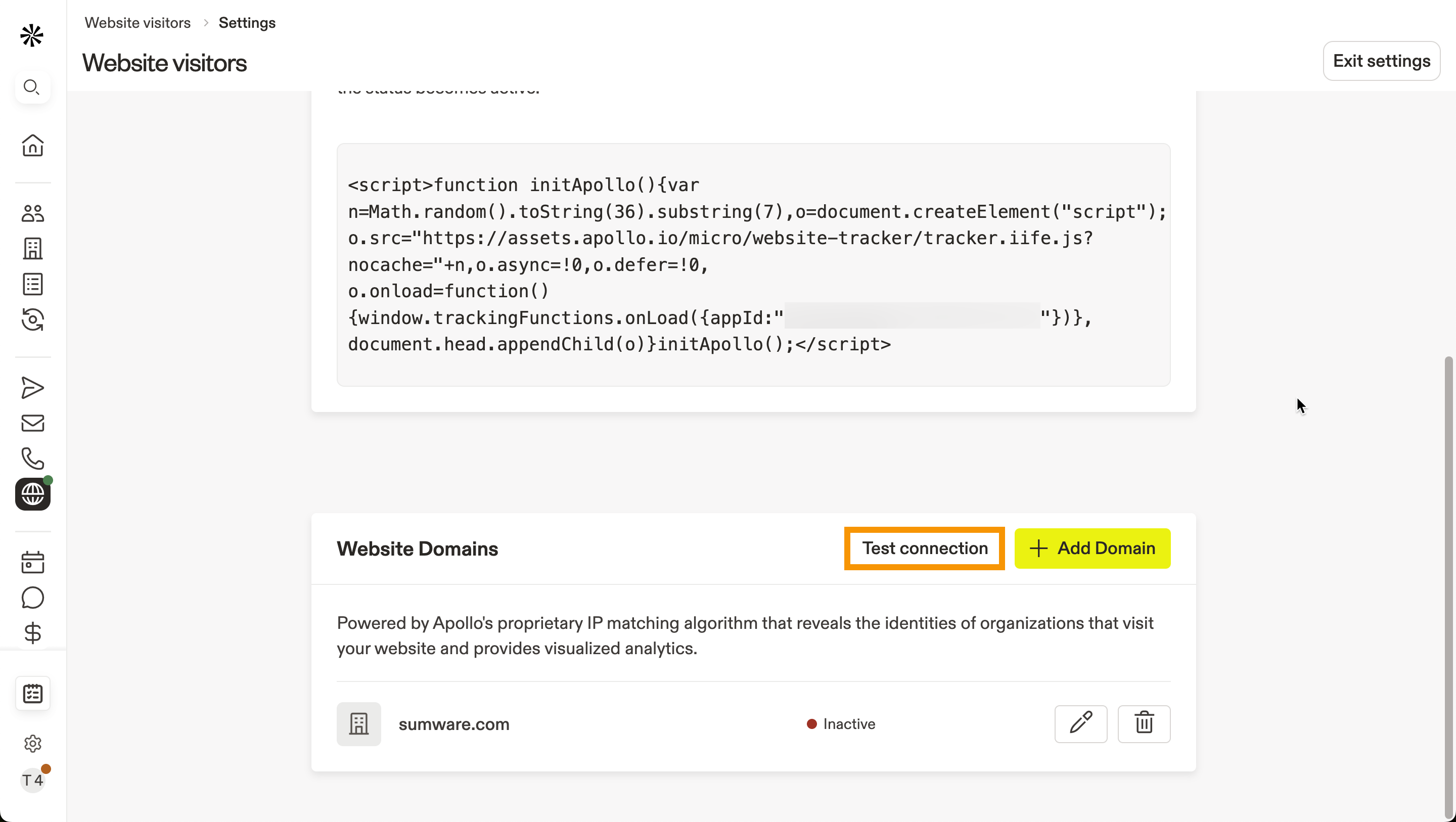
Si votre connexion est établie avec succès, il faut jusqu'à 24 heures pour que les données soient répercutées dans Apollo. Ensuite, vous pouvez commencer à utiliser les données des visiteurs lorsque des comptes génèrent une activité sur votre site web.
Résoudre les problèmes de connexion.
Vous pouvez également vérifier manuellement que le fragment de code JavaScript a été installé avec succès en :
- Rendez-vous sur le site web où le fragment de code a été ajouté.
- Pour accéder aux outils de développement dans votre navigateur, cliquez avec le bouton droit sur la page web, puis cliquez sur... __KEEP_0000__.Inspectez.
- Allez à la __KEEP_0000__.Sources.Onglet. Ensuite, veuillez vérifier que...
assets.apollo.ioSi ce n'est pas le cas, cela signifie que le fragment de code n'a pas été installé correctement. __KEEP_0000__
- Allez à laRéseau.Cliquez sur l'onglet et rechargez la page web. Ensuite, effectuez une recherche pour __KEEP_0000__.
track_request. Si le fragment de code a été installé avec succès, le code de statut sera __KEEP_0000__.204.
Si le code de statut est __KEEP_0000__.400Veuillez vérifier le nom de domaine qui a été ajouté dans Apollo, ainsi que l'identifiant de l'application (appId) inclus dans le code JavaScript. Il est probable que l'un ou l'autre de ces éléments soit incorrect. __KEEP_0000__
Si la requête n'apparaît pas dans __KEEP_0000__.Sources.
__KEEP_0000__Après avoir rechargé la page, vérifiez que le snippet a été installé au bon endroit. Par exemple, si vous avez ajouté le snippet directement à votre site web, celui-ci doit être placé à l'intérieur de la __KEEP_0000__.headles balises, et non __KEEP_0000__.bodybalises.
__KEEP_0000__
Utilisez les données des visiteurs de votre site web.
Consultez. __KEEP_0000__Utilisez les données des visiteurs de votre site web.Pour apprendre à utiliser les données des visiteurs de votre site web comme filtre de recherche, à visualiser ces données sous forme de tableau de bord et à créer des flux de travail en utilisant le filtre des visiteurs du site web.
Les données relatives aux visiteurs de votre site web peuvent prendre jusqu'à 7 jours avant de s'afficher dans votre compte.
Modifiez les informations relatives au domaine ou désactivez le suivi.
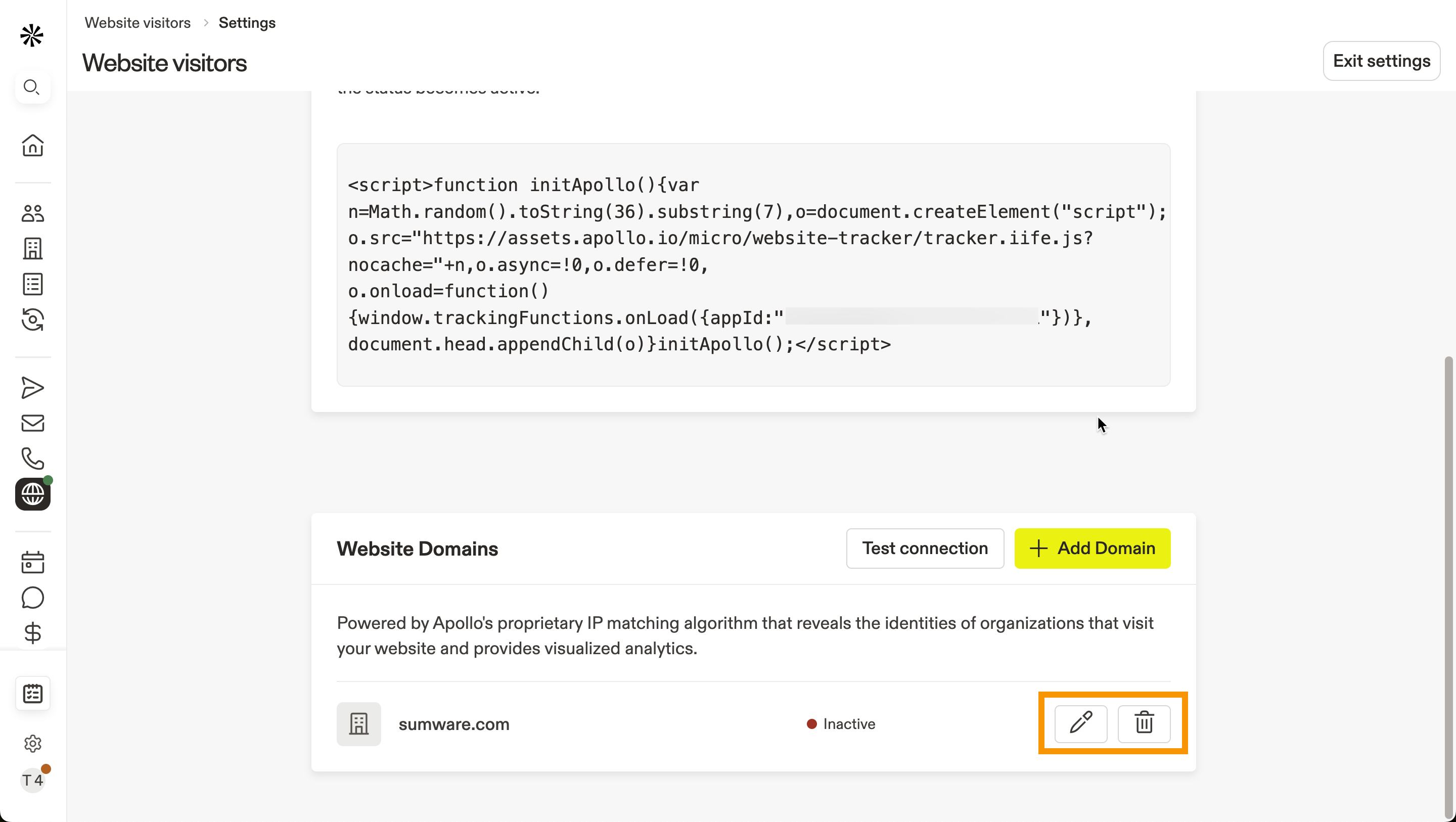
Pour modifier les informations relatives à un site web que vous suivez ou pour désactiver complètement le suivi, lancez Apollo et cliquez sur __KEEP_0000__.Visiteurs du site web. > Réglages..
Cliquez. __KEEP_0000__Modifier.Pour modifier les informations de votre site web, cliquez sur __KEEP_0000__.Supprimer.pour supprimer le suivi pour le domaine.
Prochaines étapes.
Maintenant que vous suivez les visiteurs de votre site web, voici quelques actions judicieuses pour transformer cet intérêt en opportunités commerciales.
| Utilisez les données des visiteurs de votre site web. | Appliquez les filtres pour les visiteurs du site web.afin de cibler les entreprises qui consultent les pages les plus importantes de votre site et de prioriser vos actions de prospection avec confiance. __KEEP_0000__ |
|---|---|
| Aperçu des prospects entrants. | Déployez Apollo en mode entrant.Pour connecter l'identification des visiteurs, l'enrichissement des données et le routage, afin que votre équipe puisse répondre rapidement aux demandes les plus prometteuses, sans délai. __KEEP_0000__ |
| Utilisez la fonctionnalité "Intention d'achat". | Recherchez par sujets et scores d'intention d'achat. __KEEP_0000__Pour cela, vous devez cibler les entreprises qui sont déjà en train de se renseigner sur ce que vous proposez, et vous concentrer d'abord sur les comptes qui correspondent le mieux à votre offre. |
| Créez un score personnalisé. | Créez un score personnalisé à partir de signaux.Pour classer les prospects de la manière dont votre équipe vend réellement et pour assurer une priorisation cohérente entre les différents commerciaux. __KEEP_0000__ |