
Vue d’ensemble
La gestion au niveau administrateur du partage des recherches et des paramètres par défaut est actuellement en bêta et fait l’objet d’un déploiement progressif. Si vous n’y avez pas encore accès, restez à l’écoute !
Si vous êtes administrateur Apollo, vous pouvez gérer à la fois les vues de recherche privées et partagées dans toute votre équipe.
Utilisez la page Partage d’équipe et paramètres par défaut pour définir les autorisations d’accès aux vues partagées de personnes et d’entreprises. Cela vous permet de définir des recherches par défaut et de contrôler plus finement qui peut voir, modifier ou partager des recherches enregistrées.
Par défaut, seuls les administrateurs Apollo des équipes disposant d’un forfait Professional ou supérieur peuvent gérer le partage des recherches et les paramètres par défaut dans les paramètres.
Les administrateurs peuvent donner aux non-administrateurs l’accès à la gestion des vues de recherche partagées via leur profil d’autorisations avec les autorisations suivantes :
- Peut voir et modifier toutes les recherches enregistrées et les séquences, y compris les éléments privés et en lecture seule.
- Peut gérer le partage d’équipe et les paramètres par défaut.
Vous n’avez pas accès au partage des recherches enregistrées ? Passez à un forfait Apollo supérieur ou contactez l’équipe d’assistance Apollo pour obtenir de l’aide.
Consultez les sections suivantes pour savoir comment accéder au partage des recherches et aux paramètres par défaut, et les gérer.
Accéder aux recherches partagées
Pour consulter les vues de recherche partagées de votre équipe :
- Accédez à Paramètres > Partage d’équipe et paramètres par défaut.
- Cliquez sur Recherches de personnes ou Recherches d’entreprises pour gérer les vues de recherche par défaut de la page Personnes ou de la page Entreprises.
-
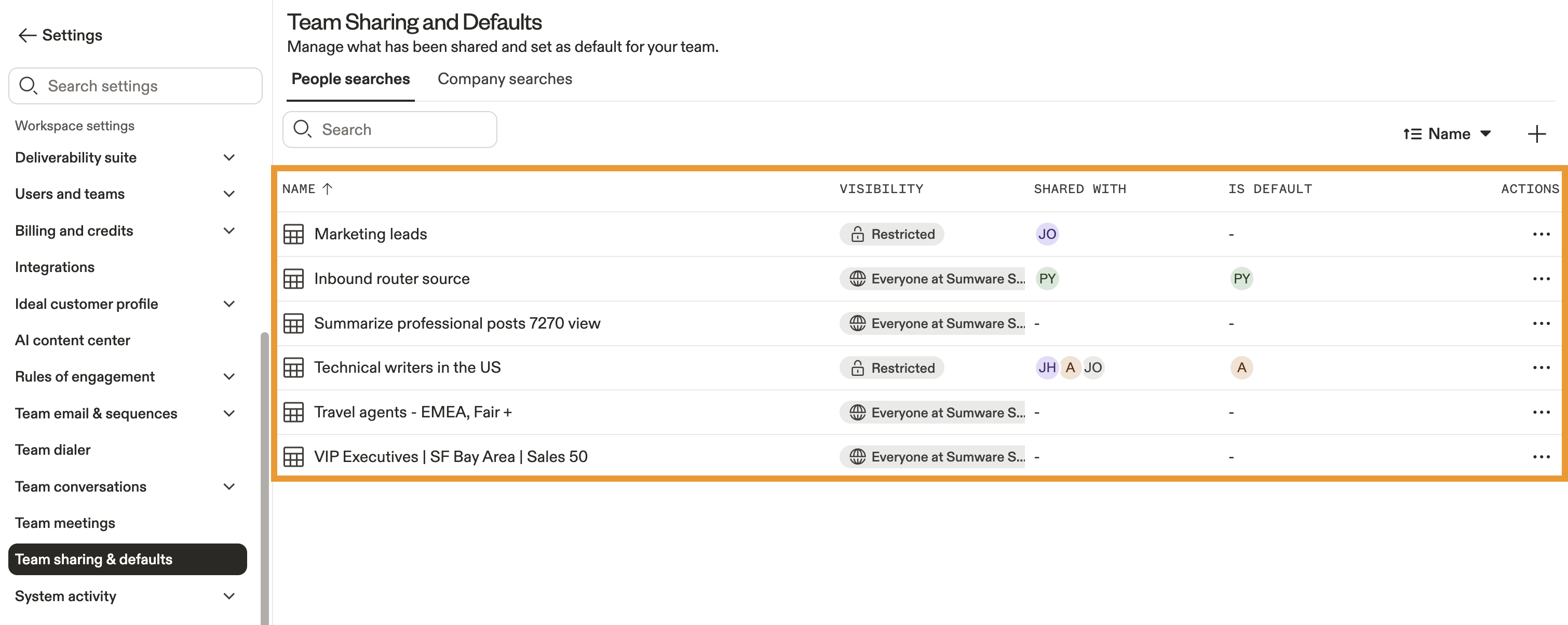
Apollo affiche les recherches partagées, organisées par nom. Vous pouvez consulter les
détails suivants pour chaque recherche partagée :
Visibilité Indique si une recherche enregistrée est définie comme privée ou publique. Restreint signifie que le propriétaire de la vue de recherche a uniquement partagé cette vue avec certains coéquipiers. Tout le monde signifie que la vue de recherche est visible publiquement par tous les utilisateurs de votre équipe. Partagé avec Liste les utilisateurs individuels ou les équipes qui ont reçu un accès en lecture, en modification ou complet à cette vue de recherche. En savoir plus sur le partage des vues de recherche. Est par défaut Liste les utilisateurs individuels ou les équipes qui ont défini cette vue de recherche comme vue par défaut. Les vues de recherche par défaut sont épinglées en haut de la liste des recherches enregistrées d'un utilisateur et sont appliquées chaque fois que l'utilisateur lance une nouvelle recherche.
Modifier l'accès à une recherche partagée
Pour mettre à jour les autorisations d'accès d'une recherche partagée :
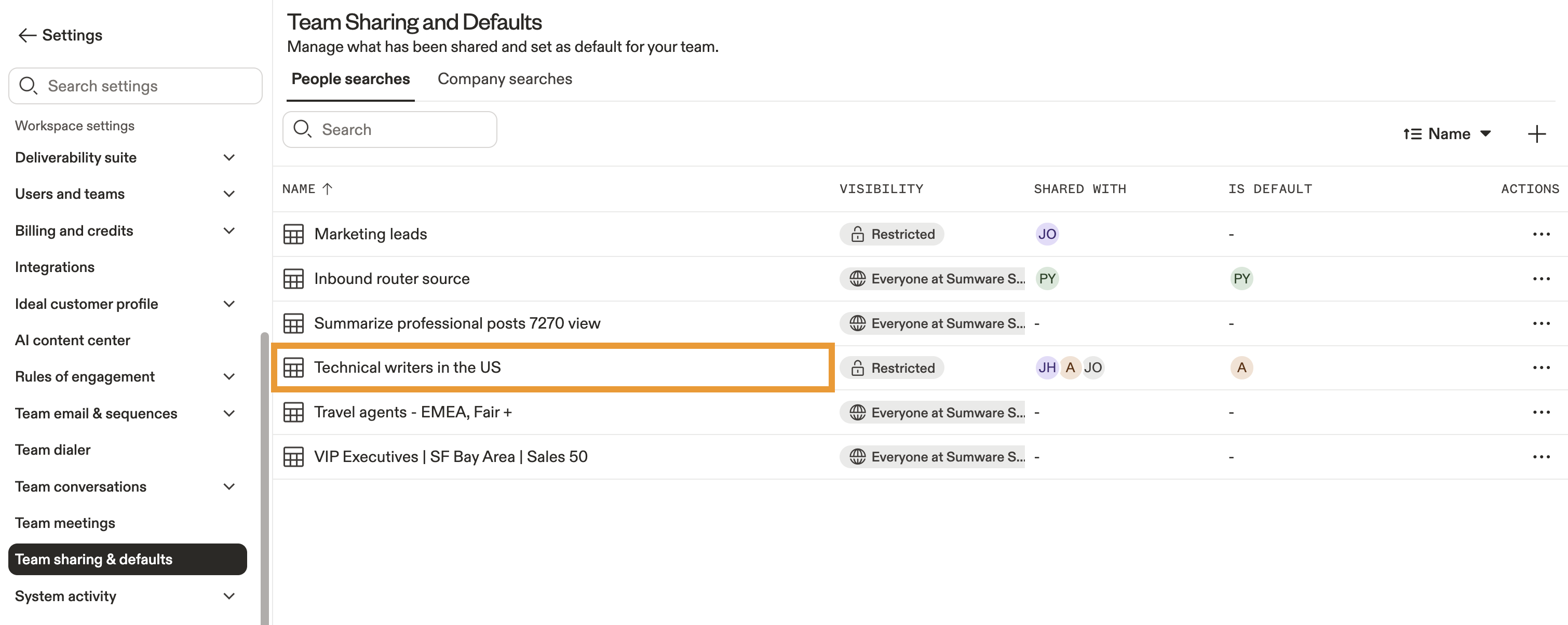
- Cliquez sur la recherche partagée que vous souhaitez modifier.
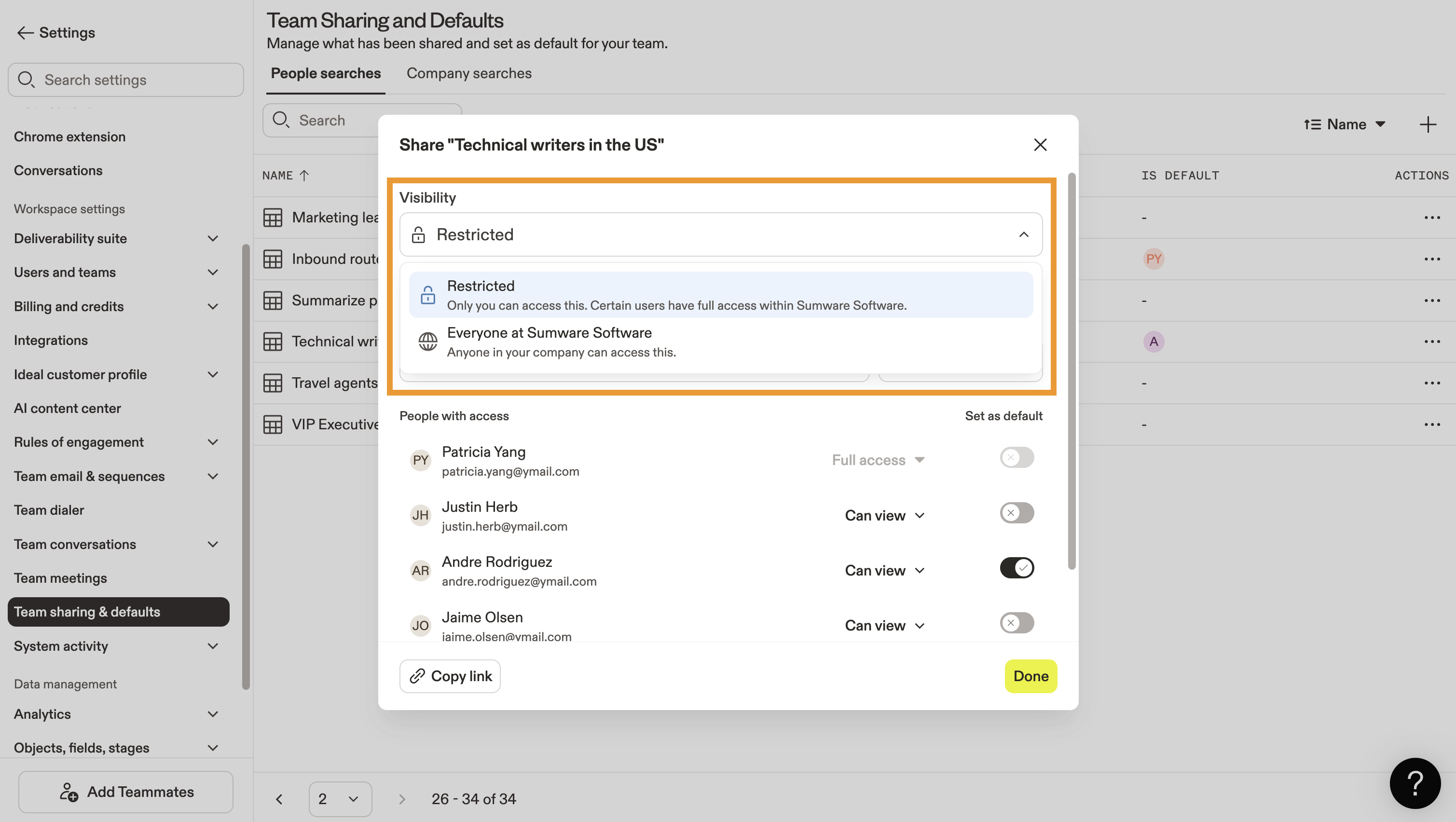
- Utilisez le menu déroulant Visibilité pour garder cette vue de recherche privée (restreinte) ou la rendre publique pour tous les membres de votre équipe.
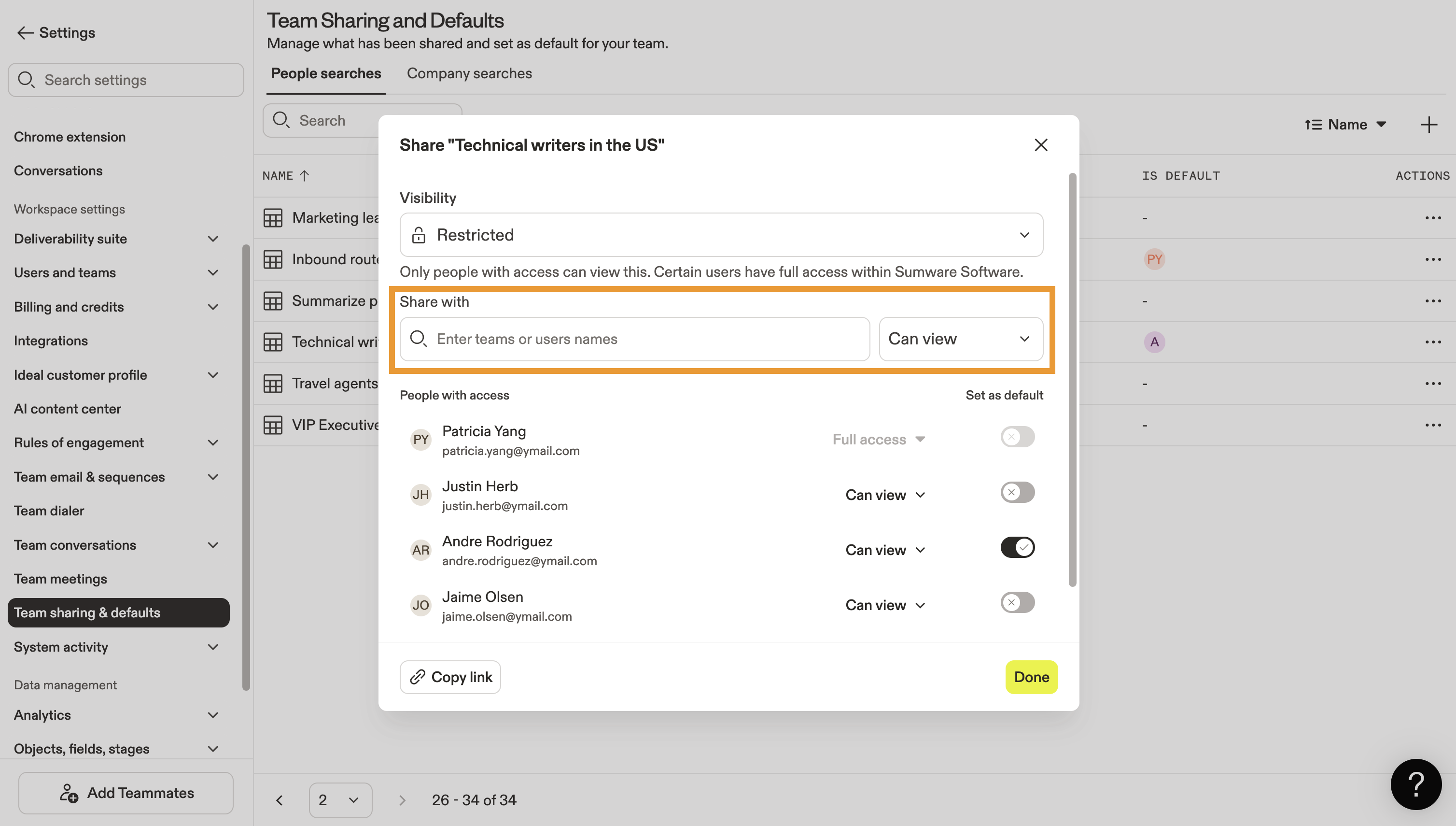
- Sous Partager avec, saisissez les noms ou les e-mails des coéquipiers auxquels vous souhaitez donner accès à cette recherche.
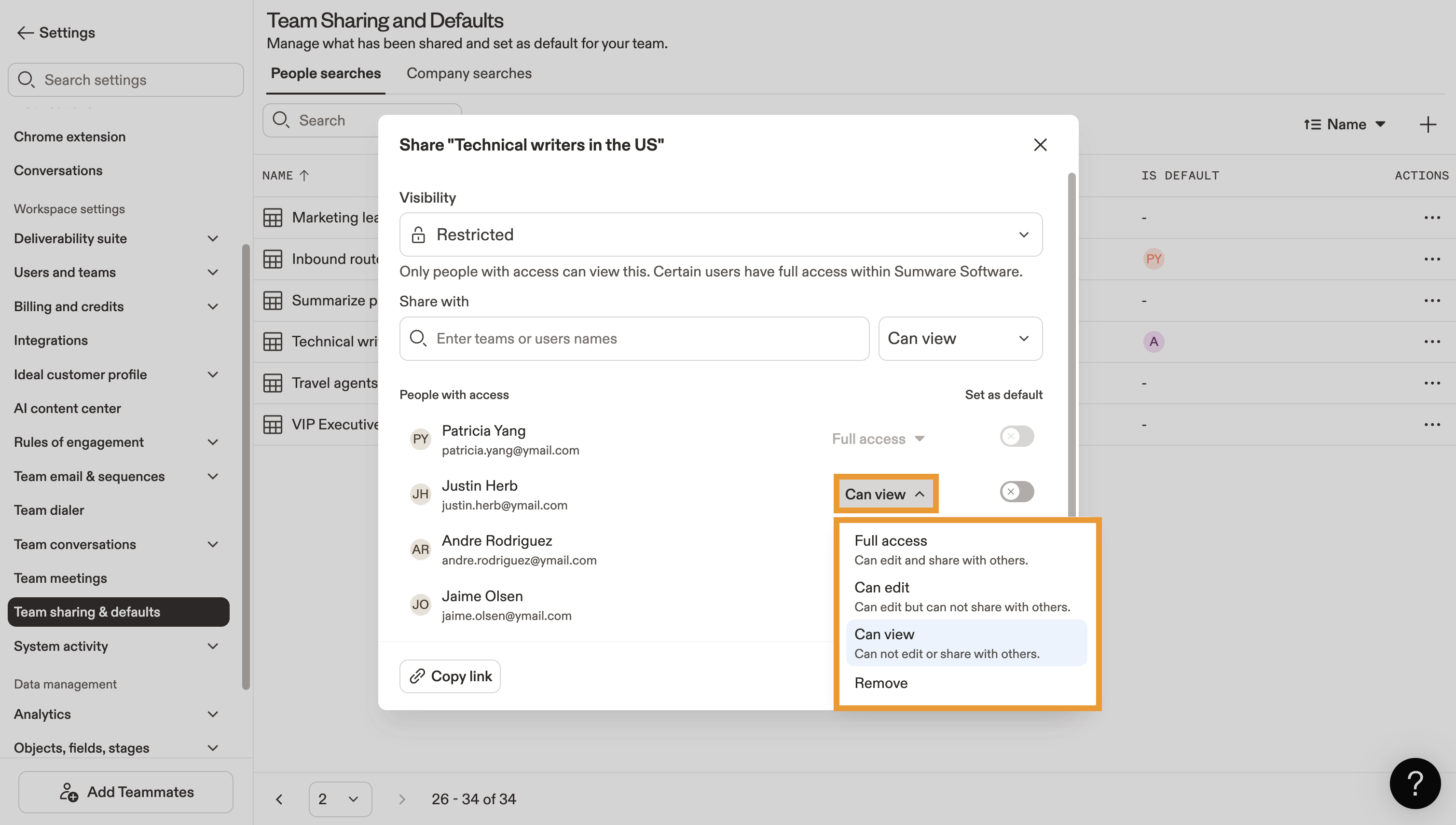
- Consultez Personnes ayant accès pour gérer le niveau d'accès de chaque utilisateur individuel à cette vue partagée. Sélectionnez l'une des options suivantes :
- Peut consulter : donne aux utilisateurs un accès en lecture seule. Les utilisateurs peuvent prospecter avec cette vue de recherche, mais ne peuvent pas modifier les filtres de recherche ni partager la vue avec d'autres coéquipiers.
- Peut modifier : les utilisateurs peuvent modifier les filtres d'une recherche partagée et prospecter avec cette vue de recherche, mais ne peuvent pas la partager avec d'autres coéquipiers.
- Accès complet : donne aux utilisateurs un accès complet pour consulter, modifier et partager cette vue de recherche.
- Supprimer : supprime l'accès de l'utilisateur à cette vue de recherche.
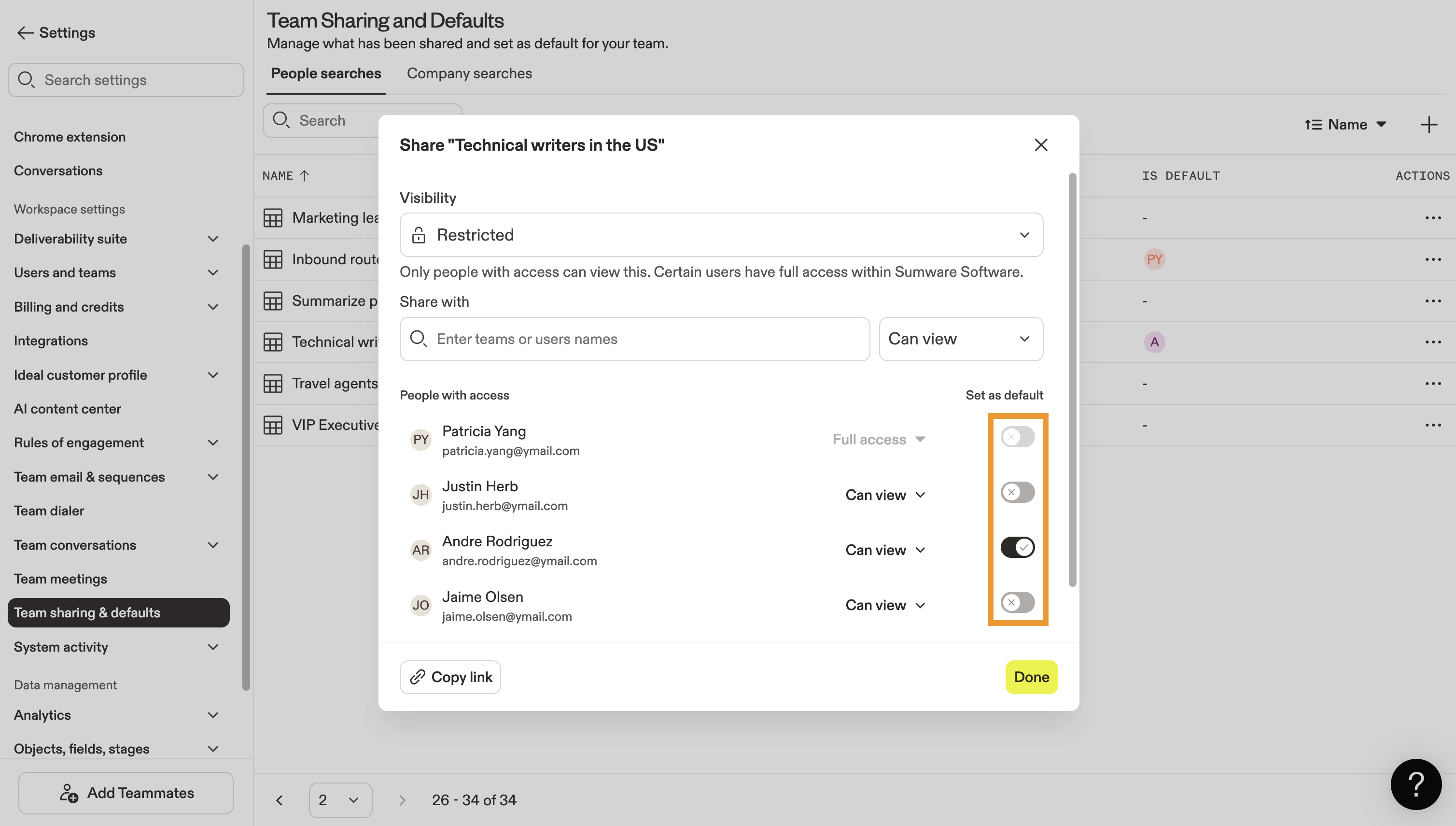
- Cliquez sur le bouton bascule Définir par défaut pour faire de cette recherche partagée la vue de recherche par défaut d'un utilisateur individuel, d'une équipe ou de toute votre entreprise.
Lorsque vous définissez une vue de recherche par défaut, Apollo l'épingle en haut de la liste des recherches enregistrées de l'utilisateur. Les vues de recherche par défaut s'appliquent automatiquement lorsque l'utilisateur commence une nouvelle session de recherche.
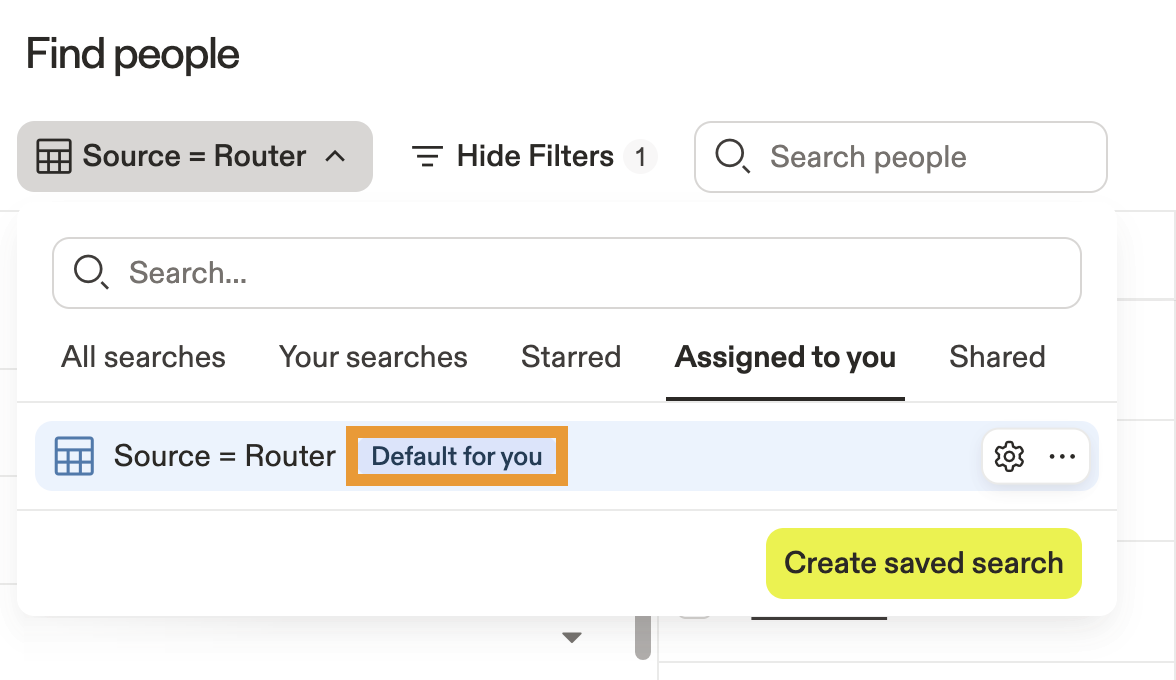
En tant qu'admin, vous pouvez attribuer 1 recherche par défaut au niveau de l'utilisateur, de l'équipe et de l'entreprise. Dans ce contexte, un utilisateur individuel peut voir plusieurs recherches par défaut selon ce que vous avez défini :
- Sa recherche par défaut individuelle.
- 1 ou plusieurs recherches par défaut d'équipe, classées par ordre alphabétique.
- La recherche par défaut de toute l'entreprise.
- Cliquez sur Terminé pour enregistrer vos modifications.
Partager une vue de recherche privée
Par défaut, la page Partage d'équipe et paramètres par défaut n'affiche que les recherches partagées qui répondent à l'une des conditions suivantes :
- Visibilité définie sur Tout le monde.
- Accès en affichage, modification ou complet partagé avec des coéquipiers individuels au-delà du propriétaire de la recherche. La visibilité peut être définie sur Tout le monde ou Restreint dans ce cas.
Si vous ne voyez pas une vue de recherche dans la liste, cela signifie que l'accès est entièrement privé (restreint) à son propriétaire. En tant qu'administrateur, vous pouvez également modifier la visibilité d'une vue de recherche restreinte ou la partager avec des utilisateurs spécifiques de votre équipe.
Pour ce faire :
- Cliquez sur +.
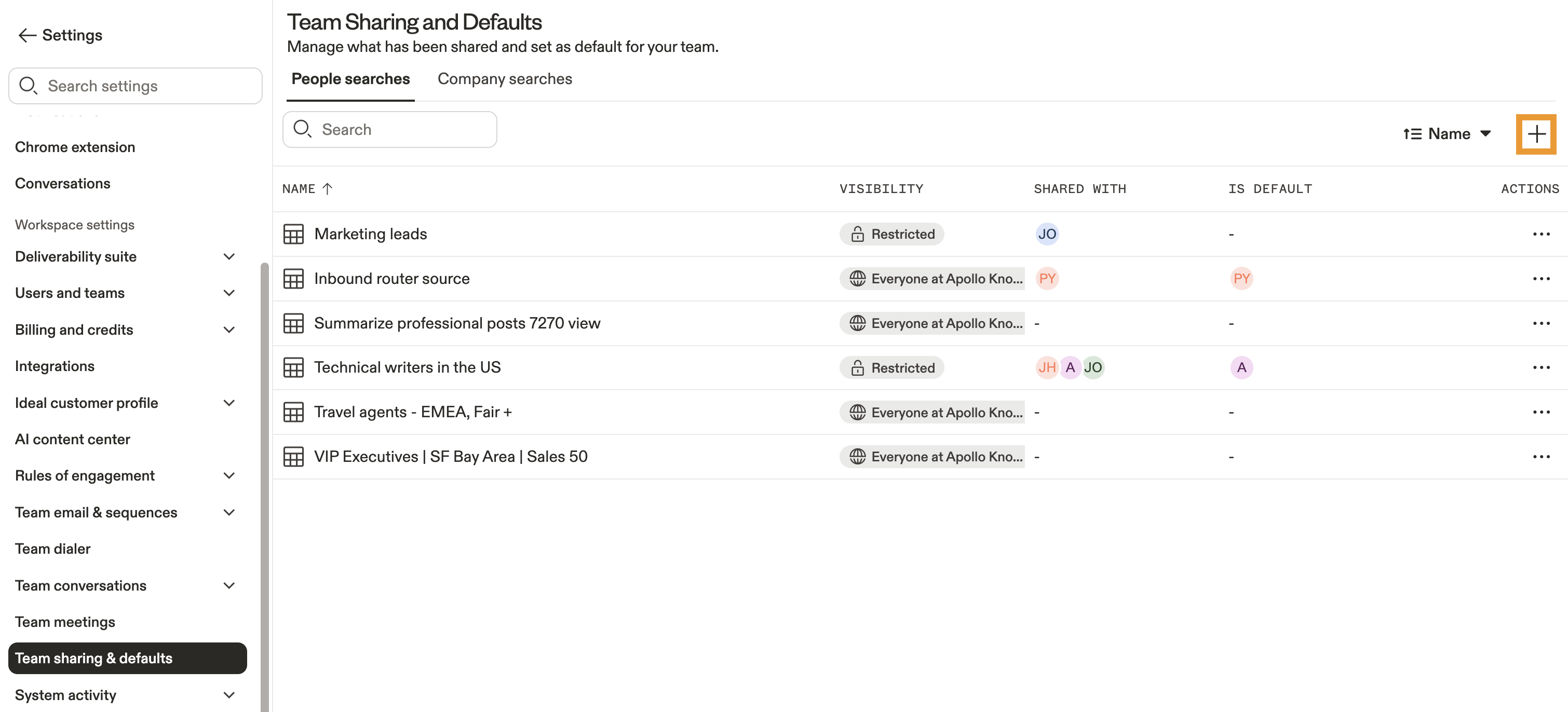
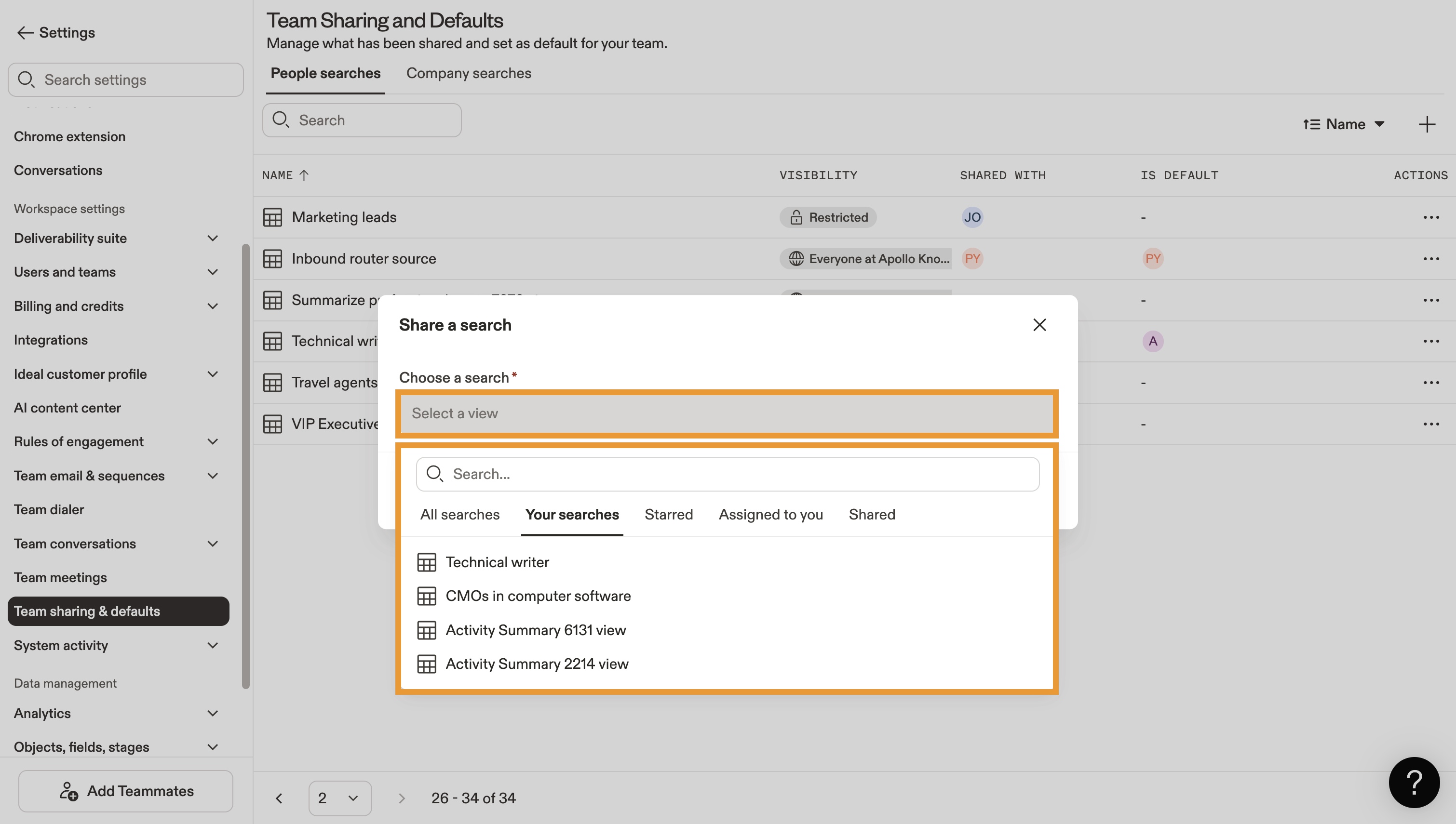
- Utilisez le menu déroulant pour sélectionner l'une des vues de recherche privées de votre équipe.
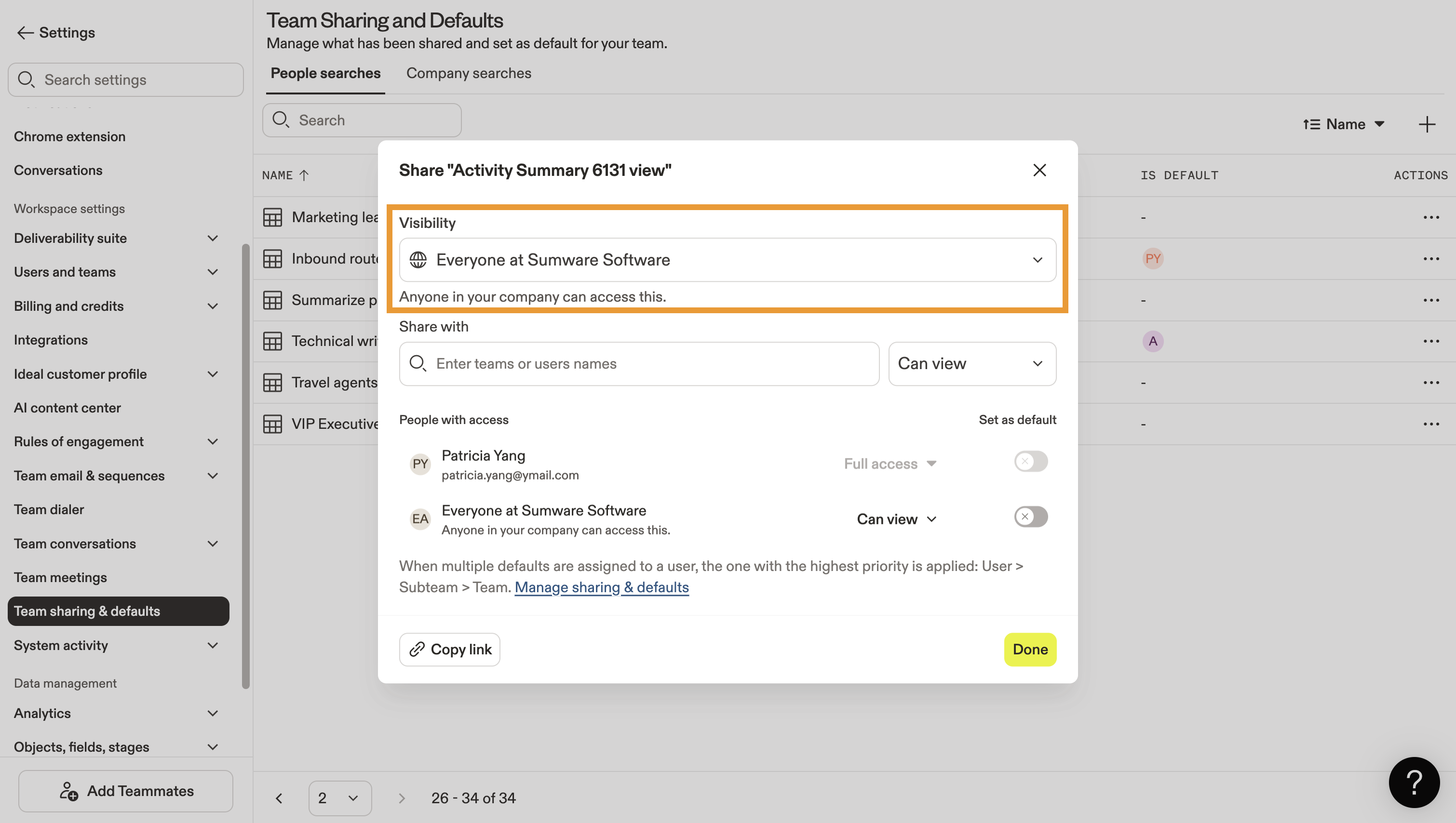
- Définissez la visibilité sur Tout le monde pour partager la recherche avec toute votre équipe, ou définissez-la sur Restreint pour qu'elle reste privée pour vous-même et les utilisateurs spécifiques disposant d'un accès partagé.
- Sous Partager avec, saisissez les adresses Email des utilisateurs individuels pour la partager avec eux.
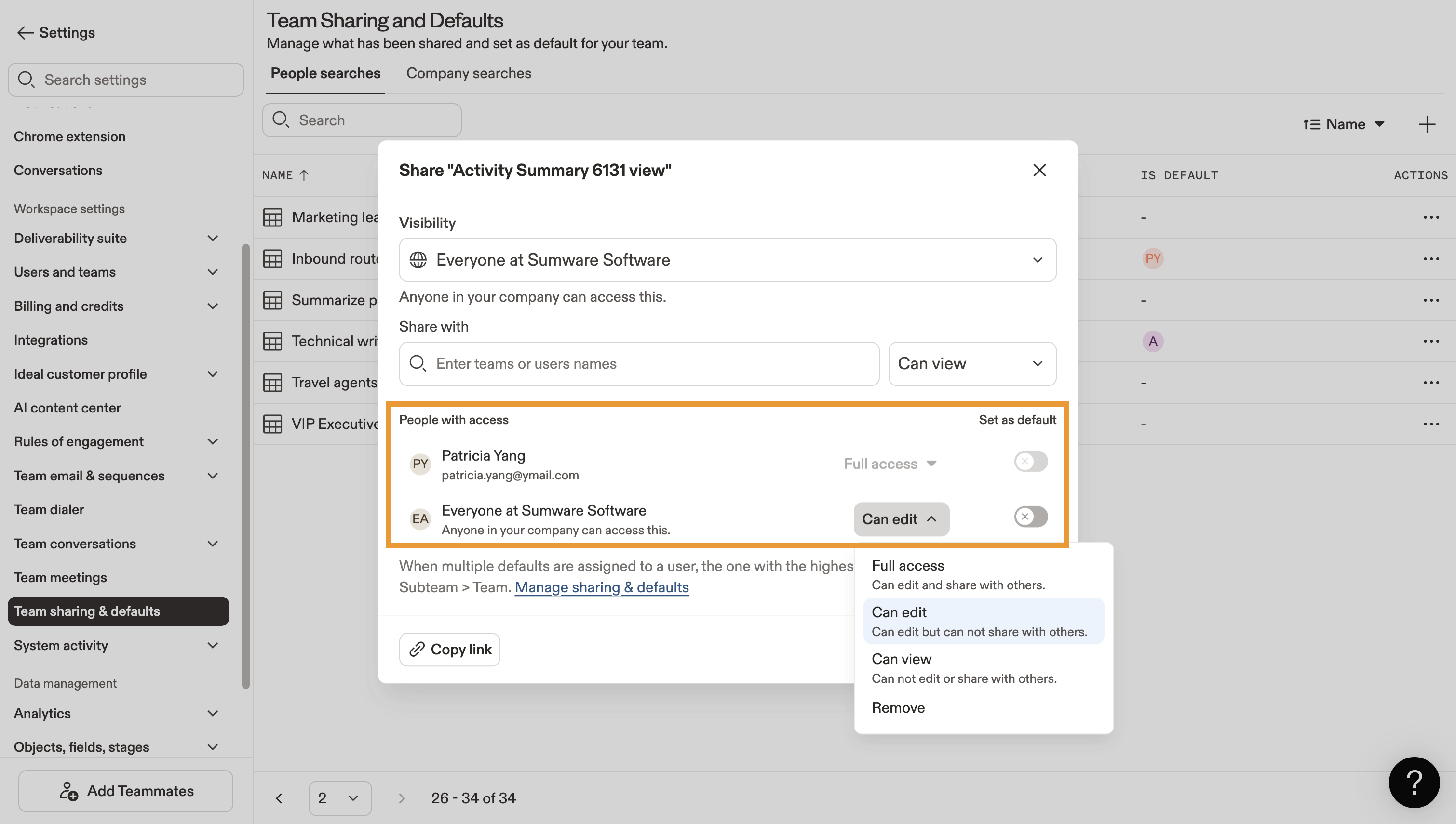
- Les utilisateurs sélectionnés apparaissent sous Personnes ayant accès. Définissez le niveau d'accès de chaque utilisateur pour modifier ou partager cette recherche, ou cliquez sur le bouton bascule pour faire de cette recherche leur vue par défaut.
- Cliquez sur Terminé pour enregistrer vos modifications.
Vous avez partagé avec succès une vue de recherche privée. Vous pouvez suivre les étapes ci-dessus pour mettre à jour la visibilité de cette vue ou partager l'accès avec d'autres utilisateurs à tout moment.
Étapes suivantes
Prêt à affiner la façon dont votre équipe effectue des recherches et partage dans Apollo ? Voici où aller ensuite pour garder le contrôle et faire en sorte que chaque recherche compte :
| Enregistrer, partager et définir des alertes pour les vues de recherche | Donnez à votre équipe un accès rapide à l'essentiel. Enregistrez, partagez et définissez des alertes pour les vues de recherche clés afin de permettre à chacun de rester aligné et à jour. |
|---|---|
| Rechercher des personnes | Rechercher des personnes à l'aide de filtres qui font remonter les bons contacts en quelques secondes, aidant vos commerciaux à créer plus rapidement des listes de prospection ciblées. |
| Rechercher des entreprises | Rechercher des entreprises pour identifier les comptes à forte valeur et affiner votre stratégie de ciblage, afin de rendre votre prospection plus intelligente. |
| Aperçu des paramètres administrateur | Obtenez une vue d'ensemble de votre contrôle en tant qu'administrateur Apollo—explorer les paramètres administrateur pour gérer efficacement les utilisateurs, les autorisations et les configurations globales. |
| Créer et attribuer des profils d'autorisation | Créer et attribuer des profils d'autorisation afin que chaque membre de l'équipe dispose du bon niveau de visibilité et de contrôle. |