
Vue d'ensemble
L'application mobile Apollo permet à votre Pipeline de continuer à avancer lorsque vous n'êtes pas à votre bureau. Elle met les workflows essentiels de prospection et de prise de contact à portée de main. Vous pouvez trouver les bonnes personnes et entreprises, les qualifier rapidement et passer à l'action sans ouvrir votre ordinateur portable. Recherchez et analysez des prospects à enregistrer, puis ajoutez-les à des séquences ou des listes. Contactez des prospects par Email ou appelez-les directement depuis votre mobile. Consultez et préparez vos prochaines réunions. Utilisez le composeur avec l'application mobile pour ne jamais manquer un appel lorsque vous êtes loin de votre ordinateur.
Consultez les étapes suivantes pour utiliser l'application mobile Apollo.
Installer l'application
L'application mobile Apollo est disponible pour les appareils Android. Elle en est actuellement à ses débuts, et ses fonctionnalités peuvent évoluer à mesure que le développement se poursuit. Pour installer l'application mobile :
- Accédez au Play Store.
- Appuyez sur Installer.
La version iOS est actuellement en cours de développement. Vous souhaitez participer au bêta-test ? Postulez ici.
Utiliser l'application
L'application mobile Apollo vous permet de rechercher, d'enregistrer et de passer à l'action sur des personnes et des entreprises depuis votre téléphone. Pour utiliser l'application :
- Rechercher des personnes ou des entreprises
- Afficher les contacts ou entreprises enregistrés
- Task
- Notifications
- Paramètres
Pour passer à l'action sur des contacts ou des entreprises, enregistrez-les d'abord.
Pour rechercher et enregistrer des Personnes ou des Entreprises :
- Ouvrez l'application mobile, puis appuyez sur Rechercher des personnes ou des entreprises
- Saisissez le nom de la personne ou de l'entreprise, puis appuyez sur Entrée.
- Sélectionnez Personnes ou Entreprises.
- Appuyez sur le Record que vous souhaitez afficher.
- Cliquez sur Enregistrer pour les enregistrer.
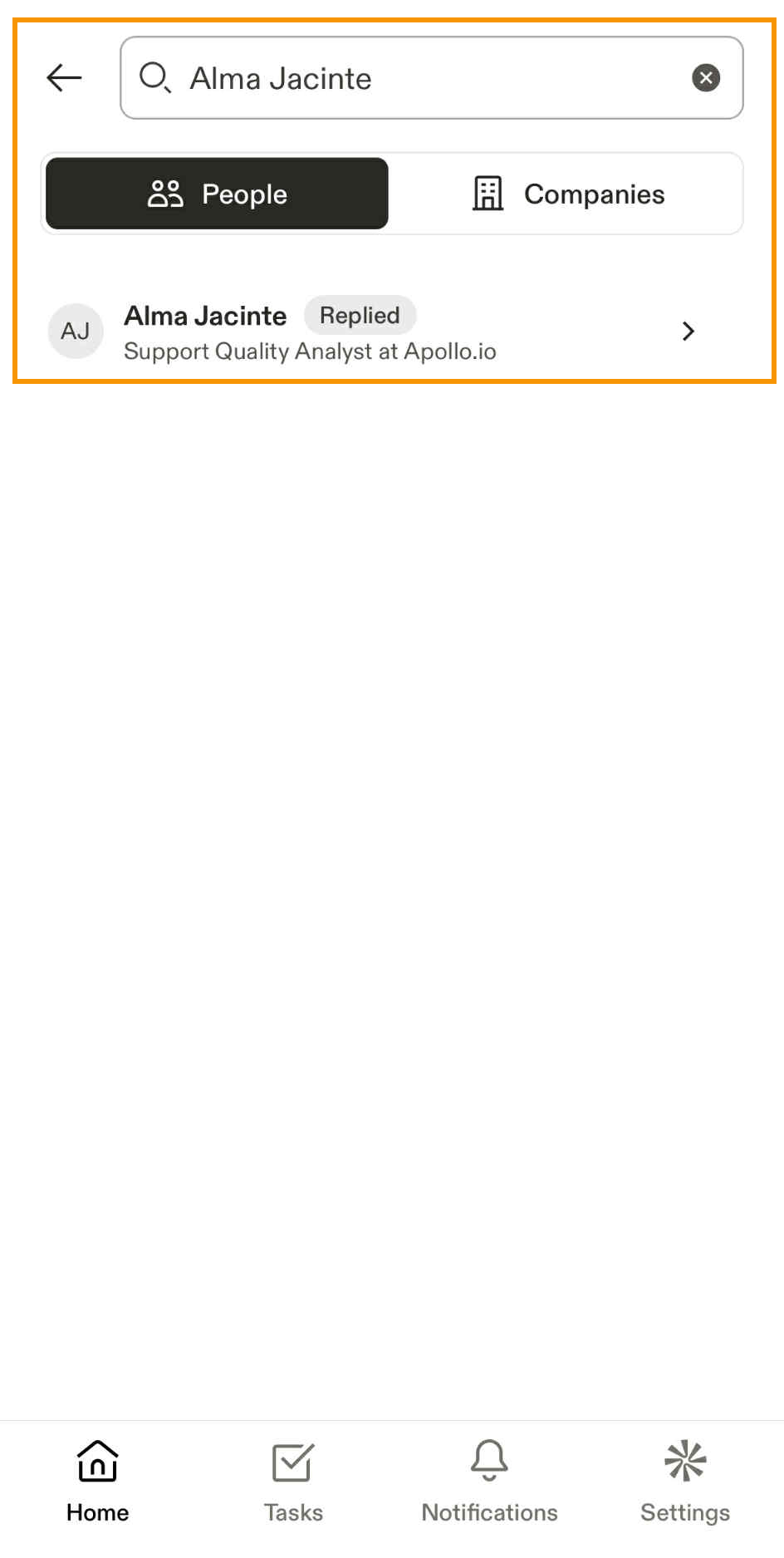
Lorsque vous enregistrez un contact, Apollo demande automatiquement l'adresse e-mail du contact et enregistre l'entreprise.
Vous avez maintenant recherché des personnes ou des entreprises.
Lorsque vous enregistrez des contacts ou des entreprises, vous pouvez afficher leurs détails et agir directement depuis leurs profils.
Pour afficher un contact ou une entreprise enregistré(e) :
| Action | Étapes | ||||||||||||
|---|---|---|---|---|---|---|---|---|---|---|---|---|---|
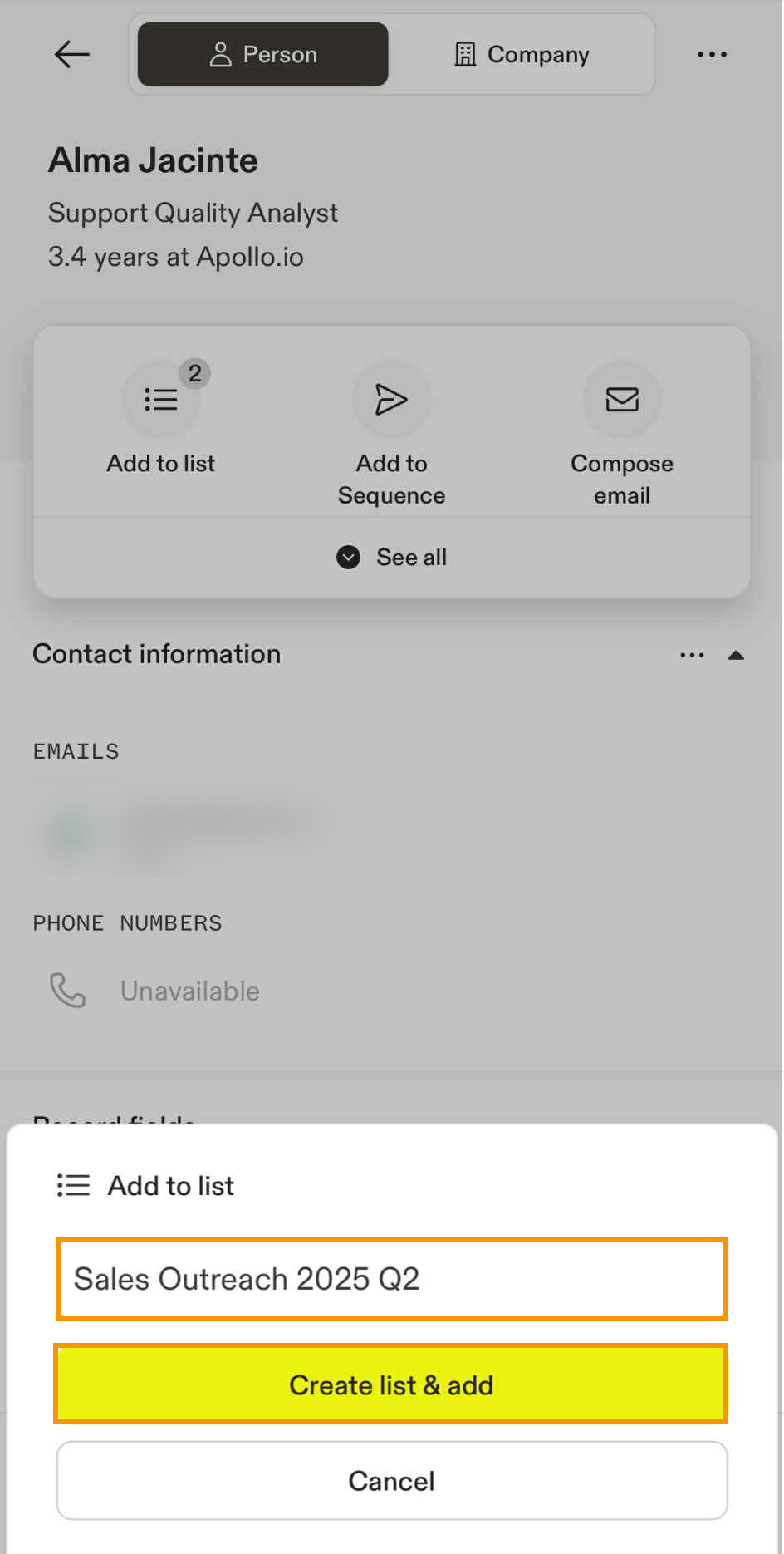
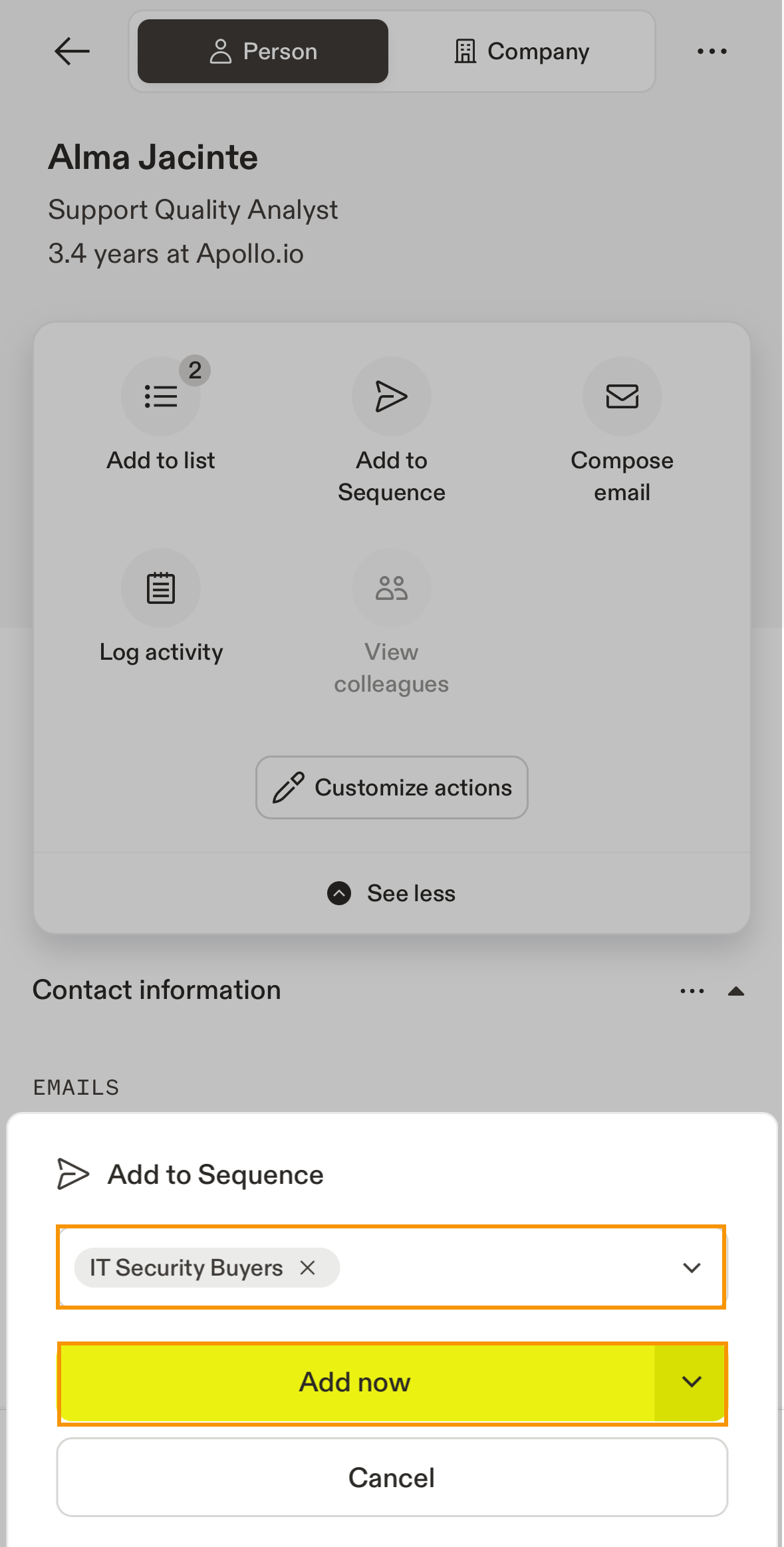
| Afficher les contacts enregistrés |
Vous avez maintenant affiché un contact enregistré. Vous pouvez effectuer les actions suivantes sur les contacts enregistrés : Demander le numéro de téléphone d'un contact
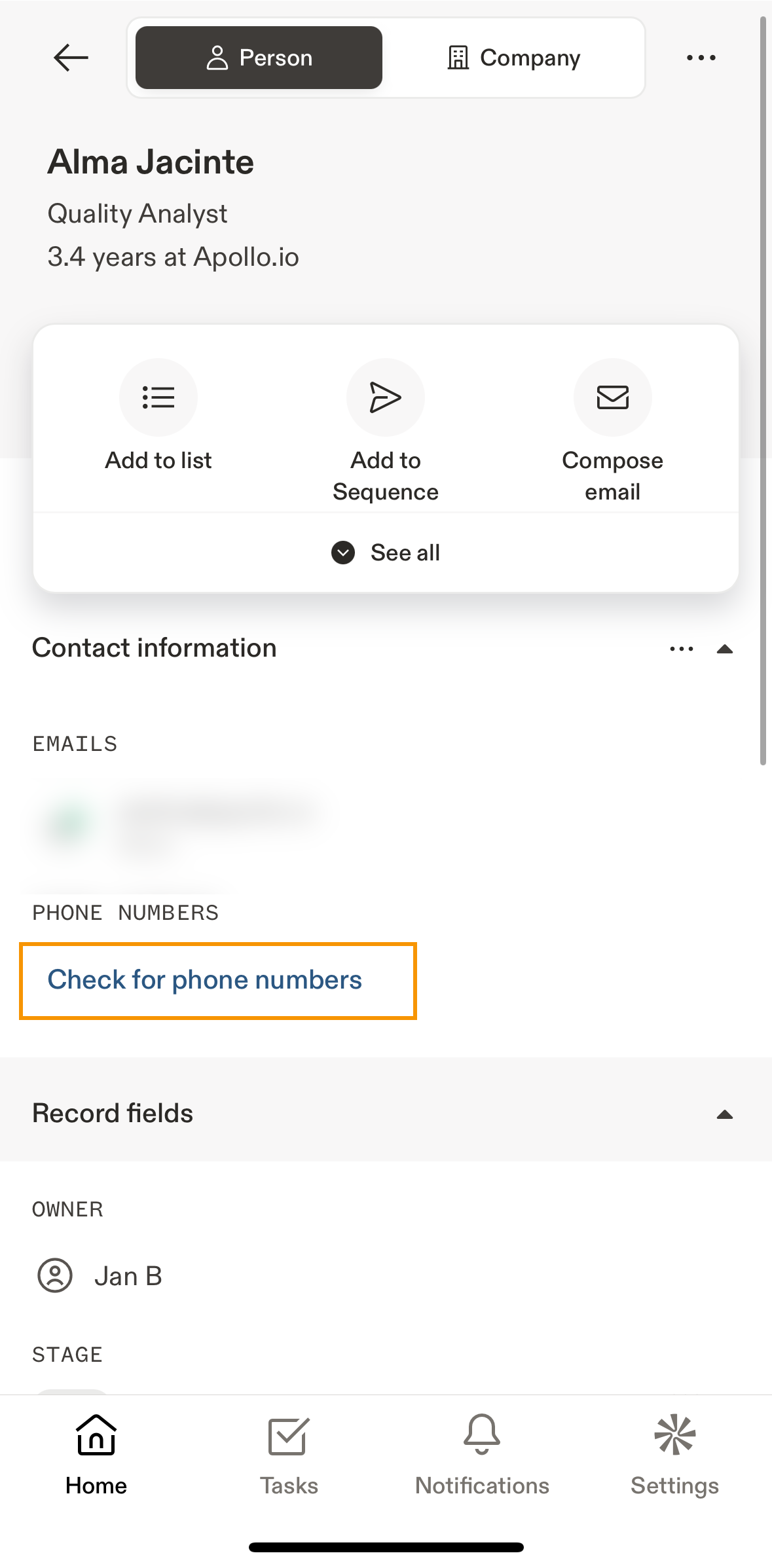
Vous avez maintenant demandé le numéro de téléphone d'un contact. Ajouter un contact à une liste
Vous avez maintenant ajouté un contact à une liste. Ajouter un contact à une séquence
Vous avez maintenant ajouté un contact à une séquence. Envoyer un Email manuel à un contact
Vous avez maintenant envoyé un Email manuel à un contact. Consigner une note pour un contact
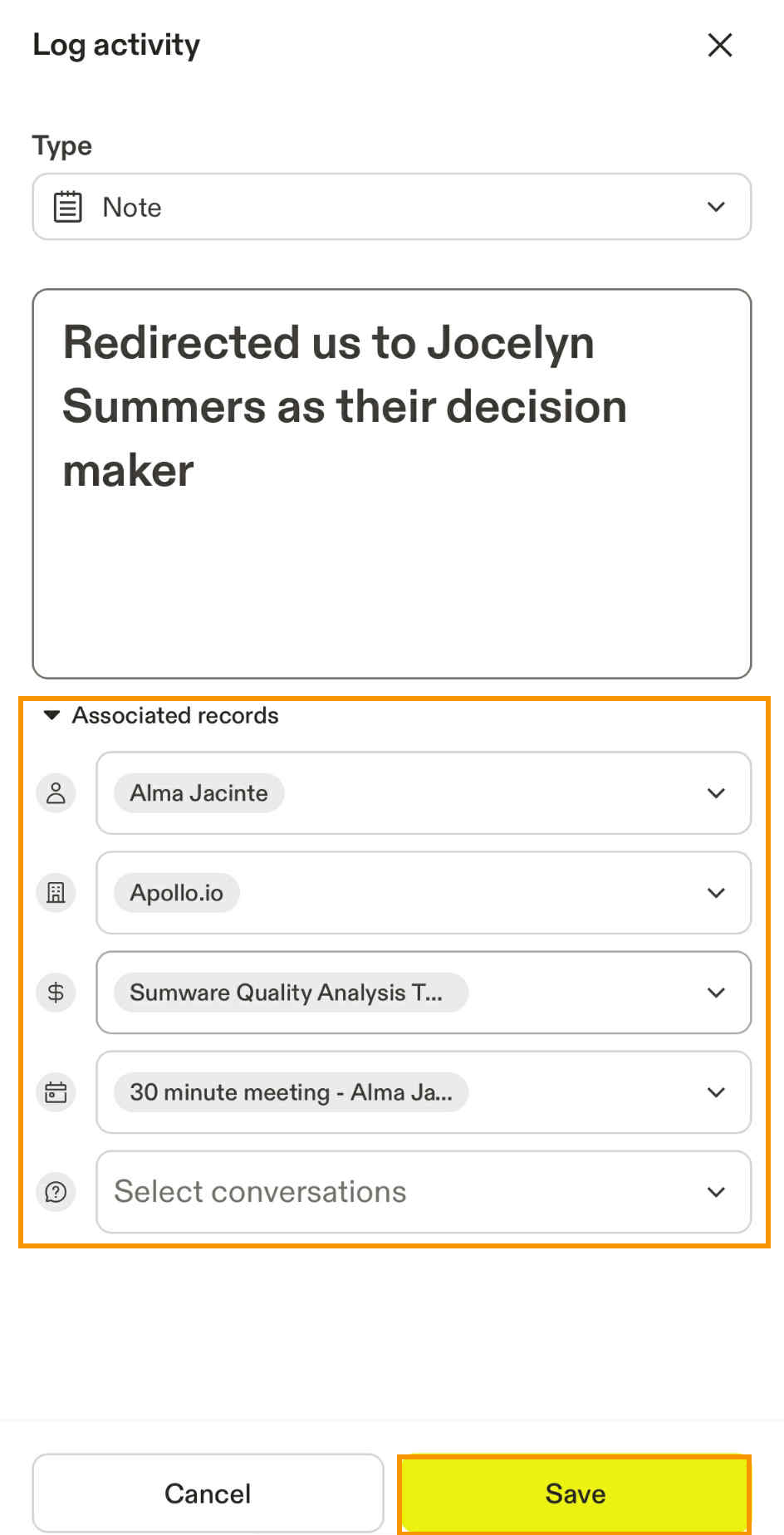
Vous avez maintenant consigné une note pour un contact. Consigner un appel pour un contact
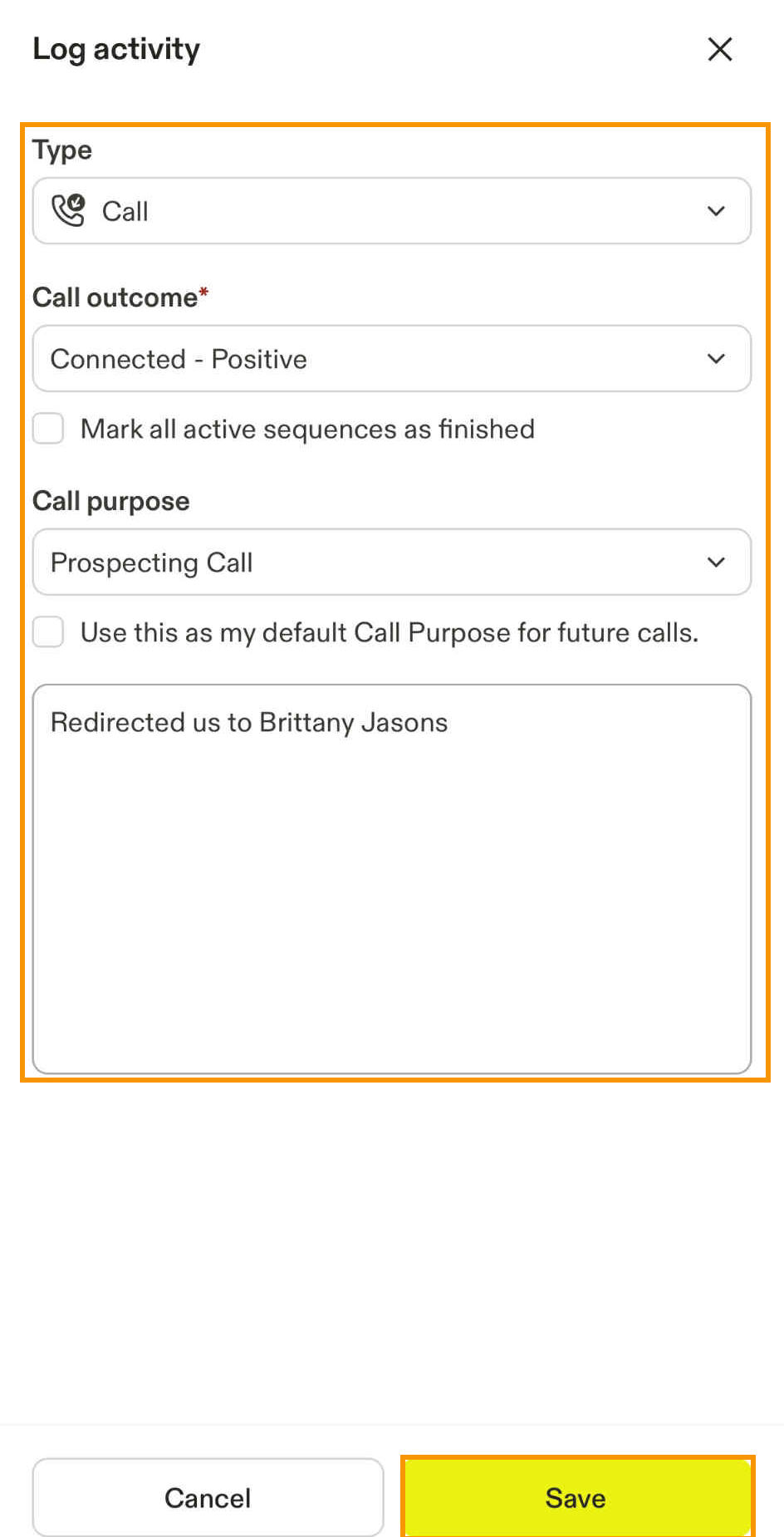
Vous avez maintenant consigné un appel pour un contact. Sections supplémentairesLa page des contacts fournit également des informations clés sur chaque contact pour mieux comprendre vos prospects :
|
||||||||||||
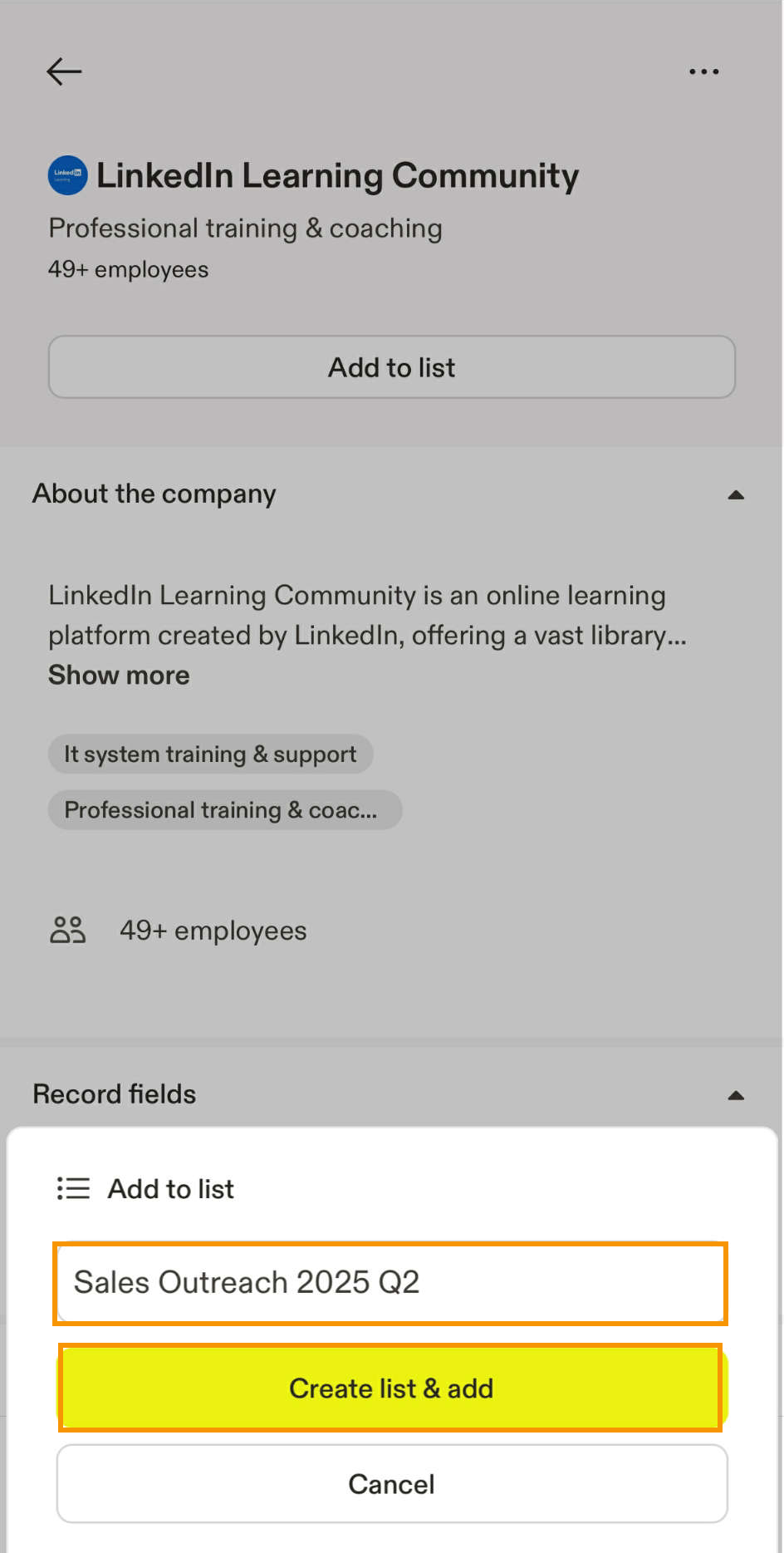
| Afficher les entreprises enregistrées |
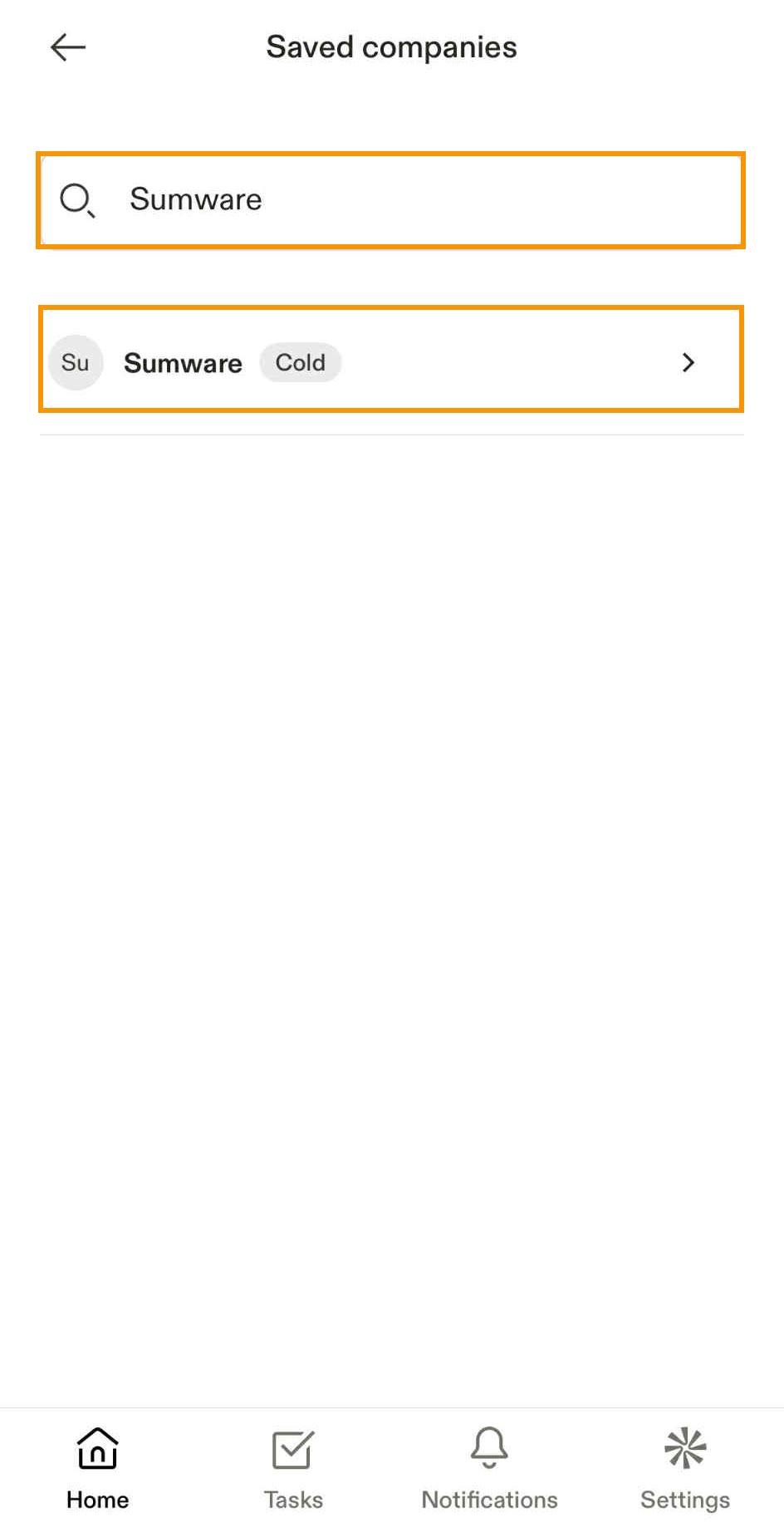
Vous avez maintenant affiché une entreprise enregistrée. Vous pouvez effectuer les actions suivantes sur les entreprises enregistrées : Ajouter une entreprise à une listeVous avez maintenant ajouté une entreprise à une liste. Sections supplémentairesLes pages d'entreprise fournissent également des informations clés sur chaque entreprise pour mieux comprendre vos prospects :
|
Cette fonctionnalité est actuellement en cours de développement et sera disponible dans une prochaine mise à jour.
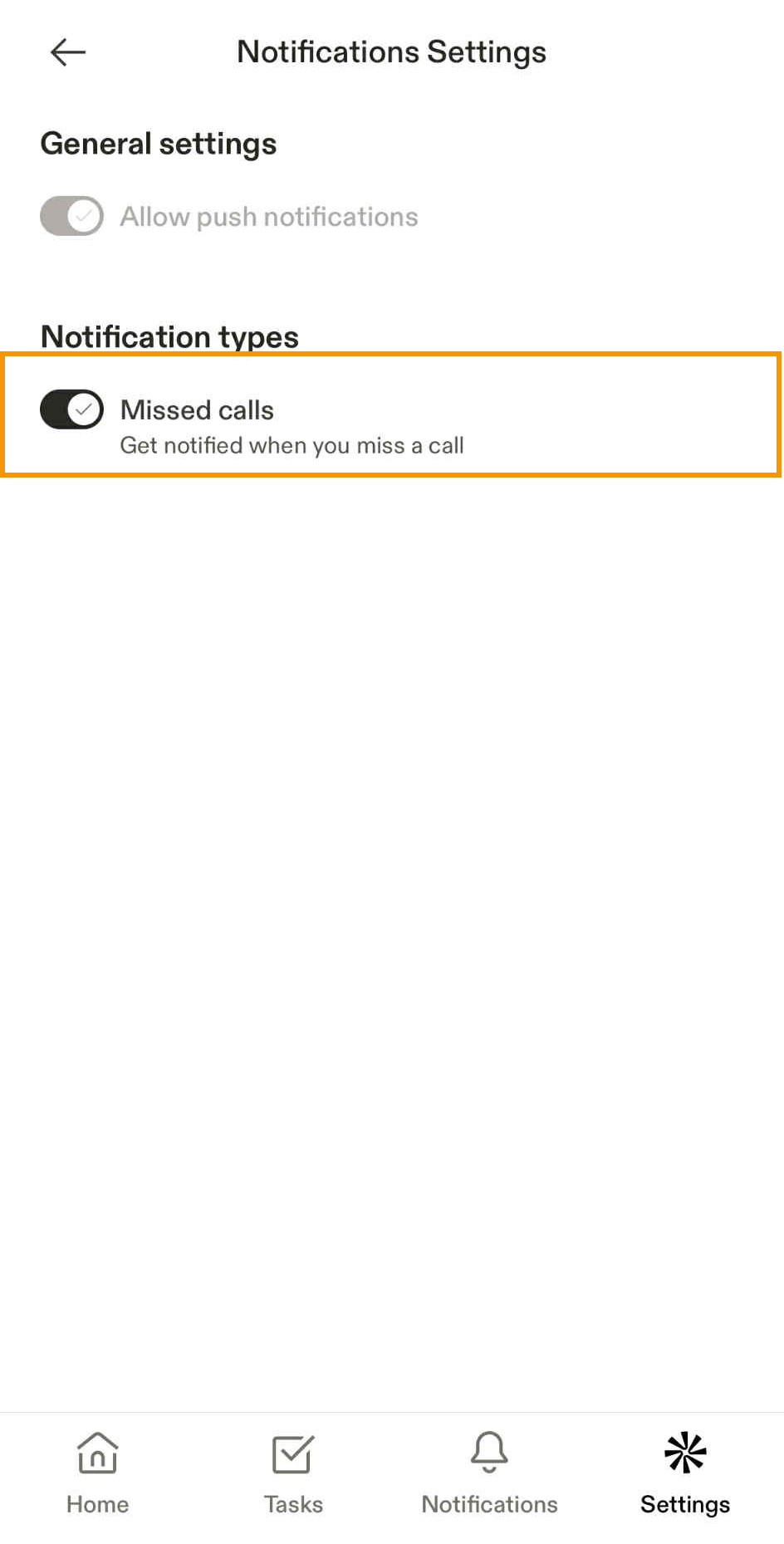
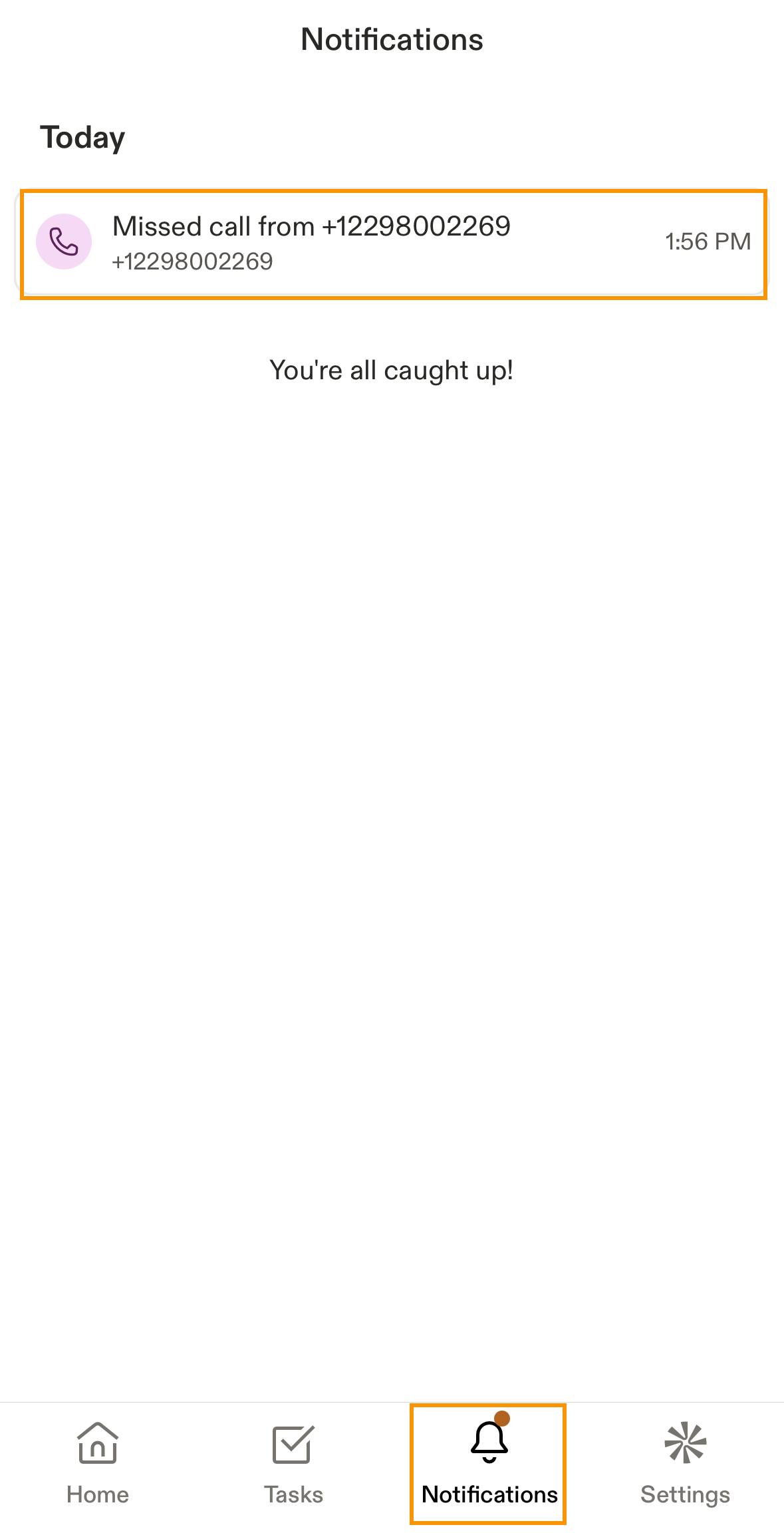
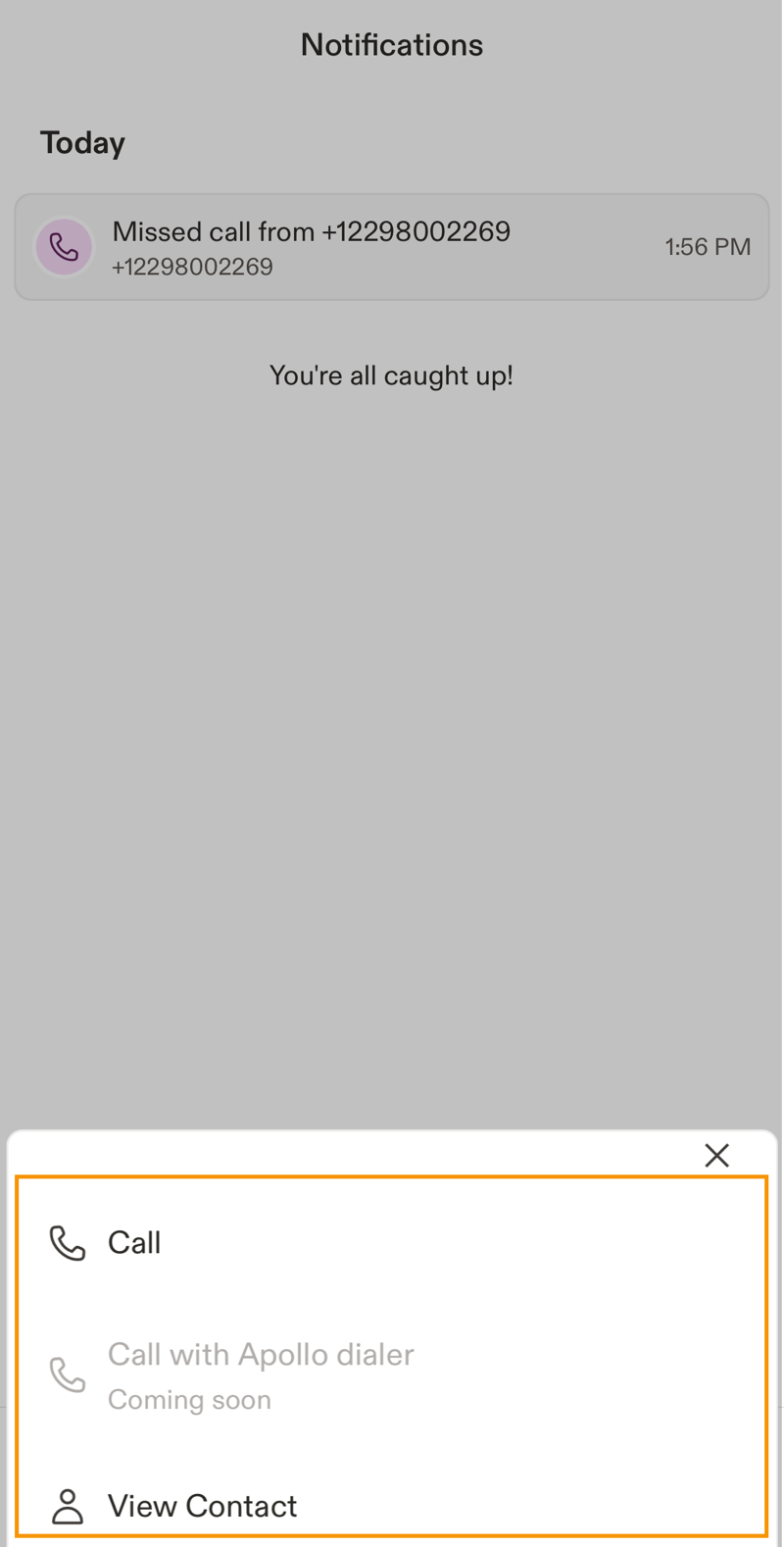
L'application mobile vous donne un accès rapide aux notifications importantes du compte. Elle affiche les alertes d'appels manqués pour vous aider à identifier les prospects avec lesquels vous devez effectuer un suivi.
Pour configurer et consulter les notifications sur votre téléphone mobile :
| Action | Étapes |
|---|---|
| Configurer les notifications |
Vos notifications sont maintenant configurées. |
| Consulter les notifications |
Une fois les notifications activées, Apollo vous envoie des alertes pour les appels manqués. Ces notifications s'affichent sur l'écran de votre téléphone et dans l'application mobile Apollo. Pour consulter les notifications :
Vous avez maintenant consulté vos notifications. |
L'application fournit un accès en lecture seule aux paramètres de votre compte.
- Appuyez sur Paramètres pour ouvrir cette page.
- Vous pouvez consulter les informations suivantes :
| Section | Description |
|---|---|
| Profil | Affiche les informations de votre utilisateur. |
| Notifications | Configurez les notifications de votre application. |
| Boîte mail | Affiche les boîtes mail connectées à votre compte. |
| Se déconnecter | Vous déconnecte de l'application mobile. |
Étapes suivantes
Prêt à emporter Apollo partout avec vous ? Voici quelques actions rapides qui s'associent parfaitement à l'utilisation de l'application mobile.
| Configurer le numéroteur pour passer des appels dans Apollo | Si votre équipe passe des appels en déplacement, configurez le numéroteur pour passer et recevoir des appels dans Apollo afin de garder les enregistrements et les résultats automatiquement synchronisés. |
|---|---|
| Obtenir un numéro de téléphone Apollo | Avant votre premier appel, obtenez un numéro de téléphone Apollo pour activer les appels Outbound et Inbound afin de suivre automatiquement chaque conversation sous le bon contact. |
| Passer et recevoir des appels | Une fois que tout est prêt, passez et recevez des appels pour joindre rapidement les prospects et enregistrer automatiquement les notes, statuts d'appel et dépôts de messagerie vocale afin de tout centraliser. |
| Aperçu des Task | En déplacement ? utilisez les Task pour prioriser les tâches d'appel, d'Email, de LinkedIn et les actions à effectuer afin de toujours savoir quoi faire ensuite et de ne jamais manquer un suivi. |
| Configurer les réunions | Vous voulez planifier depuis n'importe où — configurez les réunions pour partager un lien de planification synchronisé avec votre calendrier, réduire les allers-retours et alimenter votre Pipeline plus rapidement. |