
Aperçu.
L'application mobile Apollo vous permet de faire avancer vos projets, même lorsque vous n'êtes pas à votre bureau. Elle met à votre disposition les fonctions essentielles de prospection et de prise de contact, directement sur votre appareil mobile. Vous pouvez ainsi trouver les personnes et les entreprises qui vous intéressent, évaluer rapidement leur potentiel et agir sans avoir besoin d'ouvrir votre ordinateur. Vous pouvez rechercher et consulter des prospects, les enregistrer et les ajouter à des séquences ou des listes. Contactez les prospects par e-mail ou par téléphone directement depuis votre mobile. Consultez et préparez vos prochaines réunions. Utilisez le cadran d'appel avec l'application mobile pour ne manquer aucun appel lorsque vous êtes loin de votre ordinateur. __KEEP_0000__
Veuillez suivre les étapes suivantes pour utiliser l'application mobile Apollo.
Installez l'application.
L'application mobile Apollo est disponible pour les appareils Android. Elle en est actuellement à ses débuts, et certaines fonctionnalités peuvent évoluer au fur et à mesure du développement. Pour installer l'application mobile :
- Allez à la __KEEP_0000__Play Store..
- Appuyez.Installer..
La version iOS est actuellement en cours de développement. Souhaitez-vous participer aux tests bêta ? Veuillez postuler __KEEP_0000__.ici __KEEP_0000__.
Utilisez l'application.
L'application mobile Apollo vous permet de rechercher, de sauvegarder et de prendre des mesures concernant des personnes et des entreprises depuis votre téléphone. Pour utiliser l'application :
- Recherchez des personnes ou des entreprises. __KEEP_0000__
- Consultez les contacts ou les entreprises enregistrés.
- Tâches.
- Notifications.
- Réglages.
Pour effectuer une action sur des contacts ou des entreprises,Sauvegardez-les d'abord. __KEEP_0000__.
Pour rechercher et enregistrer des personnes ou des entreprises :
- Lancez l'application mobile, puis appuyez sur __KEEP_0000__.Recherchez des personnes ou des entreprises. __KEEP_0000__
- Entrez le nom de la personne ou de l'entreprise, puis appuyez sur __KEEP_0000__.Entrez..
- Sélectionnez.Personnes. __KEEP_0000__ou __KEEP_0000__Entreprises..
- Appuyez sur l'enregistrement que vous souhaitez consulter.
- Cliquez.Enregistrer.pour les sauver.
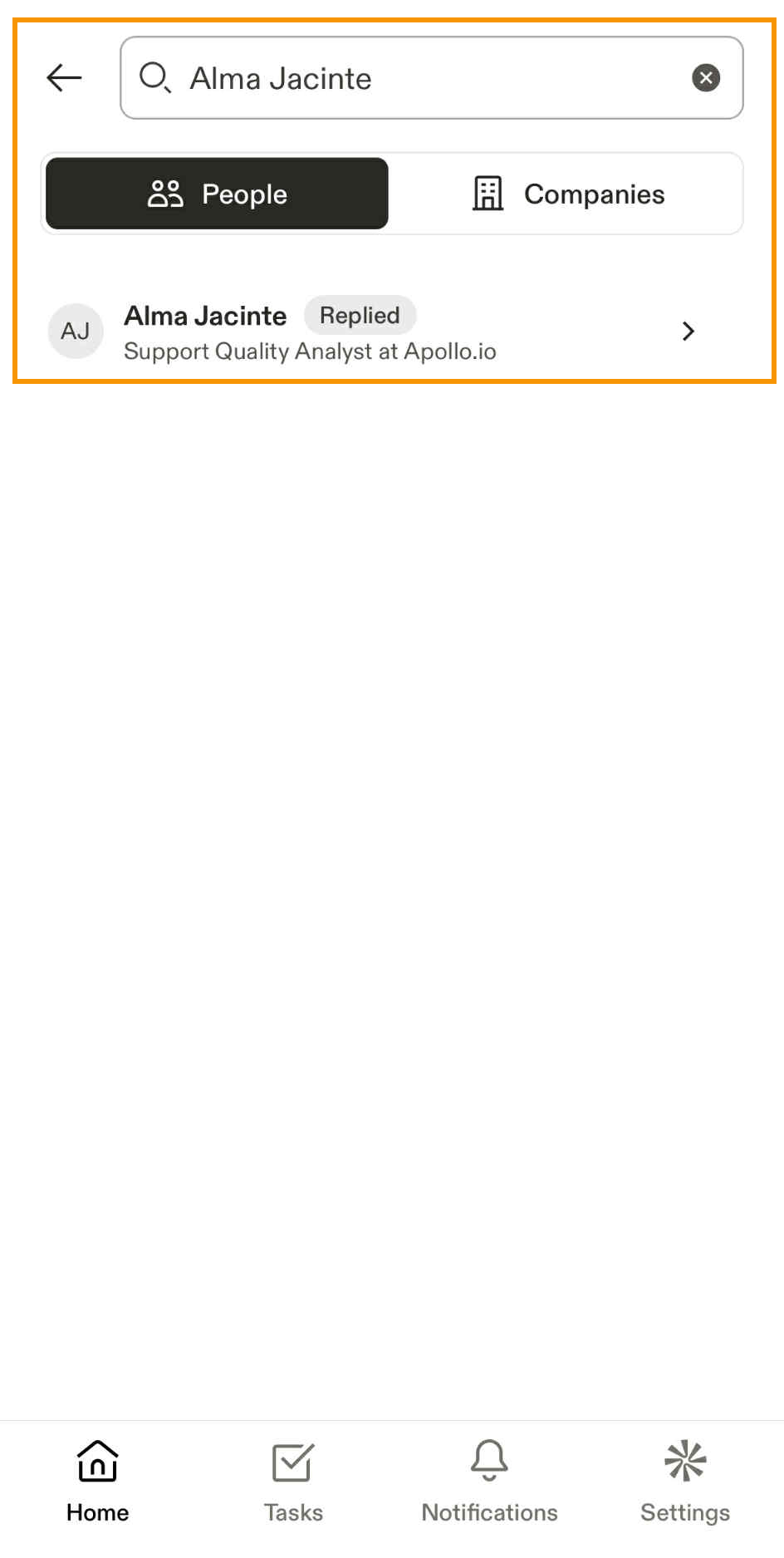
Lorsque vous enregistrez un contact, Apollo demande automatiquement l'adresse e-mail du contact et enregistre le nom de l'entreprise. __KEEP_0000__
Vous avez maintenant effectué une recherche de personnes ou d'entreprises.
Lorsque vous enregistrez des contacts ou des entreprises, vous pouvez consulter leurs informations et effectuer des actions directement depuis leurs profils. __KEEP_0000__
Pour consulter un contact ou une entreprise que vous avez enregistré :
| Action. | Étapes. | ||||||||||||
|---|---|---|---|---|---|---|---|---|---|---|---|---|---|
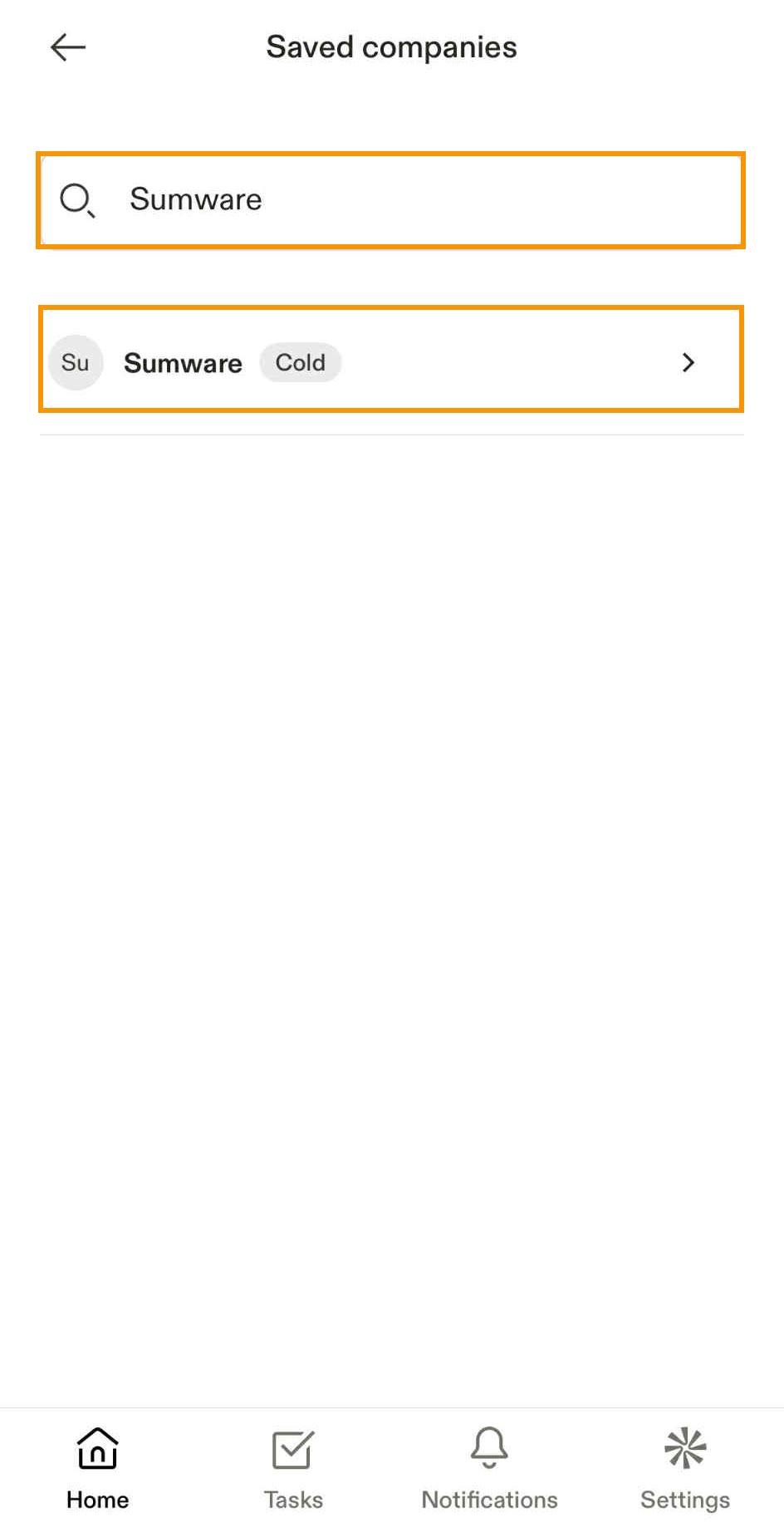
| Consultez les contacts enregistrés. |
Vous venez de consulter un contact enregistré. Vous pouvez effectuer les actions suivantes sur les contacts enregistrés : Demander le numéro de téléphone d'un contact.
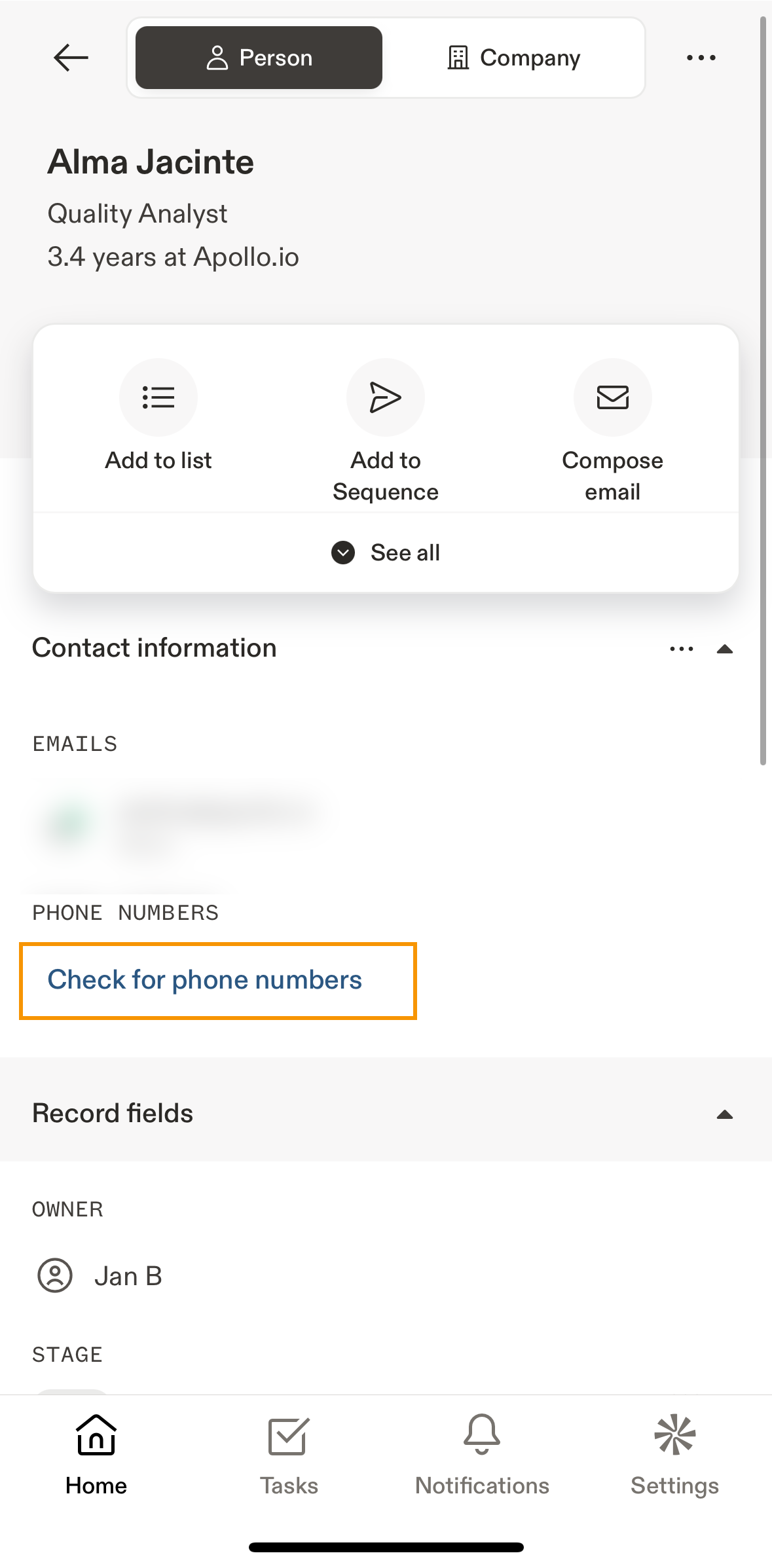
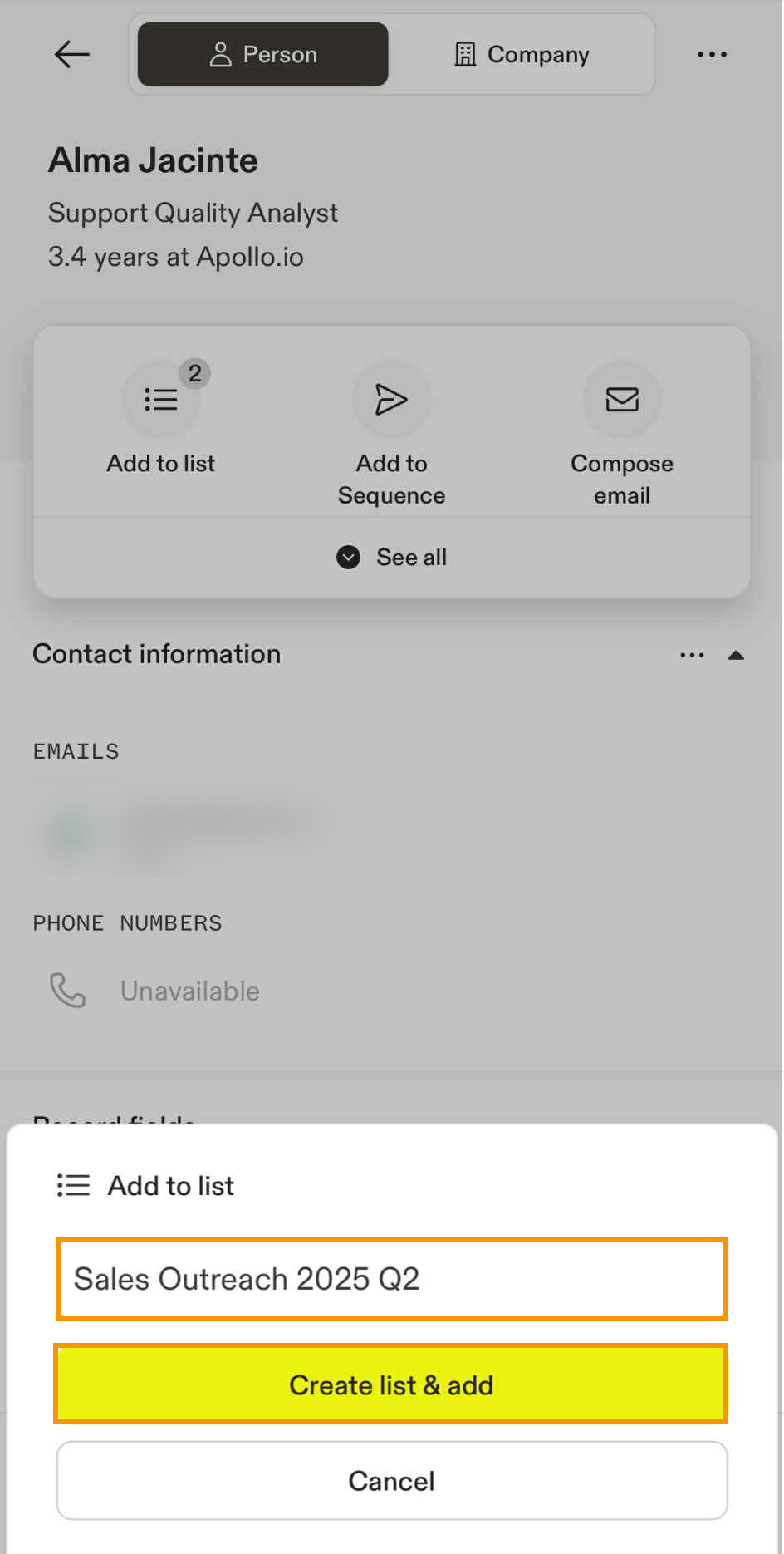
Vous avez maintenant demandé le numéro de téléphone d'un contact. Ajouter un contact à une liste.
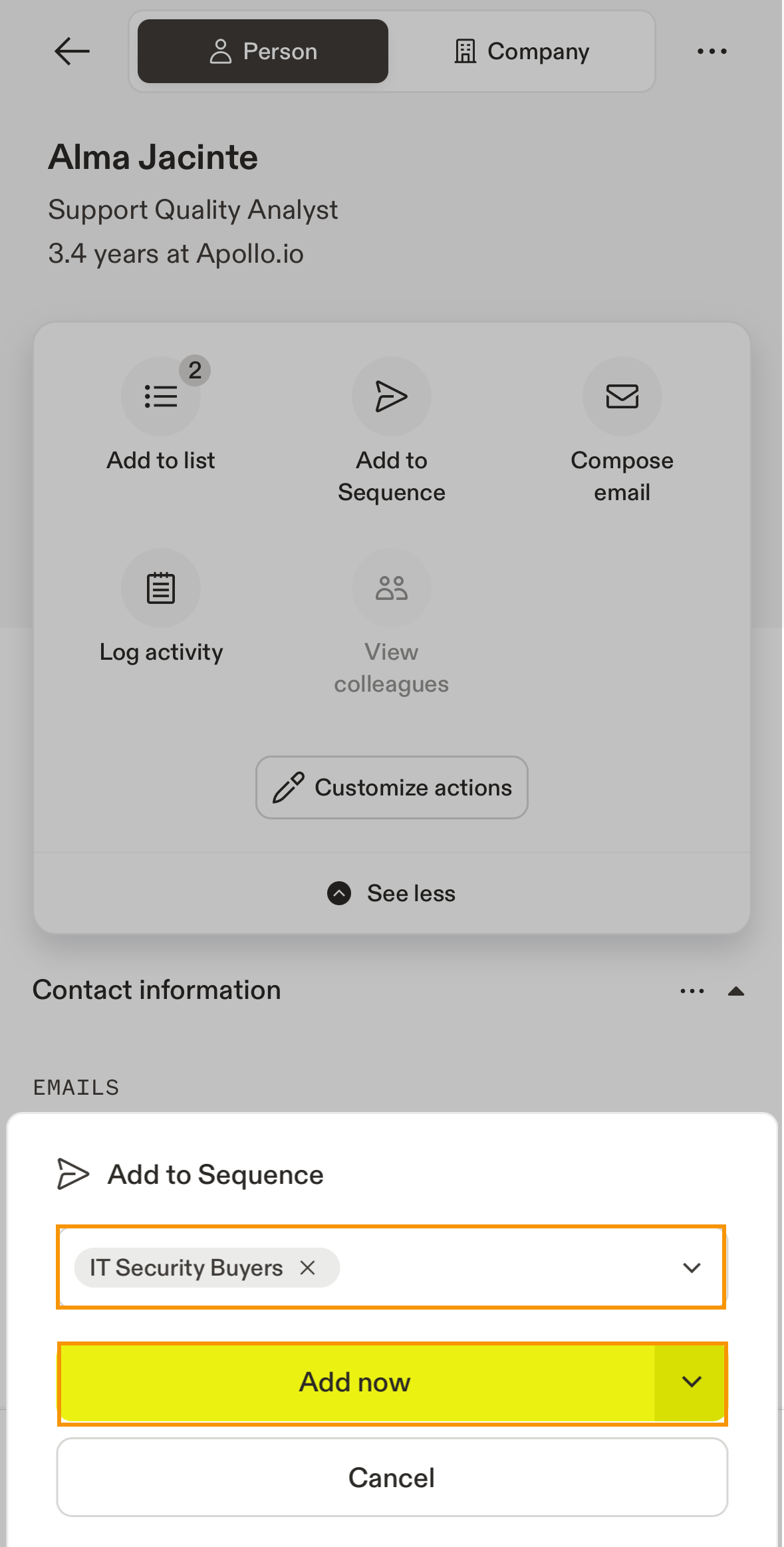
Vous avez maintenant ajouté un contact à une liste. Ajouter un contact à une séquence.
Vous avez maintenant ajouté un contact à une séquence. Envoyez un e-mail manuel à un contact. __KEEP_0000__
Vous venez d'envoyer un e-mail manuel à un contact. Enregistrez une note pour un contact.
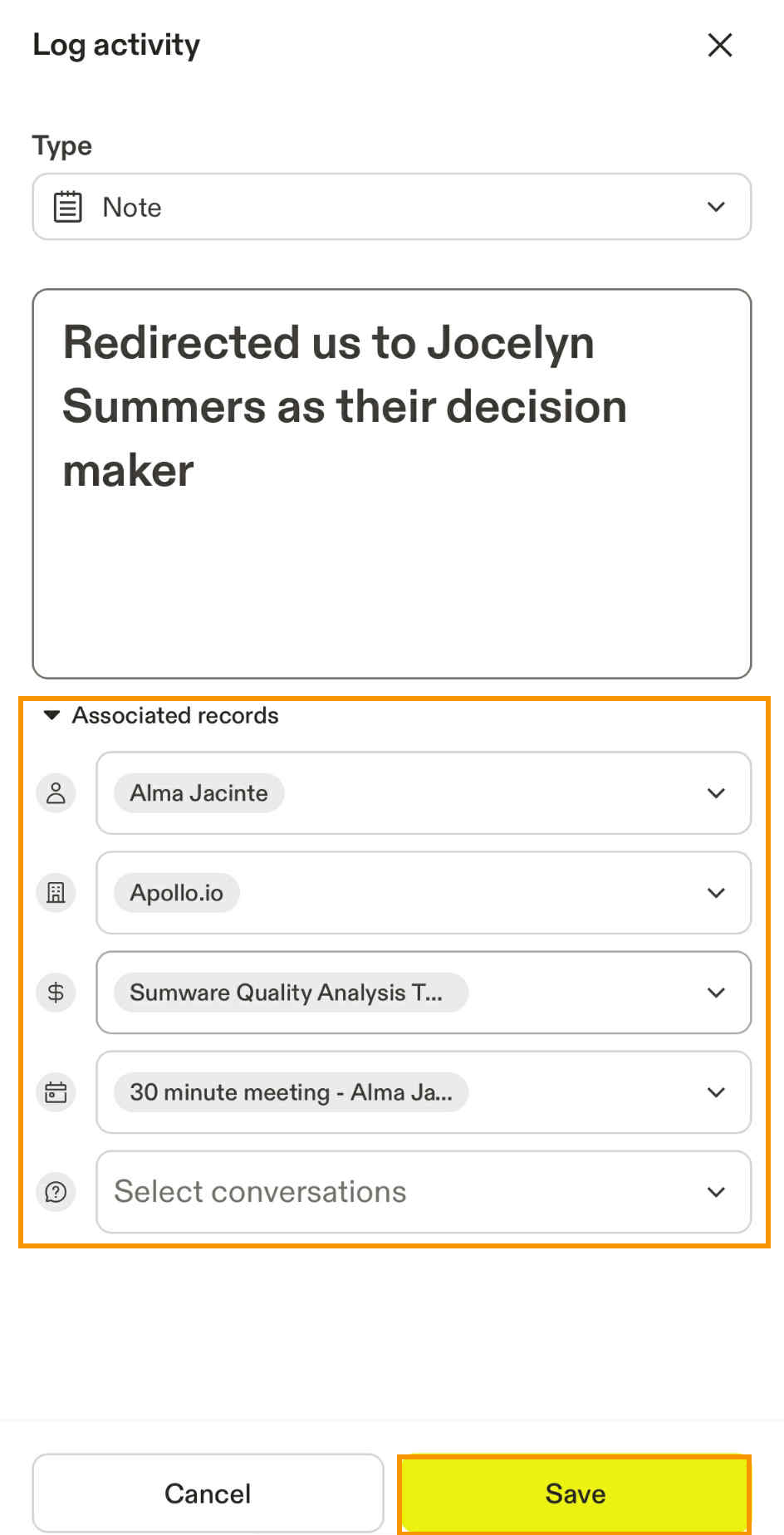
Vous avez maintenant enregistré une note pour ce contact. Enregistrer un appel pour un contact.
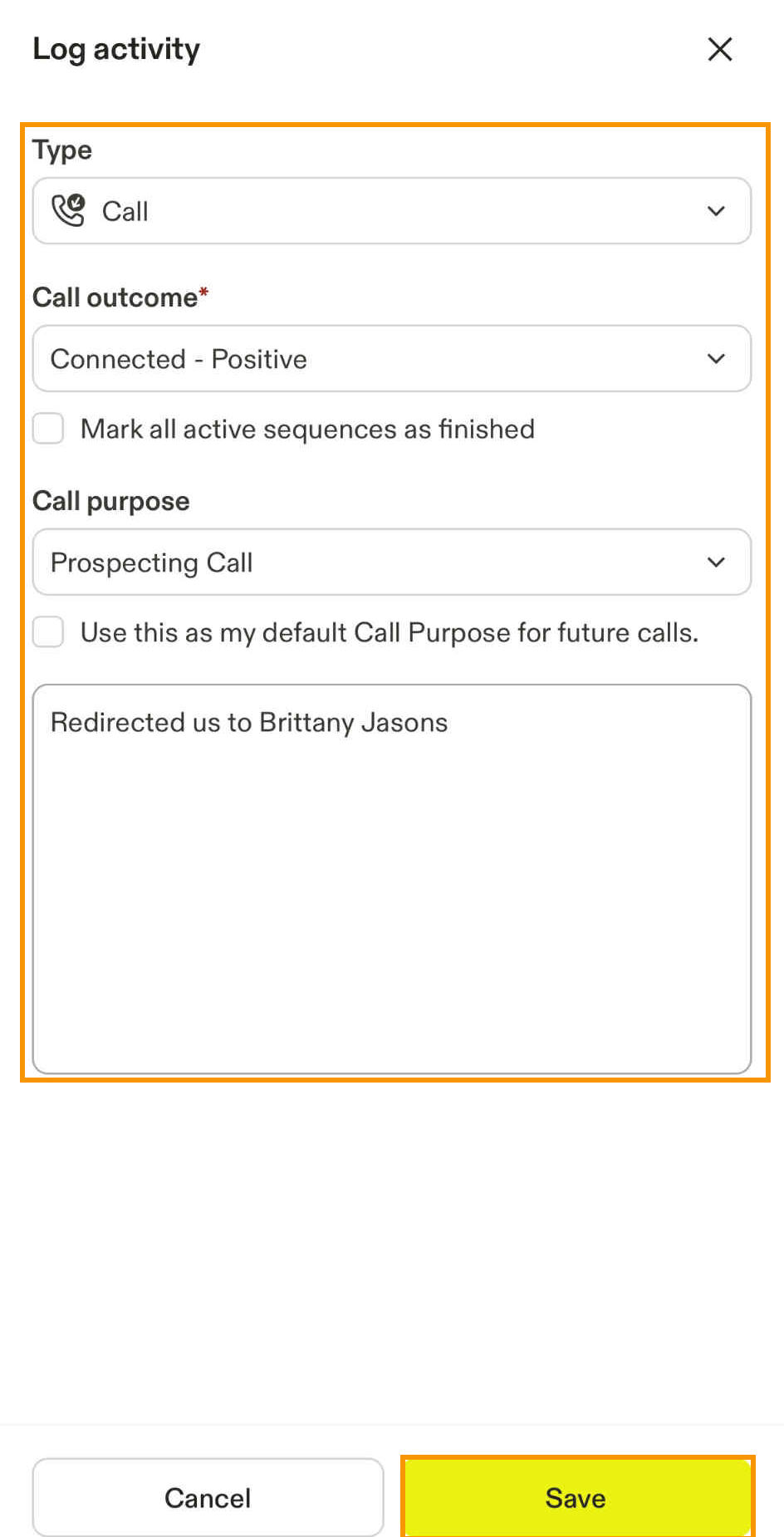
Vous avez maintenant enregistré un appel pour un contact. Sections supplémentaires. __KEEP_0000__La page des contacts fournit également des informations essentielles sur chaque contact, ce qui vous permet de mieux comprendre vos prospects : __KEEP_0000__.
|
||||||||||||
| Consultez les entreprises que vous avez enregistrées. |
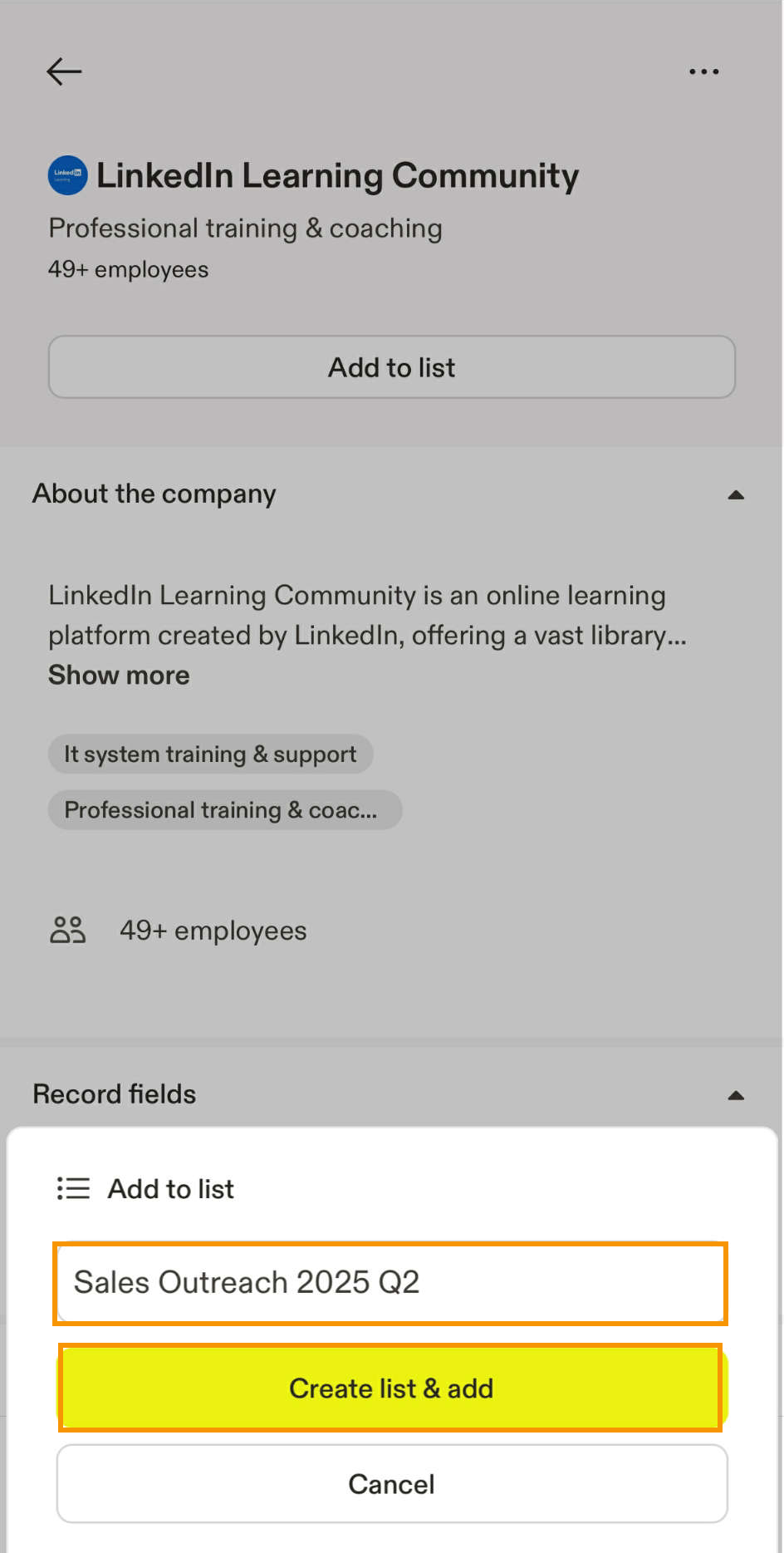
Vous venez de consulter une entreprise enregistrée. Vous pouvez effectuer les actions suivantes sur les entreprises enregistrées : Ajouter une entreprise à une liste.Vous avez maintenant ajouté une entreprise à une liste. Sections supplémentaires.Les pages d'informations sur les entreprises fournissent également des détails essentiels sur chaque entreprise, ce qui vous permet de mieux comprendre vos prospects : __KEEP_0000__.
|
Cette fonctionnalité est actuellement en cours de développement et sera disponible dans une prochaine mise à jour.
L'application mobile vous donne un accès rapide aux notifications importantes de votre compte. Elle affiche les alertes de messages non répondu, ce qui vous aide à identifier les prospects avec lesquels vous devez reprendre contact. __KEEP_0000__
Pour configurer et consulter les notifications sur votre téléphone portable :
| Action. | Étapes. |
|---|---|
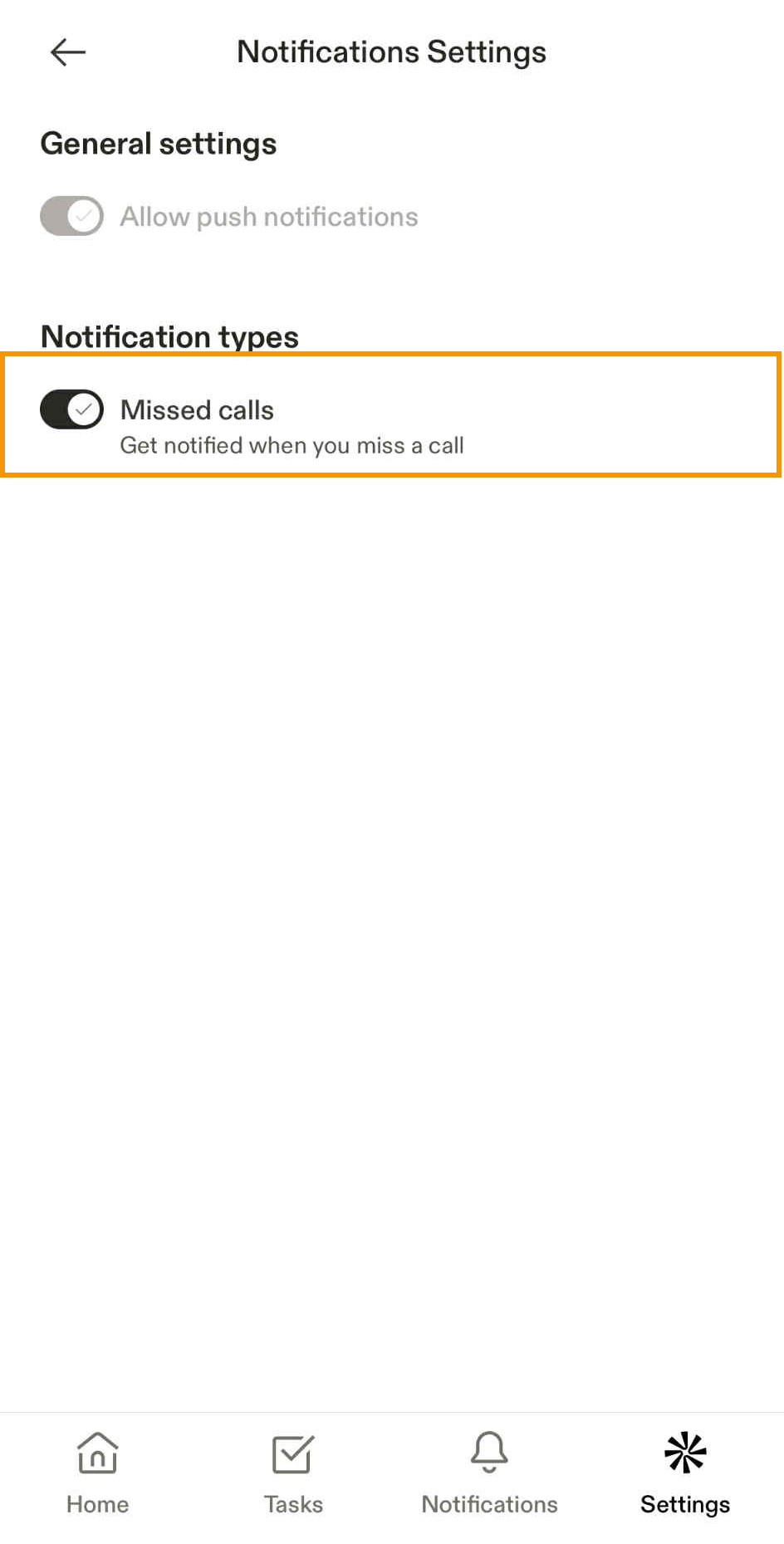
| Configurer les notifications. |
Vous avez maintenant configuré vos notifications. |
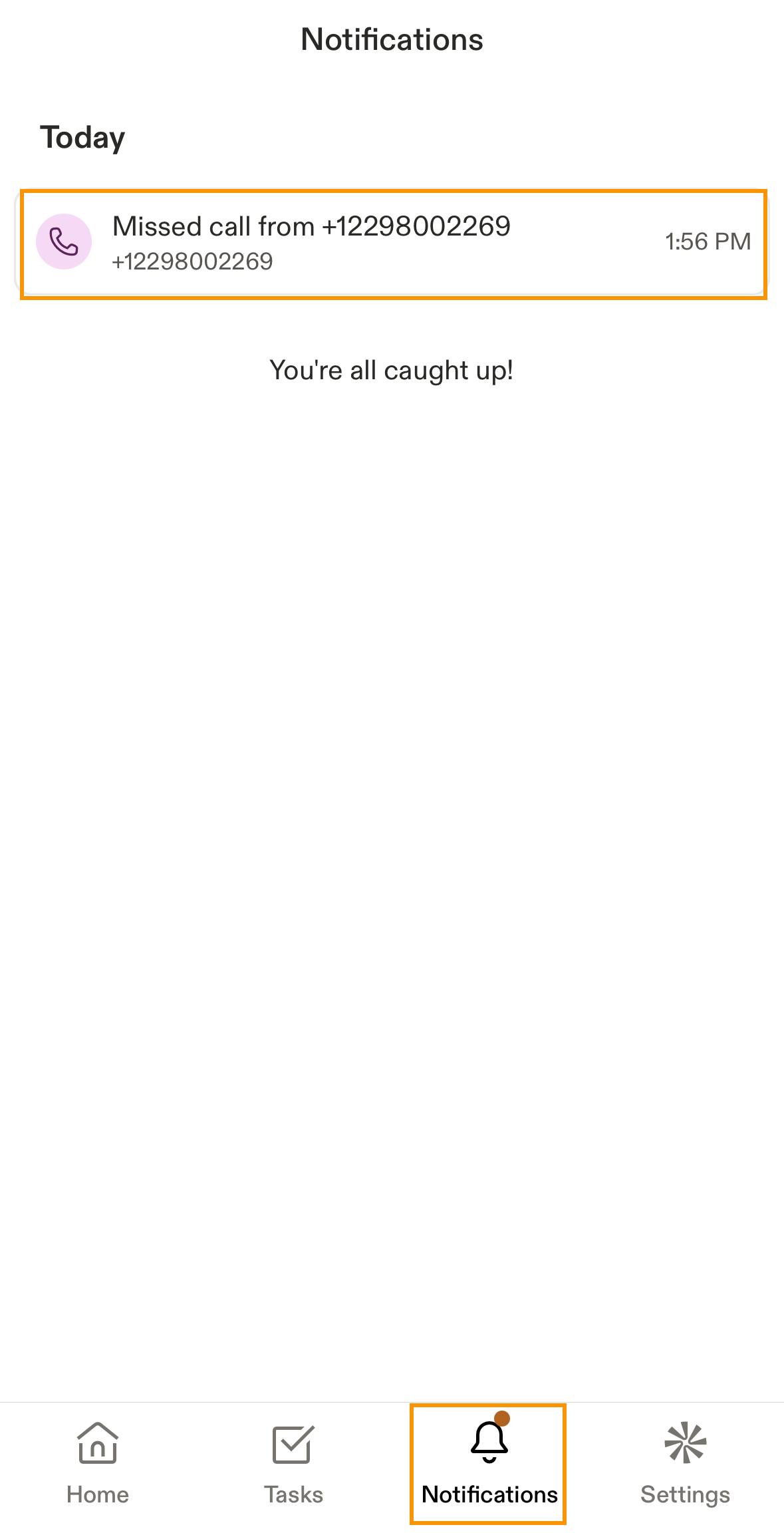
| Notifications de révision. |
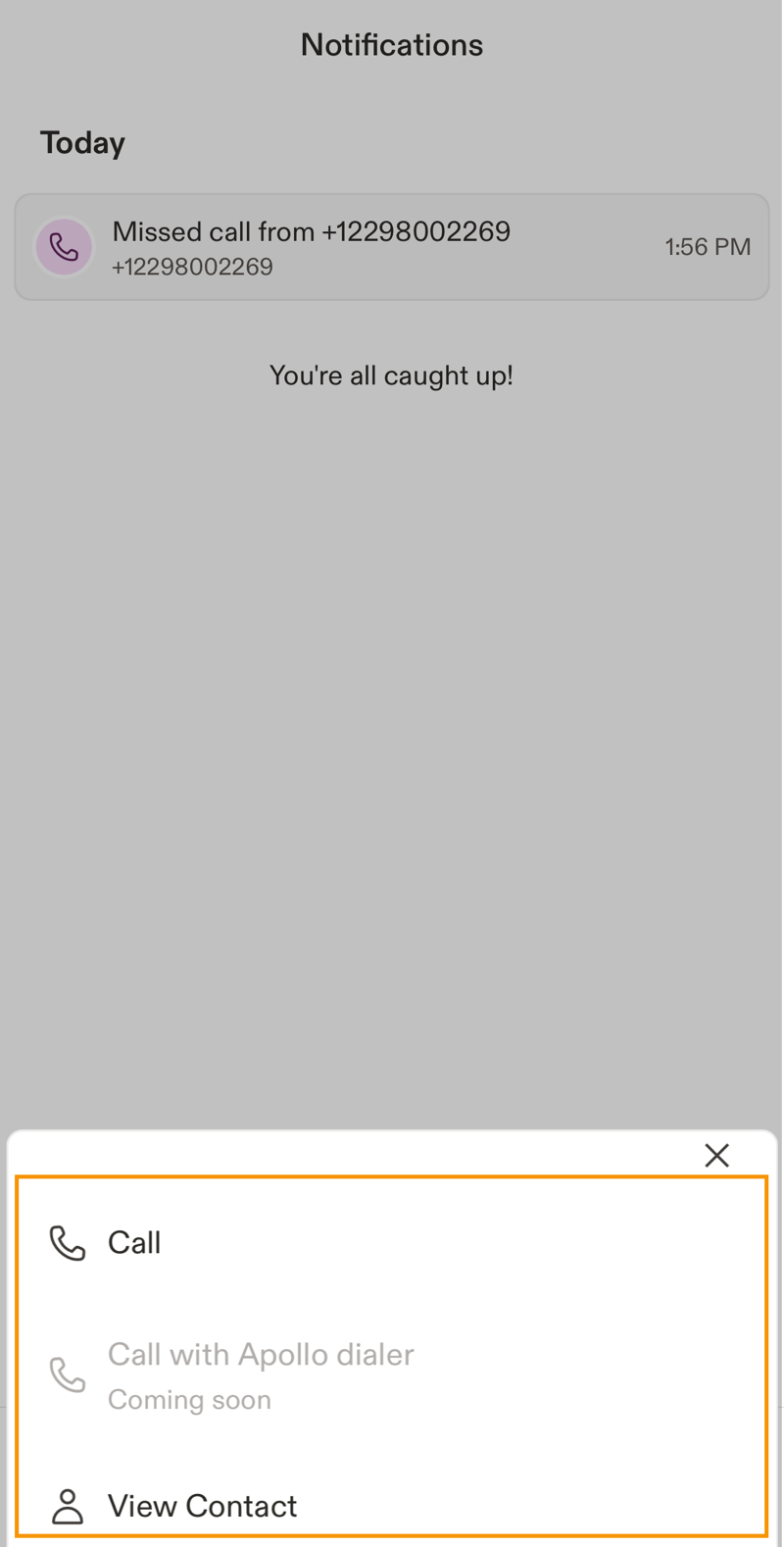
Lorsque les notifications sont activées, Apollo vous envoie des alertes pour les appels manqués. Ces notifications s'affichent sur l'écran de votre téléphone et dans l'application mobile Apollo. Pour consulter les notifications :
Vous avez maintenant consulté vos notifications. |
L'application vous donne un accès en lecture seule à vos paramètres de compte.
- Appuyez.Paramètres.Pour ouvrir cette page.
- Vous pouvez consulter les informations suivantes :
| Section. | Description. |
|---|---|
| Profil. | Affiche vos informations personnelles. |
| Notifications. | Configurez les notifications de votre application. |
| Boîte de réception. | Affiche les boîtes aux lettres connectées à votre compte. |
| Déconnexion __KEEP_0000__ | Déconnecte de l'application mobile. |
Prochaines étapes.
Prêt(e) à avoir Apollo dans votre poche ? Voici quelques astuces simples qui se marient parfaitement avec l'utilisation de l'application mobile.
| Configure le système d'appel pour passer des appels via Apollo. | Si votre équipe effectue des appels en déplacement,Configure le système d'appel.Pour passer et recevoir des appels dans Apollo, afin que vos enregistrements et vos résultats soient synchronisés automatiquement. |
|---|---|
| Obtenez un numéro de téléphone Apollo. | Avant votre premier appel,Obtenez un numéro de téléphone Apollo.pour activer les appels sortants et entrants et pour suivre automatiquement chaque conversation associée au contact approprié. __KEEP_0000__ |
| Passer et recevoir des appels. | Une fois que vous avez configuré __KEEP_0000__.Passer et recevoir des appels.Pour contacter rapidement des prospects et enregistrer automatiquement les notes, les comptes rendus et les messages vocaux, afin de centraliser toutes les informations. |
| Aperçu des tâches. | Êtes-vous en déplacement ?Utilisez les tâches.Pour prioriser les tâches concernant les appels, les e-mails, __KEEP_0000__ LinkedIn et les actions à entreprendre, afin de toujours savoir quelle est la prochaine étape et de ne jamais oublier de relancer. |
| Organiser des réunions. | Vous souhaitez effectuer une réservation depuis n'importe quel endroit ? __KEEP_0000__organisez des réunions.Pour partager un lien de planification qui correspond à votre calendrier, afin de réduire les échanges et de remplir plus rapidement votre carnet de rendez-vous. __KEEP_0000__ |