
Vue d’ensemble
Les variables dynamiques vous permettent d’utiliser des champs personnalisés dans Apollo. Lorsque vous créez un champ personnalisé dans Apollo, Apollo génère automatiquement une variable dynamique personnalisée correspondante que vous pouvez utiliser dans les séquences, emails, ou dans la recherche IA.
Pour utiliser des variables dynamiques personnalisées, vous devez d’abord créer un champ personnalisé. Vous pouvez créer des variables dynamiques à partir de champs personnalisés de contact, champs personnalisés de compte, champs personnalisés d’utilisateur, ou de la recherche IA. L’accès aux champs personnalisés dépend de votre offre Apollo.
Les variables dynamiques personnalisées peuvent être un champ simple, comme le nom du concurrent d’un prospect, ou quelque chose de plus complexe, comme une phrase sur un article de blog d’un contact, ou même un email entier généré par la recherche IA. Cela vous permet d’envoyer des emails personnalisés avec l’aide de l’automatisation.
Consultez les sections suivantes pour utiliser une variable dynamique personnalisée.
Utiliser une variable dynamique personnalisée dans un modèle d’email
Pour utiliser une variable dynamique personnalisée dans un email :
- Ouvrez Apollo, puis cliquez sur Séquences.
- Créez une séquence ou cliquez sur une séquence existante.
- Cliquez sur une étape d’email ou ajoutez-en une.
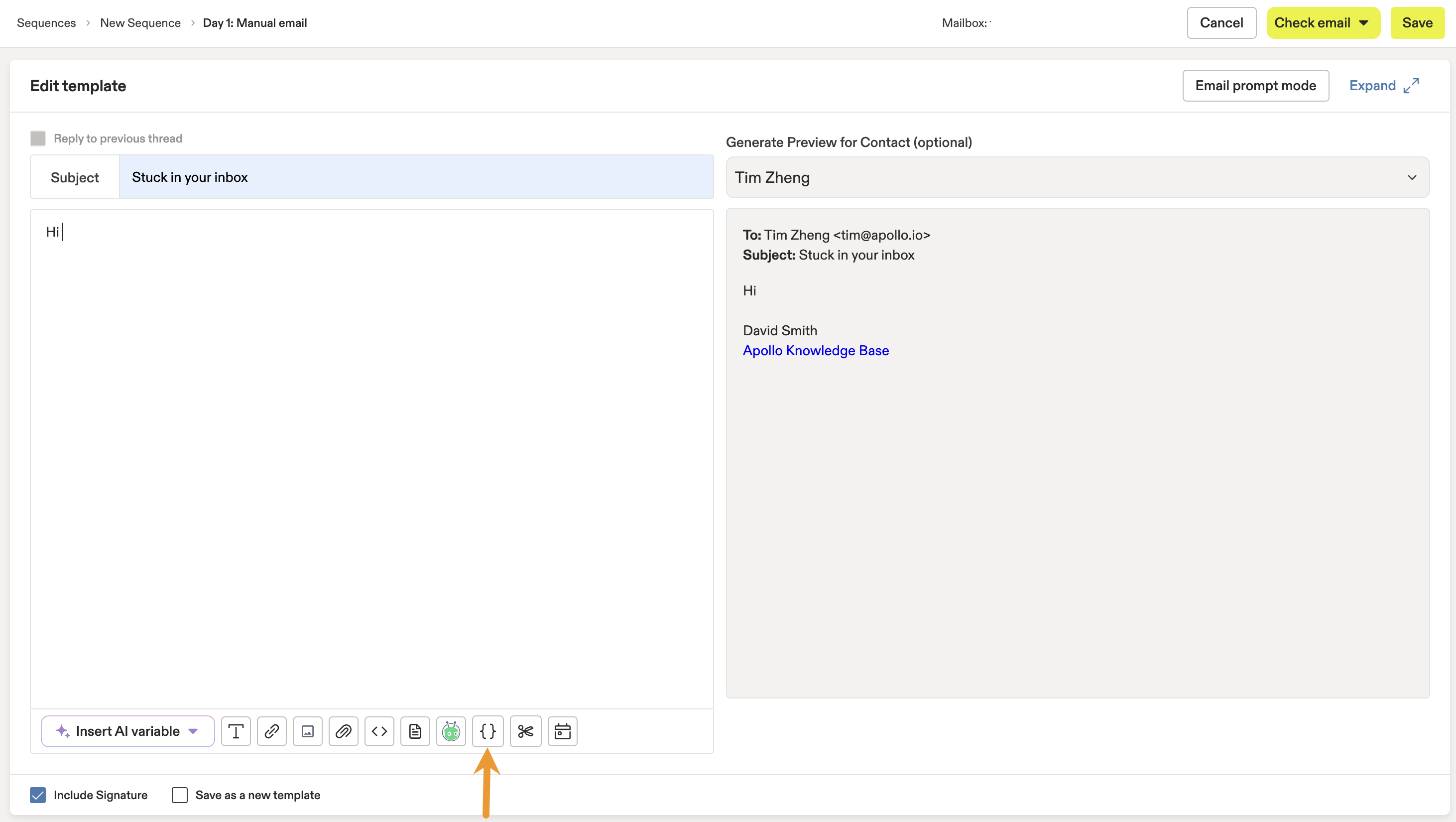
- Cliquez dans le modèle d’email à l’endroit où vous souhaitez ajouter une variable dynamique personnalisée, puis cliquez sur { }.
- Faites défiler jusqu’à la section Champs personnalisés, puis sélectionnez la variable dynamique que vous souhaitez utiliser.
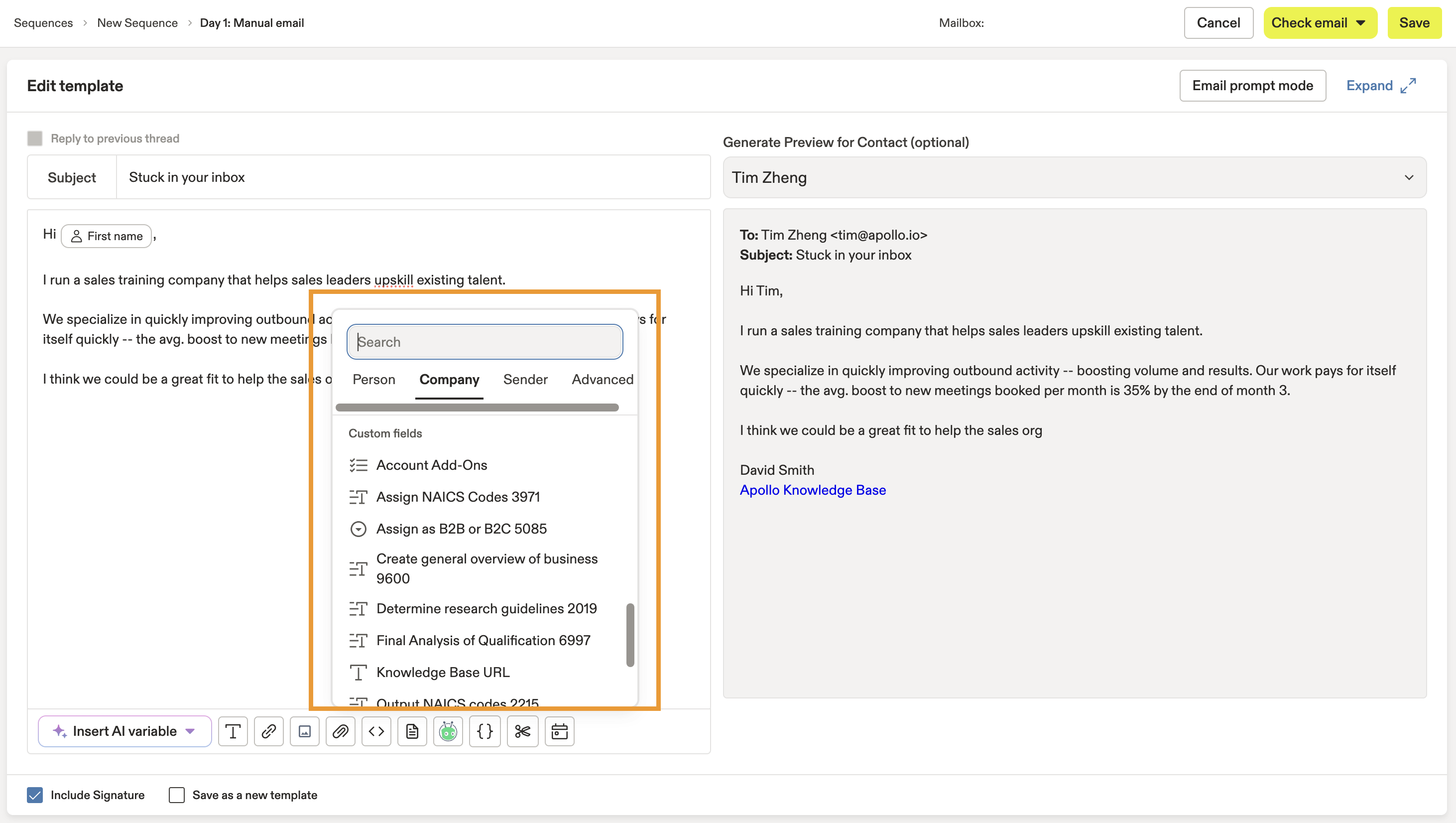
- Ajoutez d’autres variables dynamiques ou modifiez l’email si nécessaire, puis sélectionnez un contact pour prévisualiser le résultat sur un vrai prospect.
Si les données ne sont pas disponibles pour un contact, l’aperçu met en évidence la variable dynamique en rouge pour indiquer une erreur.
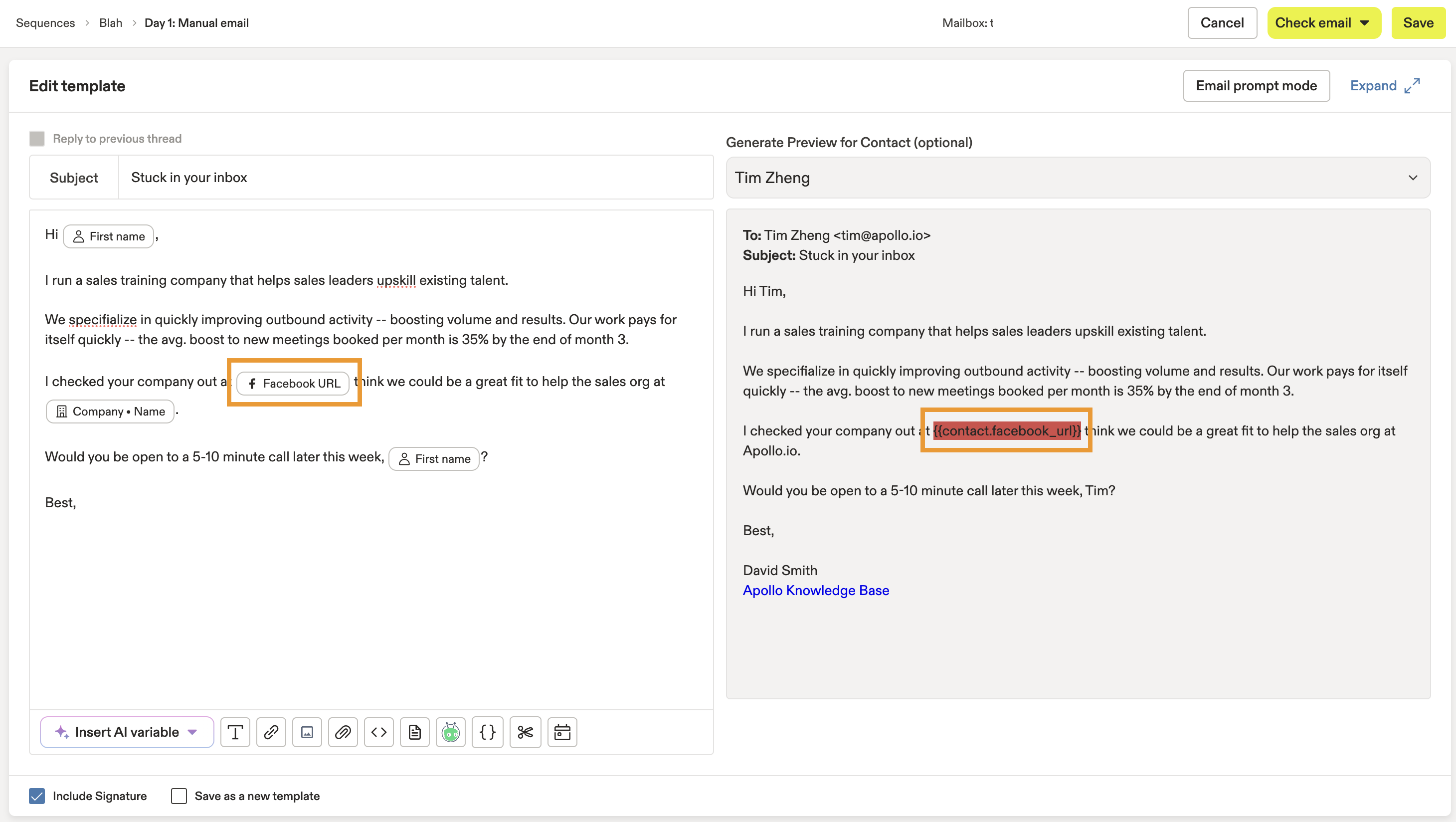
Les variables dynamiques sans données pour un contact spécifique peuvent amener Apollo à déplacer l’Email du contact vers le dossier non envoyé. Pour éviter ce scénario, utilisez des opérateurs de logique conditionnelle avec des variables dynamiques avancées.
- Si vous souhaitez utiliser la variable dynamique dans l’objet de votre modèle d’Email, copiez-la et collez-la dans l’objet.
- Une fois terminé, cliquez sur Enregistrer.
Vous avez maintenant utilisé une variable dynamique personnalisée dans un modèle d’Email.
Utiliser une variable dynamique personnalisée dans la recherche IA
Pour utiliser une variable dynamique personnalisée dans la recherche IA :
- Ouvrez Apollo et cliquez sur > Personnes ou Entreprises.
- Cliquez sur Lancer la recherche IA, puis sélectionnez un modèle ou créez une recherche IA personnalisée.
- Cliquez sur { } et faites défiler jusqu’aux champs personnalisés pour ajouter une variable dynamique personnalisée au Prompt IA.
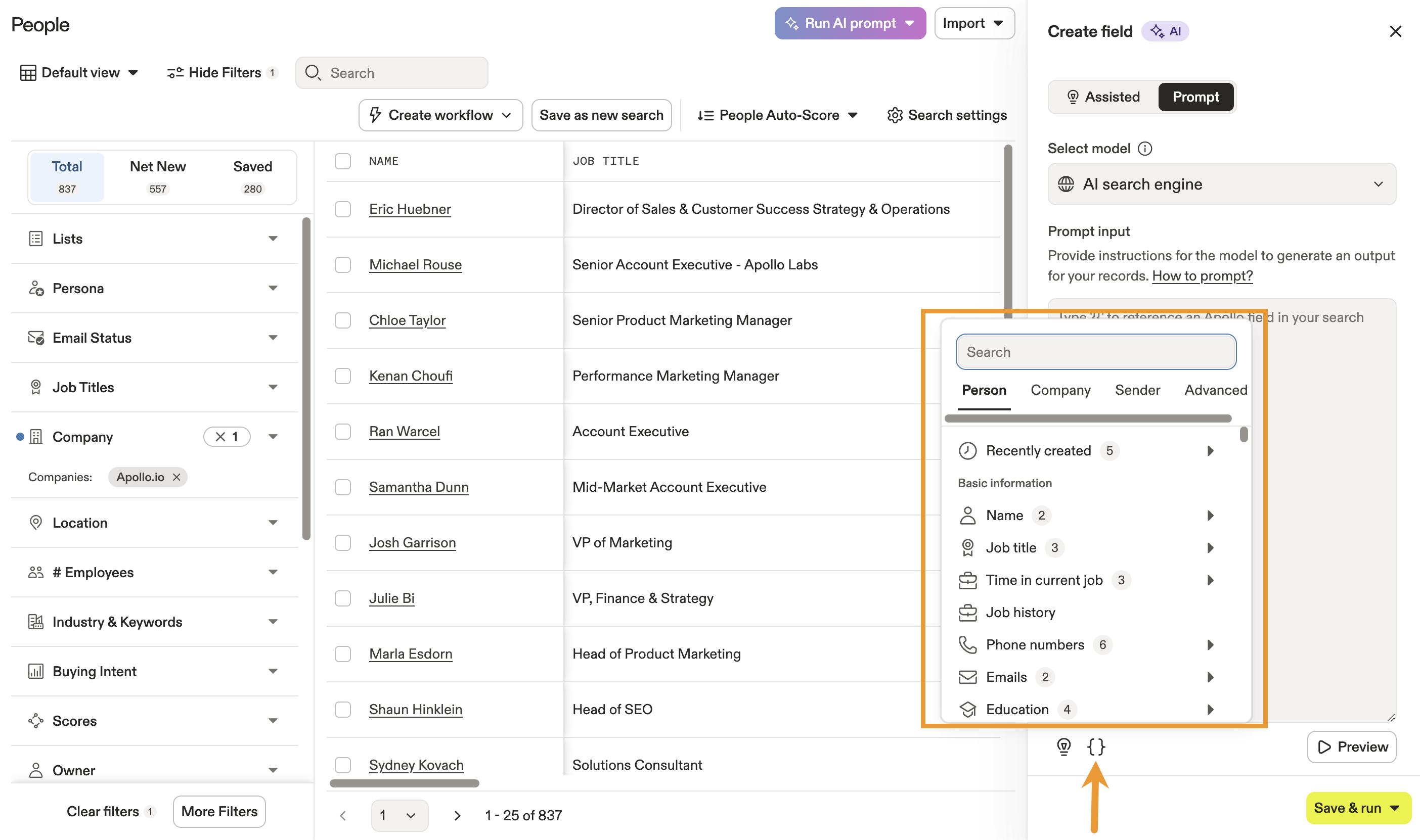
- Cliquez sur Aperçu pour prévisualiser le résultat de la recherche IA sur un contact réel.
Vous vous demandez comment rédiger d’excellents prompts IA ? Consultez Bonnes pratiques des prompts IA.
Vous avez maintenant utilisé une variable dynamique personnalisée dans la recherche IA.
Si vous lancez une recherche IA sur un contact pour lequel il manque une valeur du champ personnalisé référencé dans le prompt, vous pouvez recevoir une erreur comme celle-ci :
Some dynamic variables could not be substituted: ["{{FIELD NAME}}"]
Si vous voyez cette erreur, assurez-vous que le contact possède une valeur pour le champ référencé. Consultez Présentation d’AI Research pour en savoir plus.