
Vue d'ensemble
Scores aident à classer les prospects selon les attributs qui définissent vos clients idéaux. Apollo génère des scores automatiques très précis sans configuration manuelle. Cependant, vous pouvez aussi créer des scores personnalisés pour définir et contrôler les signaux qui classent les prospects. Les scores personnalisés peuvent être créés manuellement ou avec l'assistant IA : il vous suffit de décrire le type de prospects que vous souhaitez cibler, et l'assistant vous aide à créer un score unique pour votre prospection.
Le nombre de scores que vous pouvez créer dépend de votre abonnement Apollo. Si vous devez créer des scores supplémentaires, mettez à niveau votre abonnement. Si vous avez des questions sur la mise à niveau, contactez l'équipe commerciale d'Apollo.
Consultez les sections suivantes pour créer un score personnalisé.
Créer un score personnalisé
Pour créer un score personnalisé, vous devez disposer de l'autorisation de modifier et supprimer les modèles de scoring gérés par l'équipe.
Pour créer un score personnalisé :
- Ouvrez Apollo et cliquez sur Paramètres > Profil client idéal > Scoring.
- Cliquez sur Créer un score.
- Choisissez de créer un score avec l'assistant IA ou de créer un score manuellement.
Avant d'utiliser l'assistant IA, votre entreprise doit configurer le centre de contexte IA afin qu'Apollo AI comprenne votre activité et votre produit ou service.
- Sélectionnez la création d'un score pour des personnes ou des entreprises.
- Ensuite, utilisez un langage naturel pour décrire votre objectif ou le type de prospects que vous souhaitez prioriser. Par exemple :
Créez un score pour les entreprises B2B SaaS de 50 à 500 employés qui ont levé des fonds au cours des 2 dernières années.
Build a score for marketing leaders at ecommerce companies with high growth signals.
Can you create a score for a B2C company targeting repeat buyers with strong buying intent signals?
- Cliquez sur Créer un score.
- L'assistant génère un modèle de scoring basé sur votre demande. Vérifiez les critères et ajustez les filtres ou la pondération avant d'enregistrer.
Vous avez maintenant créé un nouveau score. Demandez à l'assistant de définir le score comme votre score principal, puis vous pouvez utiliser le score pour prospecter dans Apollo.
Pour modifier un score, accédez à Paramètres > Profil client idéal > Scoring. Cliquez sur . . . à côté du score, puis cliquez sur Modifier ou Supprimer pour le supprimer.
- Sélectionnez pour créer un score pour des personnes ou des entreprises.
- Donnez un nom à votre score, puis cliquez sur Suivant.
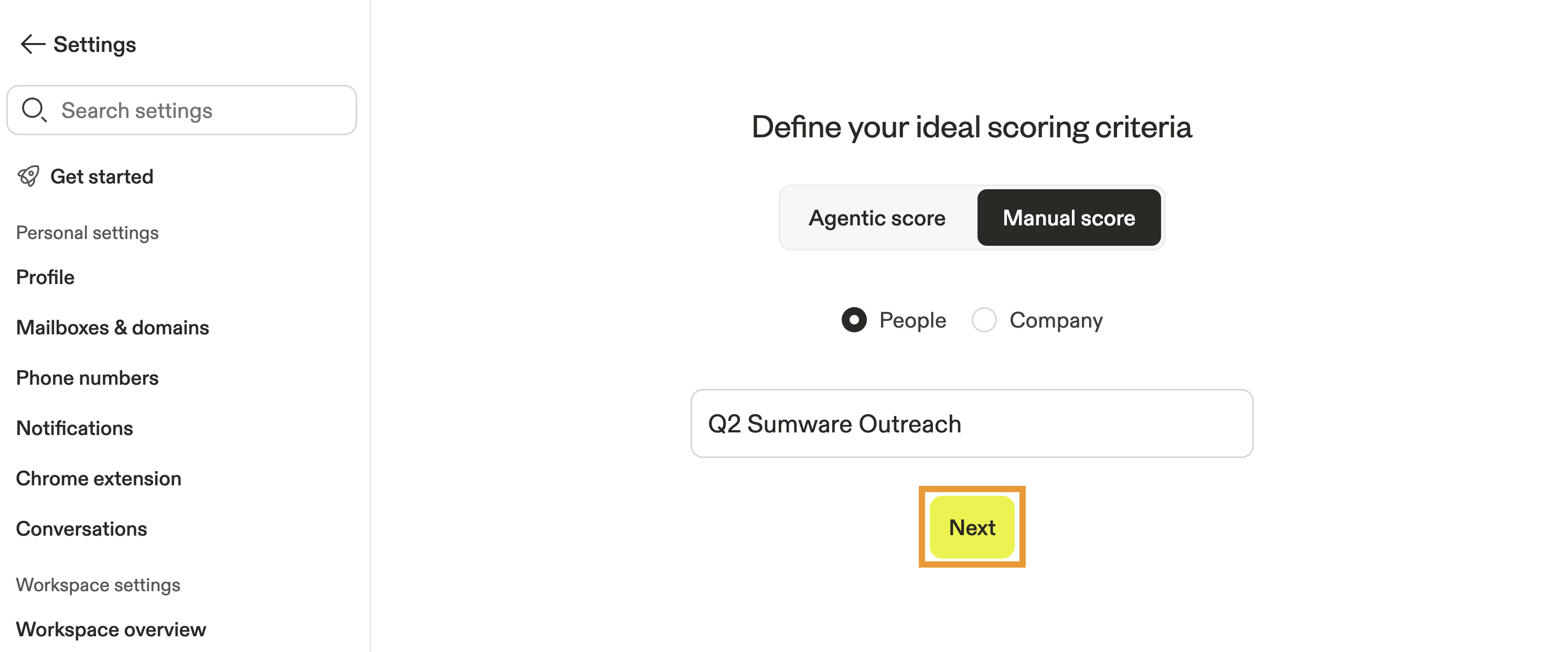
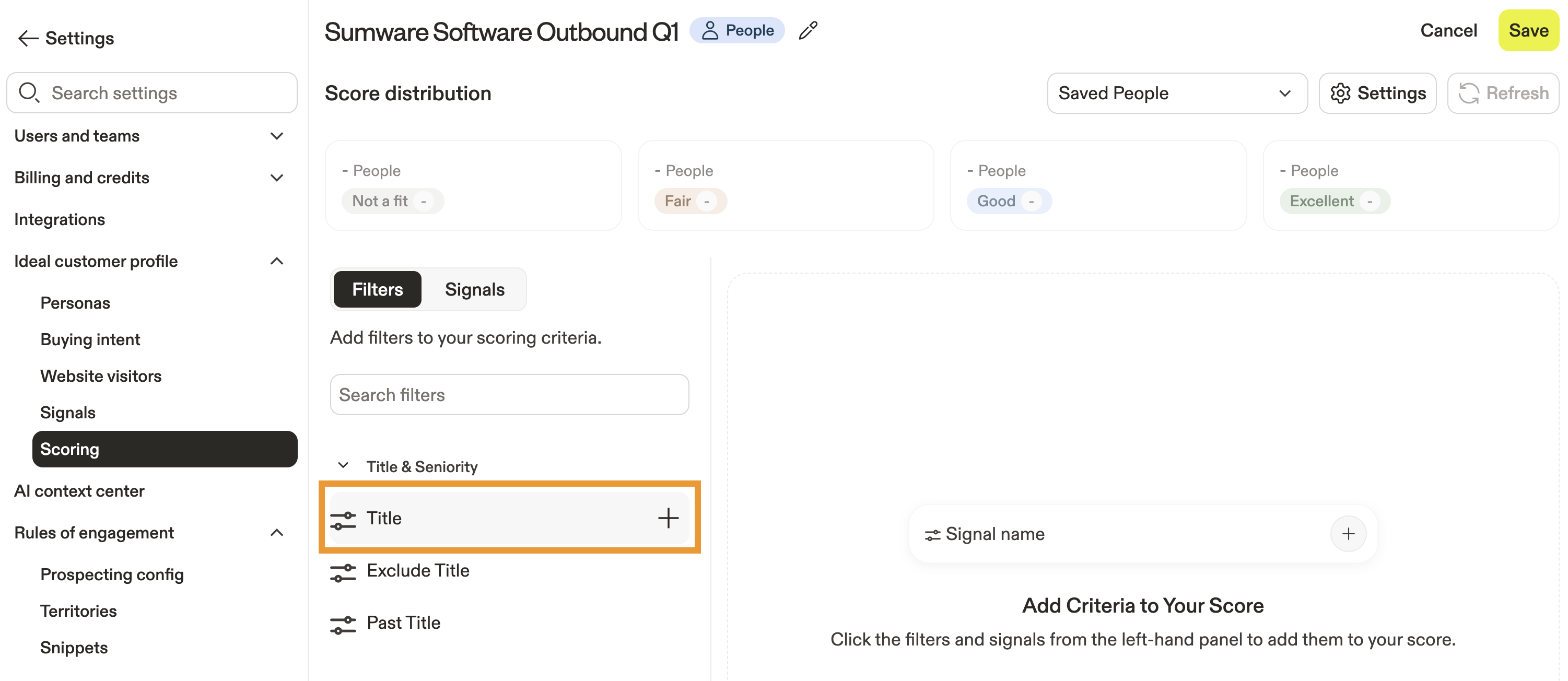
- Ensuite, ajoutez des filtres et des signaux pour définir les critères du score. Sélectionnez un filtre comme
# employees, ou cliquez sur Signals pour sélectionner un signal.
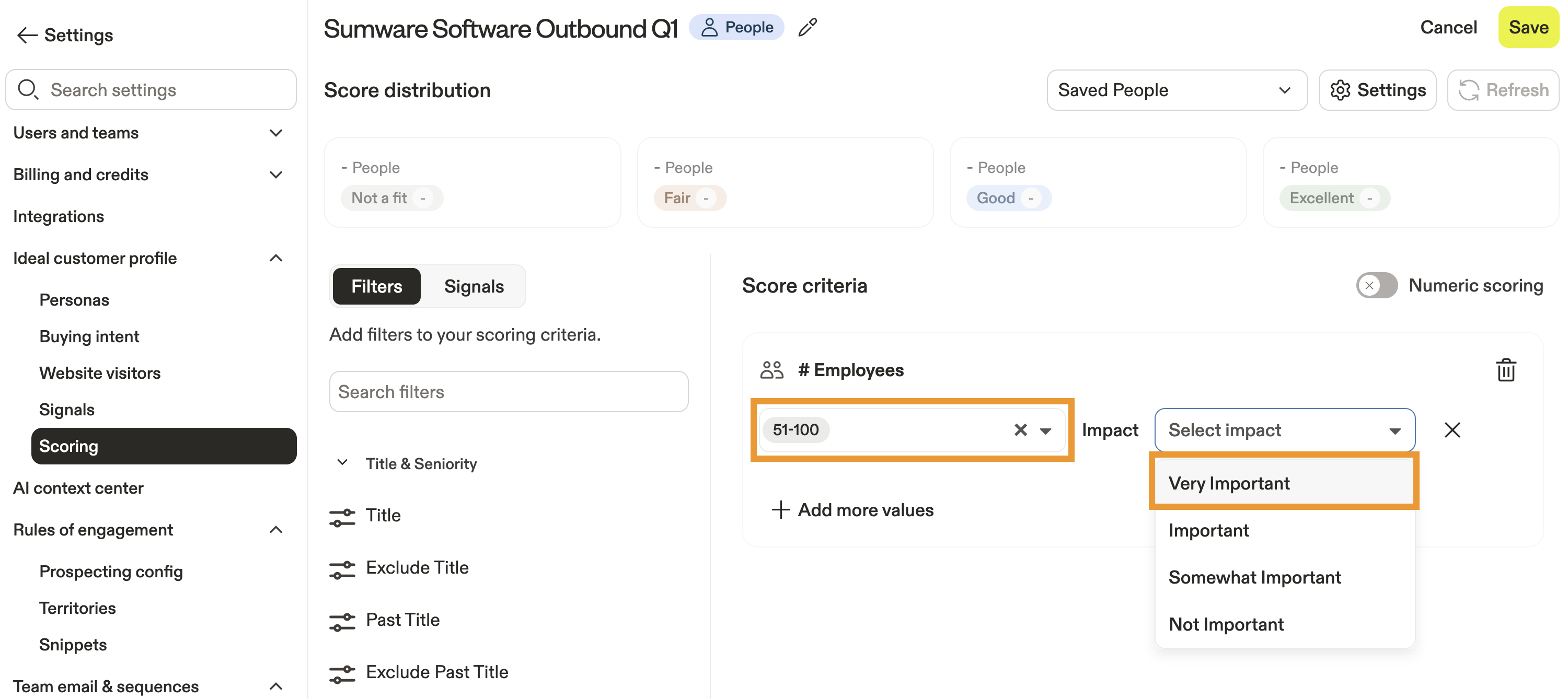
- Sélectionnez une valeur pour le filtre ou le signal, comme
51-100. - Ajoutez un impact de
Very importantàNot important.
- (Facultatif) Vous pouvez aussi activer Scoring numérique pour utiliser un impact numérique de
0à20, avec20ayant l'impact le plus élevé.
Si vous sélectionnez plusieurs valeurs sur certains filtres ou signaux, comme # employees, Apollo ne fait correspondre le prospect qu'à un seul critère. Par exemple, si vous ajoutez des critères où "51-200 employés" = 10 points et "201-500 employés" = 15 points, alors une entreprise de 75 employés ne correspond qu'à "51-200 employés" et reçoit 10 points.
D'autres filtres ou signaux, comme l'intitulé du poste, ne s'excluent pas mutuellement et peuvent correspondre à plusieurs critères. Par exemple, si vous ajoutez des critères où l'intitulé du poste "Product" = 10 points et "Manager" = 15 points, alors un prospect avec l'intitulé "Product Manager" reçoit 25 points.
- (Facultatif) Cliquez sur Ajouter d'autres valeurs pour attribuer des valeurs supplémentaires au filtre.
- Sélectionnez cette option pour ajouter des filtres et signaux supplémentaires afin de définir les critères du score.
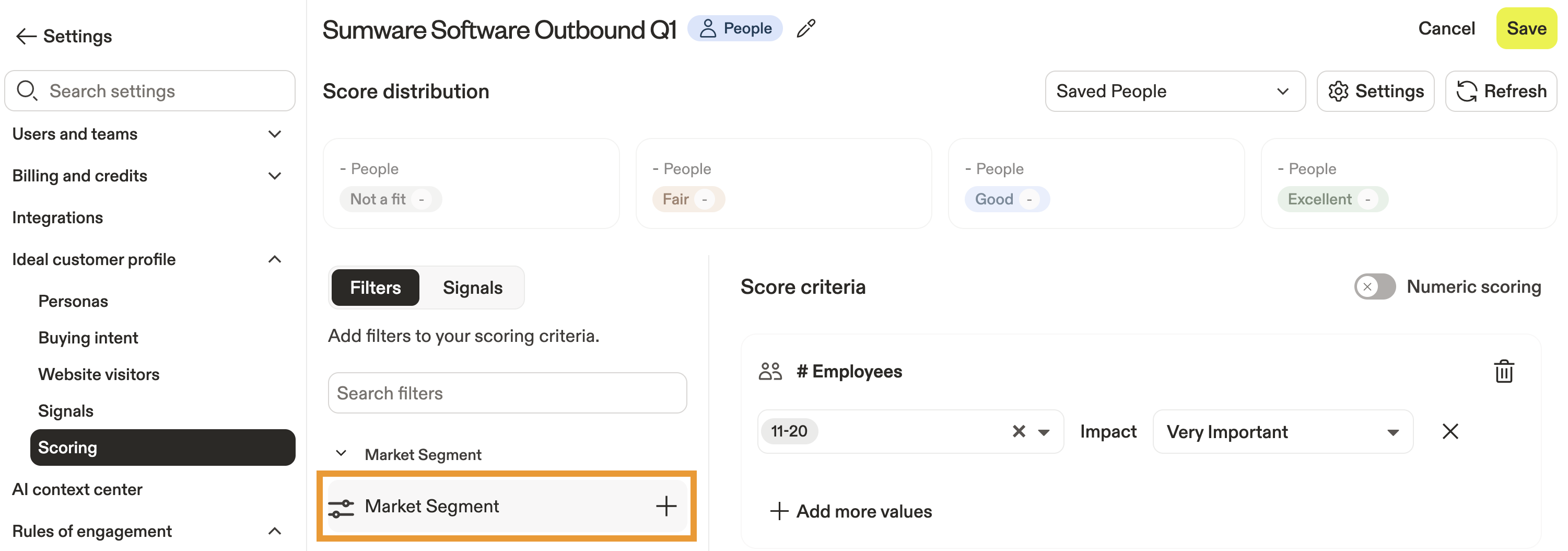
- Cliquez sur Actualiser, et Apollo affiche comment les prospects se répartissent selon votre configuration de score.
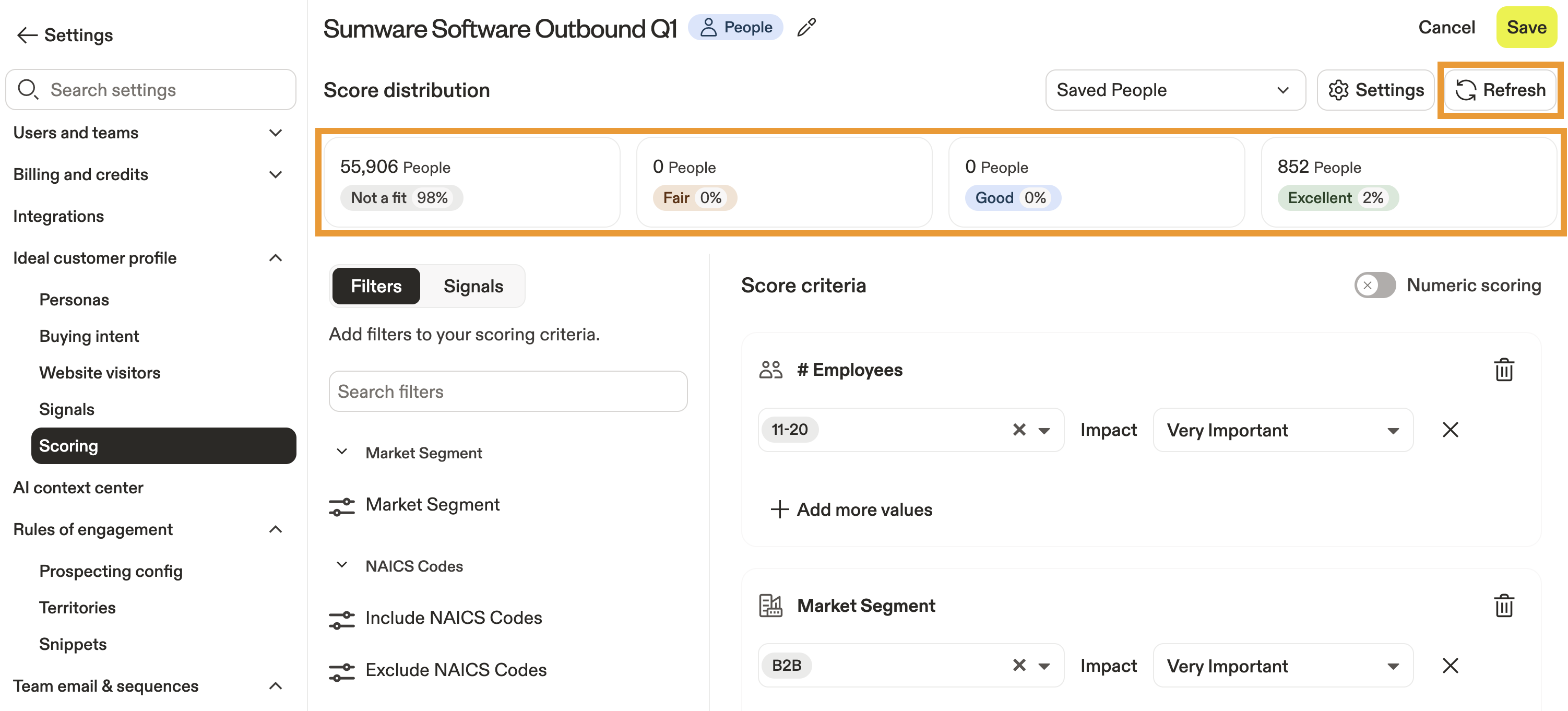
- Cliquez sur Personnes enregistrées pour voir à la place la répartition du score pour toutes les personnes.
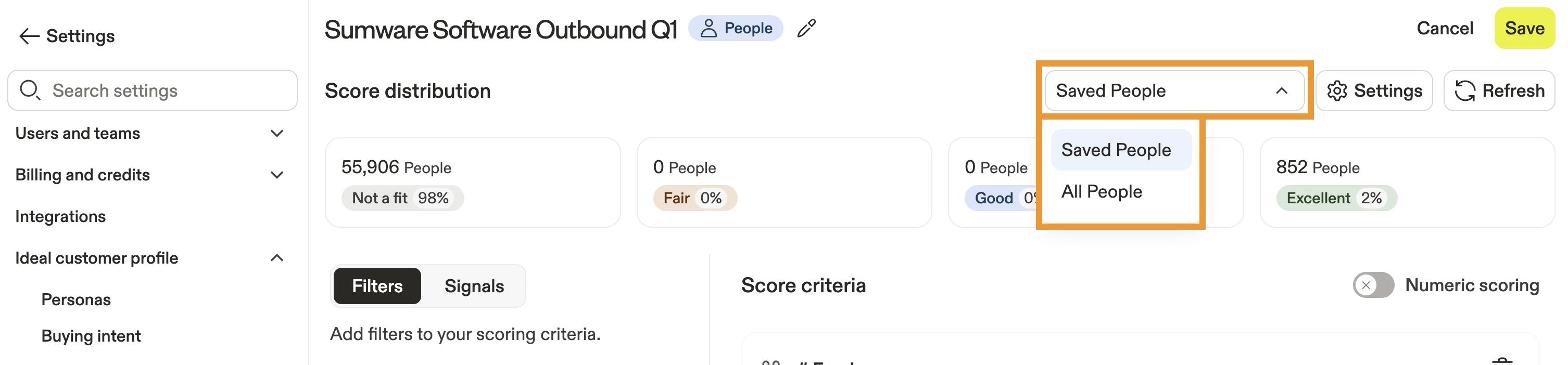
- Si nécessaire, modifiez les filtres et les signaux pour améliorer la répartition de votre score.
Votre classement est-il trop restrictif ? Si vous ne voyez pas beaucoup de prospects classés comme excellents ou bons, vous devrez peut-être modifier le score pour le rendre moins restrictif. Évitez d'être trop spécifique avec trop de filtres, car cela peut créer un goulot d'étranglement dans la répartition de votre score.
- (Facultatif) Cliquez sur Paramètres pour ajuster la répartition du score.
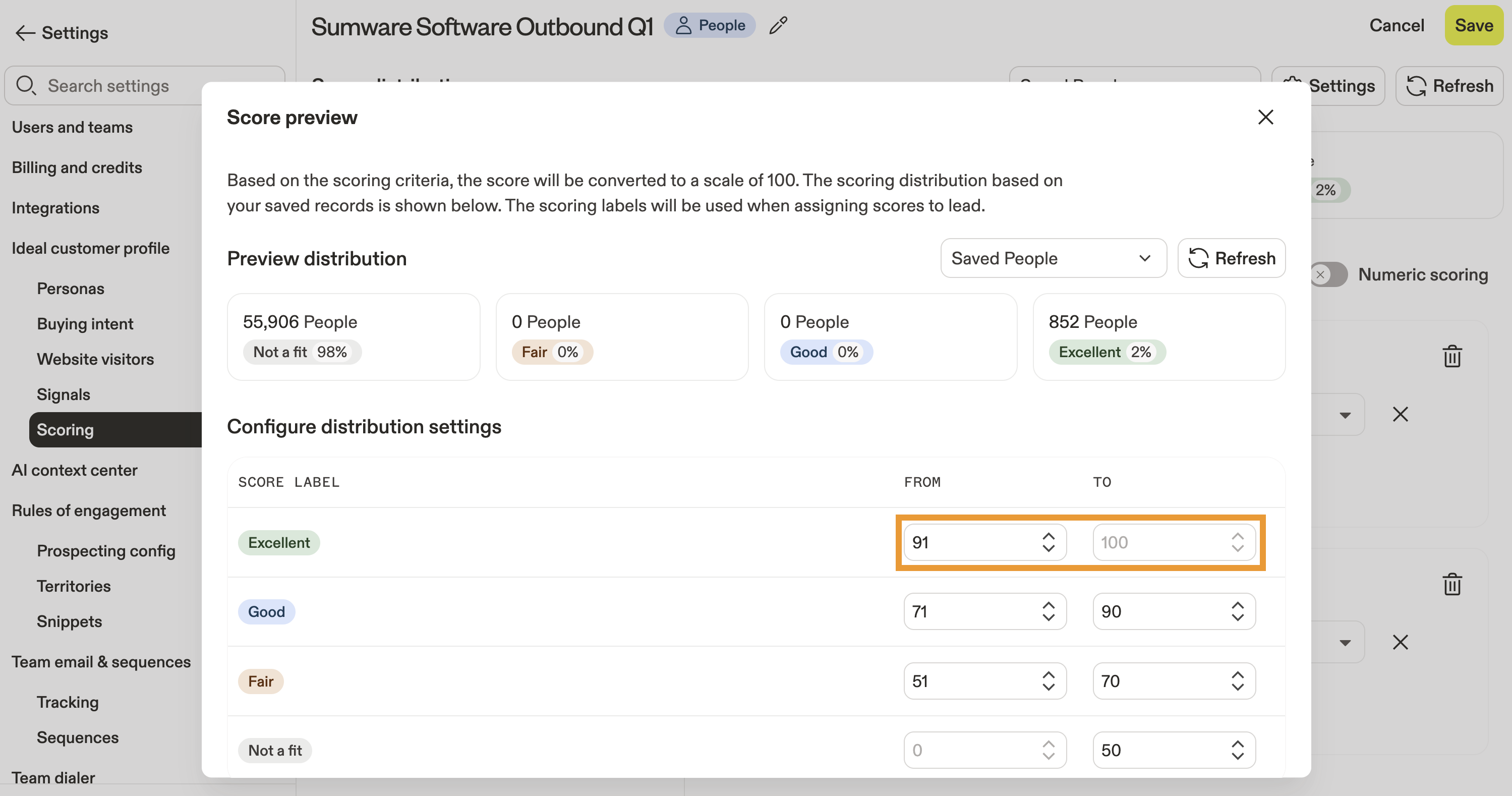
- Lorsque vous avez terminé, cliquez sur Enregistrer.
Vous avez maintenant créé un nouveau score. Définissez ce score comme votre score principal, puis utilisez le score pour prospecter dans Apollo.
Pour modifier un score, accédez à Paramètres > Profil client idéal > Scoring. Cliquez sur . . . à côté du score, puis cliquez sur Modifier ou Supprimer pour le supprimer.
Définir un score principal
Vous devez être un administrateur sur Apollo pour définir le score principal de votre organisation. Si vous n'avez pas l'autorisation, contactez un administrateur Apollo pour obtenir de l'aide.
Lorsque vous créez un score, vous devez définir un score principal pour les personnes et un score principal pour les entreprises. Ces scores remplacent les auto-scores comme valeur par défaut lorsque vos équipes recherchent des personnes ou des entreprises.
Pour définir votre score principal :
- Ouvrez Apollo et cliquez sur Settings > Ideal customer profile > Scoring.
- Cliquez sur ... à côté du score > Définir le score comme principal.
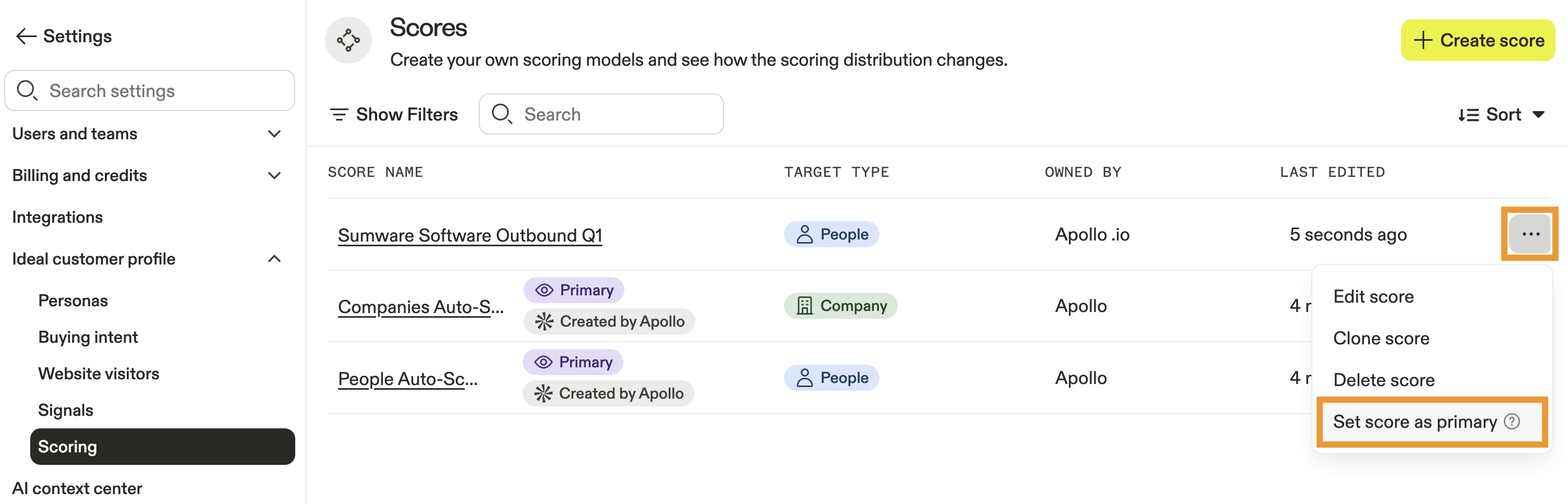
- Cliquez sur Confirmer.
Vous avez maintenant défini un score principal. Vous êtes prêt à utiliser le score pour prospecter.
Étapes suivantes
Une fois votre score personnalisé activé, les étapes suivantes vous aideront à l'utiliser dans la prospection, les autorisations et les workflows quotidiens.
| Aperçu des scores | Aidez votre équipe à comprendre le fonctionnement du scoring de bout en bout en en comparant les scores automatiques et les scores personnalisés pour comprendre ce qui détermine réellement le classement et la priorisation. |
|---|---|
| Utiliser les scores | Transformez votre nouveau modèle en actions en appliquant les scores dans les recherches et les filtres pour concentrer votre prospection sur les prospects les plus susceptibles de se convertir. |
| Créer et attribuer des profils d'autorisation | Assurez-vous que les bonnes personnes peuvent gérer le scoring en attribuant des autorisations d'administrateur afin que les mises à jour des scores principaux ne créent pas de goulot d'étranglement. |