
Vue d'ensemble
Mappez les champs Apollo pour vous assurer que les données de contact, de lead et de compte de Salesforce se synchronisent correctement avec Apollo. Vous pouvez également définir les paramètres de remplissage automatique ou d'écrasement pour indiquer comment Apollo met à jour les données de votre CRM pendant l'enrichissement.
Consultez les sections suivantes pour découvrir comment mapper les champs Apollo et configurer les règles d'écriture des données.
Mapper les champs à Salesforce
Après avoir connecté Salesforce à Apollo, mappez les champs par défaut d'Apollo aux champs dans Salesforce.
Pour mapper les champs Apollo à Salesforce :
- Ouvrez Apollo et accédez à Intégrations > Salesforce, puis cliquez sur Contacts, Leads, Comptes, ou Opportunités, selon le type de fiche que vous souhaitez mapper.
Le processus de mappage des champs Apollo aux champs Salesforce est le même pour les contacts, les comptes, les leads et les opportunités. Répétez donc ces étapes pour tous les types de fiches.
- Cliquez sur Champs.
- Mappez les champs Apollo à leurs champs Salesforce correspondants.
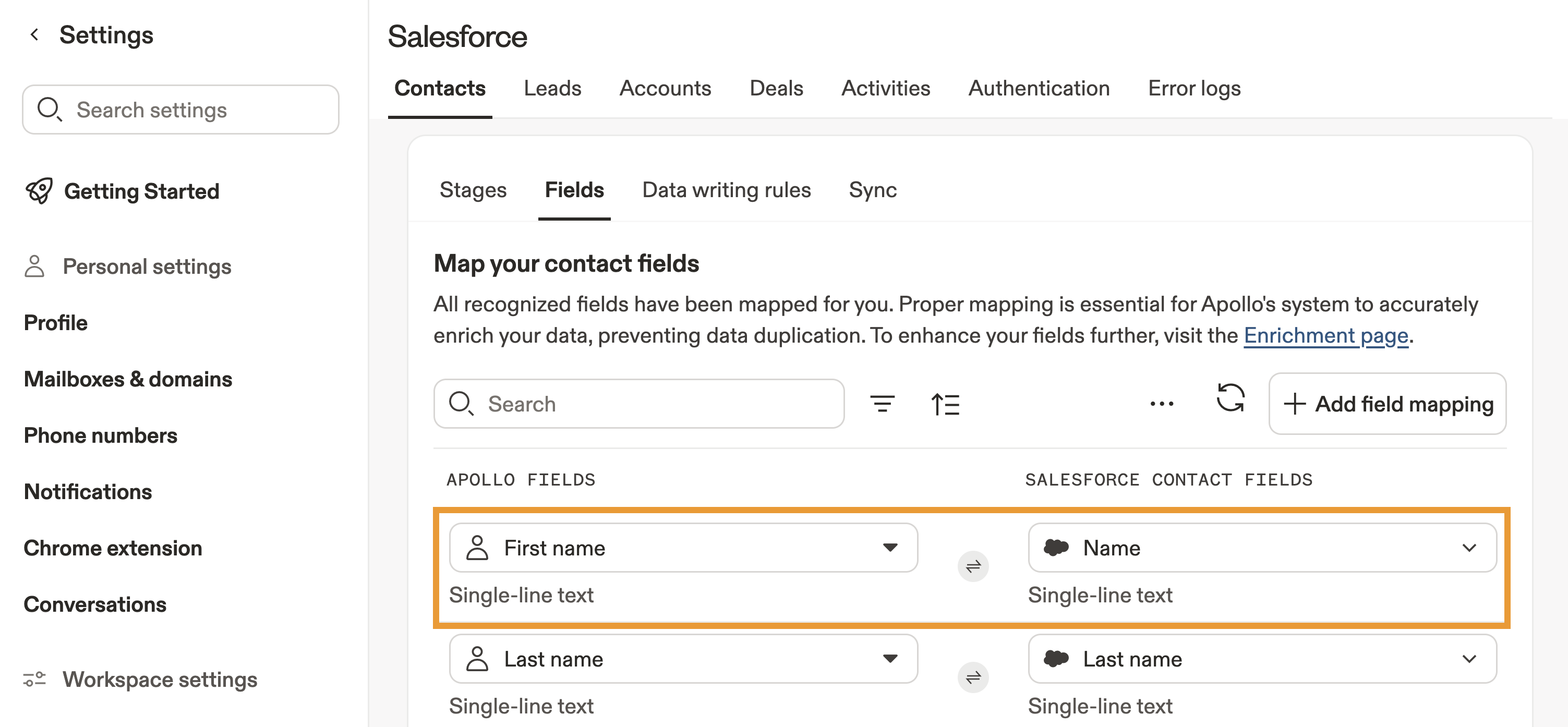
Les champs qu'Apollo peut enrichir sont marqués d'un ⟳ à côté du type de champ dans la colonne des champs Apollo. Cela permet d'identifier rapidement quels champs l'enrichissement Apollo peut automatiquement maintenir à jour via l'intégration.
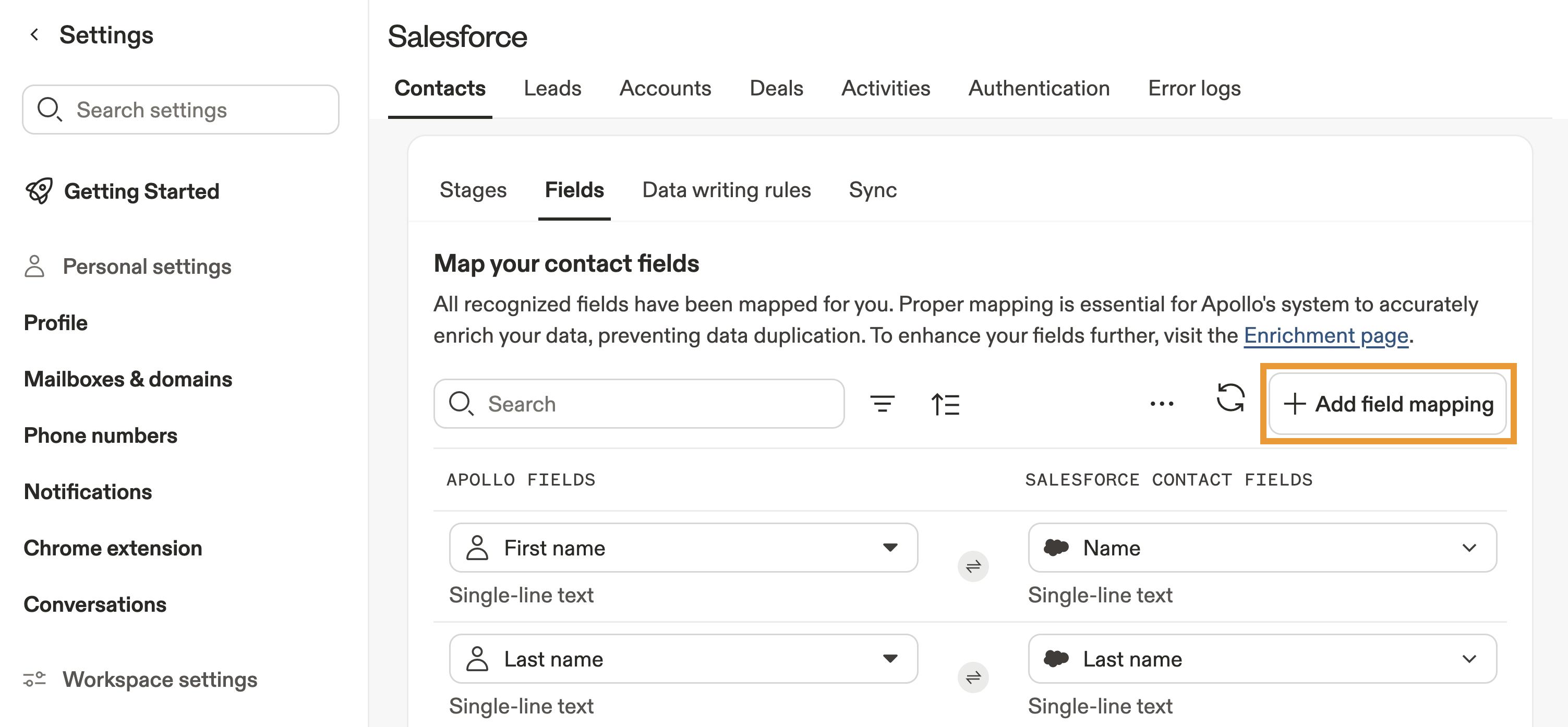
- Cliquez sur Ajouter un mappage de champ pour mapper des champs supplémentaires non définis par défaut.
Apollo propose plusieurs types de numéros de téléphone, comme principal, mobile, professionnel et autre. Chaque type de numéro doit être mappé à son propre champ Salesforce.
Si vous ne mappez qu'un seul champ comme "téléphone", seul ce type de numéro est envoyé. Les autres types de numéros ne se synchroniseront pas, sauf si vous les mappez séparément.
Si les numéros de mobile ou professionnels n'apparaissent pas dans Salesforce, vérifiez que ces types de numéros spécifiques sont mappés à leurs propres champs.
Apollo synchronise uniquement le statut DNC déjà enregistré pour le contact. Apollo n'effectue pas de vérification DNC en temps réel pendant la synchronisation CRM.
- Cliquez sur Supprimer pour supprimer un mapping de champ.
- Une fois terminé, cliquez sur Enregistrer.
Apollo envoie une valeur source par défaut, par exemple « Apollo », lorsque vous créez de nouveaux contacts ou leads dans Salesforce. Par défaut, cette valeur est écrite dans le champ de source du lead. Ce mapping n'apparaît pas dans le tableau de mapping des champs, car il est contrôlé séparément.
Pour modifier la source ou la valeur du lead, mettez à jour le paramètre dans Paramètres > Intégrations > Salesforce > Contacts ou Leads, puis recherchez Source pour les contacts et leads envoyés vers Salesforce.
Seuls les champs de texte sur une seule ligne sont pris en charge pour ce paramètre. Les champs de liste de sélection ne sont pas pris en charge.
Vous avez maintenant mappé les champs depuis Salesforce.
Si vous mettez à jour ou ajoutez des champs ou des étapes dans Salesforce, mettez à jour le mapping dans Apollo pour refléter ces changements. Si vous supprimez une étape dans Salesforce, déplacez le lead, le contact, le compte ou l'opportunité vers une étape active. Consultez Créer et mapper automatiquement les étapes entre Salesforce et Apollo pour découvrir d'autres bonnes pratiques.
Configurer les règles d'écriture des données
Après avoir mappé les champs, définissez les règles d'écriture des données pour les contacts, leads et comptes. Ces paramètres définissent la manière dont Apollo gère les données Salesforce lorsque vous les enrichissez avec Apollo. Les règles d'écriture des données sont nécessaires pour utiliser l'enrichissement en temps réel ou planifié.
Les actions manuelles ont toujours la priorité. Si vous enrichissez manuellement un champ depuis avec l'enrichissement CRM, Apollo envoie la mise à jour vers votre CRM, même si vous avez désactivé les règles d'écriture des données de remplissage automatique ou d'écrasement pour le champ.
Pour configurer les règles d'écriture des données :
- Ouvrez Apollo et accédez à Integrations > Salesforce, puis cliquez sur Contacts, Leads, ou Comptes.
- Cliquez sur Règles d'écriture des données.
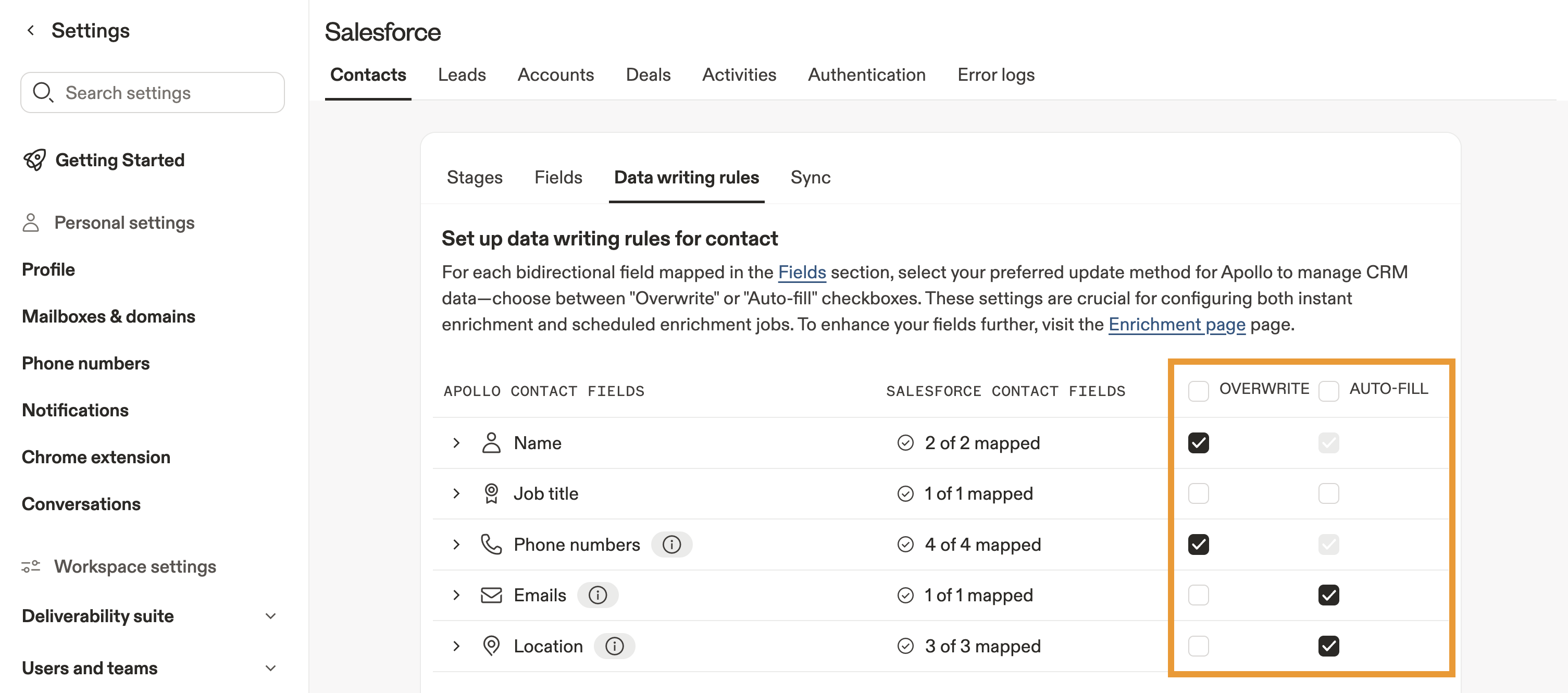
- Choisissez si vous souhaitez écraser ou remplir automatiquement vos champs Salesforce CRM avec les données Apollo :
- Cochez Remplissage automatique pour utiliser automatiquement les données Apollo afin de renseigner un champ Salesforce. Apollo effectue le remplissage automatique uniquement si le champ Salesforce est vide et si des données pertinentes sont disponibles dans Apollo.
- Cochez Écraser pour remplacer automatiquement les informations existantes dans un champ Salesforce par les données Apollo. Apollo écrase les données du champ uniquement si des informations pertinentes sont disponibles et qu'elles diffèrent des données de l'enregistrement déjà présentes dans Salesforce.
- Lorsque vous avez terminé, cliquez sur Enregistrer.
Vous avez maintenant configuré les règles d'écriture des données.
Les paramètres de remplissage automatique et d'écrasement s'appliquent uniquement lorsqu'Apollo extrait les données d'enregistrement depuis Salesforce. L'extraction des enregistrements depuis Salesforce peut prendre jusqu'à trente minutes.
Étapes suivantes
Voici quelques ressources Salesforce que vous pouvez utiliser pour compléter vos mappages de champs et assurer le bon fonctionnement de votre synchronisation Apollo ↔ Salesforce.
| Intégrer Salesforce à Apollo | Si votre équipe est encore en train de tout connecter, intégrer Salesforce à Apollo pour transformer vos plans de mappage de champs en une synchronisation bidirectionnelle active entre les deux systèmes. |
|---|---|
| Gérer les identifiants d'intégration Salesforce | Renforcez votre base en demandant à un administrateur de gérer les identifiants d'intégration Salesforce afin qu'Apollo synchronise toujours avec les bonnes autorisations et les bonnes règles de propriété. |
| Configurer les paramètres Push de Salesforce | Vous pouvez configurer les paramètres de synchronisation vers Salesforce pour décider précisément quelles mises à jour Apollo sont renvoyées vers Salesforce afin que vos champs mappés n'inondent pas le CRM d'informations inutiles. |
| Mapper les champs Apollo par défaut à Salesforce | Assurez-vous que les bases sont parfaitement en place en demandant à votre équipe de mapper les champs Apollo par défaut à Salesforce afin que les données essentielles de contact, de compte et d'opportunité arrivent toujours au bon endroit. |
| Associer des champs Salesforce personnalisés à des champs Apollo personnalisés | Si vous vous appuyez sur des points de données supplémentaires, vous pouvez associer des champs Salesforce personnalisés à des champs Apollo personnalisés pour garder tous vos attributs uniques enrichis et parfaitement alignés sur les deux plateformes. |