
Vue d'ensemble
Si vous utilisez déjà activement Mailgun pour des Email transactionnels ou marketing, vous pouvez intégrer Mailgun à Apollo pour envoyer des volumes d'emails plus élevés.
Avant de configurer l'intégration, connectez votre boîte mail sur Apollo. Cette intégration fonctionne uniquement si vous avez déjà connecté votre boîte mail sur Apollo. Ensuite, assurez-vous d'avoir un compte Mailgun actif. Contactez l'assistance Mailgun si vous avez des questions pour démarrer.
L'accès à l'intégration Mailgun dépend de votre abonnement Apollo. Si vous avez besoin d'y accéder, mettez votre abonnement à niveau. Si vous avez des questions sur la mise à niveau, contactez l'équipe commerciale d'Apollo.
Si vous avez créé votre compte Mailgun avec un domaine provenant d'un serveur de l'UE, vous ne pouvez pas intégrer votre compte Mailgun à Apollo.
Consultez les sections suivantes pour intégrer Mailgun à Apollo.
Configurer l'intégration
Si vous utilisez Mailgun pour le suivi des ouvertures, Apollo ne synchronise pas les événements de clic depuis Mailgun, comme les auto-ouvertures ou les ouvertures de bots. Apollo suit uniquement les événements de traitement depuis Mailgun, comme les messages abandonnés ou non envoyés, les messages rejetés et les messages bloqués comme spam. Cependant, Mailgun inclut bien les ouvertures de bots et les auto-ouvertures dans le suivi des ouvertures, ce qui peut entraîner un rapport gonflé sur les événements d'engagement. Pour éviter cela, envisagez d'utiliser Apollo pour le suivi des ouvertures.
De plus, Apollo ne prend pas en charge l'allowlisting d'IP dans Mailgun. Si vous activez l'allowlisting d'IP, vous ne pourrez pas envoyer de messages Mailgun via Apollo. Pour plus d'informations sur l'allowlisting d'IP, consultez IP Reputation Management dans l'assistance Mailgun.
Pour intégrer Mailgun à Apollo :
- Ouvrez Apollo et cliquez sur Paramètres > Intégrations.
- Cliquez sur Connecter à côté de Mailgun.

- Saisissez la clé API principale de votre compte Mailgun, puis cliquez sur Lier la clé API.

Apollo ne prend pas en charge les clés d’envoi de domaine Mailgun. La clé API du compte principal doit être une clé privée. Si vous ne savez pas où trouver votre clé API, consultez Où puis-je trouver ma clé API ? ou Authentification sur Mailgun.
Vous avez maintenant connecté Mailgun à Apollo. Apollo affiche automatiquement tous les domaines connectés à votre compte Mailgun.

Pour utiliser la plateforme Mailgun de manière responsable, vous et votre équipe devez respecter la politique de consentement des utilisateurs de Mailgun et suivre les bonnes pratiques en matière d’email. Si vous envoyez des emails à des contacts sans leur consentement, Mailgun peut bloquer votre domaine.
Si vous ajoutez ou supprimez un domaine dans Mailgun après la connexion, la modification n’apparaît pas immédiatement dans Apollo. Cliquez sur Actualiser la liste pour obtenir les mises à jour. Pour en savoir plus sur l’ajout et la suppression de domaines dans Mailgun, consultez Comment ajouter ou supprimer un domaine ? dans l’assistance Mailgun.
Ensuite, ajoutez des webhooks Mailgun pour vos domaines connectés.
Ajouter des webhooks Mailgun pour vos domaines
Ajoutez un webhook pour chaque domaine que vous utilisez pour envoyer des emails depuis Apollo. Une fois activé, vous pouvez suivre les performances de vos séquences et identifier les emails rejetés afin d’améliorer vos taux de Deliverability des emails.
Tout d’abord, créez des webhooks dans Mailgun pour chaque domaine que vous utilisez pour l’envoi d’emails sur Apollo.
Ensuite, activez le suivi dans Apollo :
- Dans Apollo, accédez à Paramètres > Intégrations.
- Cliquez sur Ajouter le suivi à côté de chacun des domaines que vous souhaitez connecter.

Vous avez maintenant activé le suivi via le webhook Mailgun dans Apollo. Pour supprimer un webhook connecté d’Apollo, cliquez sur Supprimer le suivi.
Si vous ajoutez ou supprimez un webhook d'un domaine qui n'existe plus dans Mailgun, Apollo affiche un message d'erreur indiquant que le webhook n'existe pas. Assurez-vous que le webhook du domaine est activé dans Mailgun.
Vous ne pouvez connecter qu'un seul webhook par domaine avec cette intégration. Si vous rencontrez une erreur indiquant qu'un webhook similaire est déjà configuré, supprimez le webhook non Apollo de Mailgun ou ajoutez manuellement le webhook dans Mailgun.
Ensuite, activez Mailgun pour vos boîtes mail connectées.
Activer Mailgun pour une boîte mail
Pour activer Mailgun pour une boîte mail :
- Ouvrez Apollo et cliquez sur Paramètres > Boîtes mail.
- Cliquez sur ... à côté de votre boîte mail, puis cliquez sur Envoyer des emails depuis Mailgun.
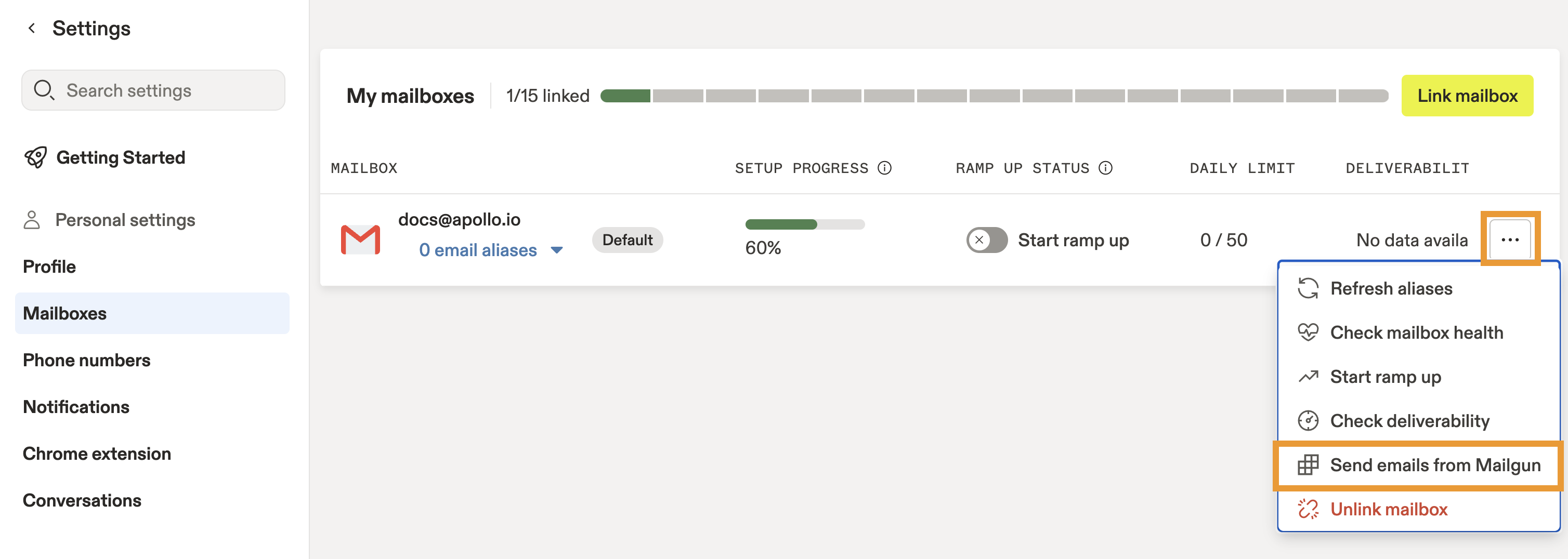
Pour envoyer avec Mailgun, le domaine de votre adresse Email doit d'abord être connecté via votre compte Mailgun.
Vous avez maintenant activé Mailgun pour une boîte mail dans Apollo.
Vous pouvez arrêter d'envoyer des emails depuis Mailgun à tout moment. Pour ce faire, cliquez sur ... à côté de votre boîte mail, puis cliquez sur Arrêter l'envoi d'emails depuis Mailgun.
Confirmer la configuration
Pour confirmer que vous avez correctement intégré Mailgun :
- Ouvrez Apollo et cliquez sur Paramètres > Boîtes mail.
- Apollo affiche Envoyer depuis Mailgun sous l'adresse Email par défaut. Cela confirme que vous avez correctement configuré Mailgun dans Apollo.

Configurez un sous-domaine de suivi personnalisé pour protéger la réputation de votre domaine. Les sous-domaines de suivi transfèrent les emails que vous envoyez depuis Mailgun vers votre domaine principal. Assurez-vous de lier les deux boîtes mail à Apollo. Si vous ne connectez pas votre domaine principal à Apollo, mais que vous y transférez les emails envoyés via Mailgun, ces emails n'apparaîtront pas dans Apollo. Consultez Lier votre boîte mail pour en savoir plus.
Configurer les limites d'envoi d'emails
Pour ajuster vos limites d'envoi d'emails :
- Ouvrez Apollo et cliquez sur Paramètres > Boîtes mail.
- Sélectionnez votre boîte mail.
- Ajustez la limite d'emails envoyés par jour et par heure.
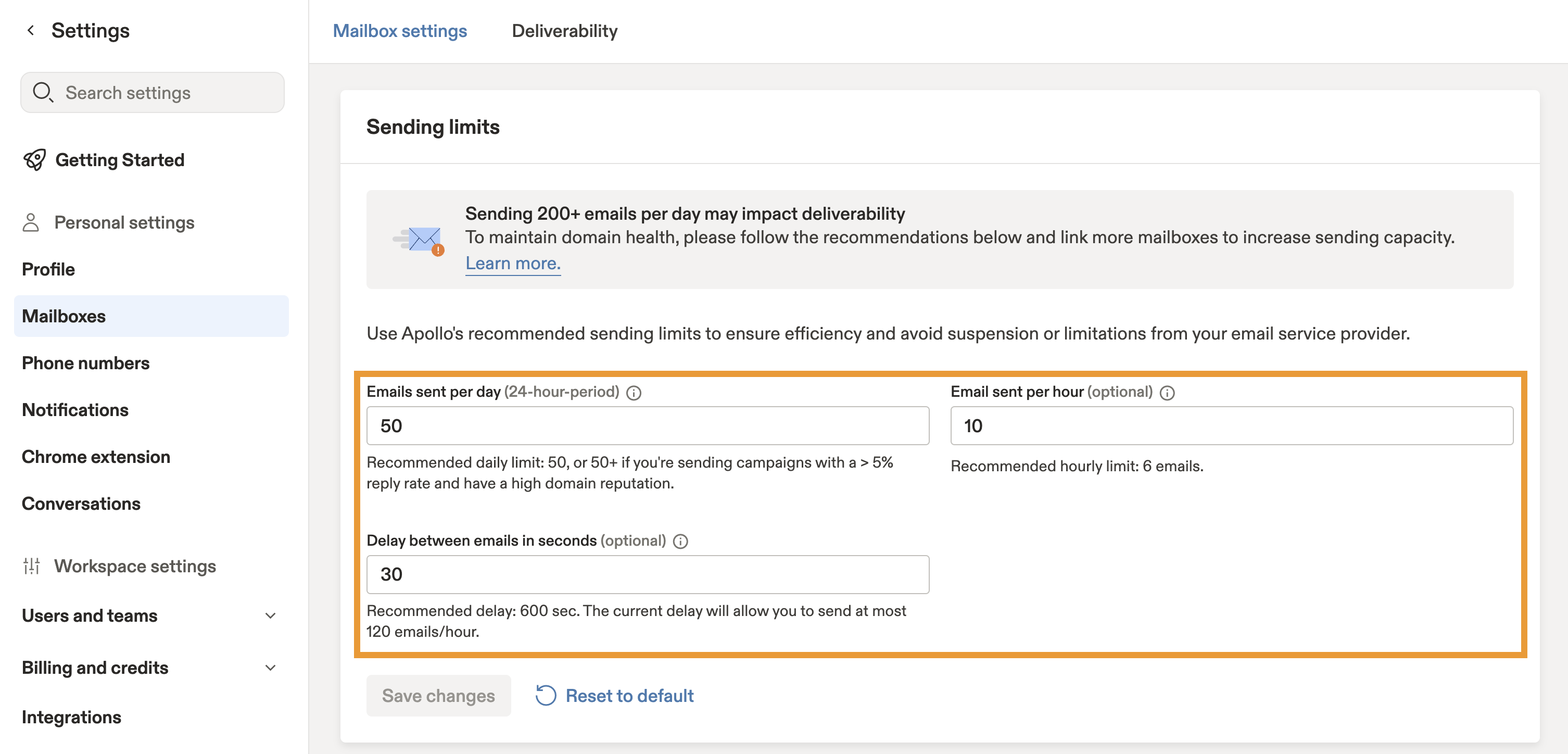
- Lorsque vous avez terminé, cliquez sur Enregistrer.
Vos limites d'envoi sont maintenant configurées.
Le saviez-vous ? Les emails envoyés via Mailgun n'apparaissent pas dans le dossier des emails envoyés de votre boîte mail.
Étapes suivantes
Si vous êtes prêt à aller plus loin avec l'envoi à grand volume et la Deliverability, voici quelques bonnes étapes à suivre.
| Vue d'ensemble des limites d'envoi d'emails | Affinez l'intensité d'envoi des emails de votre équipe en ajustant les limites d'envoi pour maintenir des volumes sains et préserver la deliverability à mesure que vous montez en charge. |
|---|---|
| Configurer une URL de sous-domaine de suivi personnalisée | Protégez la réputation de votre domaine en configurant un sous-domaine de suivi pour acheminer les événements d'engagement via un chemin propre et authentifié. |
| Éviter les filtres anti-spam | Améliorez votre deliverability en en renforçant la qualité des listes et l’hygiène des expéditeurs pour aider vos envois via Mailgun à arriver là où ils doivent arriver. |
| Aperçu des séquences | Augmentez votre volume sans compromettre votre domaine en optimisant l’envoi et le suivi des emails dans les séquences afin que vos campagnes restent ciblées et efficaces. |