
Aperçu.
Si vous utilisez déjà Mailgun pour envoyer des e-mails transactionnels ou marketing, vous pouvez intégrer Mailgun à Apollo pour envoyer un plus grand volume de courriers.
Avant de configurer l'intégration,Associez votre boîte de réception.Sur Apollo. Cette intégration ne fonctionne que si vous avez déjà connecté votre boîte de réception à Apollo. Ensuite, assurez-vous que vous disposez d'un compte actif.Compte Mailgun.N'hésitez pas à contacter le support de Mailgun si vous avez des questions concernant le démarrage. __KEEP_0000__
L'accès à l'intégration Mailgun dépend de votre __KEEP_0000__.Plan Apollo.Si vous avez besoin d'un accès,Mettez à niveau votre abonnement.Si vous avez des questions concernant la mise à niveau,contactez.À l'équipe commerciale d'Apollo.
Si vous avez créé votre compte Mailgun en utilisant un domaine provenant d'un serveur EU, vous ne pouvez pas intégrer votre compte Mailgun à Apollo.
Veuillez consulter les sections suivantes pour intégrer Mailgun à Apollo.
Configurer l'intégration.
Si vous utilisez Mailgun pour le suivi des ouvertures, Apollo ne synchronise pas les événements de clics provenant de Mailgun, tels que les ouvertures enregistrées ou les ouvertures effectuées par des robots. Apollo ne prend en compte que les événements de processus provenant de Mailgun, tels que les messages non envoyés, les messages rejetés et les messages bloqués comme spam. Cependant, Mailgun __KEEP_0000__.fait.Il est important de prendre en compte les « bots » et les ouvertures générées automatiquement dans le suivi des ouvertures, car cela pourrait fausser les rapports concernant l'engagement. Pour éviter cela, vous pouvez envisager d'utiliser Apollo pour...suivi ouvert
__KEEP_0000__.
De plus, Apollo ne prend pas en charge les listes de diffusion autorisées dans Mailgun. Si vous activez la fonctionnalité de liste de diffusion autorisée, vous ne pourrez pas envoyer de messages Mailgun via Apollo. Pour plus d'informations sur les listes de diffusion autorisées, veuillez consulter [lien vers la documentation].Gestion de la réputation.Concernant le support de Mailgun.
Pour intégrer Mailgun à Apollo :
- Lancez Apollo et cliquez sur __KEEP_0000__.Réglages. > Intégrations..
- Cliquez.Connect.à côté de Mailgun.

- Veuillez saisir la clé de votre compte principal Mailgun, puis cliquez sur API.Lien clé..

Apollo ne prend pas en charge les clés de domaine Mailgun pour l'envoi d'e-mails. La clé du compte principal API doit être une clé privée. Si vous ne savez pas où trouver votre clé API, veuillez consulter la documentation appropriée.Où puis-je trouver ma clé API ?ou __KEEP_0000__Authentification sur Mailgun..
Vous avez maintenant connecté Mailgun à Apollo. Apollo affiche automatiquement tous les domaines associés à votre compte Mailgun.

Pour utiliser la plateforme de Mailgun de manière responsable, vous et votre équipe devez respecter les règles suivantes :La politique de consentement des utilisateurs de Mailgun.et __KEEP_0000__.Respectez les meilleures pratiques pour les courriels.Si vous envoyez des courriels à des contacts sans leur consentement, Mailgun pourrait bloquer votre domaine. __KEEP_0000__
Si vous ajoutez ou supprimez un domaine dans Mailgun après l'avoir connecté, le changement ne se reflète pas immédiatement dans Apollo. Cliquez sur __KEEP_0000__.Actualiser la liste.Pour recevoir des mises à jour, veuillez consulter __KEEP_0000__. Pour plus d'informations sur la manière d'ajouter et de supprimer des domaines dans Mailgun, consultez __KEEP_0000__.Comment puis-je ajouter ou supprimer un domaine ?Concernant le support Mailgun.
Ensuite,Ajouter les webhooks Mailgun.pour vos domaines connectés.
Ajoutez les webhooks Mailgun pour vos domaines.
Ajoutez un webhook pour chaque domaine que vous utilisez pour envoyer des e-mails depuis Apollo. Une fois activés, vous pouvez suivre les performances de vos campagnes. __KEEP_0000__séquences.et identifiez les e-mails rejetés afin d'améliorer vos taux de délivrabilité. __KEEP_0000__
Tout d'abord,créer des webhooks.Dans Mailgun, configurez les paramètres pour chaque domaine que vous utilisez pour envoyer des e-mails via Apollo. __KEEP_0000__
Ensuite, activez le suivi sur Apollo : __KEEP_0000__
- Dans Apollo, veuillez vous rendre à __KEEP_0000__.Paramètres. > Intégrations..
- Cliquez.Ajouter le suivi.À côté de chaque domaine que vous souhaitez connecter, __KEEP_0000__.

Vous avez maintenant activé le suivi via le webhook Mailgun sur Apollo. Pour supprimer un webhook connecté depuis Apollo, cliquez sur... __KEEP_0000__Supprimer le suivi..
Si vous ajoutez ou supprimez un webhook d'un domaine qui n'existe plus dans Mailgun, Apollo affiche un message d'erreur indiquant que le webhook n'existe pas. Veuillez vous assurer que le webhook du domaine est activé dans Mailgun. __KEEP_0000__
Vous ne pouvez connecter qu'un seul webhook par domaine avec cette intégration. Si vous rencontrez une erreur indiquant qu'un webhook similaire est déjà configuré,Supprimez le webhook non __KEEP_0000__ associé à Apollo.Vous pouvez configurer le webhook depuis Mailgun ou l'ajouter manuellement dans Mailgun.
Ensuite,Activer Mailgun.pour vos boîtes aux lettres connectées.
Activez Mailgun pour une boîte de réception.
Pour activer Mailgun pour une boîte de réception :
- Ouvrez Apollo et cliquez sur __KEEP_0000__.Paramètres. > Boîtes aux lettres..
- Cliquez....À côté de votre boîte de réception, cliquez ensuite sur __KEEP_0000__.Envoyez des e-mails depuis Mailgun..
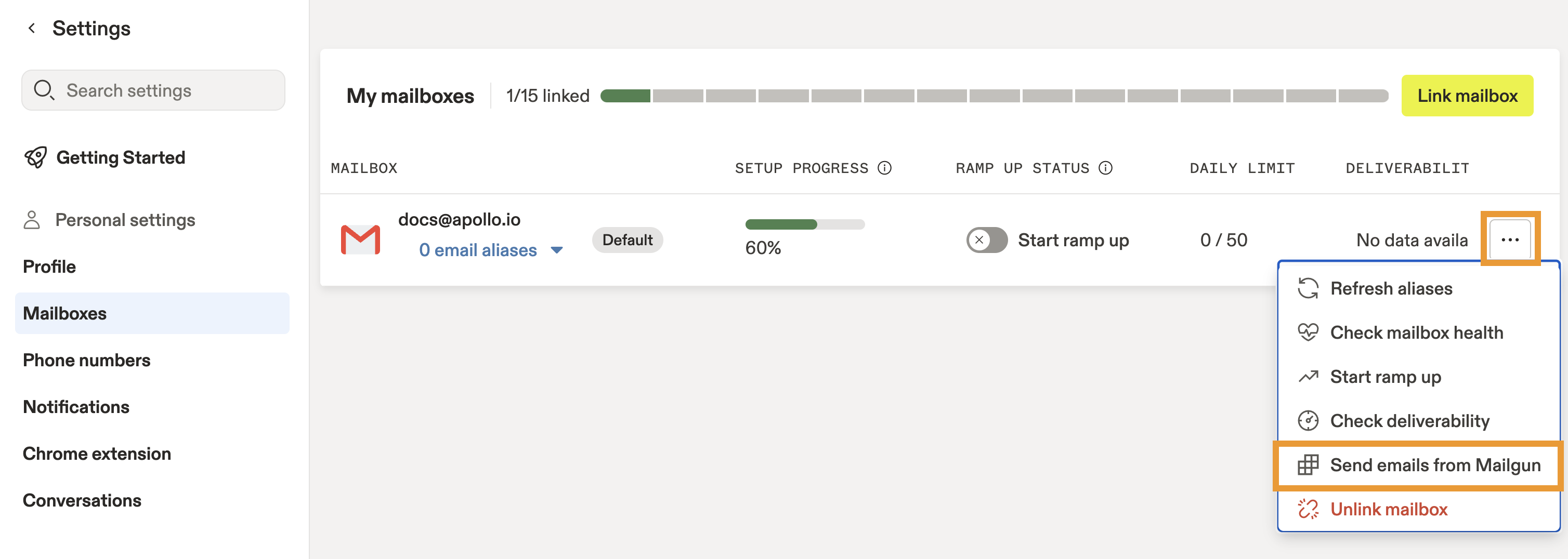
Pour pouvoir envoyer des e-mails via Mailgun, le domaine de votre adresse e-mail doit d'abord __KEEP_0000__.connecté.via votre compte Mailgun.
Vous avez maintenant activé Mailgun pour une boîte de réception dans Apollo.
Vous pouvez arrêter d'envoyer des e-mails depuis Mailgun à tout moment. Pour ce faire, cliquez sur... __KEEP_0000__...À côté de votre boîte de réception, cliquez ensuite sur __KEEP_0000__.Arrêtez d'envoyer des e-mails depuis Mailgun..
Confirmer la configuration.
Pour vérifier que vous avez correctement intégré Mailgun :
- Lancez Apollo et cliquez sur __KEEP_0000__.Réglages. > Boîtes aux lettres..
- Apollo affiche.Envoyé par Mailgun.Sous l'adresse e-mail par défaut, vous trouverez une confirmation que vous avez correctement configuré Mailgun dans __KEEP_0000__ Apollo.

Configurez un __KEEP_0000__.__KEEP_0000__sous-domaine de suivi personnalisé.Afin de protéger la réputation de votre domaine, les sous-domaines redirigent les e-mails que vous envoyez depuis Mailgun vers votre domaine principal. Assurez-vous de lier les deux boîtes aux lettres avec Apollo. Si vous ne connectez pas votre domaine principal à Apollo, mais que vous redirigez les e-mails que vous envoyez via Mailgun vers celui-ci, ces e-mails ne seront pas affichés dans Apollo. Consultez __KEEP_0000__.Connectez votre boîte de réception.Pour plus d'informations.
Configurez les limites d'envoi d'e-mails.
Pour ajuster votre __KEEP_0000__.limites d'envoi d'e-mails.:
- Lancez Apollo et cliquez sur __KEEP_0000__.Réglages. > Boîtes aux lettres..
- Sélectionnez votre boîte de réception.
- Ajustez la limite du nombre d'e-mails envoyés par jour et par heure.
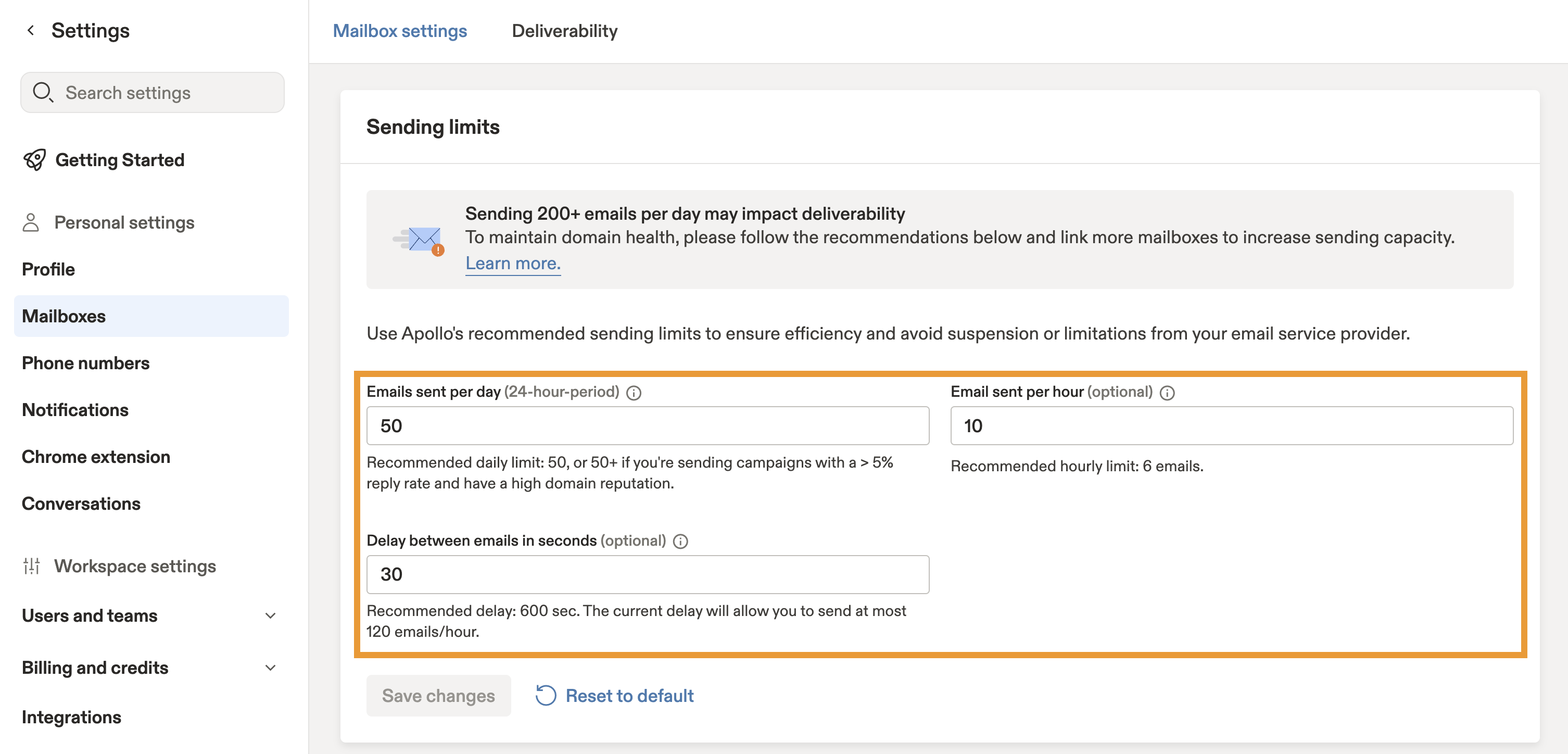
- Lorsque vous avez terminé, cliquez sur __KEEP_0000__.Enregistrer..
Vous avez maintenant configuré vos limites d'envoi.
Saviez-vous que les courriers électroniques envoyés via Mailgun n'apparaissent pas dans le dossier "éléments envoyés" de votre boîte de réception ?
Prochaines étapes.
Si vous souhaitez améliorer le volume d'envoi et la délivrabilité de vos e-mails, voici quelques étapes clés à suivre.
| Aperçu des limites d'envoi d'e-mails. | Ajustez finement le niveau d'insistance de vos équipes dans leurs communications par e-mail en __KEEP_0000__.ajuster les limites d'envoi.Pour maintenir des volumes de diffusion optimaux et garantir la délivrabilité, même lorsque vous développez votre activité. |
|---|---|
| Configure un sous-domaine de suivi personnalisé. | Protégez la réputation de votre domaine en...Configurer un sous-domaine de suivi.pour acheminer les événements d'engagement via un chemin d'accès propre et authentifié. |
| Évitez les filtres anti-spam. | Améliorez la fiabilité de vos envois en...Amélioration de la qualité de la liste et de l'hygiène de l'expéditeur.Pour vous aider à ce que vos envois, alimentés par Mailgun, atteignent leur destination. |
| Aperçu des séquences. | Augmentez votre productivité sans compromettre la performance de votre domaine en __KEEP_0000__.Optimisation de la manière dont les séquences d'e-mails sont envoyées et suivies.pour que vos campagnes restent ciblées et efficaces. |