
Panoramica
Se integri il tuo CRM con Apollo, Apollo può sincronizzare automaticamente tutti gli account principali che hai configurato tra le due piattaforme.
Puoi anche assegnare e modificare manualmente gli account principali in Apollo per mantenere i tuoi account organizzati. Le gerarchie degli account possono essere utili per rappresentare diverse controllate, acquisizioni o franchising sotto un account principale.
Consulta le sezioni seguenti per assegnare una gerarchia account e visualizzare la gerarchia account dei tuoi account salvati.
L'accesso alle gerarchie account dipende dal tuo piano Apollo. Se ti serve l'accesso, fai l'upgrade del tuo piano. Se hai domande sull'upgrade, contatta il team commerciale di Apollo.
Assegna una gerarchia account
Puoi assegnare, modificare e visualizzare la gerarchia account solo degli account salvati. Se vuoi assegnare un account principale a un altro account, assicurati di salvare sia l'account principale sia quello secondario prima di seguire i passaggi di questo articolo.
Per assegnare o modificare gli account principali:
- Apri Apollo e fai clic su Aziende > Salvati.

- Cerca un'azienda specifica o usa i filtri di ricerca per restringere la ricerca.
- Fai clic su un'azienda per accedere al profilo account.

- Scorri fino ai dettagli del Record e fai clic su Modifica accanto al campo dell'azienda principale.

- Seleziona l'azienda che vuoi assegnare come account principale, quindi fai clic su Salva.
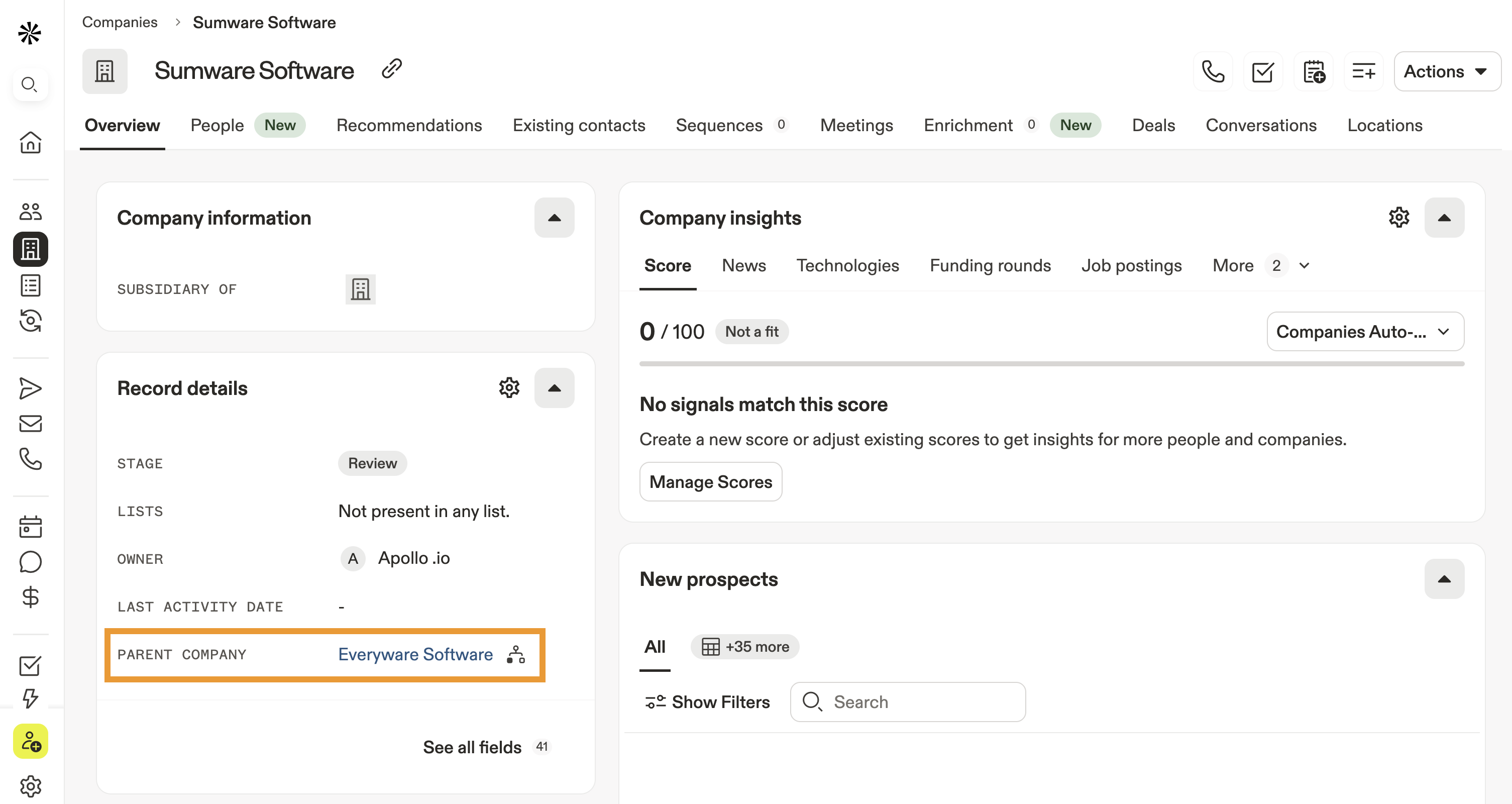
Suggerimento: se non vedi il campo dell'azienda principale, fai clic su Visualizza tutti i campi per visualizzare tutti i campi dell'account.
Ora hai assegnato o aggiornato la gerarchia dell'account per un account salvato.
Visualizza la gerarchia dell'account
Per visualizzare la gerarchia padre-figlio di un account:
- Avvia Apollo e fai clic su Aziende > Salvati.
- Cerca un'azienda specifica oppure usa i filtri di ricerca per restringere la ricerca.
- Fai clic su un'azienda per accedere al profilo account.
- Nei dettagli del record, fai clic su Gerarchia accanto al campo dell'azienda padre.
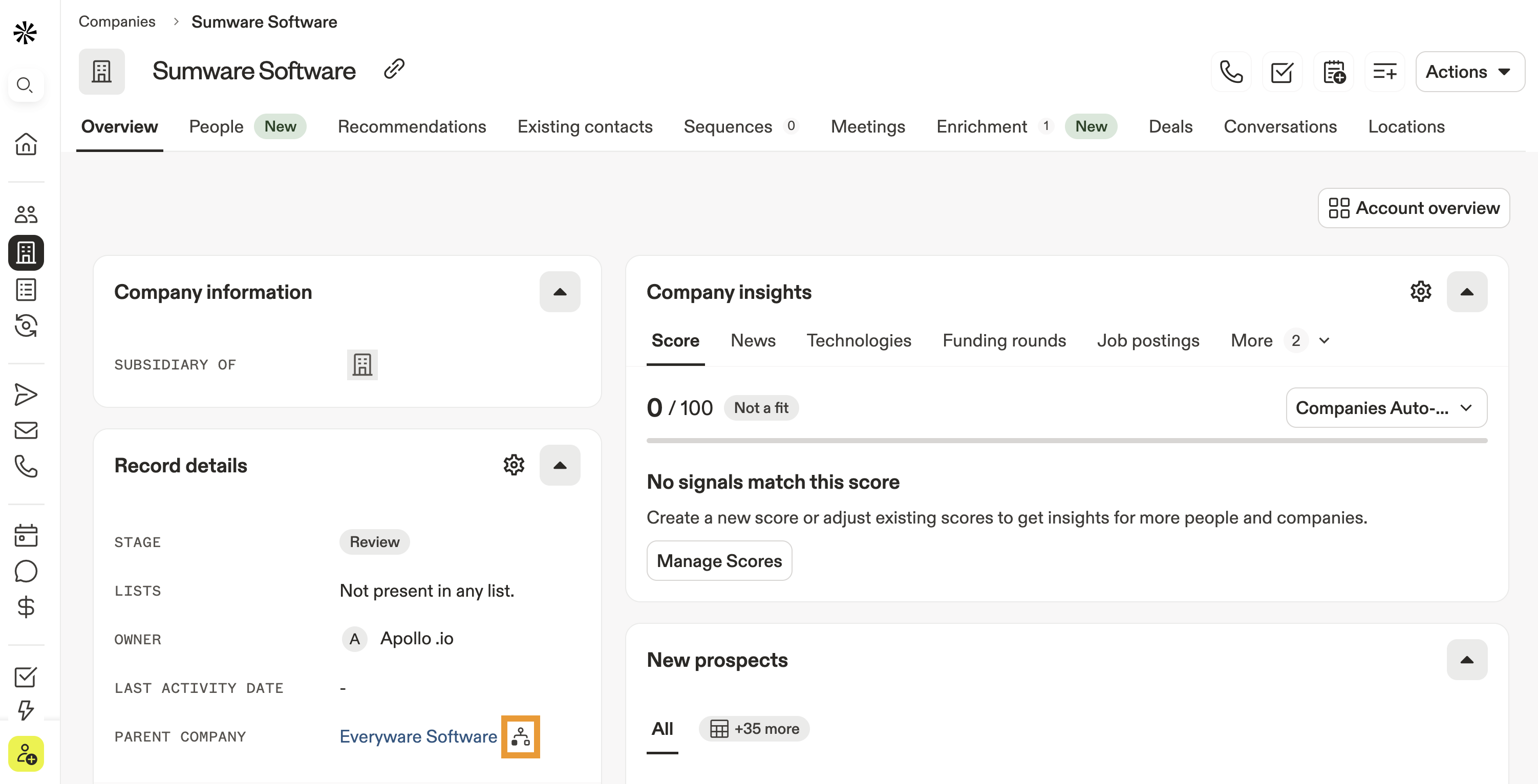
Puoi visualizzare la gerarchia solo di un account per cui hai già configurato una relazione account padre-figlio. Se non hai ancora assegnato un account padre a nessuno dei tuoi account salvati, non vedrai l'icona della gerarchia. Assegna una gerarchia dell'account e poi aggiorna la pagina per visualizzare la relazione.
- Apollo mostra la gerarchia dell'account. Puoi visualizzare l'account padre insieme al proprietario dell'account, alla fase e alla località.

Ora hai visualizzato la gerarchia di un account.
Se hai mappato più account figlio allo stesso account padre, puoi usare il filtro account padre per cercare tutti gli account figlio associati. Consulta Panoramica dei filtri di ricerca per saperne di più sui filtri di ricerca in Apollo.
Passaggi successivi
Consulta queste risorse per continuare a gestire al meglio gli account:
| Salva contatti e account | Non dimenticare: per modificare la gerarchia dell'account, devi prima salvare gli account. |
|---|---|
| Panoramica dei filtri di ricerca | Scopri i filtri di ricerca su Apollo per restringere le tue ricerche e ottimizzare gli elenchi di prospect di persone e aziende. |
| Visualizza e modifica gli account | Visualizza e modifica gli account per aggiornare i dettagli del record, cambiare proprietario, conoscere meglio un'azienda o modificare i layout predefiniti per le aziende salvate. |
| Crea e assegna profili di autorizzazione | Se sei un amministratore, usa crea e assegna profili di autorizzazione per definire chi può visualizzare o modificare le gerarchie degli account e salvare le autorizzazioni per ruolo. |
| Visualizza e modifica i contatti | Dopo aver modificato la gerarchia dell'account, spesso è utile anche visualizzare e modificare i contatti per allineare i ruoli del proprietario del contatto in ogni account. |