
Panoramica
La gestione a livello di amministratore per la condivisione delle ricerche e le impostazioni predefinite è attualmente in beta e viene rilasciata gradualmente. Se non hai ancora accesso, resta aggiornato!
Se sei un amministratore Apollo, puoi gestire sia le viste di ricerca private che condivise nel tuo team.
Usa la pagina Condivisione del team e impostazioni predefinite per impostare i permessi di accesso per le viste condivise di persone e aziende. In questo modo puoi impostare ricerche predefinite e avere un controllo più granulare su chi può visualizzare, modificare o condividere le ricerche salvate.
Per impostazione predefinita, solo gli amministratori Apollo dei team con piani Professional o superiori possono gestire la condivisione delle ricerche e le impostazioni predefinite in Impostazioni.
Gli amministratori possono dare agli utenti non amministratori l'accesso per gestire le viste di ricerca condivise tramite il loro profilo dei permessi con i seguenti permessi:
- Può visualizzare e modificare tutte le ricerche salvate e le sequenze, incluse quelle private e di sola lettura.
- Può gestire la condivisione del team e le impostazioni predefinite.
Non hai accesso per condividere le ricerche salvate? Aggiorna il tuo piano Apollo oppure contatta il team di supporto Apollo per ricevere assistenza.
Consulta le sezioni seguenti per scoprire come accedere e gestire la condivisione delle ricerche e le impostazioni predefinite.
Accedi alle ricerche condivise
Per controllare le viste di ricerca condivise del tuo team:
- Vai a Impostazioni > Condivisione del team e impostazioni predefinite.
- Fai clic su Ricerche persone oppure Ricerche aziende per gestire le viste di ricerca predefinite per la pagina Persone o la pagina Aziende.
-
Apollo mostra le ricerche condivise, organizzate per nome. Puoi controllare i
seguenti dettagli per ogni ricerca condivisa:
Visibilità Mostra se una ricerca salvata è impostata come privata o pubblica. Con restrizioni significa che il proprietario della vista di ricerca ha condiviso questa vista solo con colleghi specifici. Tutti significa che la vista di ricerca è visibile pubblicamente a tutti gli utenti del tuo team. Condivisa con Elenca i singoli utenti o team a cui è stato concesso l'accesso in visualizzazione, modifica o completo a questa vista di ricerca. Scopri di più sulla condivisione delle viste di ricerca. È predefinita Elenca i singoli utenti o team che hanno impostato questa vista di ricerca come predefinita. Le viste di ricerca predefinite sono fissate in alto nell'elenco delle ricerche salvate dell'utente e vengono applicate ogni volta che l'utente avvia una nuova ricerca.
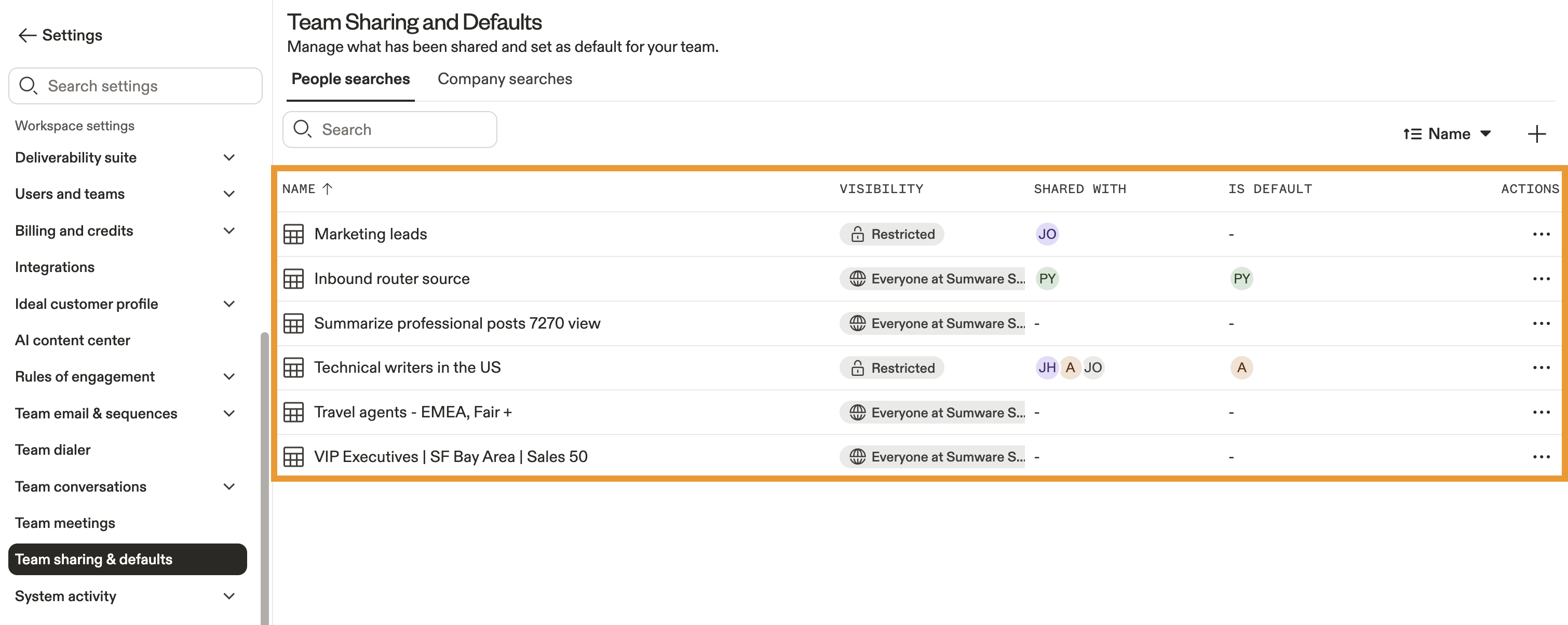
Modifica l'accesso alla ricerca condivisa
Per aggiornare i permessi di accesso per una ricerca condivisa:
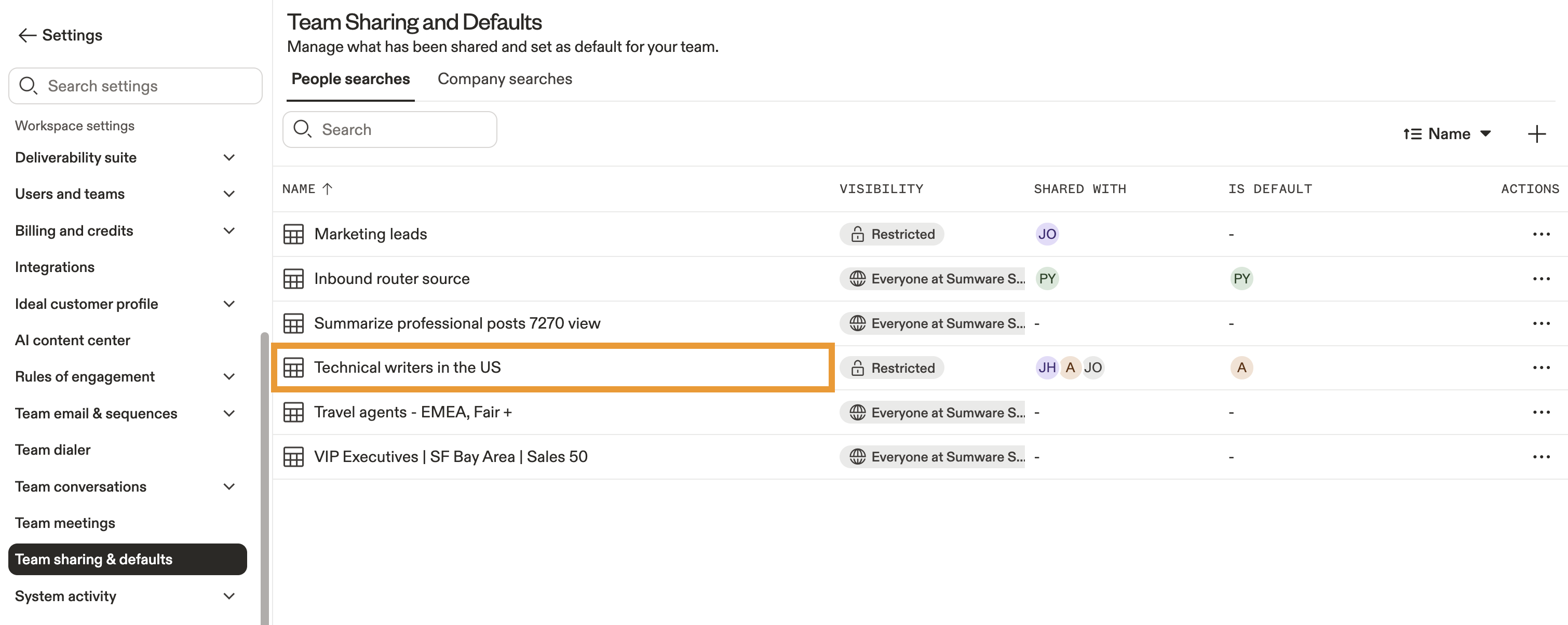
- Fai clic sulla ricerca condivisa che vuoi modificare.
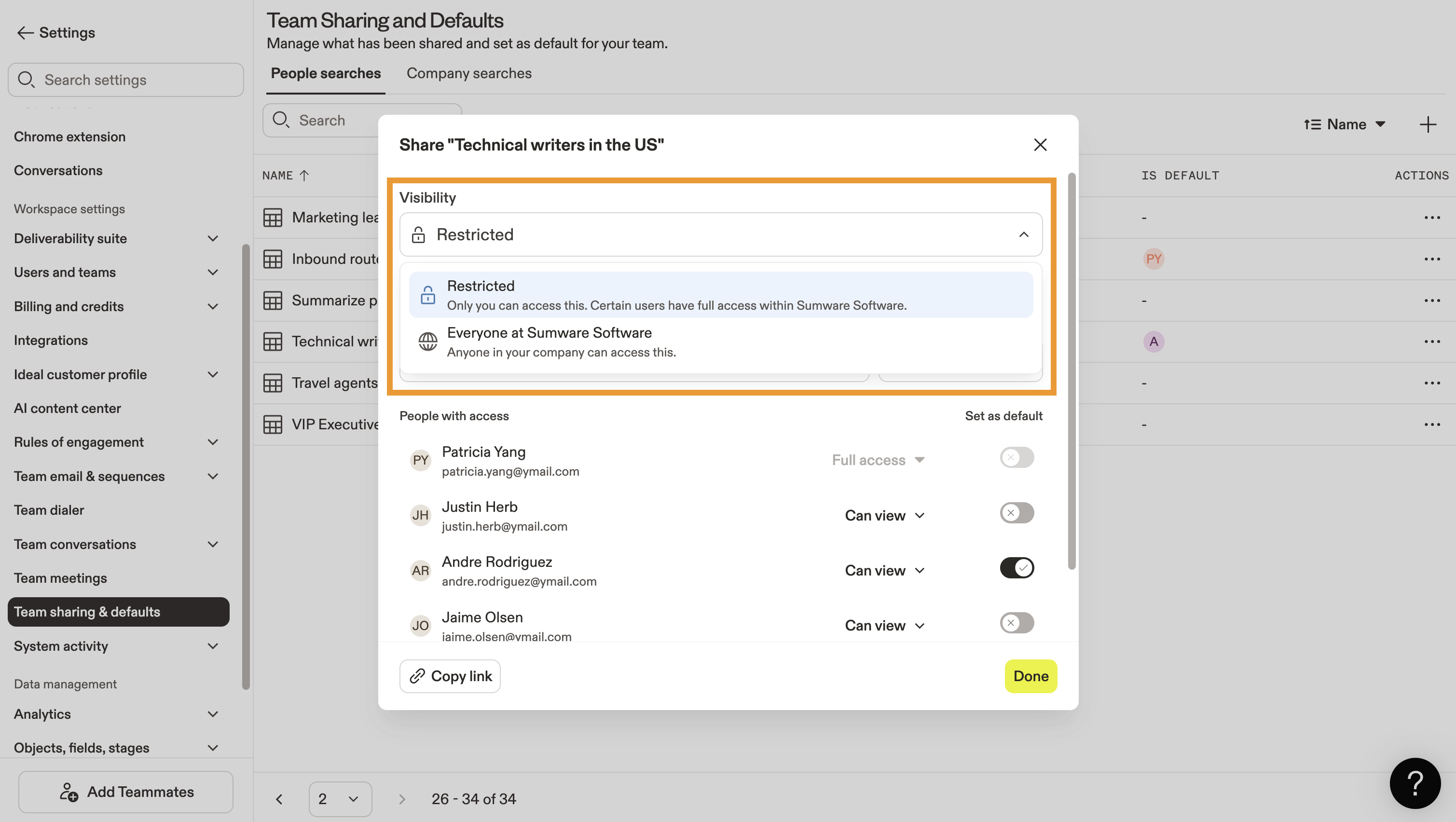
- Usa il menu a discesa Visibilità per mantenere privata (con restrizioni) questa vista di ricerca o renderla pubblica a tutti nel tuo team.
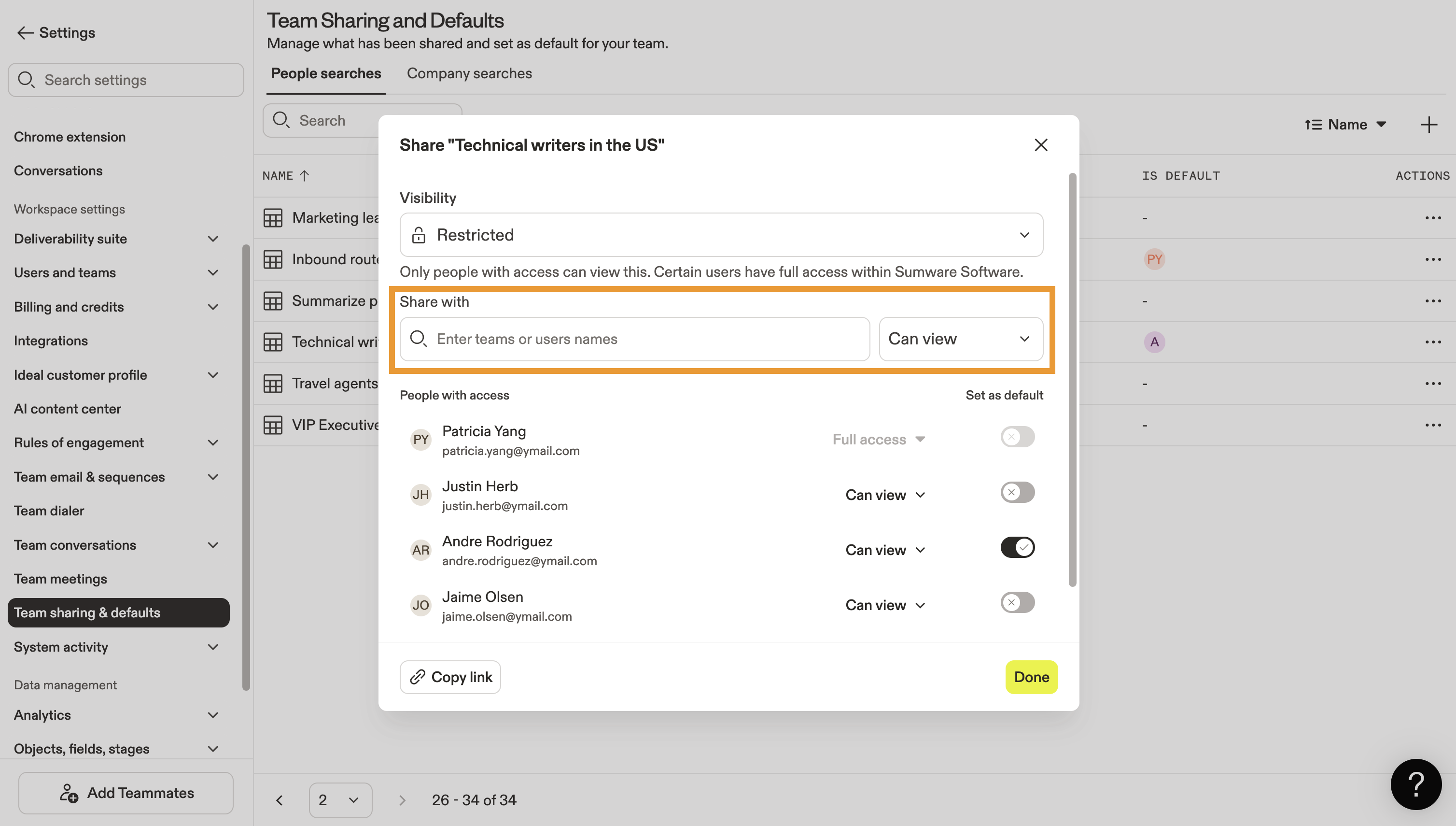
- In Condividi con, inserisci i nomi o gli indirizzi Email dei colleghi a cui vuoi dare accesso a questa ricerca.
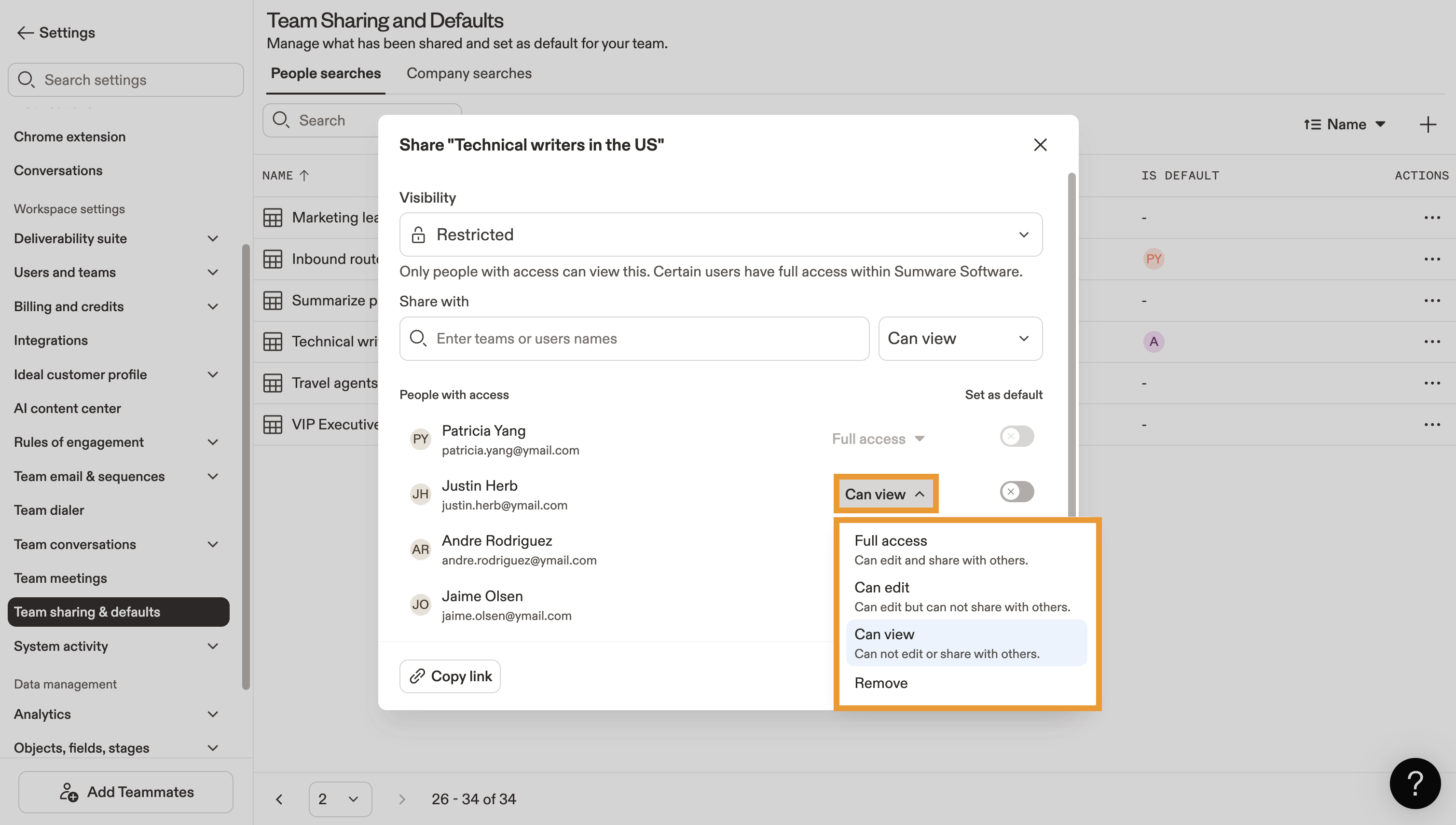
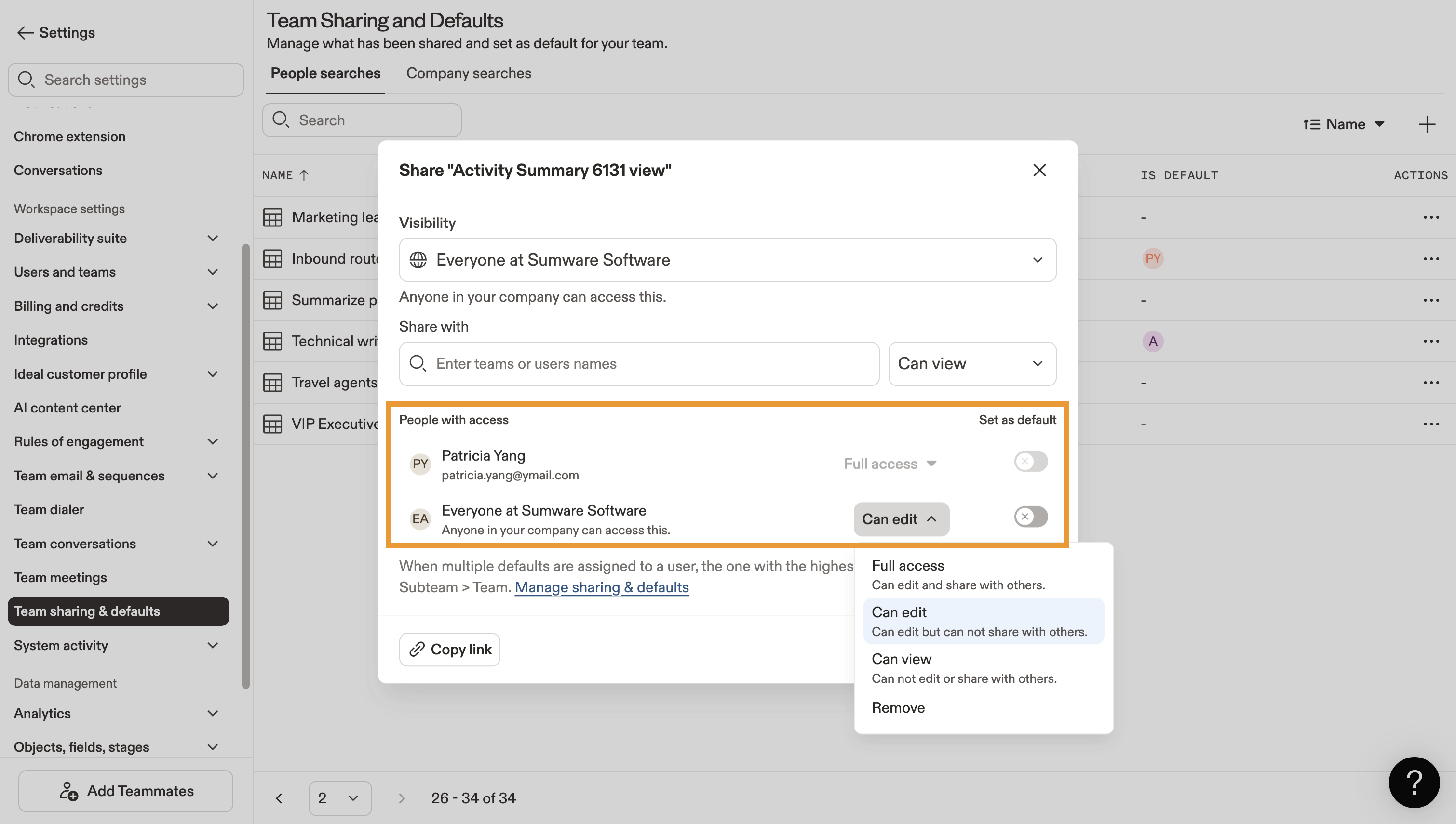
- Controlla Persone con accesso per gestire il livello di accesso di ogni singolo utente a questa vista condivisa. Seleziona una delle seguenti opzioni:
- Può visualizzare: concede agli utenti solo l'accesso in visualizzazione. Gli utenti possono fare prospecting con questa vista di ricerca, ma non possono modificare i filtri di ricerca né condividere la vista con altri colleghi.
- Può modificare: gli utenti possono modificare i filtri in una ricerca condivisa e fare prospecting con questa vista di ricerca, ma non possono condividerla con altri colleghi.
- Accesso completo: concede agli utenti accesso completo per visualizzare, modificare e condividere questa vista di ricerca.
- Rimuovi: rimuovi l'accesso dell'utente a questa vista di ricerca.
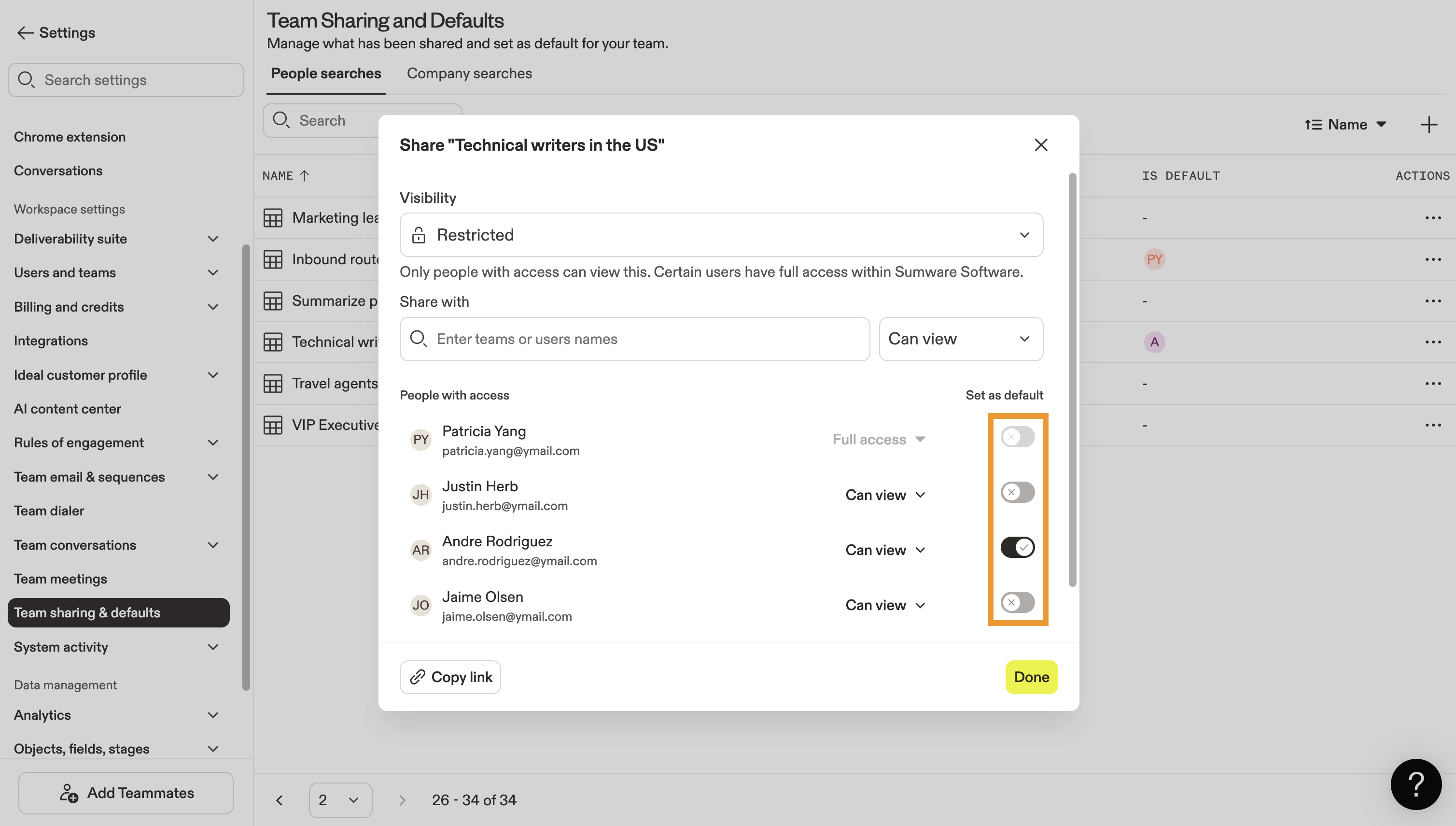
- Fai clic sull'interruttore Imposta come predefinita per rendere questa ricerca condivisa la vista di ricerca predefinita per un singolo utente, team o per tutti nella tua azienda.
Quando imposti una vista di ricerca come predefinita, Apollo la fissa in alto nell'elenco delle ricerche salvate dell'utente. Le viste di ricerca predefinite si applicano automaticamente quando l'utente avvia una nuova sessione di ricerca.
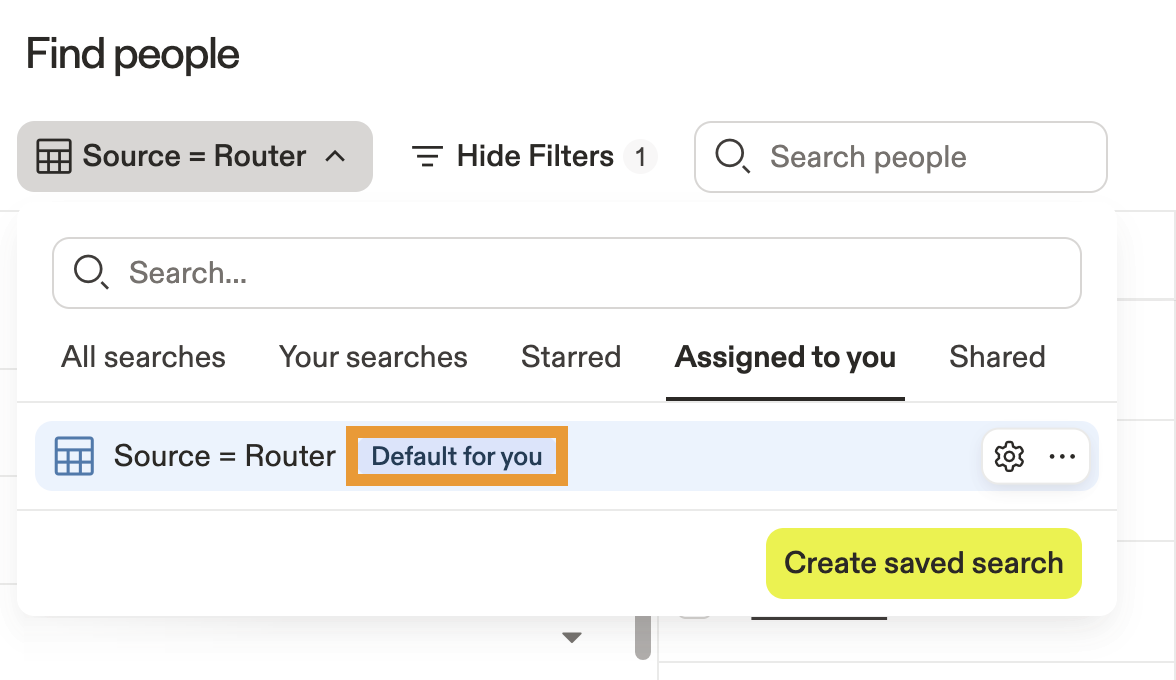
Come amministratore, puoi assegnare 1 ricerca predefinita a livello di utente, team e azienda. Tenendo presente questo, un singolo utente può vedere più ricerche predefinite in base a ciò che hai impostato:
- La sua ricerca predefinita individuale.
- 1 o più ricerche predefinite del team, organizzate in ordine alfabetico.
- La ricerca predefinita per tutta l'azienda.
- Fai clic su Fine per salvare le modifiche.
Condividi una vista di ricerca privata
Per impostazione predefinita, la pagina Condivisione e impostazioni predefinite del team mostra solo le ricerche condivise che soddisfano una delle seguenti condizioni:
- Visibilità impostata su Tutti.
- Visualizzazione, modifica o accesso completo condivisi con singoli colleghi oltre al proprietario della ricerca. In questo caso, la visibilità può essere impostata su Tutti o Limitata.
Se non vedi una vista di ricerca nell'elenco, significa che l'accesso è completamente privato (limitato) al suo proprietario. Come amministratore, puoi anche modificare la visibilità di una vista di ricerca limitata o condividerla con utenti specifici del tuo team.
Per farlo:
- Fai clic su +.
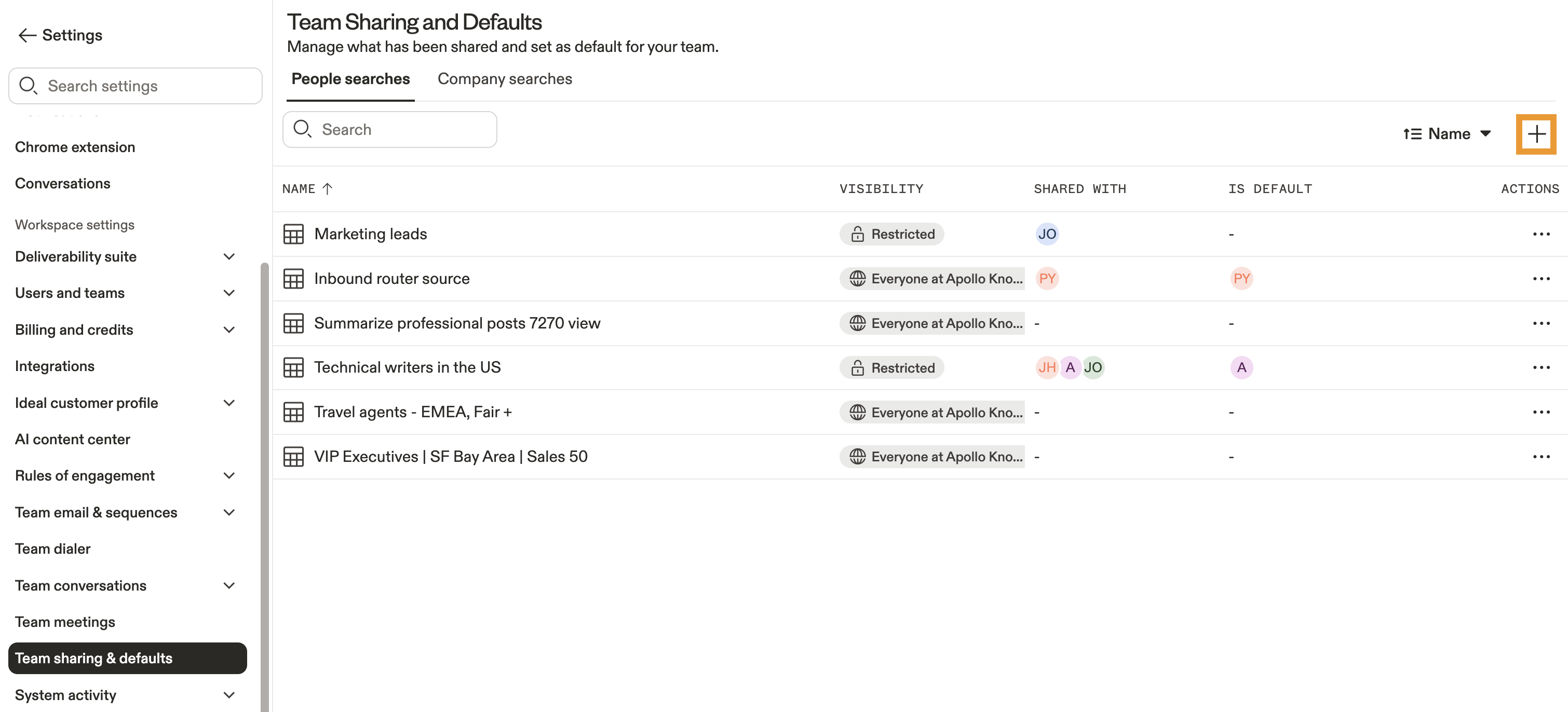
- Usa il menu a discesa per selezionare una delle viste di ricerca private del tuo team.
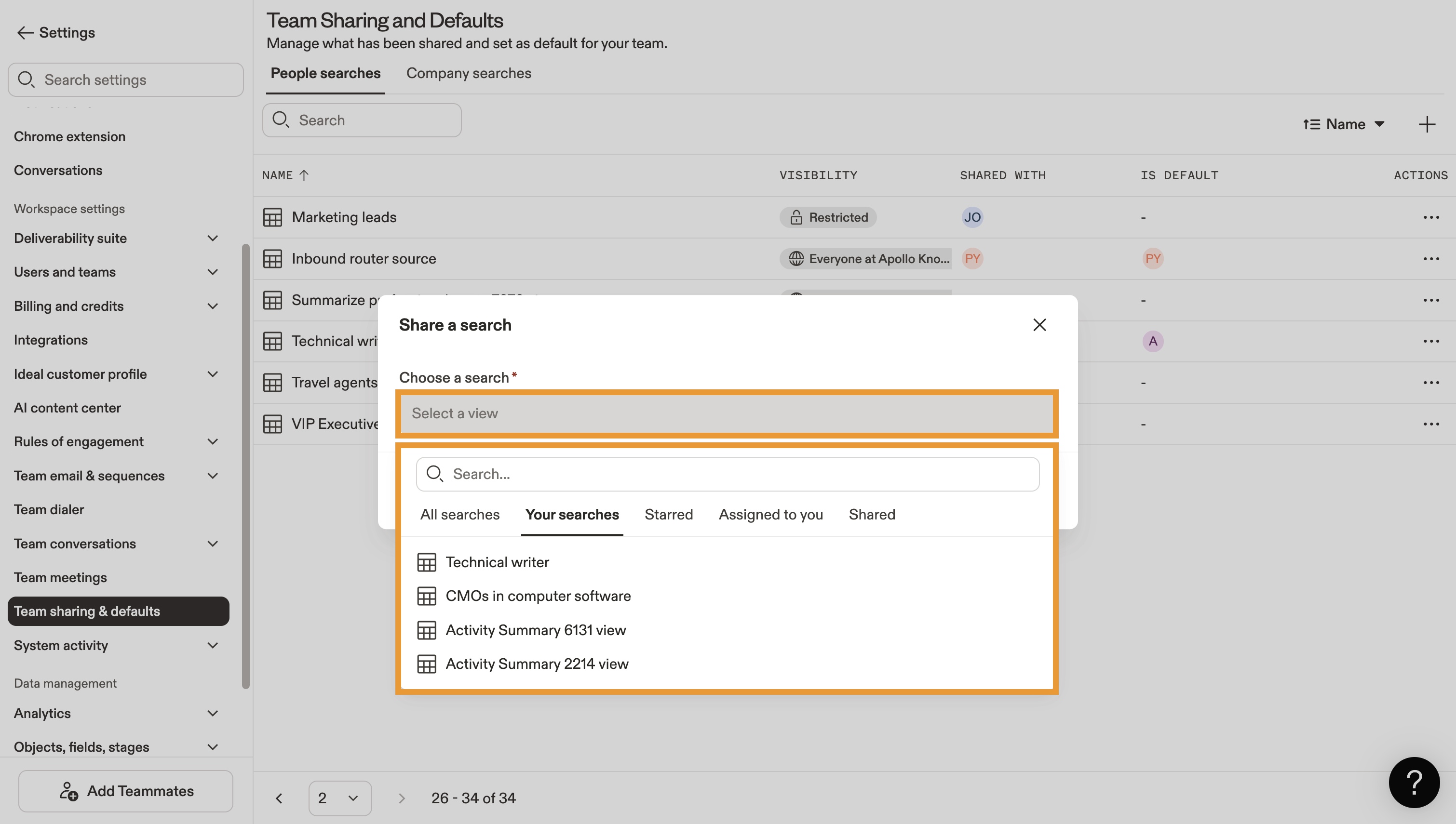
- Imposta la visibilità su Tutti per condividere la ricerca con tutto il tuo team oppure impostala su Limitata per mantenerla privata per te e per utenti specifici con accesso condiviso.
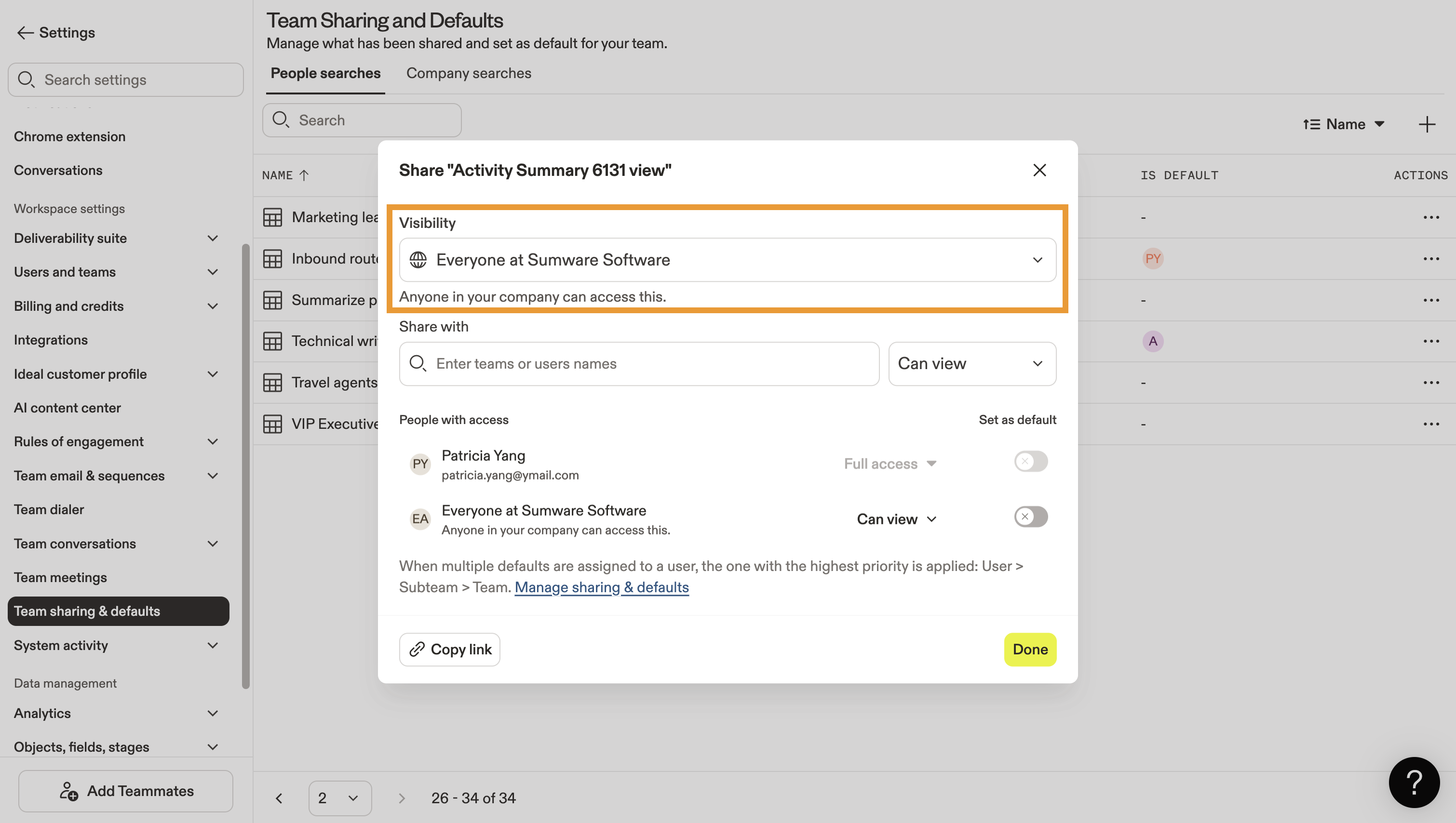
- In Condividi con, inserisci gli indirizzi Email dei singoli utenti per condividerla con loro.
- Gli utenti selezionati vengono visualizzati in Persone con accesso. Imposta il livello di accesso di ogni utente per modificare o condividere questa ricerca, oppure fai clic sull'interruttore per rendere questa ricerca la loro vista predefinita.
- Fai clic su Fine per salvare le modifiche.
Hai condiviso correttamente una vista di ricerca privata. Puoi seguire i passaggi sopra indicati per aggiornare la visibilità di questa vista o condividere l'accesso con altri utenti in qualsiasi momento.
Passaggi successivi
Vuoi ottimizzare il modo in cui il tuo team cerca e condivide in Apollo? Ecco dove andare dopo per mantenere il controllo e far sì che ogni ricerca conti:
| Salva, condividi e imposta avvisi per le viste di ricerca | Offri al tuo team un accesso rapido a ciò che conta. Salva, condividi e imposta avvisi per le viste di ricerca chiave per mantenere tutti allineati e aggiornati. |
|---|---|
| Cerca persone | Cerca persone usando filtri che mostrano i contatti giusti in pochi secondi, aiutando i tuoi rappresentanti a creare più velocemente elenchi di prospect mirati. |
| Cerca aziende | Cerca aziende per identificare gli account di alto valore e affinare la tua strategia di targeting, rendendo il tuo outreach più intelligente. |
| Panoramica delle impostazioni amministratore | Ottieni una panoramica completa del tuo controllo come amministratore Apollo: esplora le impostazioni amministratore per gestire utenti, autorizzazioni e configurazioni globali in modo efficiente. |
| Crea e assegna profili di autorizzazione | Crea e assegna profili di autorizzazione così ogni collega avrà il giusto livello di visibilità e controllo. |