
Panoramica
L'app mobile di Apollo mantiene attiva la tua Pipeline quando non sei alla scrivania. Ti mette in tasca i Workflow essenziali di prospecting e outreach. Puoi trovare le persone e le aziende giuste, qualificarle rapidamente e agire senza aprire il laptop. Cerca e analizza i prospect da salvare e aggiungili a sequenze o elenchi. Contatta i prospect via Email o chiama direttamente dal tuo dispositivo mobile. Controlla e preparati per le prossime riunioni. Usa il dialer con l'app mobile per non perdere mai una chiamata quando sei lontano dal computer.
Consulta i passaggi seguenti per usare l'app mobile di Apollo.
Installa l'app
L'app mobile di Apollo è disponibile per dispositivi Android. Al momento è ancora nelle fasi iniziali e le funzionalità potrebbero cambiare con il proseguire dello sviluppo. Per installare l'app mobile:
- Vai al Play Store.
- Tocca Installa.
La versione iOS è attualmente in fase di sviluppo. Vuoi partecipare al beta test? Candidati qui.
Usa l'app
L'app mobile di Apollo ti consente di cercare, salvare e agire su persone e aziende dal telefono. Per usare l'app:
Per agire su contatti o aziende, salvali prima.
Per cercare e salvare Persone o Aziende:
- Apri l'app mobile, poi tocca Cerca persone o aziende
- Inserisci il nome della persona o dell'azienda, poi tocca Invio.
- Seleziona Persone o Aziende.
- Tocca il Record che vuoi visualizzare.
- Fai clic su Salva per salvarli.
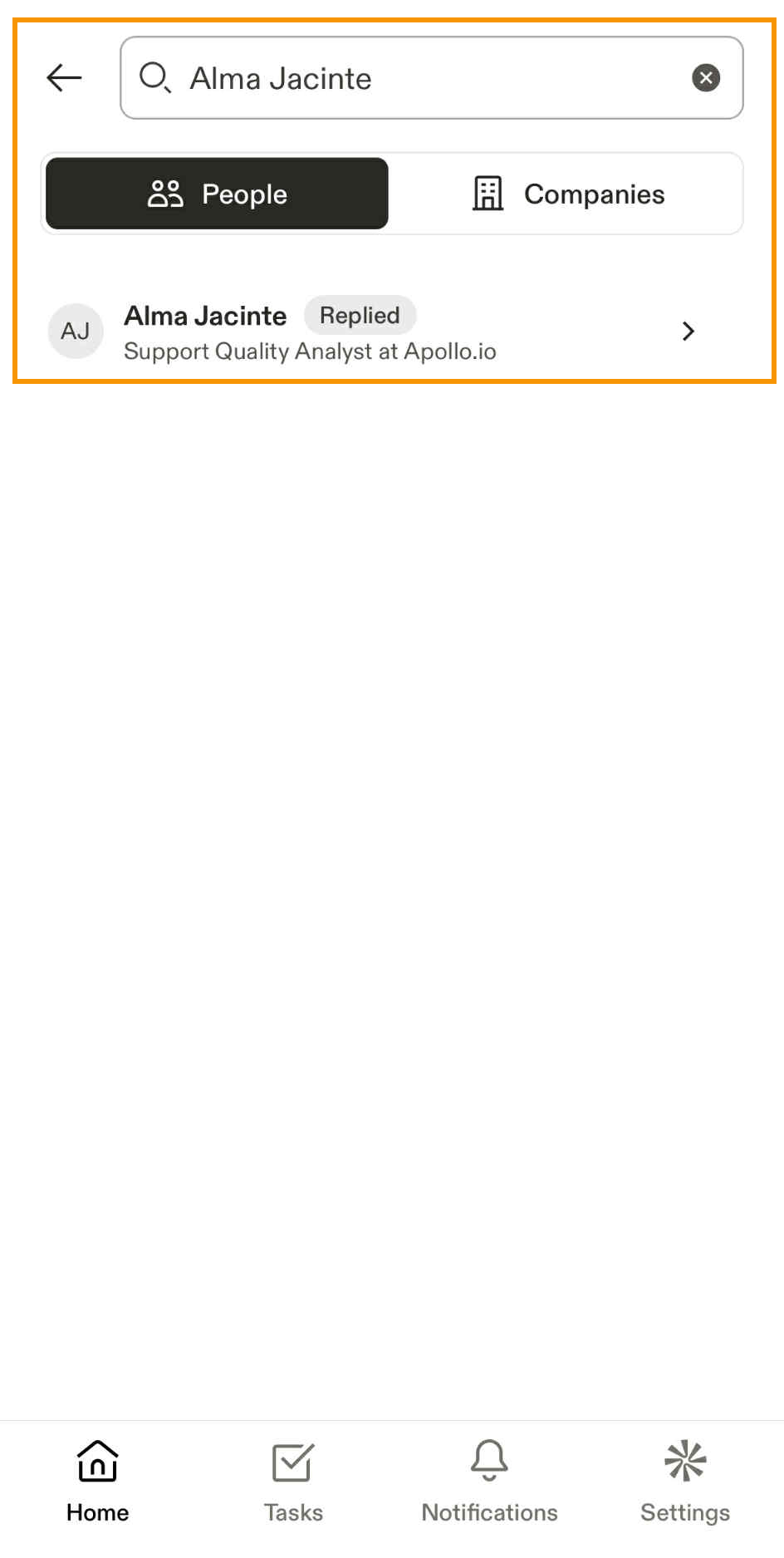
Quando salvi un contatto, Apollo richiede automaticamente l'indirizzo Email del contatto e salva l'azienda.
Ora hai cercato persone o aziende.
Quando salvi contatti o aziende, puoi visualizzarne i dettagli ed eseguire azioni direttamente dai loro profili.
Per visualizzare un contatto o un'azienda salvati:
| Azione | Passaggi | ||||||||||||
|---|---|---|---|---|---|---|---|---|---|---|---|---|---|
| Visualizza i contatti salvati |
Ora hai visualizzato un contatto salvato. Puoi eseguire le seguenti azioni sui contatti salvati: Richiedi il numero di telefono di un contatto
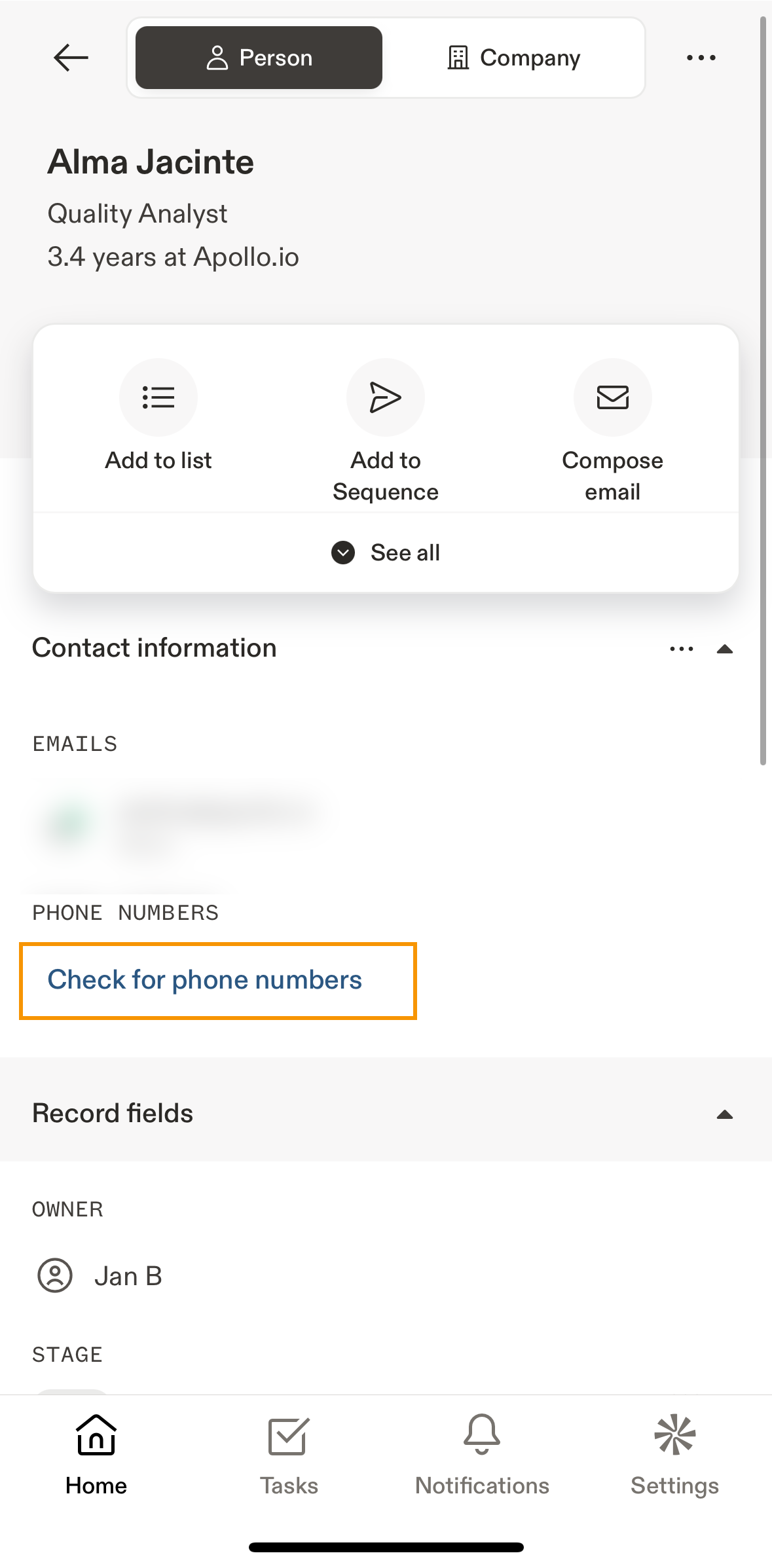
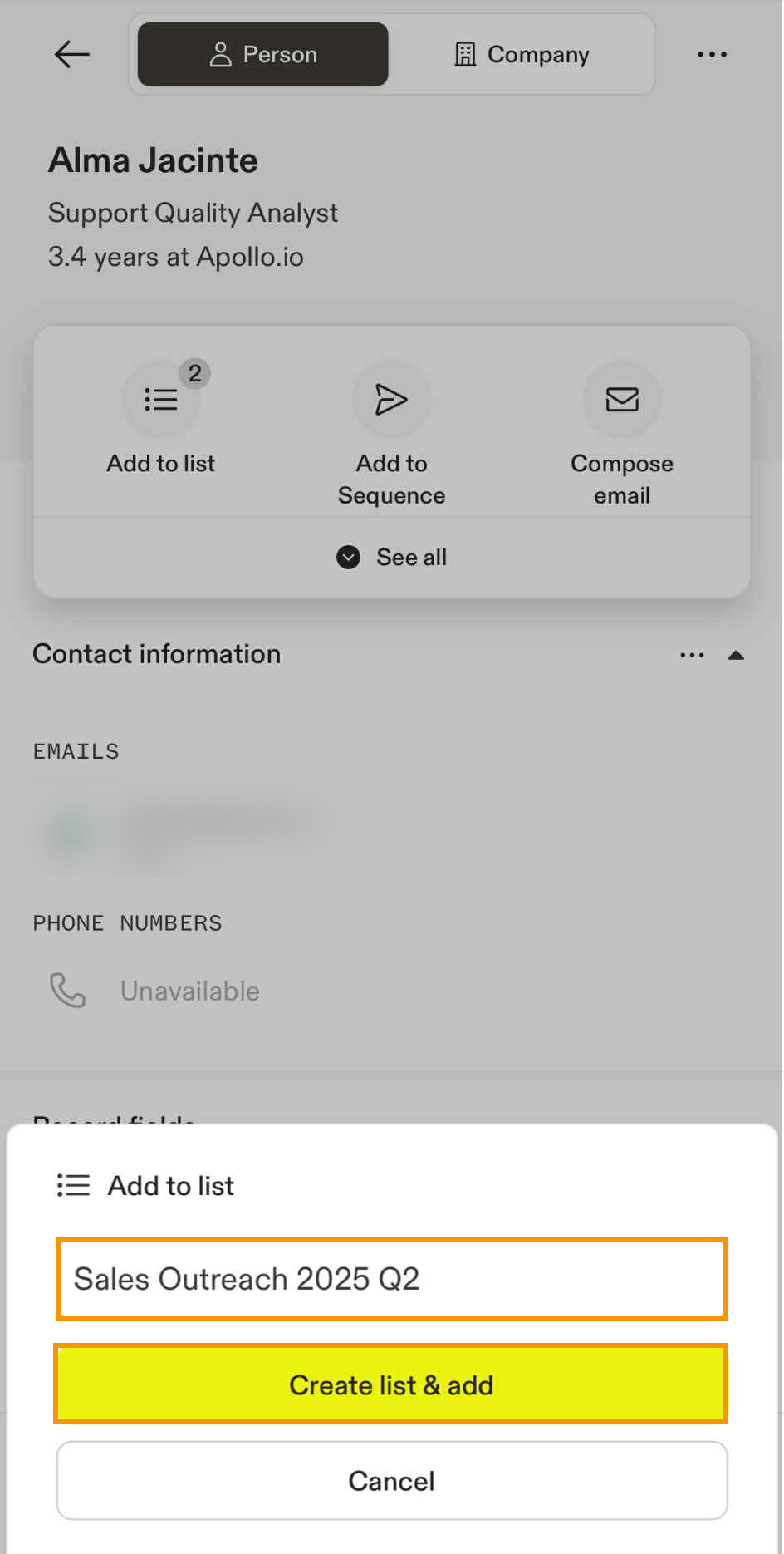
Ora hai richiesto il numero di telefono di un contatto. Aggiungi un contatto a un elenco
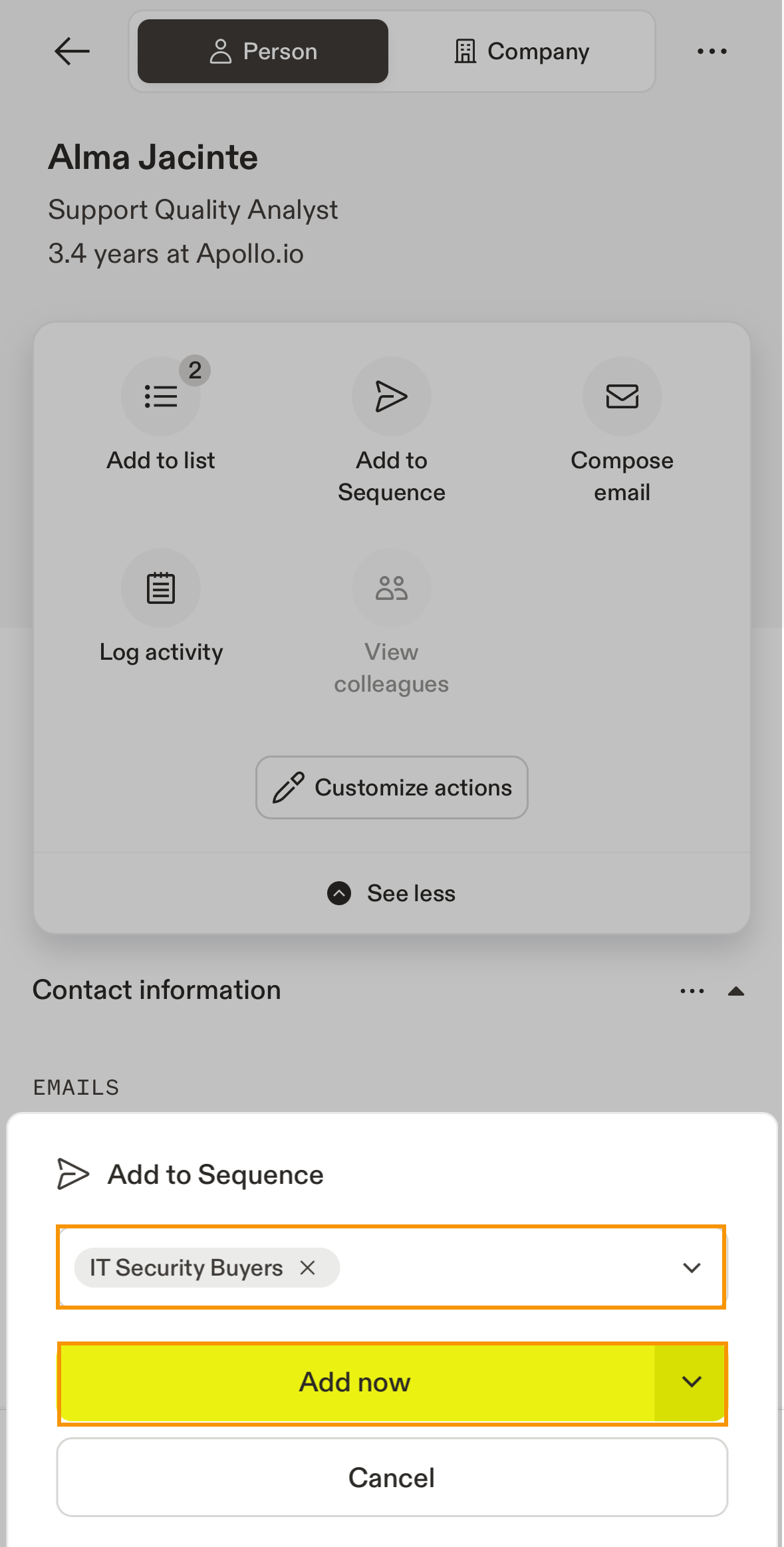
Hai aggiunto un contatto a un elenco. Aggiungi un contatto a una sequenza
Hai aggiunto un contatto a una sequenza. Invia un'Email manuale a un contatto
Hai inviato un'Email manuale a un contatto. Registra una nota per un contatto
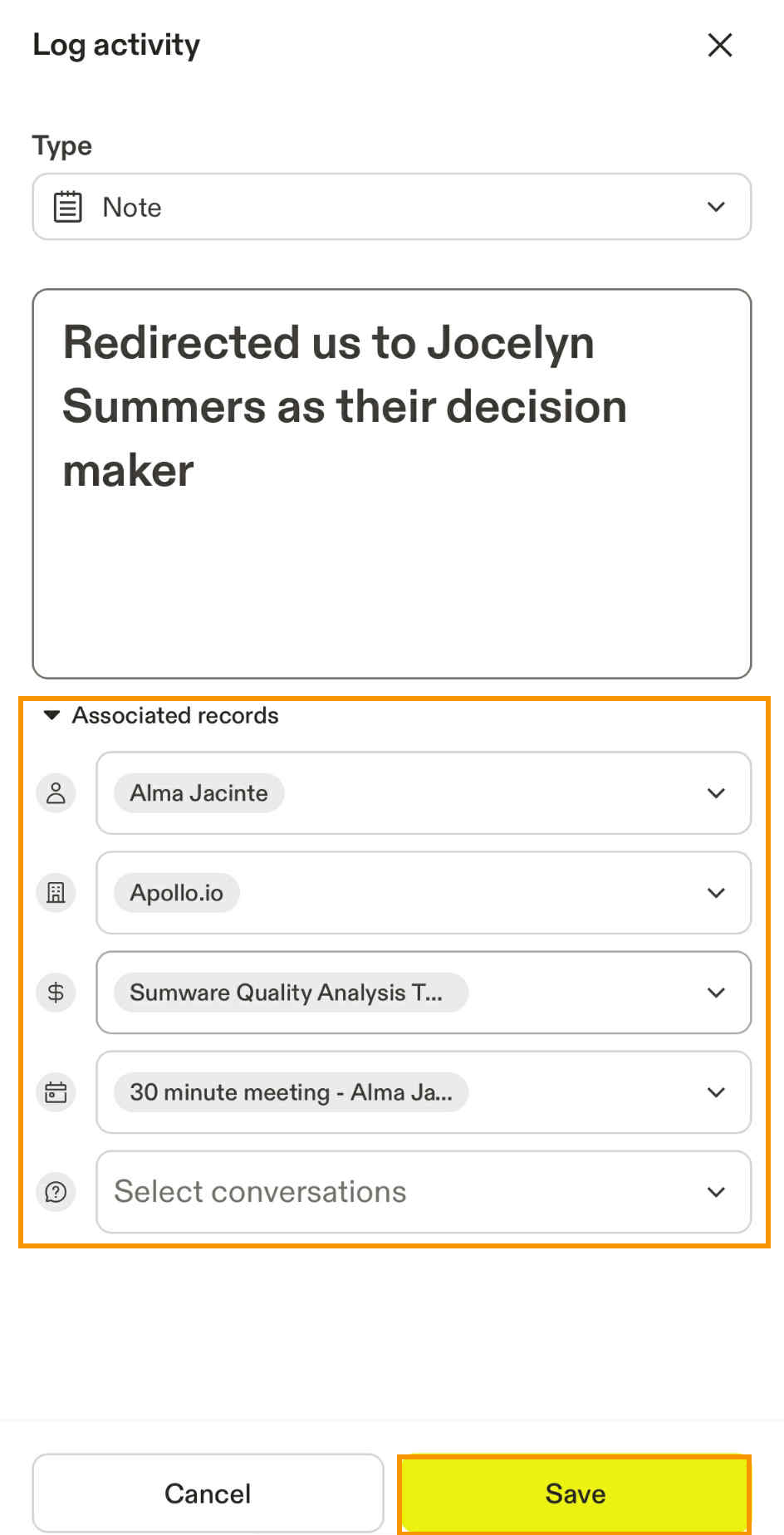
Hai registrato una nota per un contatto. Registra una chiamata per un contatto
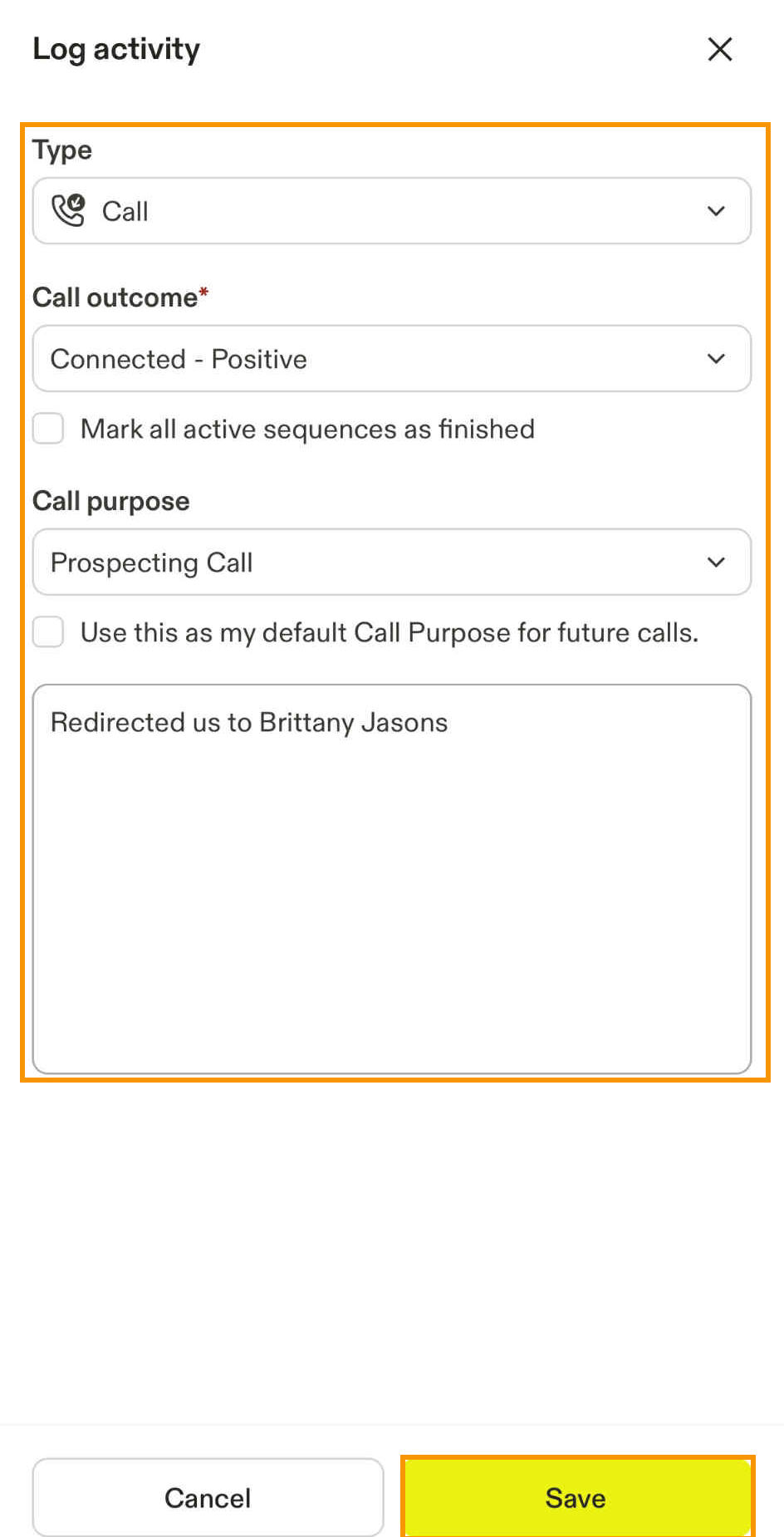
Ora hai registrato una chiamata per un contatto. Sezioni aggiuntiveLa pagina dei contatti fornisce anche dettagli chiave su ogni contatto per aiutarti a comprendere meglio i tuoi potenziali clienti:
|
||||||||||||
| Visualizza aziende salvate |
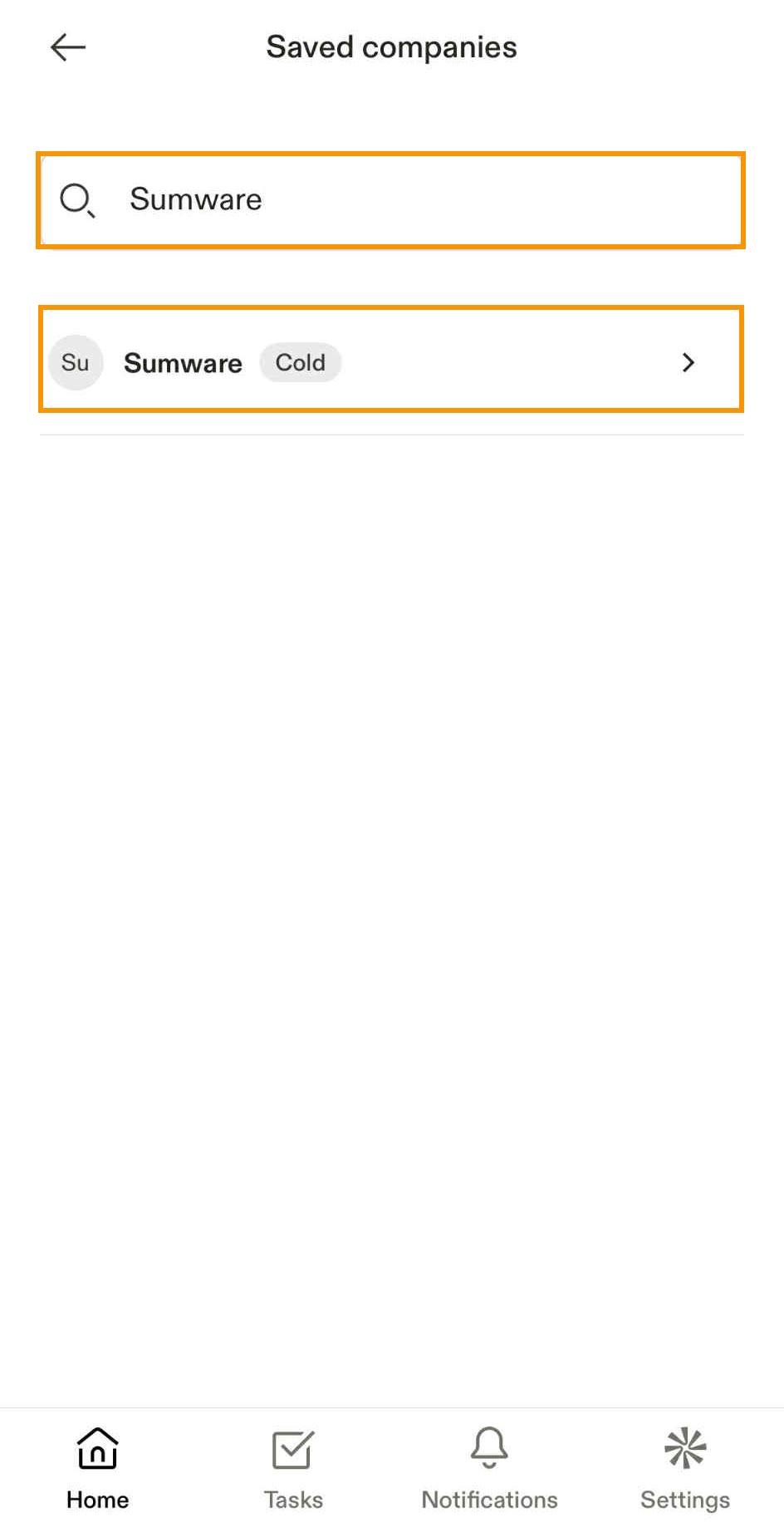
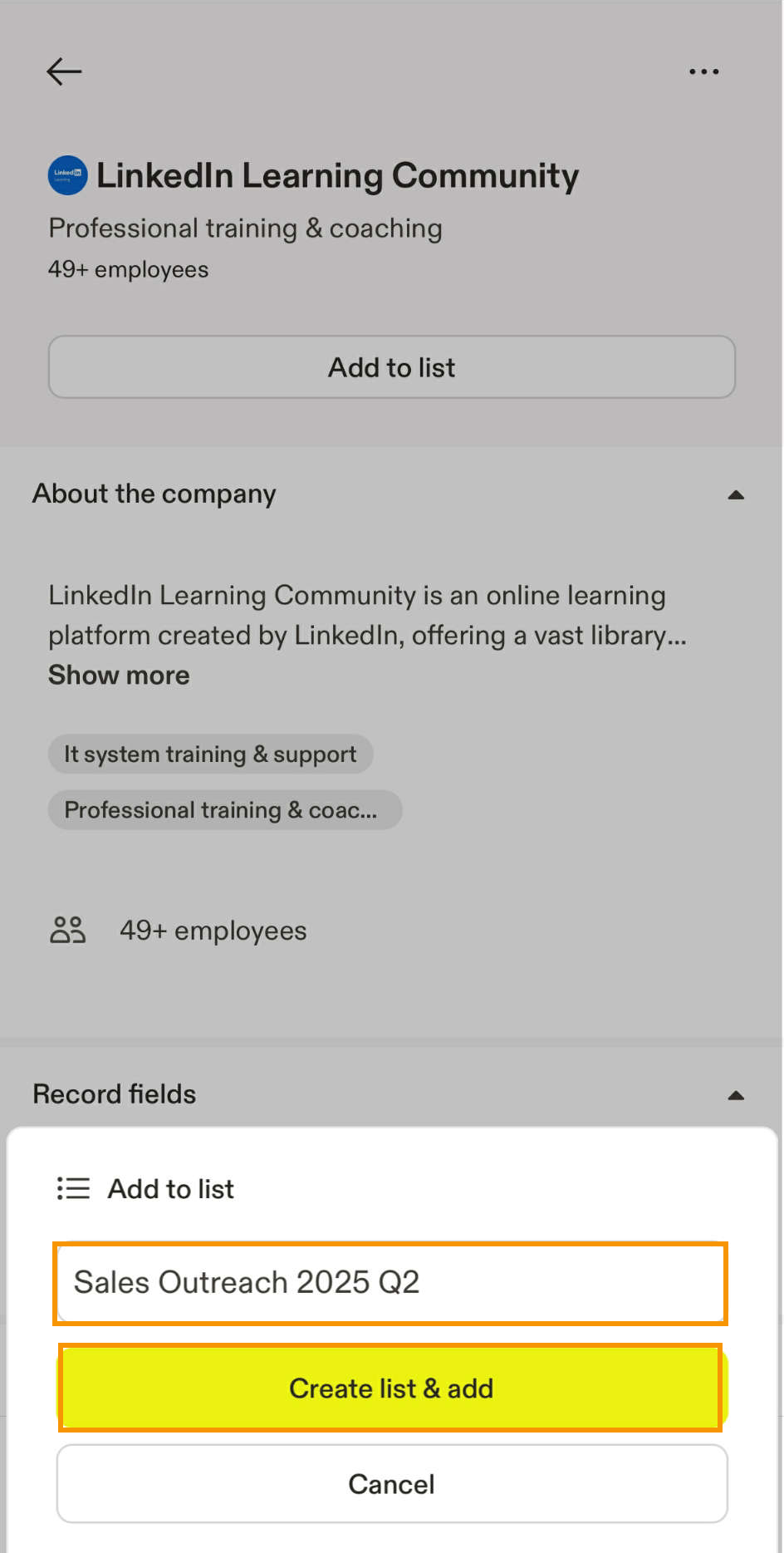
Hai appena visualizzato un'azienda salvata. Puoi eseguire le seguenti azioni sulle aziende salvate: Aggiungi un'azienda a un elencoHai appena aggiunto un'azienda a un elenco. Sezioni aggiuntiveLe pagine delle aziende forniscono anche dettagli chiave su ogni azienda per aiutarti a comprendere meglio i tuoi potenziali clienti:
|
Questa funzionalità è attualmente in fase di sviluppo e sarà disponibile in un aggiornamento futuro.
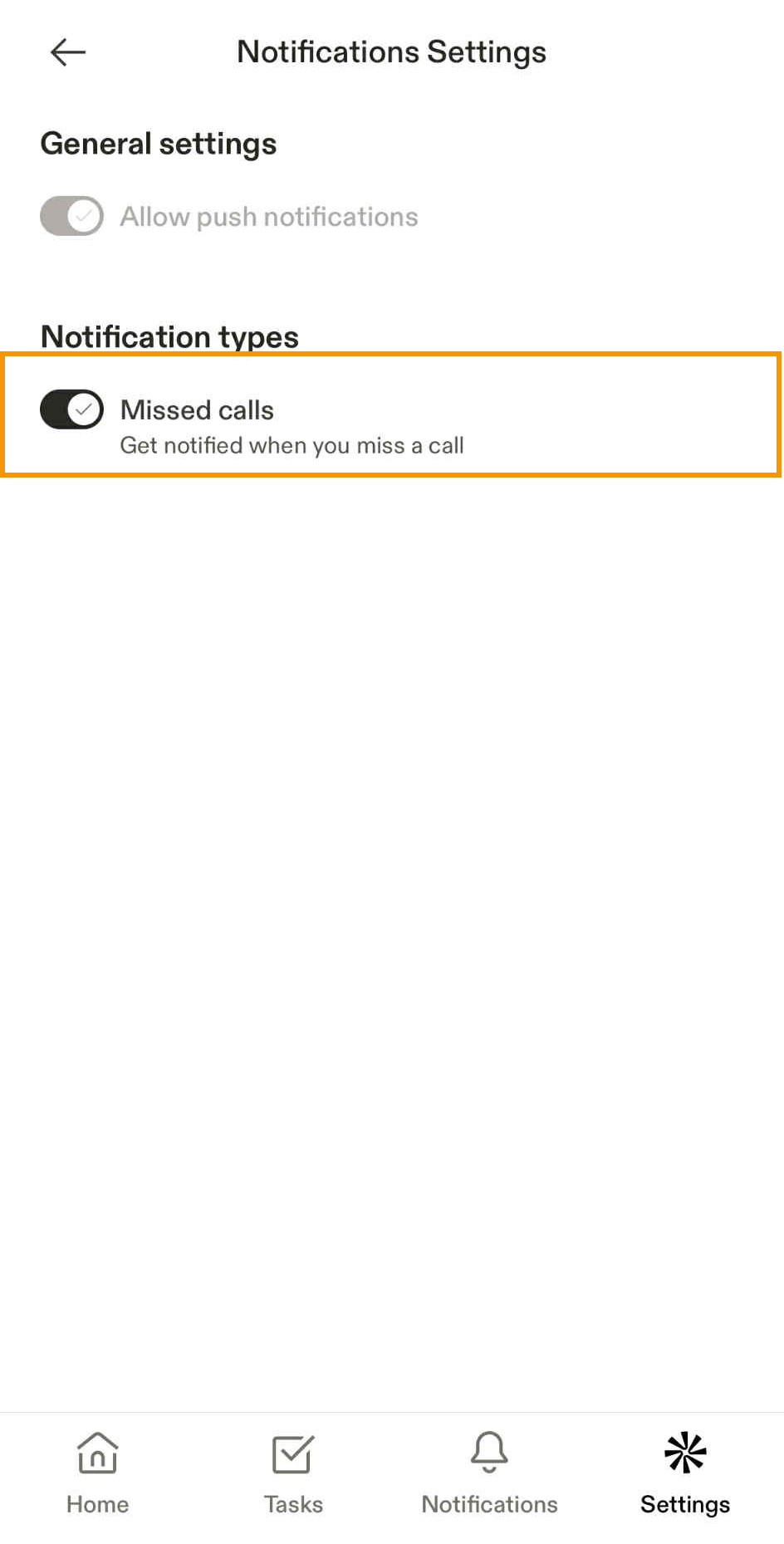
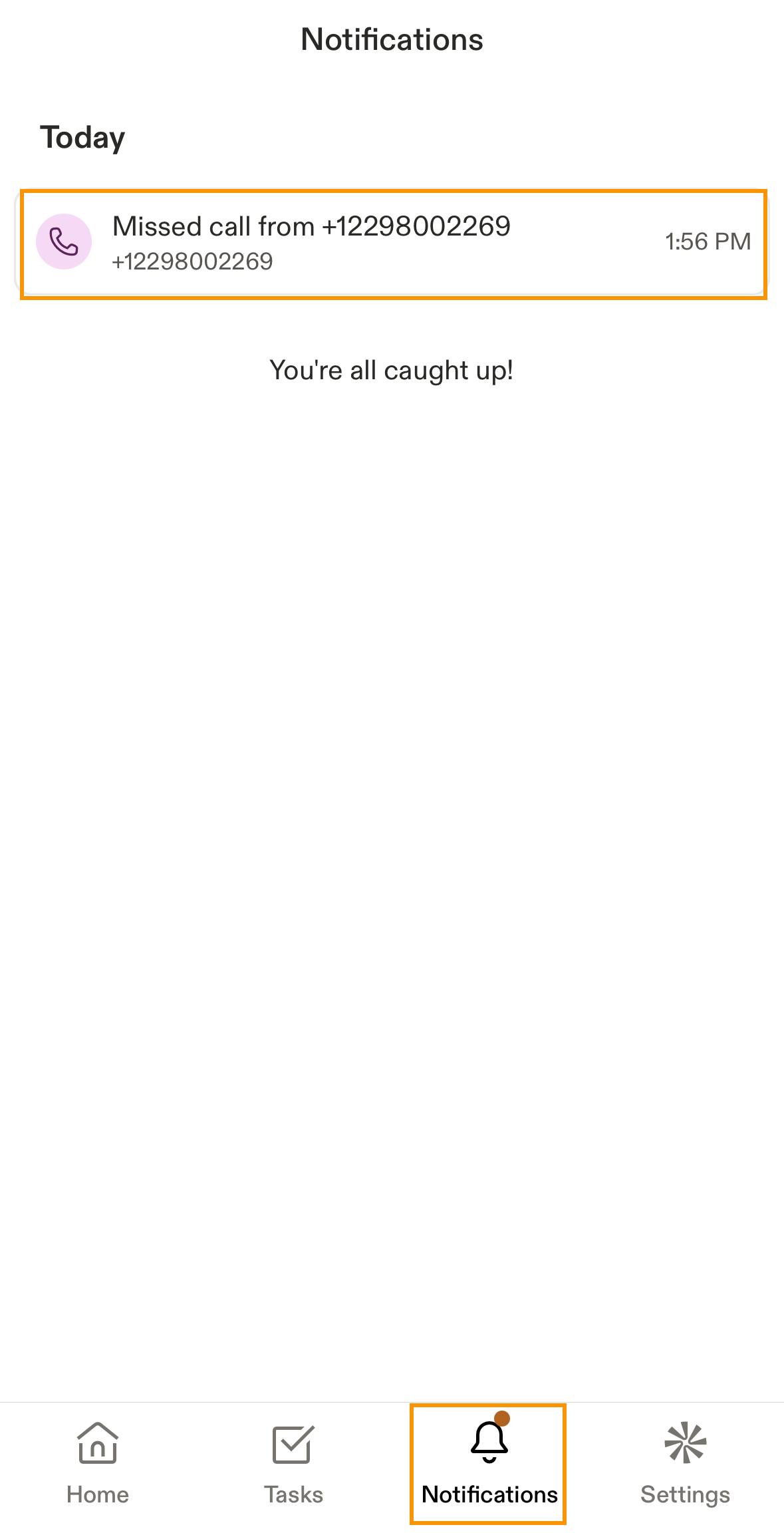
L'app mobile ti offre un accesso rapido alle notifiche importanti dell'account. Mostra gli avvisi delle chiamate perse, aiutandoti a identificare i potenziali clienti con cui devi fare follow-up.
Per configurare e controllare le notifiche sul tuo telefono mobile:
| Azione | Passaggi |
|---|---|
| Configura le notifiche |
Ora hai configurato le notifiche. |
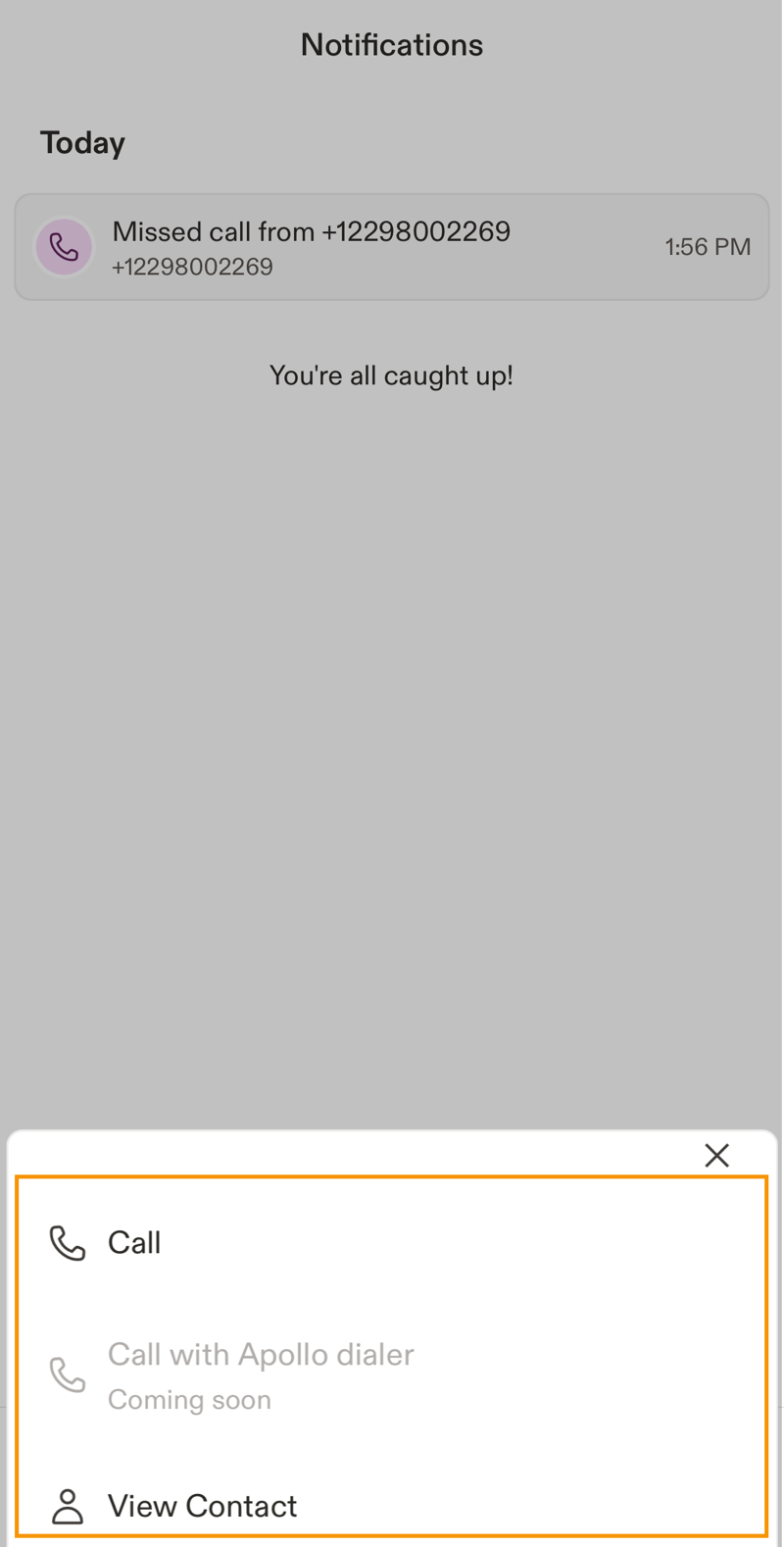
| Controlla le notifiche |
Con le notifiche abilitate, Apollo ti invia avvisi per le chiamate perse. Queste notifiche compaiono sullo schermo del tuo telefono e nell'app mobile di Apollo. Per controllare le notifiche:
Ora hai controllato le notifiche. |
L'app fornisce accesso in sola visualizzazione alle impostazioni del tuo account.
- Tocca Impostazioni per aprire questa pagina.
- Puoi visualizzare le seguenti informazioni:
| Sezione | Descrizione |
|---|---|
| Profilo | Mostra le informazioni del tuo utente. |
| Notifiche | Configura le notifiche dell'app. |
| Casella di posta | Mostra le caselle di posta collegate al tuo account. |
| Disconnettiti | Ti disconnette dall'app mobile. |
Passaggi successivi
Pronto a portare Apollo sempre con te? Ecco alcuni suggerimenti rapidi da abbinare perfettamente all'uso dell'app mobile.
| Configura il dialer per effettuare chiamate su Apollo | Se il tuo team effettua chiamate in mobilità, configura il dialer per effettuare e ricevere chiamate in Apollo e mantenere registrazioni ed esiti sincronizzati automaticamente. |
|---|---|
| Ottieni un numero di telefono Apollo | Prima della tua prima chiamata, ottieni un numero di telefono Apollo per abilitare le chiamate Outbound e Inbound e tenere traccia automaticamente di ogni conversazione sotto il contatto corretto. |
| Effettua e ricevi chiamate | Una volta pronto, effettua e ricevi chiamate per contattare rapidamente i prospect e registrare automaticamente note, esiti e messaggi vocali lasciati, così da tenere tutto in un unico posto. |
| Panoramica dei Task | Sei in viaggio? usa i Task per dare priorità alle attività di chiamata, Email, LinkedIn e alle azioni da svolgere, così saprai sempre cosa fare dopo e non perderai mai un follow-up. |
| Configura le riunioni | Vuoi prenotare da qualsiasi luogo—configura le riunioni per condividere un link di pianificazione che si adatta al tuo calendario, ridurre gli scambi avanti e indietro e riempire più velocemente la tua Pipeline. |