
Panoramica
I campi personalizzati ti consentono di acquisire informazioni di ricerca personalizzate su un contatto, un account o un utente e di usarle nelle sequenze Apollo per la personalizzazione. I campi contatto personalizzati ti consentono di acquisire informazioni su singole persone, così puoi riutilizzarle facilmente in un modello di sequenza.
Consulta le sezioni seguenti per scoprire come creare e modificare i campi contatto.
Crea un campo contatto personalizzato
Per creare un campo contatto:
- Apri Apollo e fai clic su Impostazioni.
- Vai a Gestione dei dati > Oggetti, campi, fasi > Campi contatto e fasi.
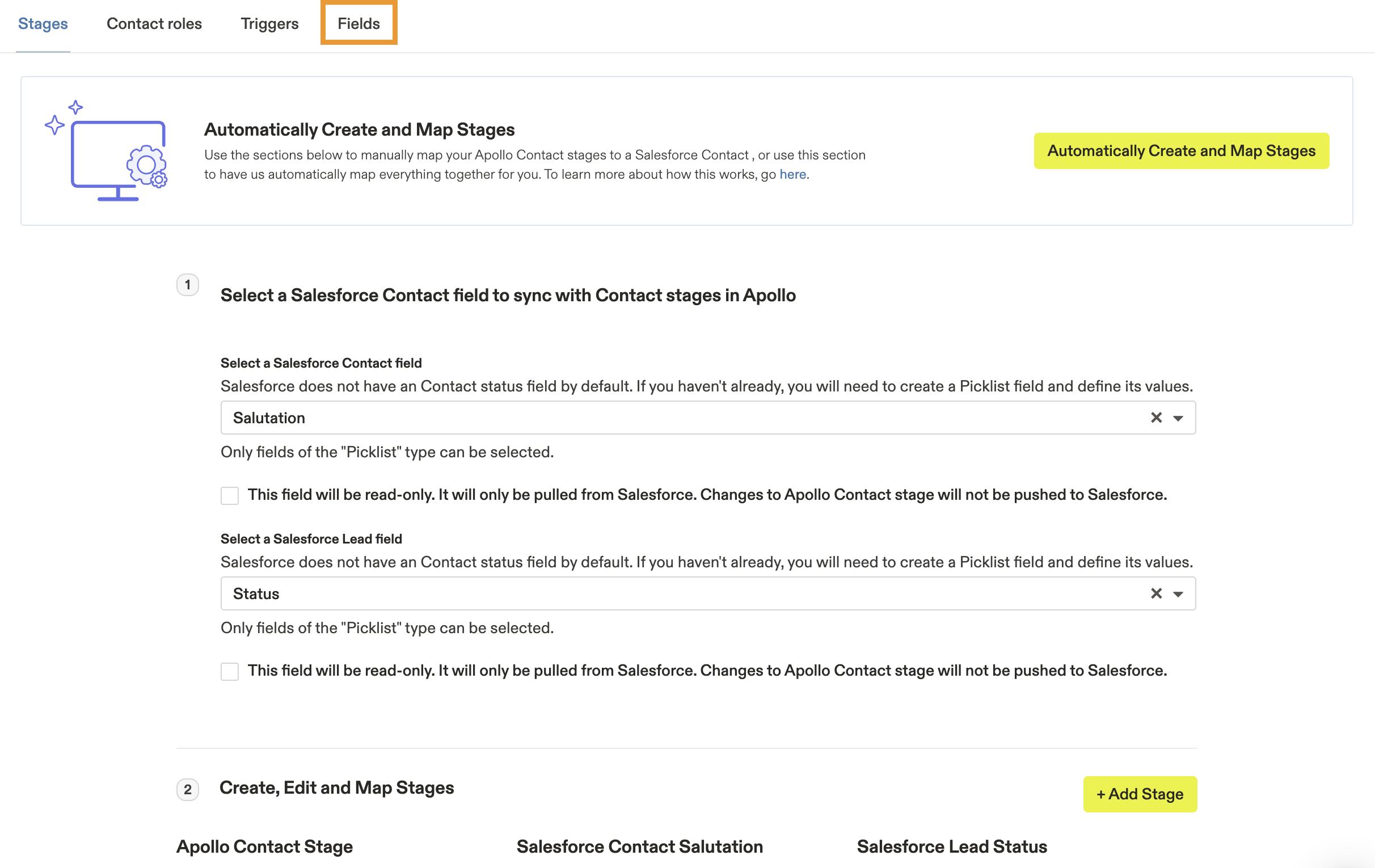
- Fai clic su Campi.
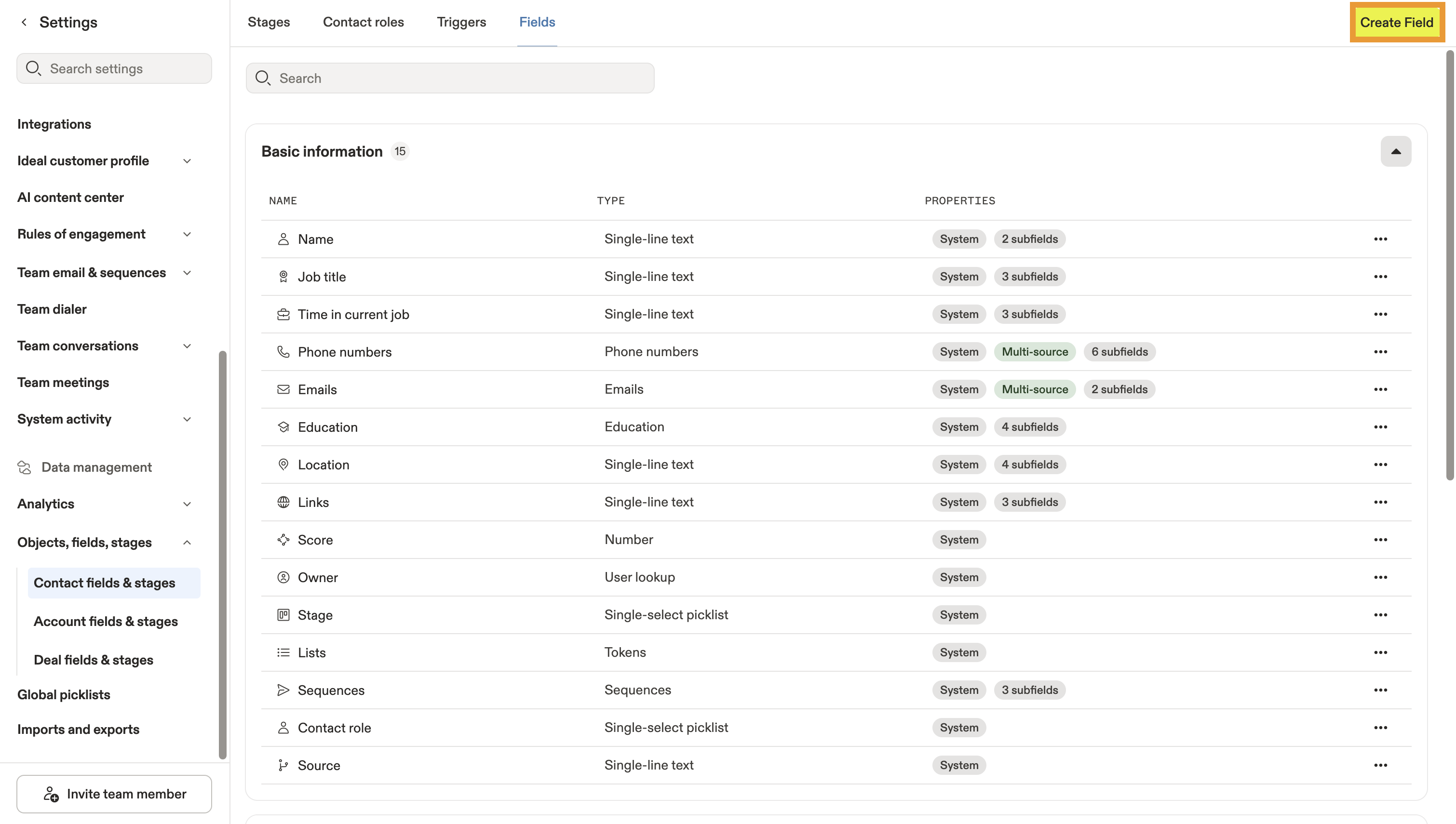
- Fai clic su Crea campo.
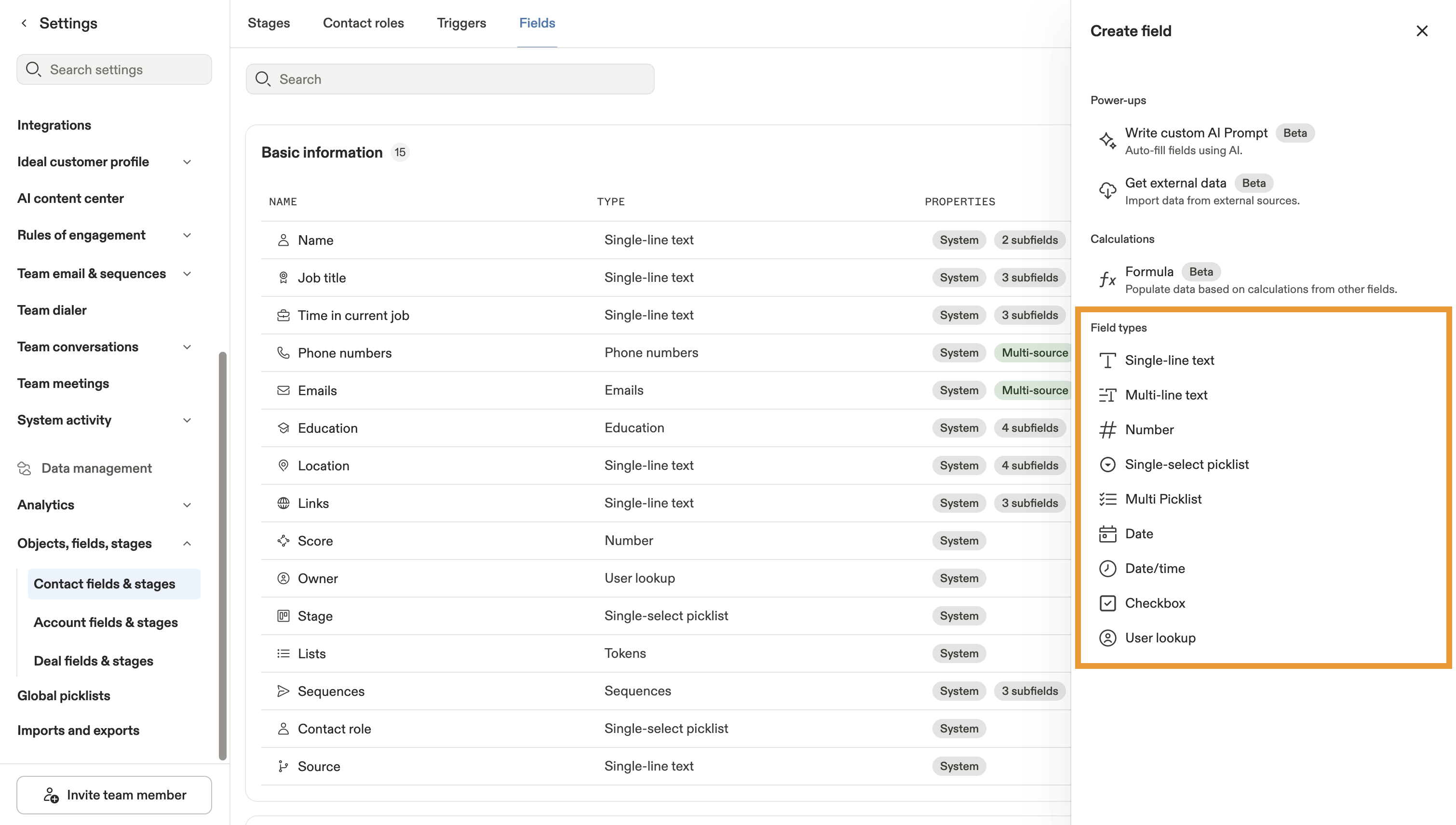
- Seleziona un tipo di campo per il tuo campo contatto personalizzato. I tipi di campo disponibili includono:
| Tipo di campo | Descrizione |
|---|---|
| Testo su una riga | Ti consente di includere una singola riga di testo per il campo contatto. Devi specificare il numero massimo di caratteri per il campo. |
| Testo su più righe | Ti consente di includere una stringa di testo che si estende su più righe. Devi specificare il numero massimo di caratteri per il campo. Le interruzioni di riga vengono conteggiate nel numero totale di caratteri. |
| Numero | Ti consente di includere un numero con o senza decimali. Non puoi usare caratteri non numerici. |
| Elenco a selezione singola | Ti consente di includere un elenco esistente o di crearne uno nuovo con valori definiti. Puoi selezionare un solo valore dall'elenco. Per ulteriori informazioni sulla creazione degli elenchi, consulta Creare elenchi globali. |
| Elenco a selezione multipla | Ti consente di includere un elenco esistente o di crearne uno nuovo con valori definiti. Puoi selezionare più valori dall'elenco. Per ulteriori informazioni sulla creazione degli elenchi, consulta Crea picklist globali. |
| Data | Ti consente di inserire una data nel formato Month/Day/Year o di selezionare una data con il widget del calendario. |
| Data/ora | Ti consente di inserire una data nel formato Month/Day/Year o di selezionare una data con il widget del calendario. Ti consente di selezionare un'ora a intervalli di mezz'ora dal menu a discesa. |
| Casella di controllo | Ti consente di specificare True o False nel menu a discesa del campo. |
| Ricerca utente | Ti consente di specificare un utente del tuo account tramite un menu a discesa. |
Non puoi modificare il tipo di campo dopo aver creato un campo contatto personalizzato.
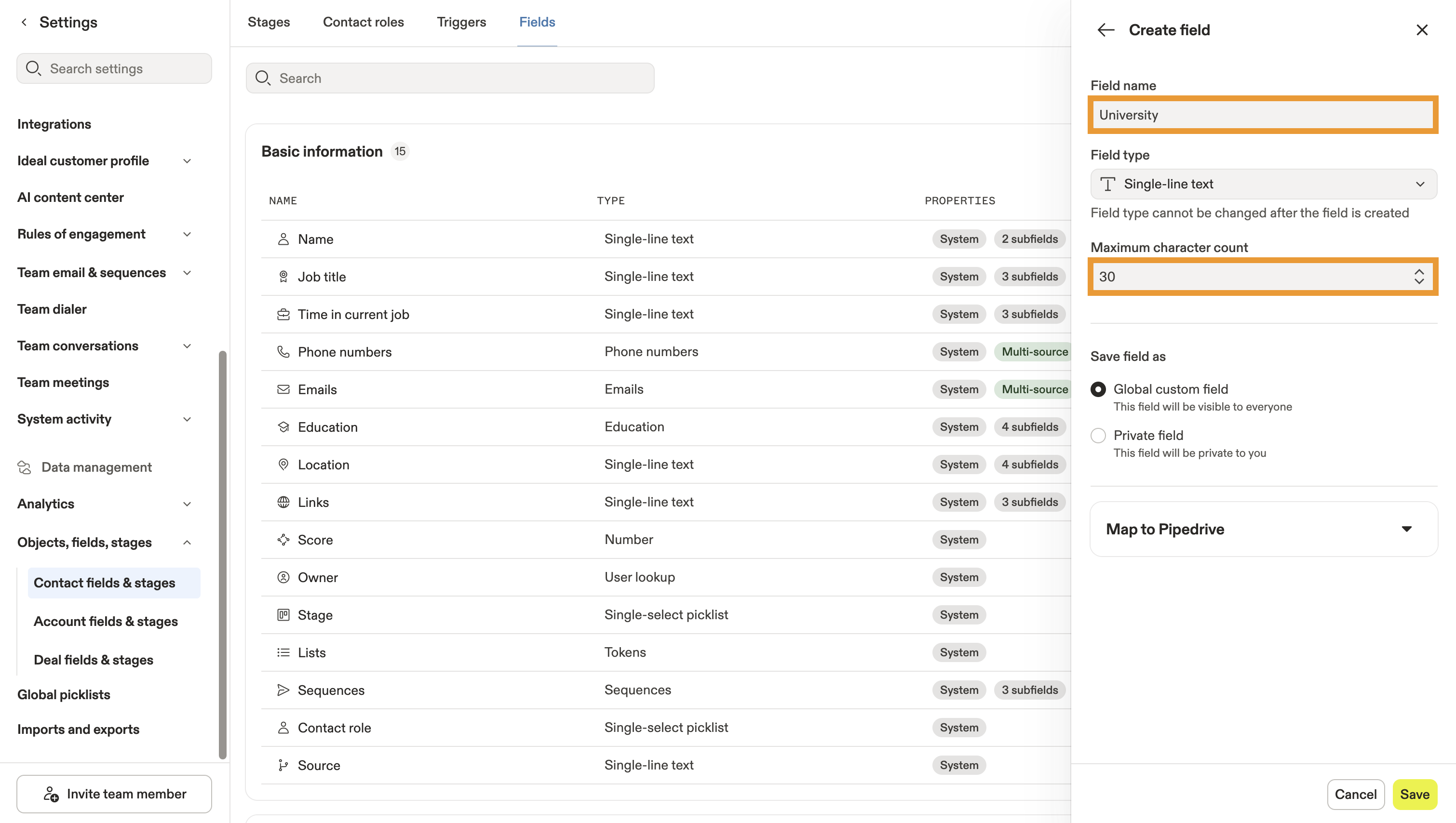
- Inserisci un nome del campo.
- Se hai selezionato un campo di testo a riga singola o di testo multilinea, definisci il numero massimo di caratteri del campo.
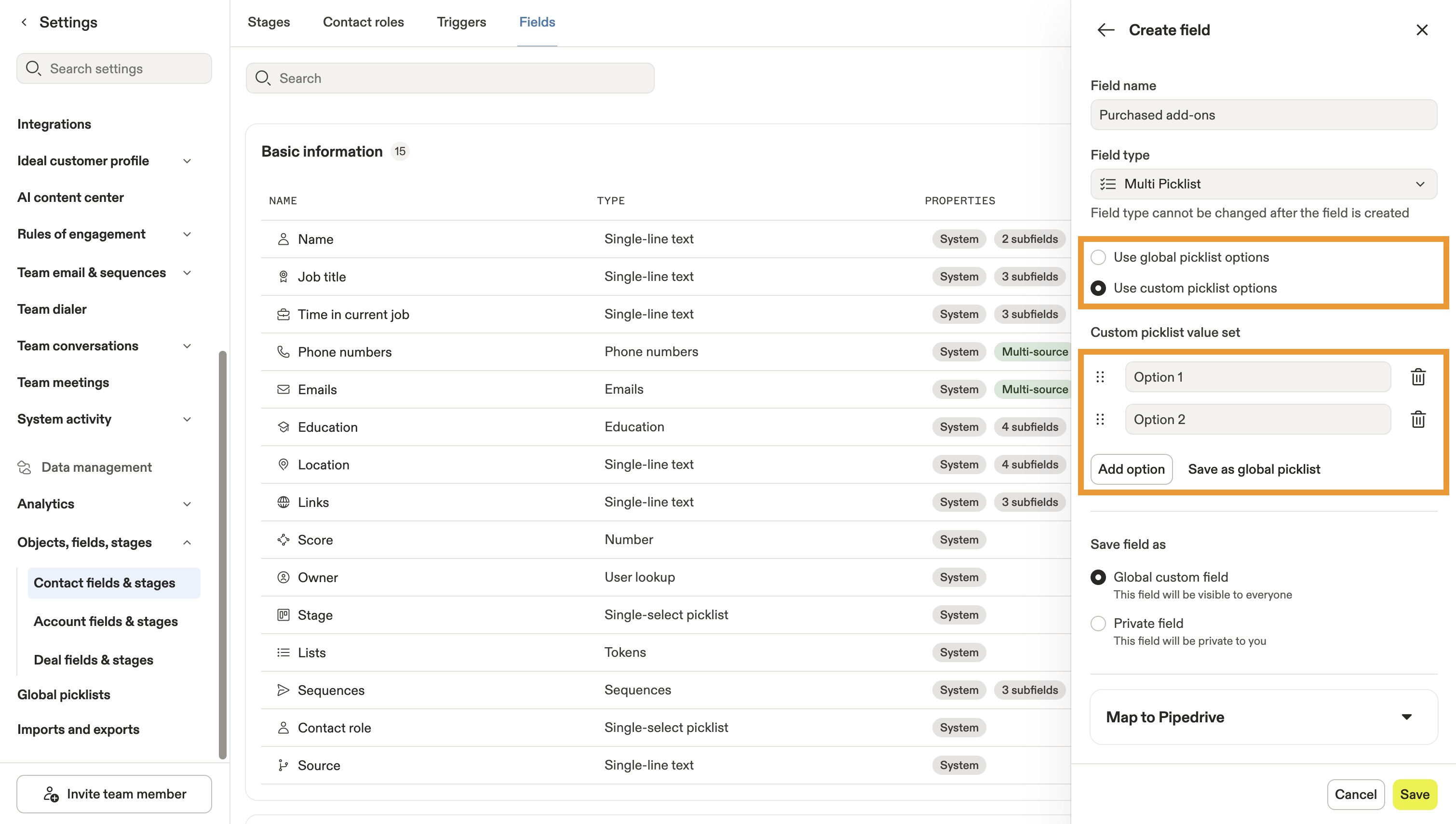
- Se hai selezionato una picklist a selezione singola o multipla, scegli se usare un set di valori della picklist globale o creare opzioni della picklist personalizzate. Opzioni della picklist globale sono condivise tra te e i tuoi colleghi per essere usate in qualsiasi campo picklist.
- Per creare opzioni della picklist personalizzate, fai clic su Aggiungi opzione quindi inserisci il testo per ogni opzione aggiunta. Fai clic su Salva come picklist globale per salvare questo elenco per un uso successivo e renderlo disponibile al tuo team quando crea campi picklist.
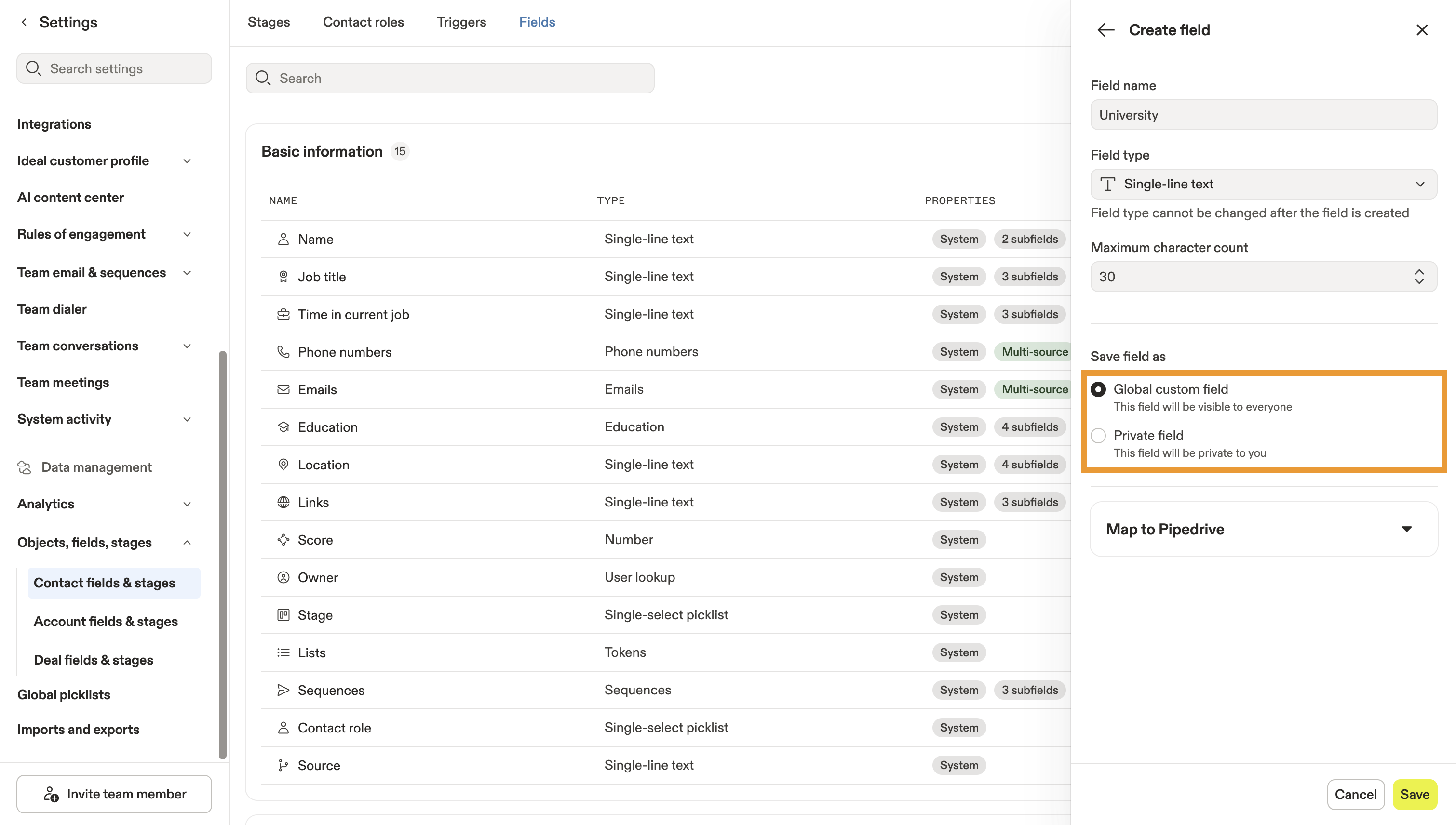
- Salva il tuo nuovo campo contatto personalizzato come campo personalizzato globale o come campo privato. I campi globali sono visibili a tutti nel tuo team.
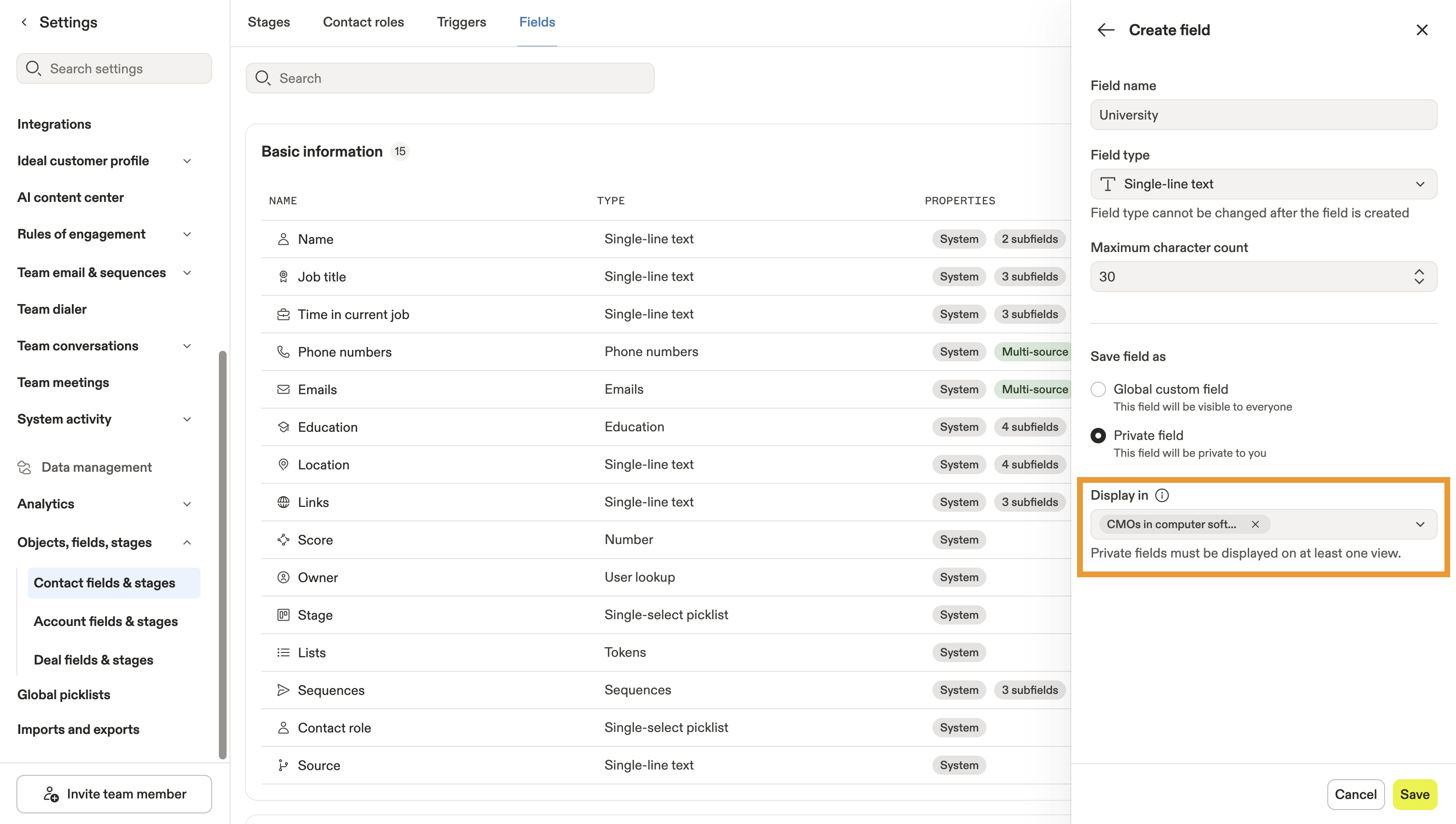
- Per i campi privati, seleziona una vista di ricerca per visualizzare il tuo nuovo campo personalizzato. Devi selezionare almeno 1 vista per usare il tuo campo privato.
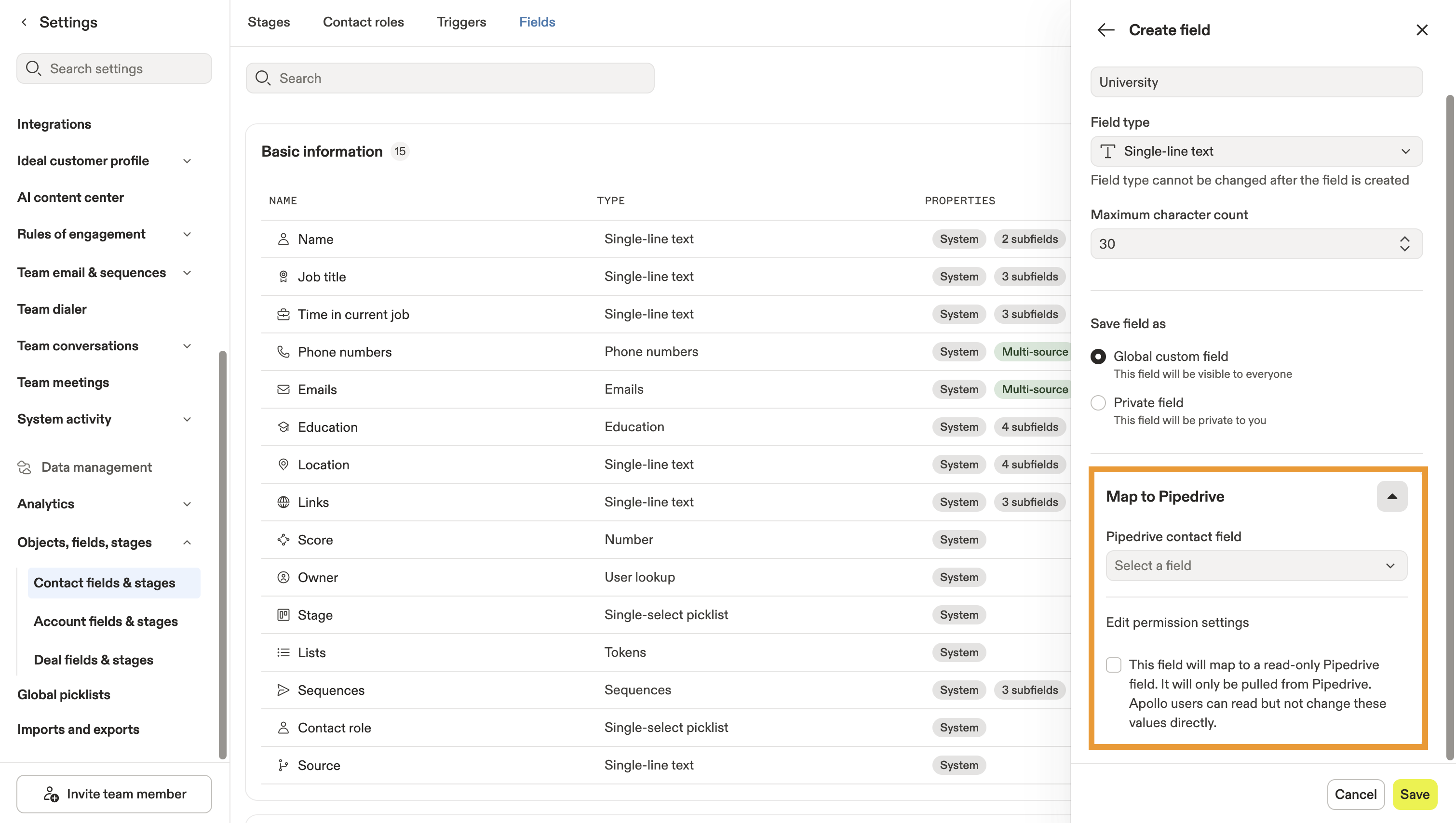
- (Facoltativo) Se il tuo nuovo campo è un campo personalizzato globale e hai integrato il tuo Salesforce, HubSpot, o Pipedrive CRM con Apollo, seleziona un campo contatto dal tuo CRM da mappare al tuo nuovo campo contatto personalizzato in Apollo. Fai clic sulla casella di controllo per rendere questo campo personalizzato di sola lettura in Apollo.
- Fai clic su Salva.
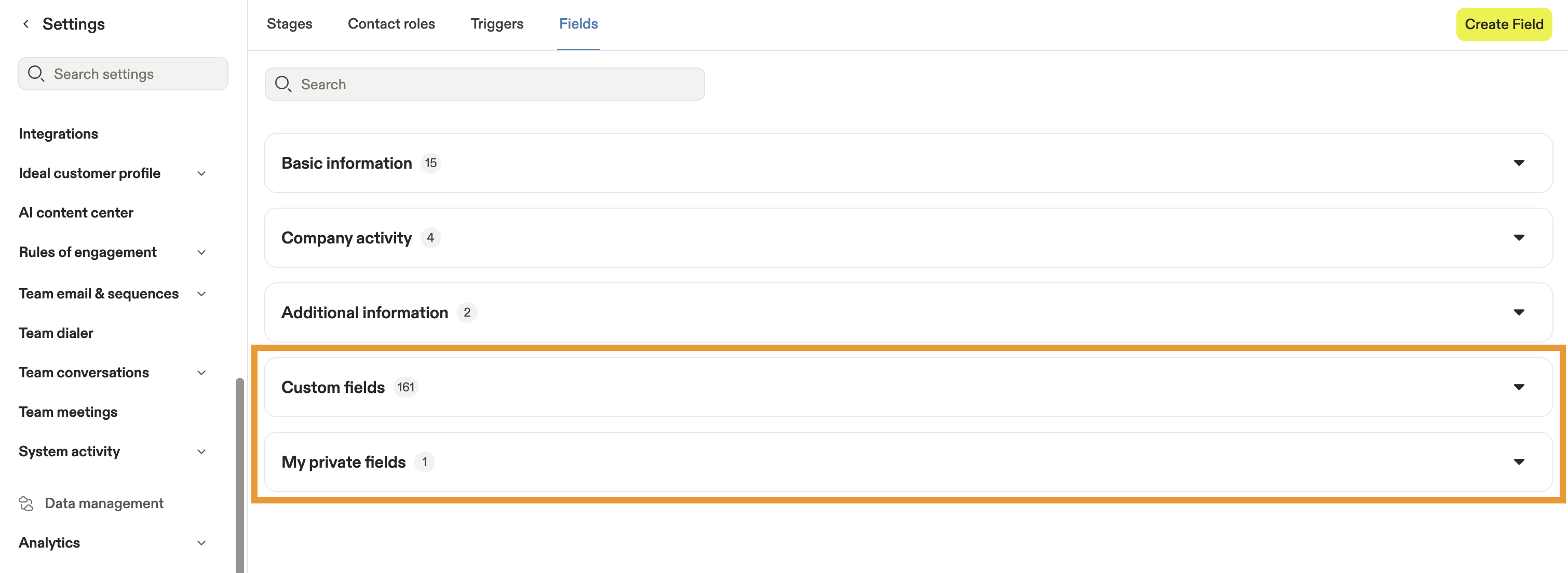
Il tuo nuovo campo apparirà in Campi personalizzati o I miei campi privati, in base alle opzioni selezionate durante la configurazione del campo.
Raggruppa campi
Quando crei campi contatto personalizzati, puoi raggrupparli e riordinarli per renderli più accessibili a tutto il tuo team.
Per raggruppare i campi personalizzati:
- Apri Apollo e fai clic su Impostazioni.
- Vai a Gestione dei dati > Oggetti, campi, fasi > Campi e fasi dei contatti.
- Fai clic su Campi.
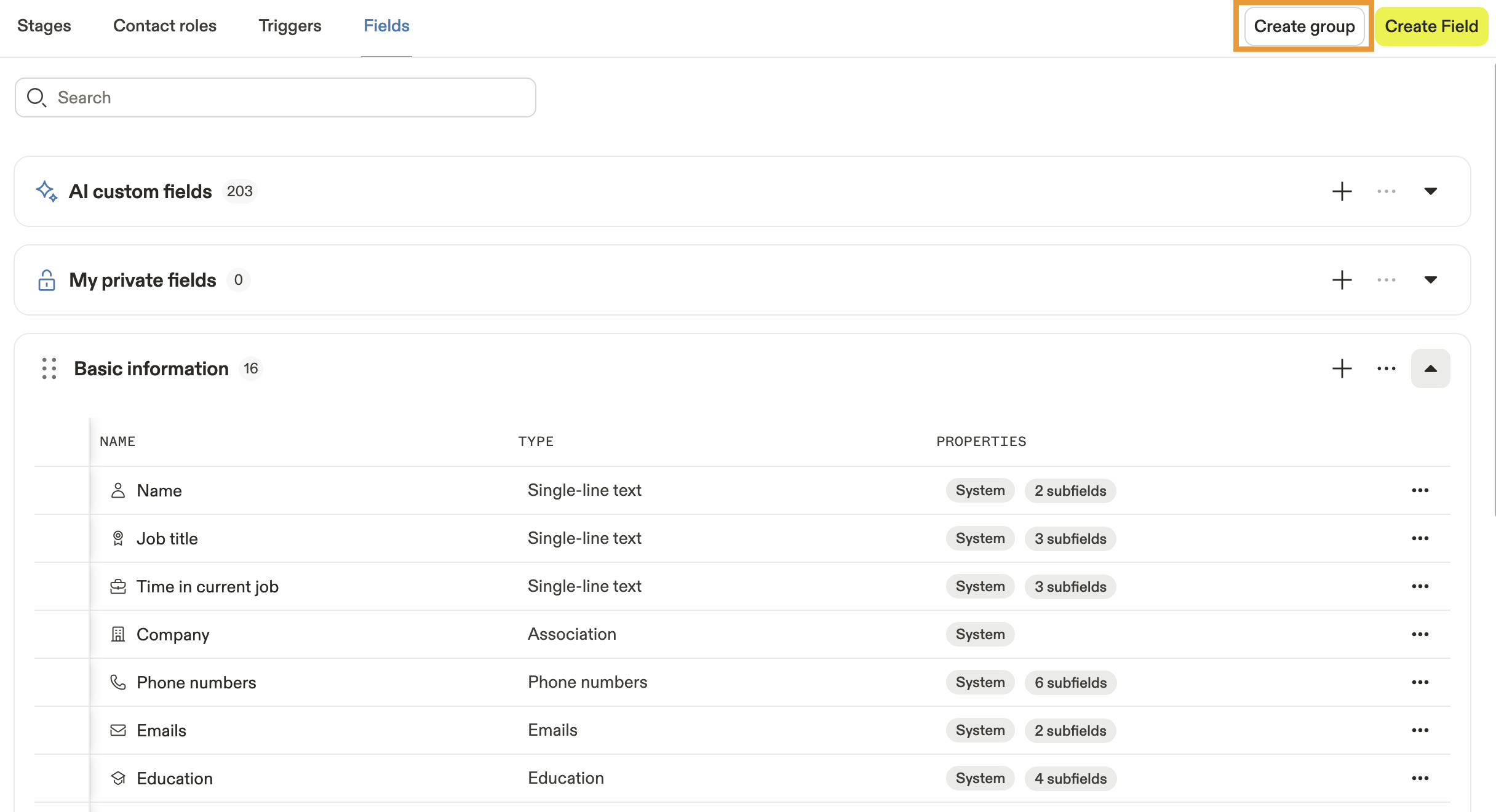
- Fai clic su Crea gruppo.
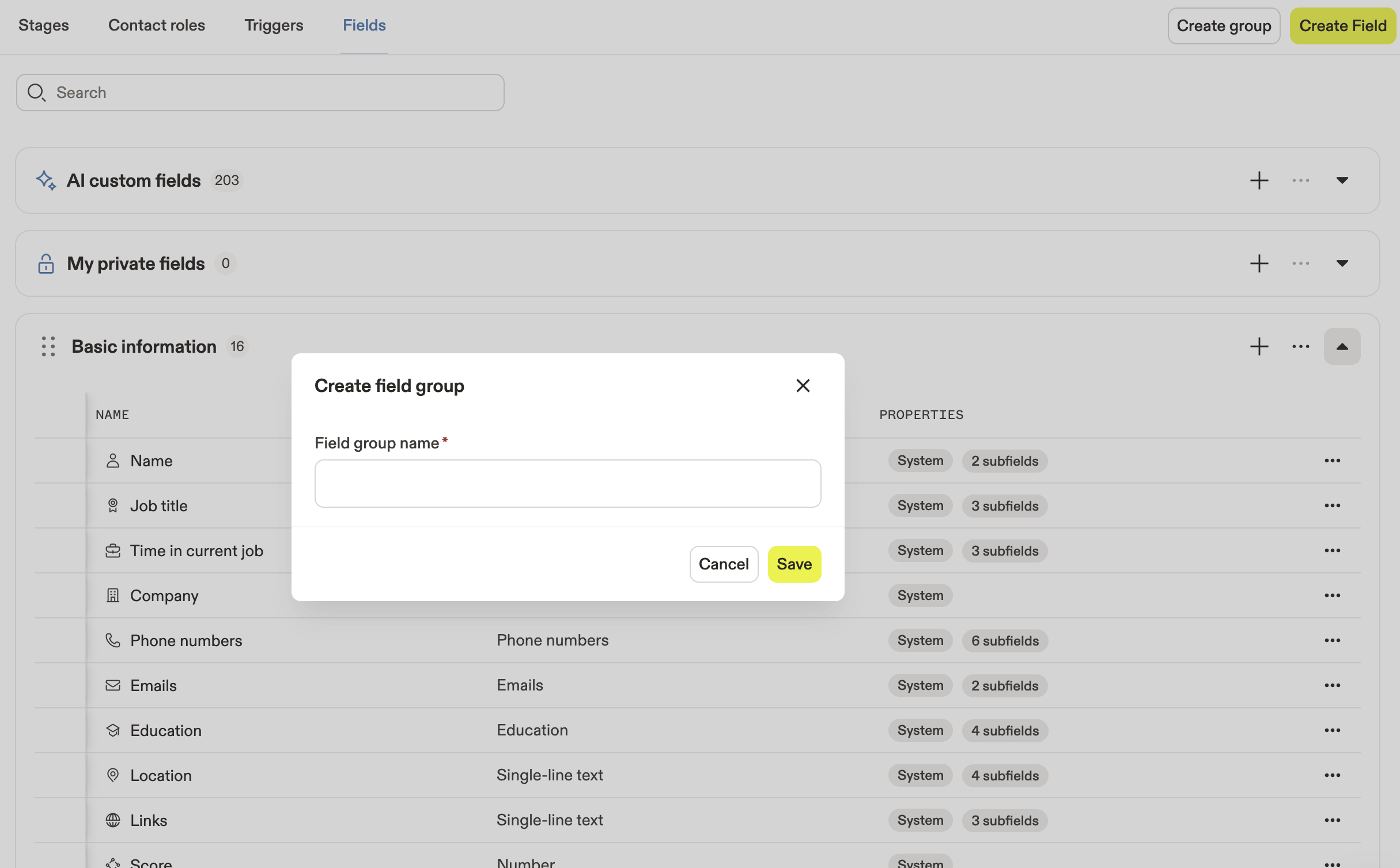
- Assegna un nome al gruppo di campi, quindi fai clic su Salva.
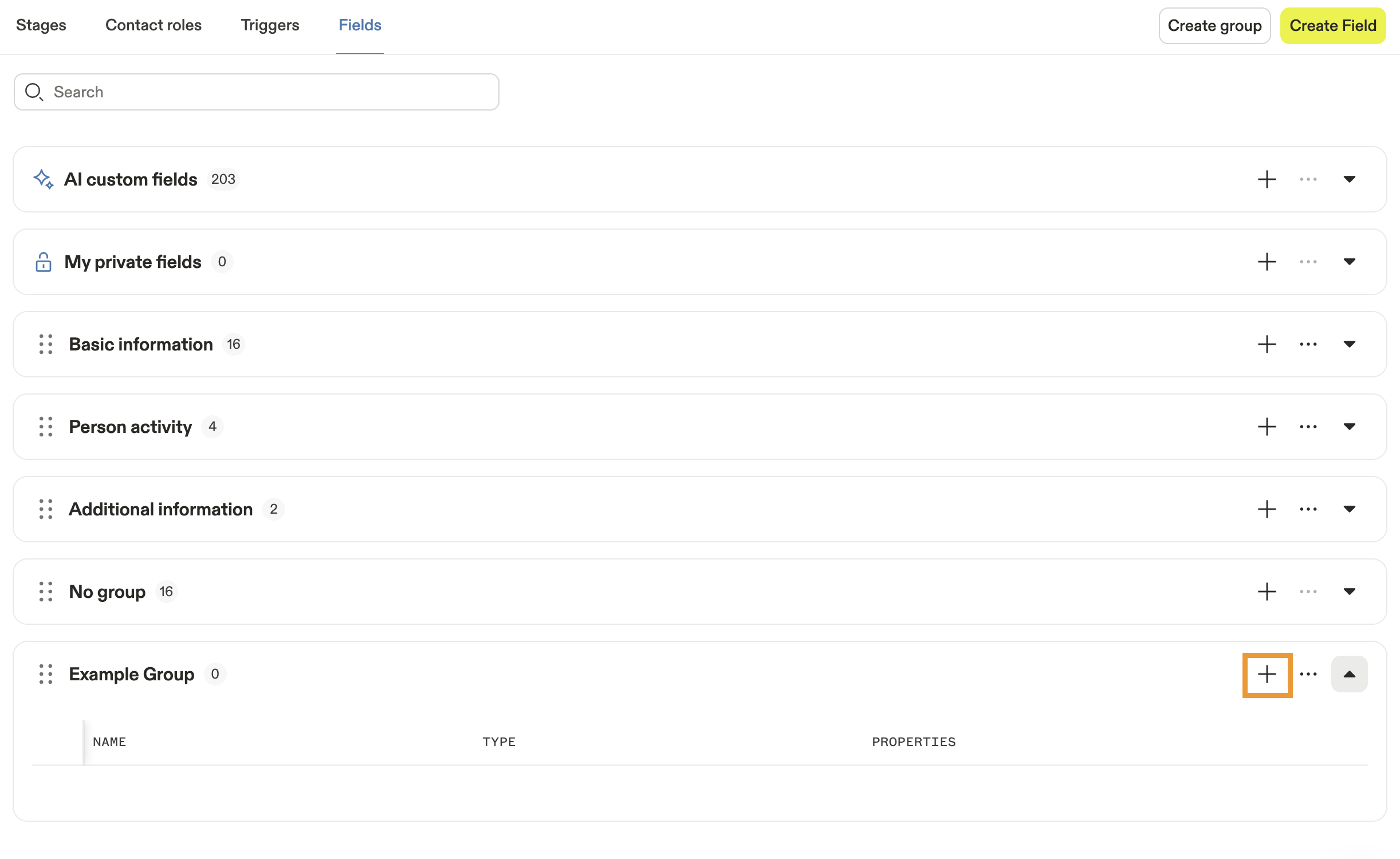
- Per creare un nuovo campo per il tuo gruppo, fai clic su + all'interno del gruppo, poi segui le Prompt sopra per creare un campo Contatto personalizzato.
- Per spostare un campo personalizzato esistente nel tuo gruppo, fai clic e tieni premuta la maniglia sul lato sinistro del campo che vuoi spostare, quindi trascinalo nel gruppo di campi.
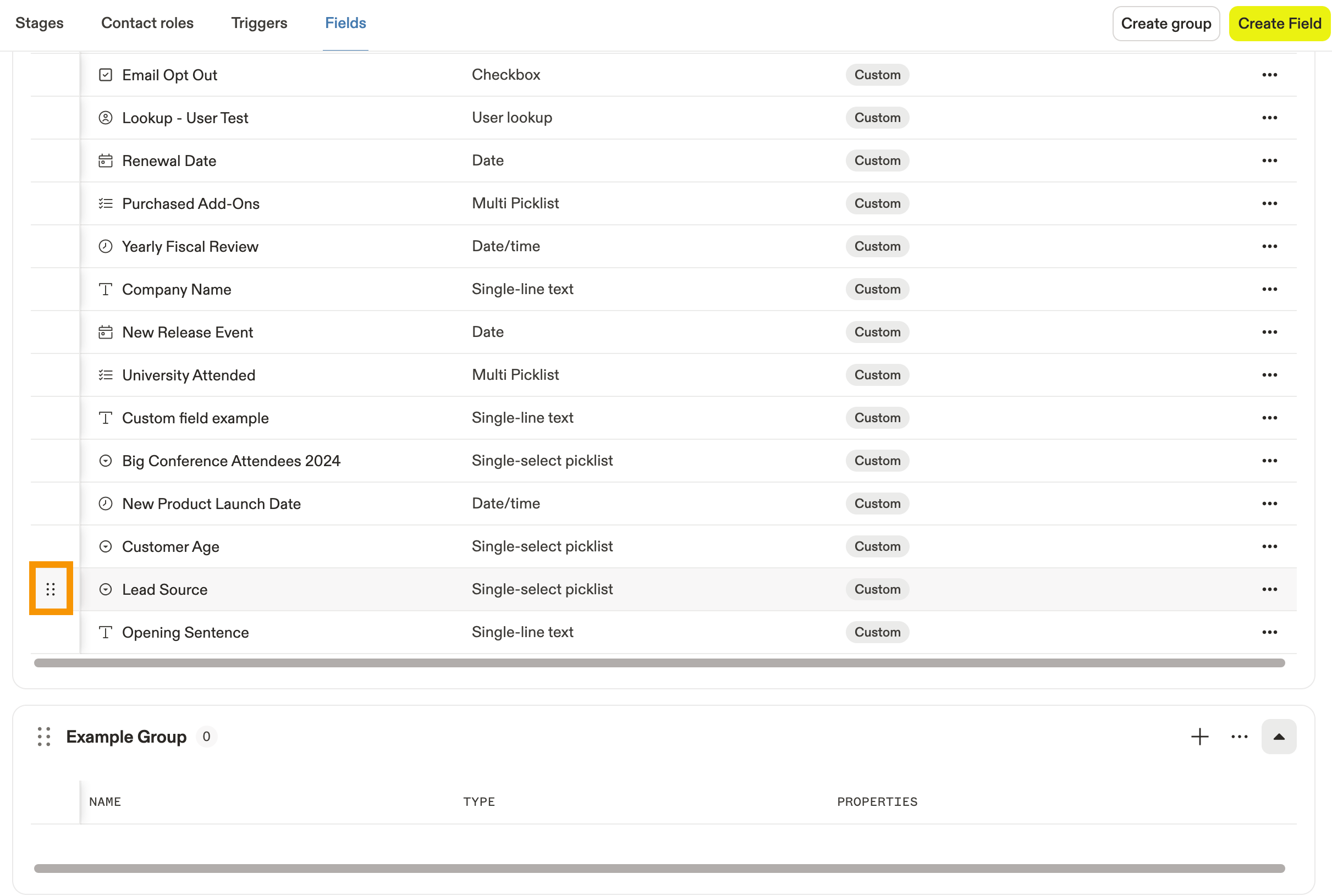
- Usa la stessa maniglia per riordinare i campi personalizzati all'interno dello stesso gruppo o per riordinare interi gruppi di campi.
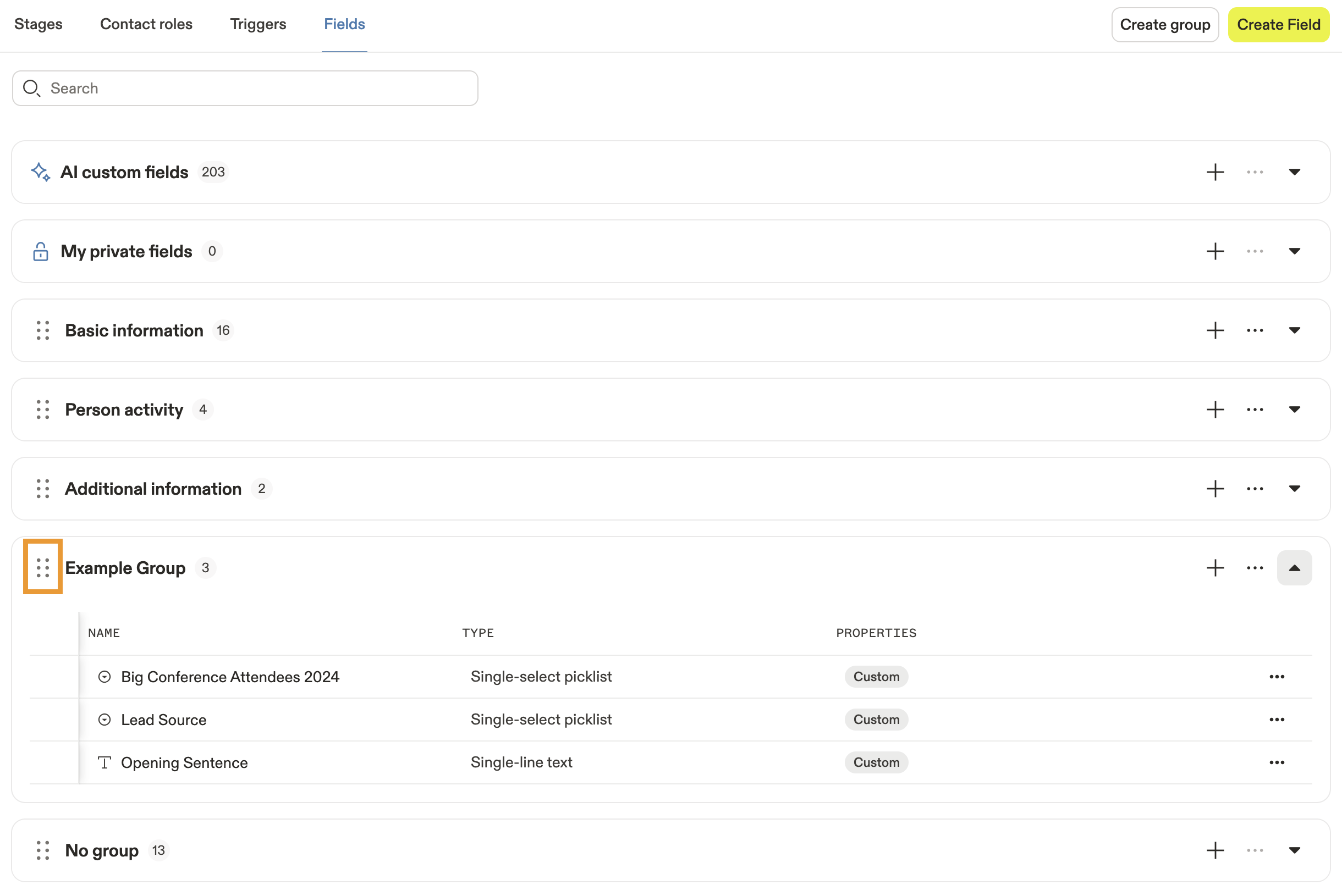
Hai creato un nuovo gruppo di campi per archiviare i tuoi campi Contatto personalizzati.
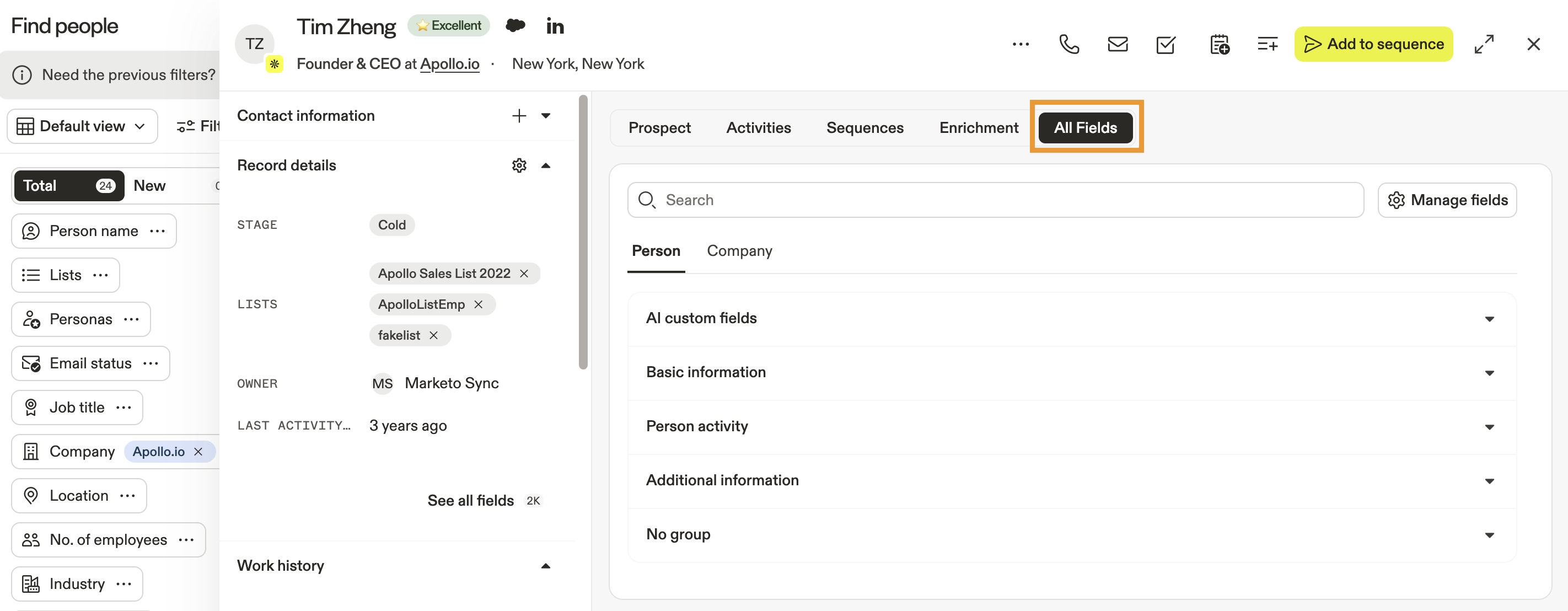
I gruppi di campi e il loro ordine vengono visualizzati in Apollo, anche quando visualizzi Tutti i campi per un Contatto.
Modifica un campo Contatto personalizzato
Per modificare un campo Contatto personalizzato:
- Torna a Campi.
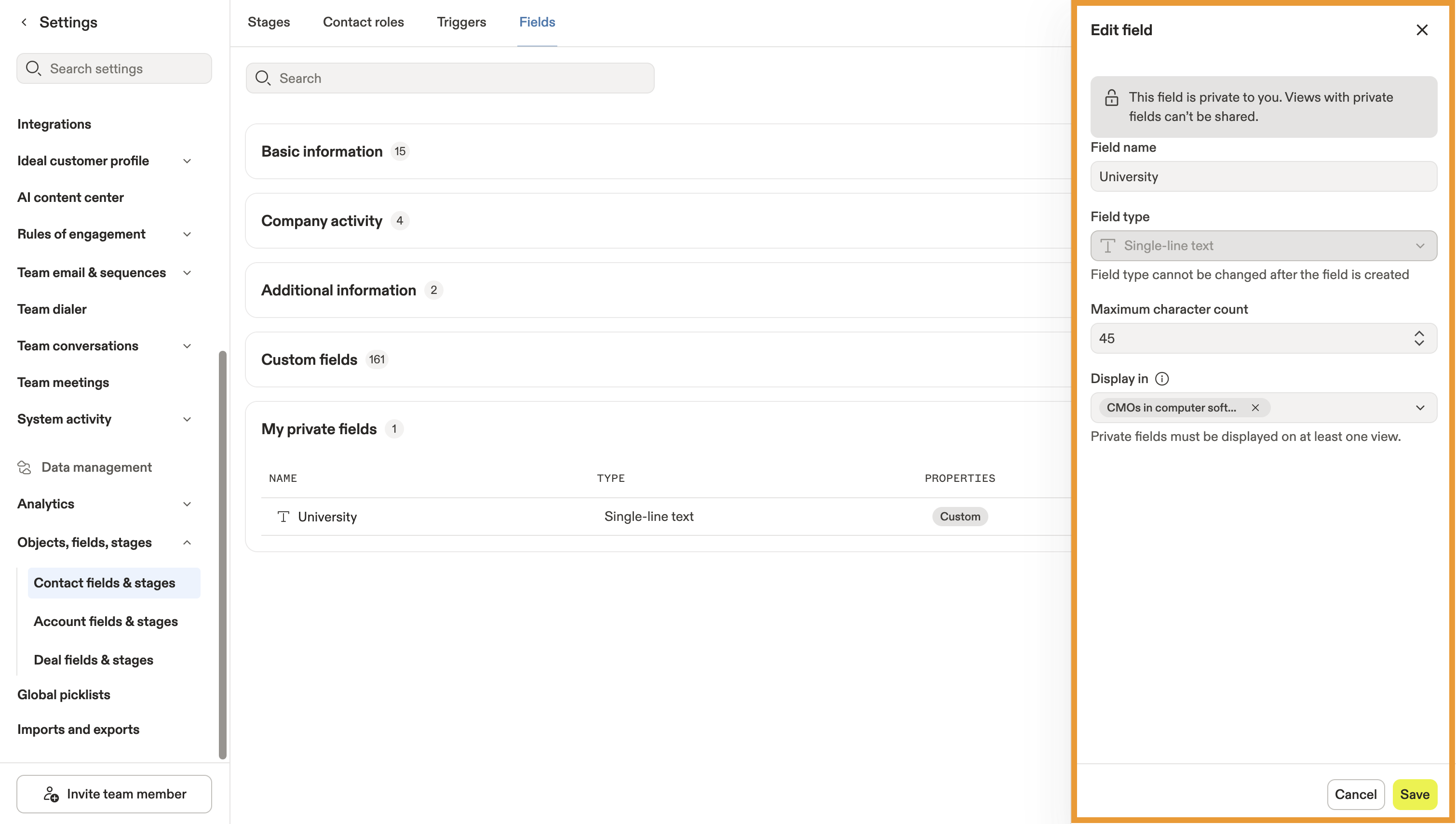
- Trova il tuo campo Contatto personalizzato in Campi personalizzati o I miei campi privati, quindi fai clic su ... > Modifica campo.
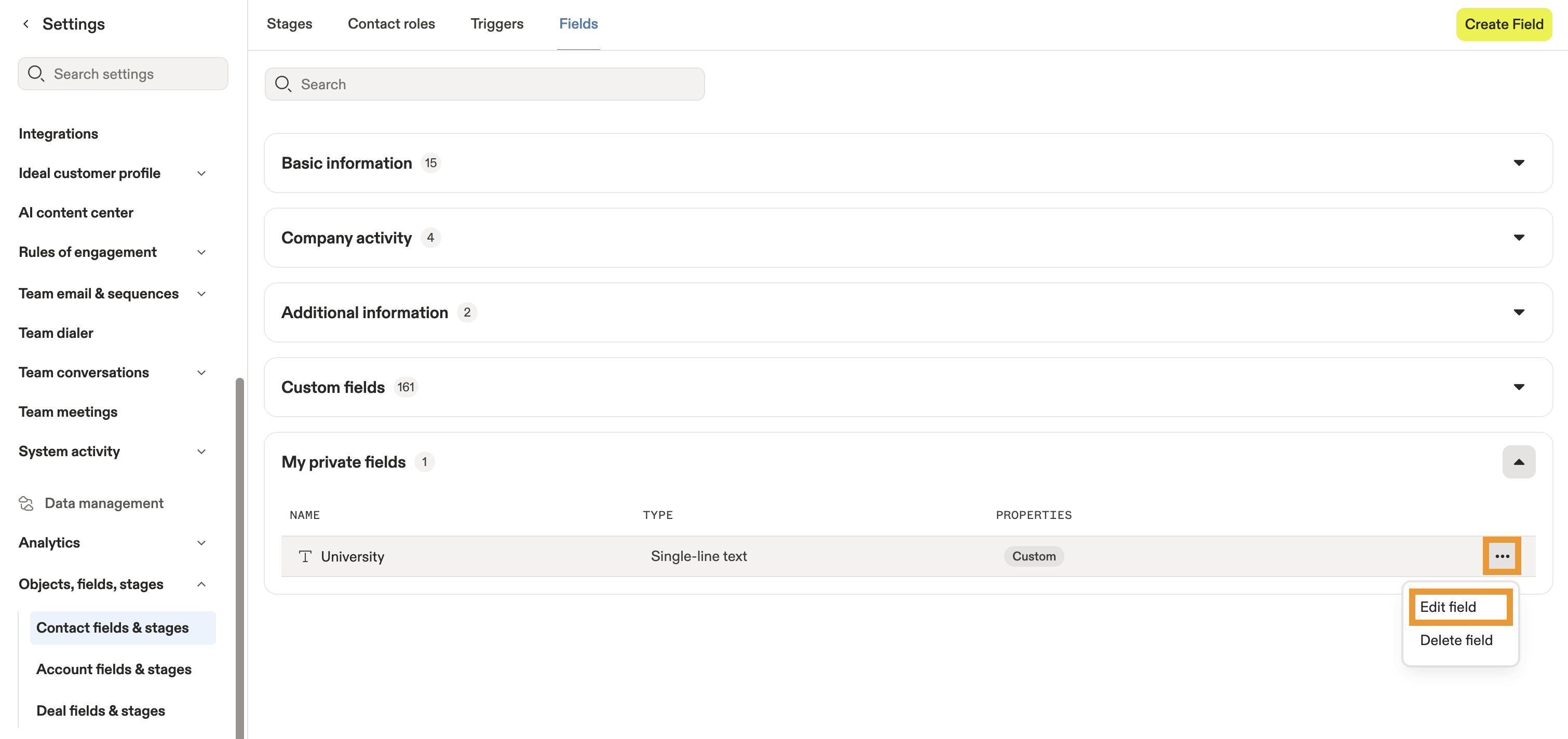
- Apporta le modifiche desiderate al tuo campo Contatto personalizzato. Tieni presente che non puoi cambiare il tipo di campo quando modifichi un campo personalizzato esistente.
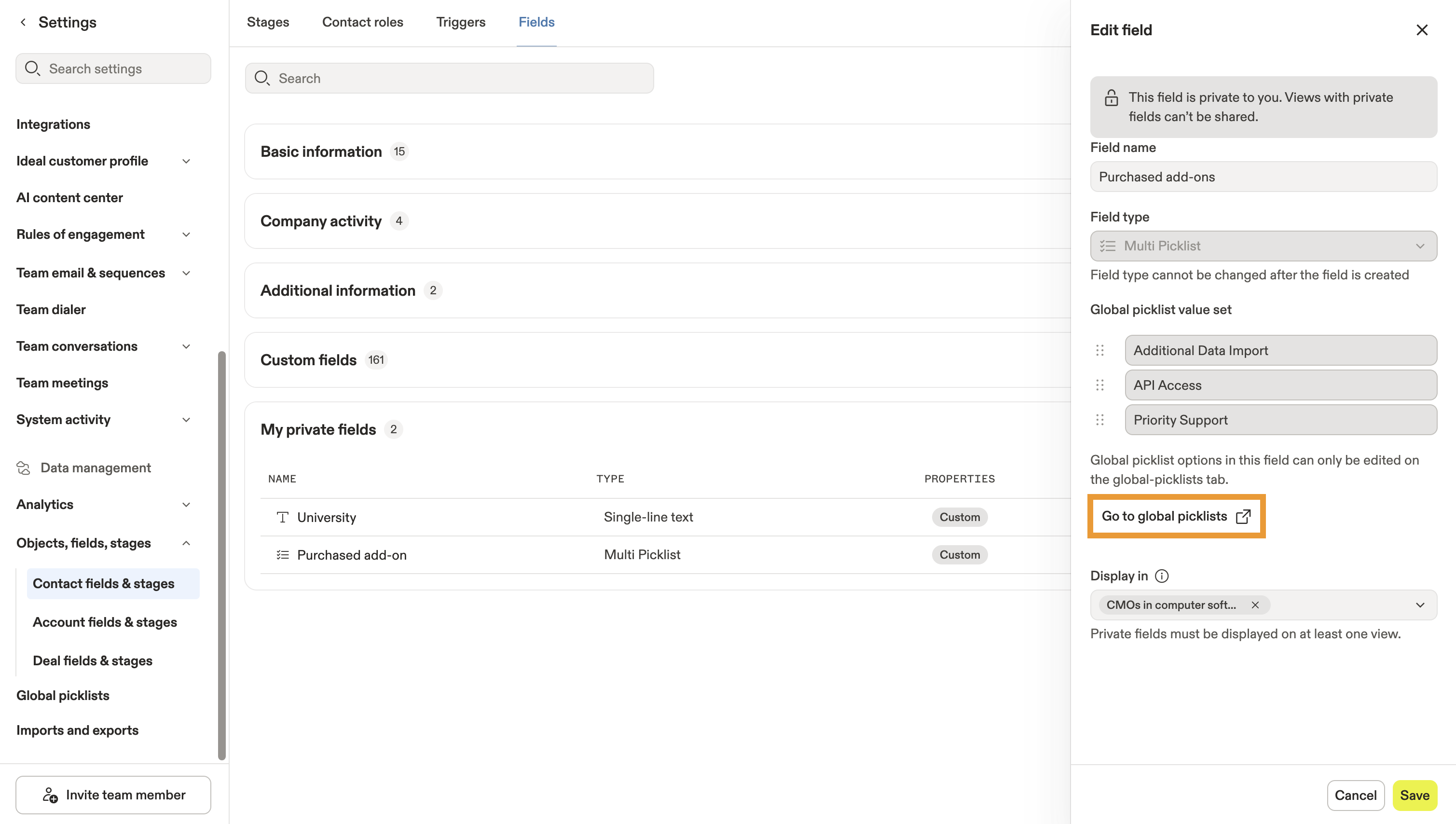
- Se modifichi un campo personalizzato con una picklist globale, fai clic su Vai alle picklist globali per modificare le opzioni della tua picklist globale.
- Fai clic su Salva quando hai finito.
Hai modificato il tuo campo Contatto personalizzato.