
Panoramica
Punteggi ti aiutano a classificare i potenziali clienti in base agli attributi che definiscono i tuoi clienti ideali. Apollo genera punteggi automatici altamente accurati senza alcuna configurazione manuale. Tuttavia, puoi anche creare punteggi personalizzati per definire e controllare i segnali che classificano i potenziali clienti. I punteggi personalizzati possono essere creati manualmente o con l'assistente AI: ti basta descrivere il tipo di potenziali clienti che vuoi raggiungere e l'assistente ti aiuterà a creare un punteggio unico per la tua attività di outreach.
Il numero di punteggi che puoi creare dipende dal tuo piano Apollo. Se hai bisogno di creare punteggi aggiuntivi, passa a un piano superiore. Se hai domande sull'upgrade, contatta il team vendite di Apollo.
Consulta le sezioni seguenti per creare un punteggio personalizzato.
Crea un punteggio personalizzato
Per creare un punteggio personalizzato, ti serve l'autorizzazione per modificare ed eliminare i modelli di assegnazione punteggio gestiti dal team.
Per creare un punteggio personalizzato:
- Apri Apollo e fai clic su Impostazioni > Profilo cliente ideale > Assegnazione punteggio.
- Fai clic su Crea nuovo punteggio.
- Scegli se creare un punteggio con l'assistente AI o crearlo manualmente.
Prima di usare l'assistente AI, la tua azienda dovrebbe configurare il centro contesto AI affinché Apollo AI comprenda la tua attività e il tuo prodotto o servizio.
- Seleziona se creare un punteggio per persone o aziende.
- Poi usa il linguaggio naturale per descrivere il tuo obiettivo o il tipo di potenziali clienti che vuoi dare priorità. Ad esempio:
Crea un punteggio per aziende B2B SaaS con 50-500 dipendenti che hanno raccolto finanziamenti negli ultimi 2 anni.
Build a score for marketing leaders at ecommerce companies with high growth signals.
Can you create a score for a B2C company targeting repeat buyers with strong buying intent signals?
- Fai clic su Crea punteggio.
- L'assistente genera un modello di assegnazione punteggio in base alla tua richiesta. Controlla i criteri e modifica eventuali filtri o ponderazioni prima di salvare.
Hai appena creato un nuovo punteggio. Chiedi all'assistente di impostare il punteggio come punteggio principale, poi potrai usare il punteggio per fare prospecting in Apollo.
Per modificare un punteggio, vai a Impostazioni > Profilo cliente ideale > Assegnazione punteggio. Fai clic su . . . accanto al punteggio, quindi fai clic su Modifica o Elimina per rimuoverlo.
- Seleziona per creare un punteggio per persone o aziende.
- Assegna un nome al punteggio, quindi fai clic su Avanti.
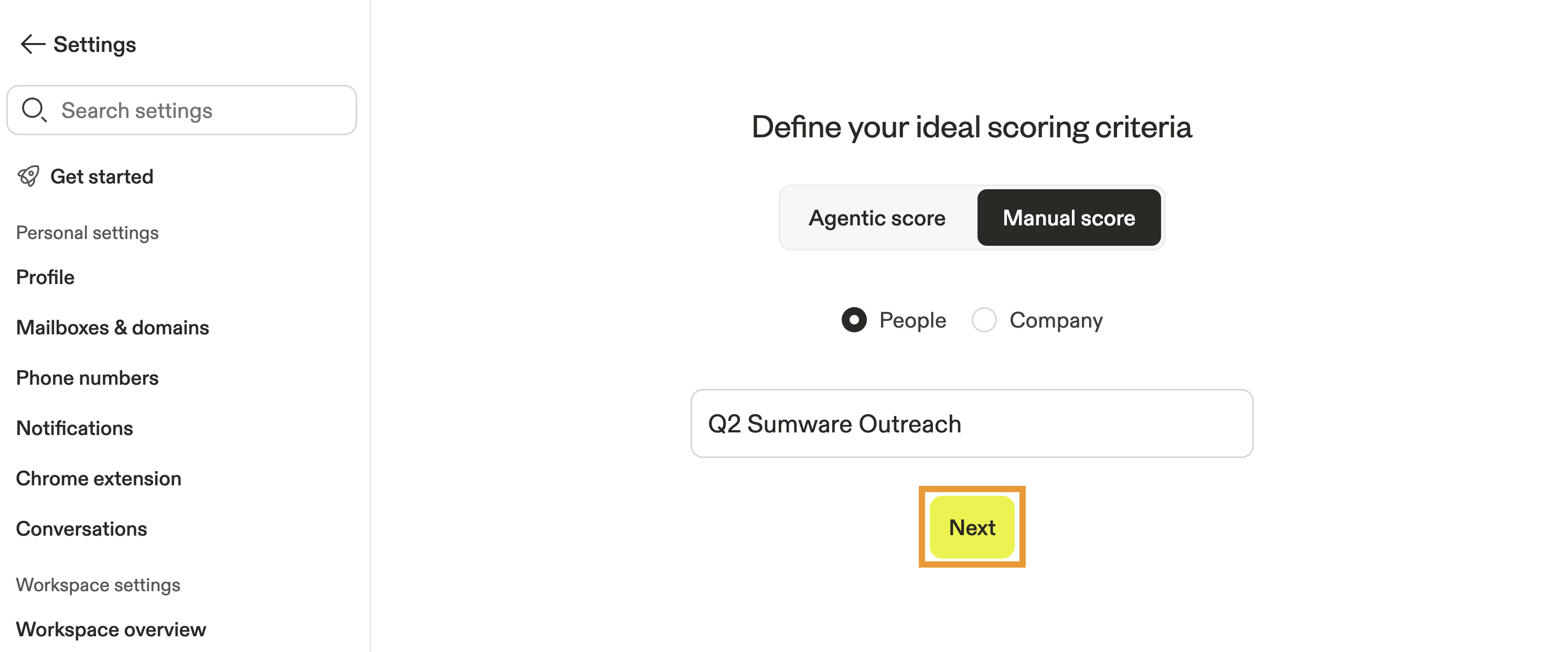
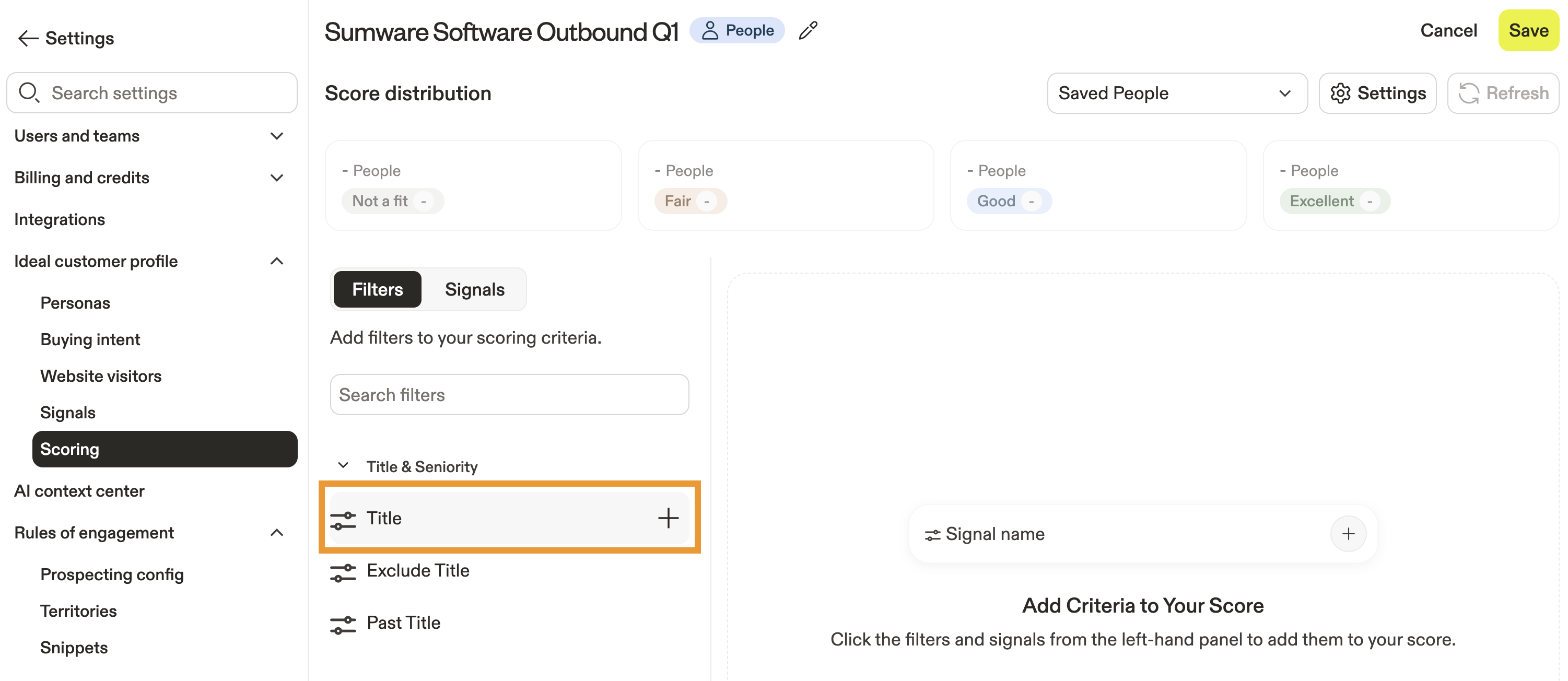
- Poi aggiungi filtri e segnali per impostare i criteri del punteggio. Seleziona un filtro come
# employees, oppure fai clic su Segnali per selezionare un segnale.
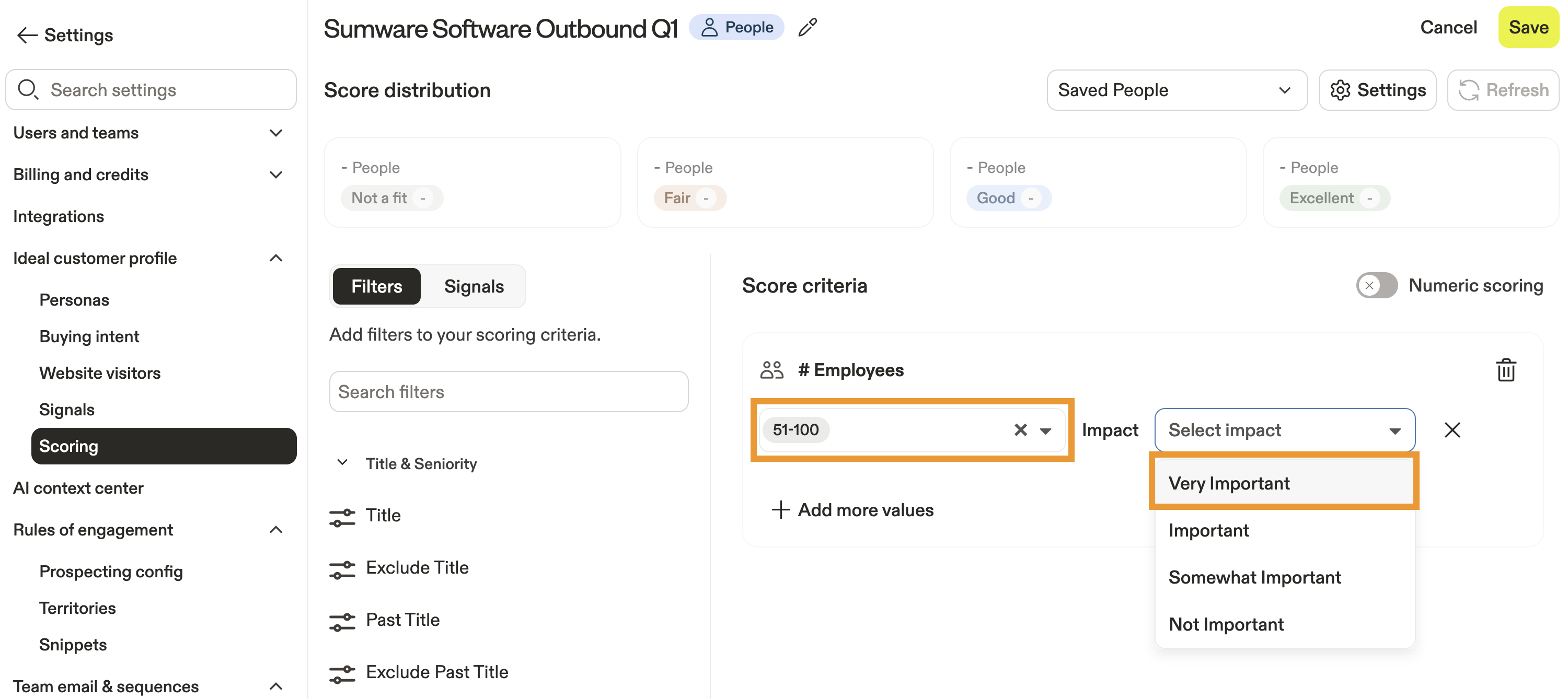
- Seleziona un valore per il filtro o il segnale, ad esempio
51-100. - Aggiungi un impatto da
Very importantaNot important.
- (Facoltativo) In alternativa, attiva Assegnazione punteggio numerica per usare un impatto numerico da
0a20, con20che rappresenta l'impatto maggiore.
Se selezioni più valori in alcuni filtri o segnali, come # employees, Apollo abbina il prospect a un solo criterio. Ad esempio, se aggiungi criteri in cui "51-200 dipendenti" = 10 punti e "201-500 dipendenti" = 15 punti, un'azienda con 75 dipendenti corrisponde solo a "51-200 dipendenti" e riceve 10 punti.
Altri filtri o segnali, come la qualifica, non si escludono a vicenda e possono corrispondere a più di un criterio. Ad esempio, se aggiungi criteri in cui la qualifica "Product" = 10 punti e "Manager" = 15 punti, un prospect con la qualifica "Product Manager" riceve 25 punti.
- (Facoltativo) Fai clic su Aggiungi altri valori per assegnare valori aggiuntivi al filtro.
- Seleziona per aggiungere altri filtri e segnali e creare i criteri di punteggio.
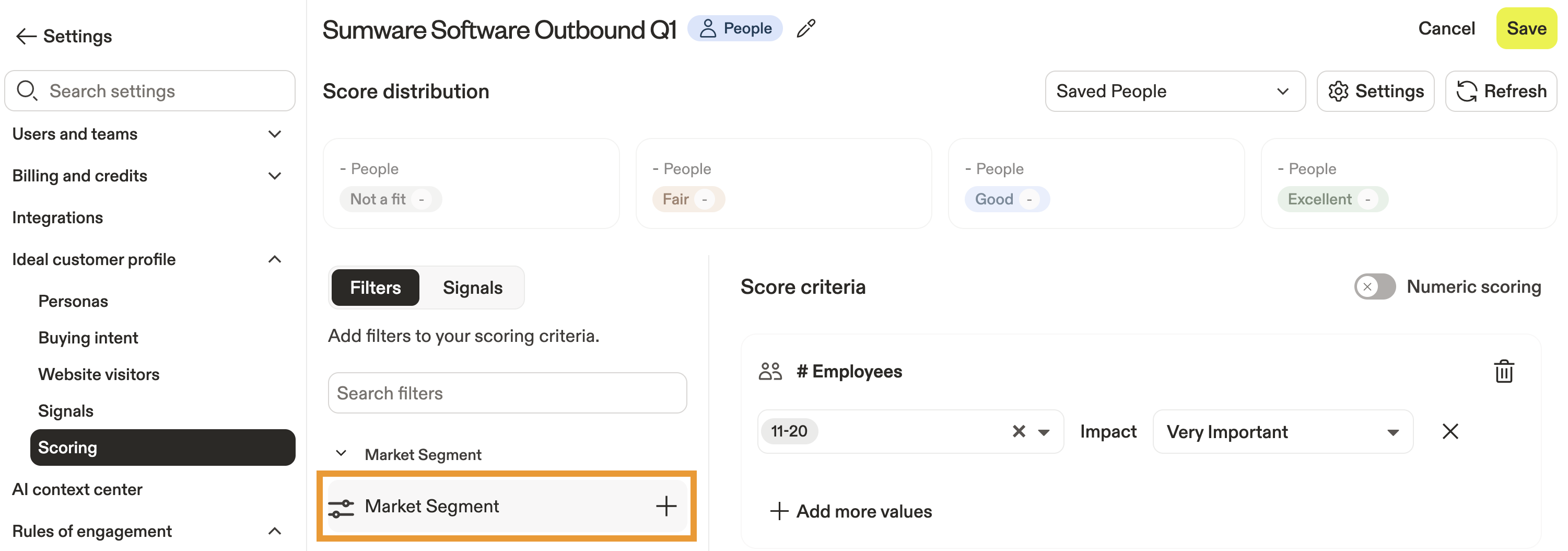
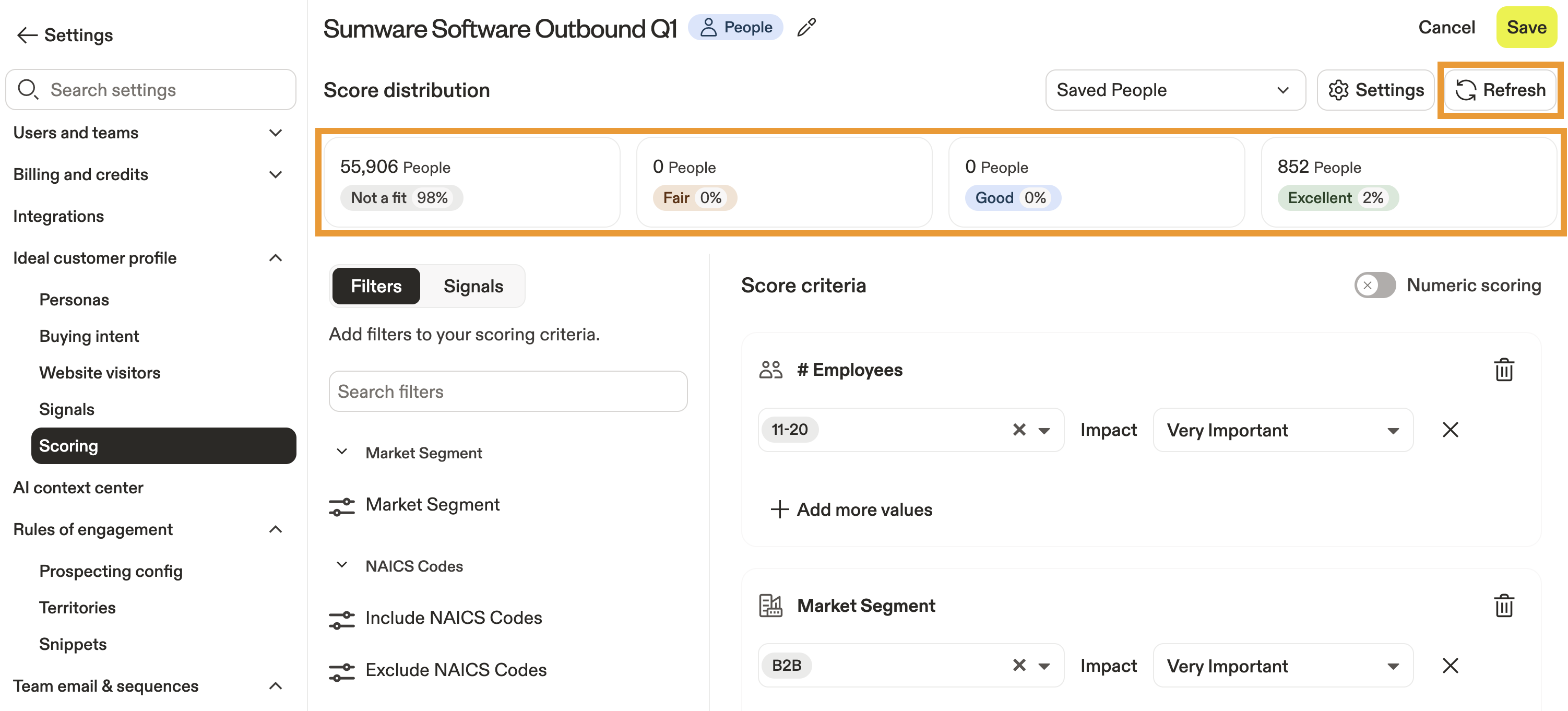
- Fai clic su Aggiorna, e Apollo mostra come i prospect si posizionano rispetto alla configurazione del tuo punteggio.
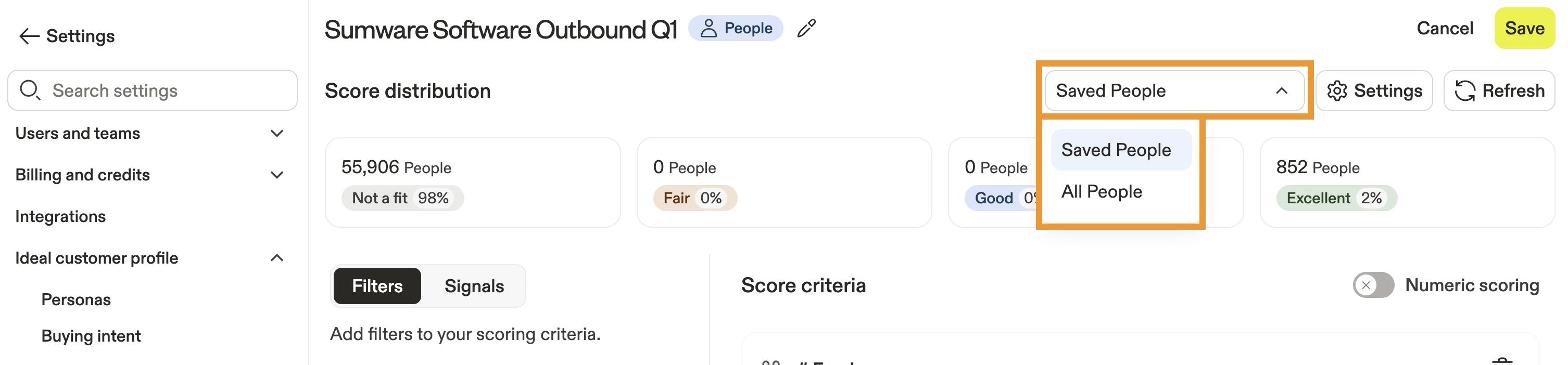
- Fai clic su Persone salvate per vedere invece la distribuzione del punteggio per tutte le persone.
- Se necessario, modifica filtri e segnali per migliorare la distribuzione del punteggio.
La tua classificazione è troppo restrittiva? Se non vedi molti prospect classificati come eccellenti o buoni, potresti dover modificare il punteggio per renderlo meno restrittivo. Evita di essere troppo specifico con troppi filtri, perché potrebbero limitare la distribuzione del punteggio.
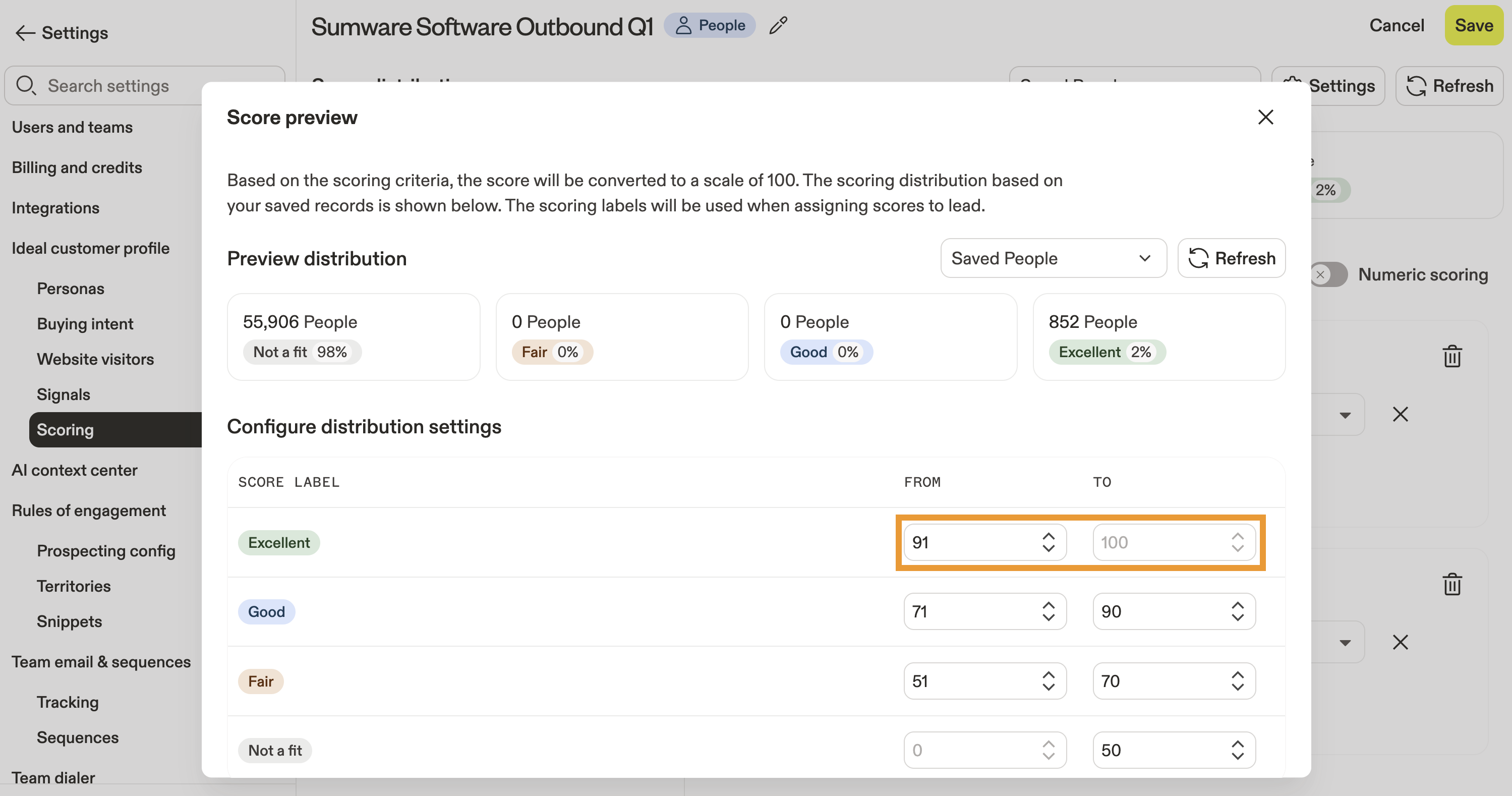
- (Facoltativo) Fai clic su Impostazioni per regolare la distribuzione del punteggio.
- Quando hai finito, fai clic su Salva.
Ora hai creato un nuovo punteggio. Imposta il punteggio come tuo punteggio principale, quindi usa il punteggio per fare prospecting in Apollo.
Per modificare un punteggio, vai su Impostazioni > Profilo cliente ideale > Assegnazione punteggio. Fai clic su . . . accanto al punteggio, poi fai clic su Modifica oppure Elimina per rimuoverlo.
Imposta un punteggio principale
Devi essere un admin in Apollo per impostare il punteggio principale della tua organizzazione. Se non hai l'autorizzazione, contatta un admin di Apollo per ricevere assistenza.
Quando crei un punteggio, devi impostare un punteggio principale per le persone e un punteggio principale per le aziende. Questi punteggi sostituiscono gli auto-scores come impostazione predefinita quando i tuoi team cercano persone o aziende.
Per impostare il tuo punteggio principale:
- Avvia Apollo e fai clic su Impostazioni > Profilo cliente ideale > Assegnazione punteggio.
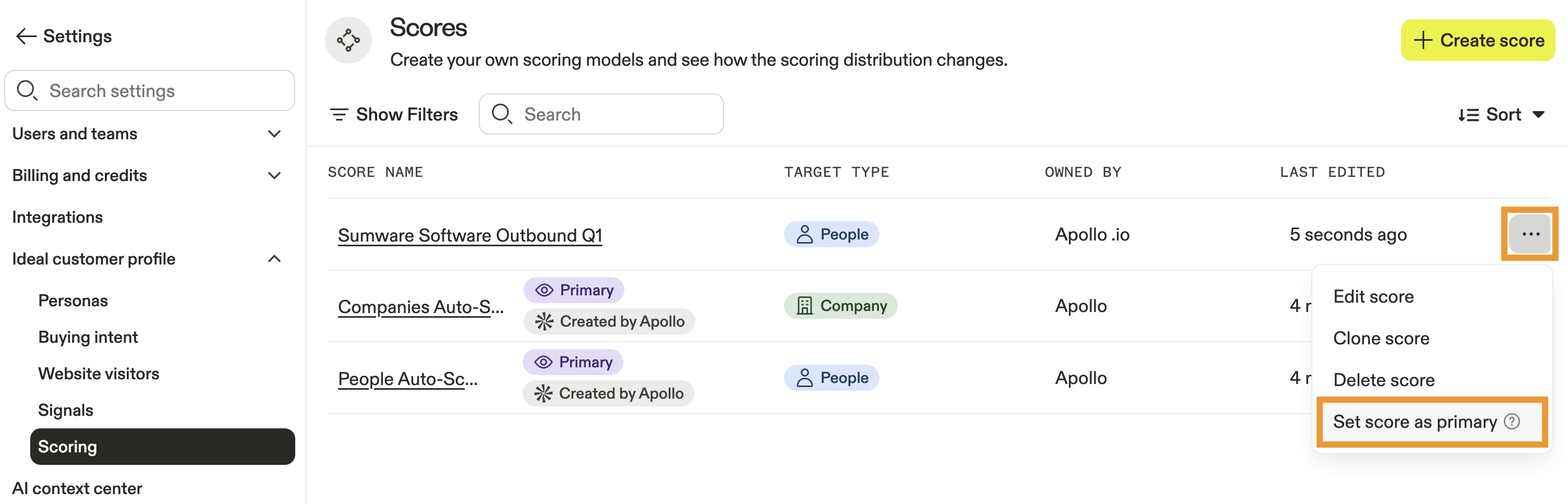
- Fai clic su ... accanto al punteggio > Imposta il punteggio come principale.
- Fai clic su Conferma.
Hai impostato un punteggio principale. Ora sei pronto a usare il punteggio per fare prospecting.
Passaggi successivi
Una volta attivato il tuo punteggio personalizzato, questi passaggi successivi ti aiutano a usarlo in prospecting, autorizzazioni e Workflow quotidiani.
| Panoramica dei punteggi | Aiuta il tuo team a comprendere come funziona l'assegnazione punteggio end-to-end confrontando i punteggi automatici e i punteggi personalizzati per capire cosa guida davvero la classificazione e la prioritizzazione. |
|---|---|
| Usa i punteggi | Trasforma il tuo nuovo modello in azione applicando i punteggi nelle ricerche e nei filtri per concentrare l'outreach sui prospect con più probabilità di conversione. |
| Crea e assegna profili di autorizzazione | Assicurati che le persone giuste possano gestire l'assegnazione del punteggio assegnando le autorizzazioni di amministratore così gli aggiornamenti ai punteggi principali non subiscono rallentamenti. |