
Panoramica
Mappa i campi di Apollo per assicurarti che i dati di contatti, lead e account da Salesforce vengano sincronizzati correttamente con Apollo. Puoi anche impostare le opzioni di compilazione automatica o sovrascrittura per definire come Apollo aggiorna i dati dal tuo CRM durante l'arricchimento.
Consulta le sezioni seguenti per scoprire come mappare i campi di Apollo e configurare le regole di scrittura dei dati.
Mappa i campi in Salesforce
Dopo aver collegato Salesforce ad Apollo, mappa i campi predefiniti di Apollo ai campi in Salesforce.
Per mappare i campi di Apollo in Salesforce:
- Apri Apollo e vai a Integrazioni > Salesforce, poi fai clic su Contatti, Lead, Account, o Trattative, a seconda del tipo di Record che vuoi mappare.
La procedura per mappare i campi di Apollo ai campi di Salesforce è la stessa per contatti, account, lead e trattative, quindi ripeti questi passaggi per tutti i tipi di Record.
- Fai clic su Campi.
- Mappa i campi di Apollo ai campi Salesforce corrispondenti.
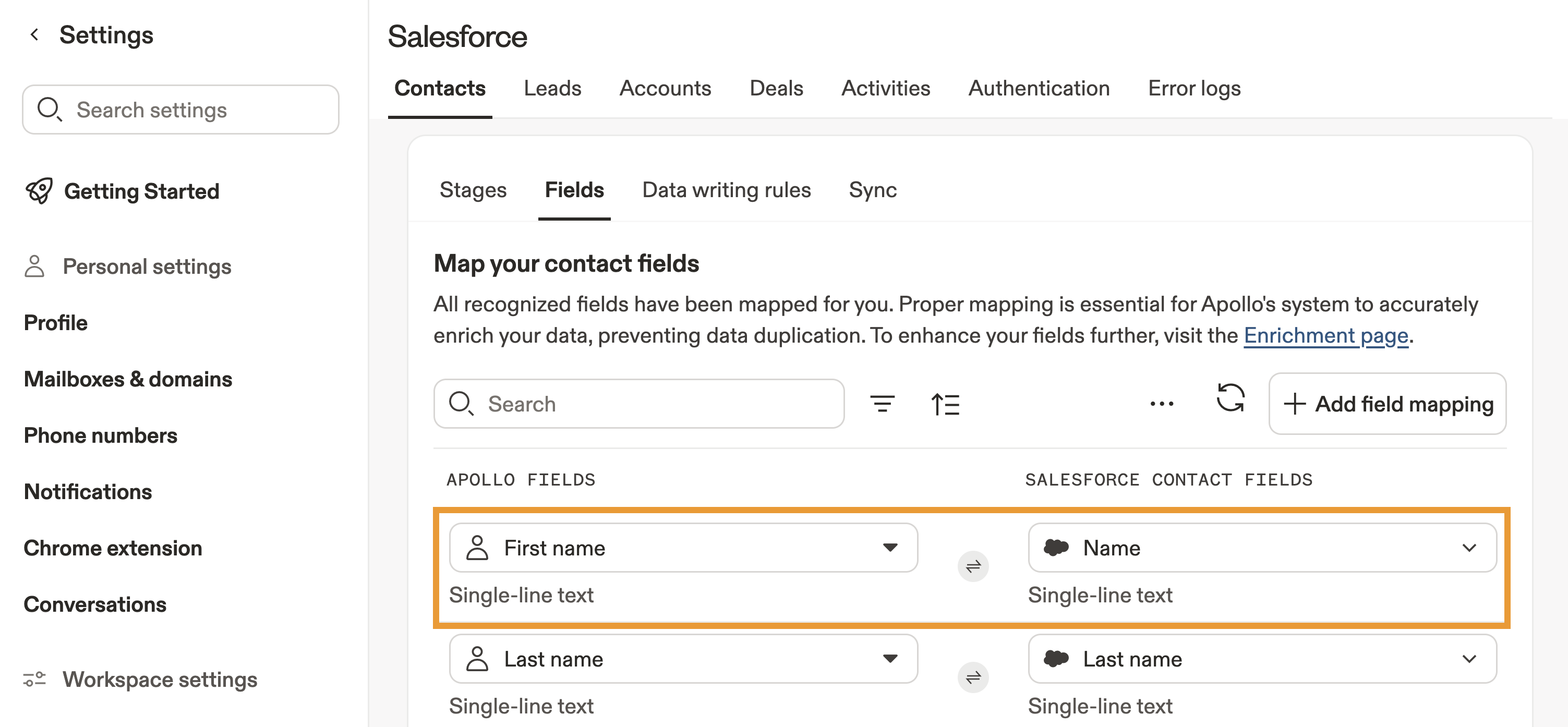
I campi che Apollo può arricchire sono contrassegnati da ⟳ accanto al tipo di campo nella colonna dei campi di Apollo. In questo modo puoi identificare rapidamente quali campi di arricchimento di Apollo possono essere mantenuti aggiornati automaticamente tramite l'integrazione.
- Fai clic su Aggiungi mappatura campo per mappare eventuali campi aggiuntivi non predefiniti.
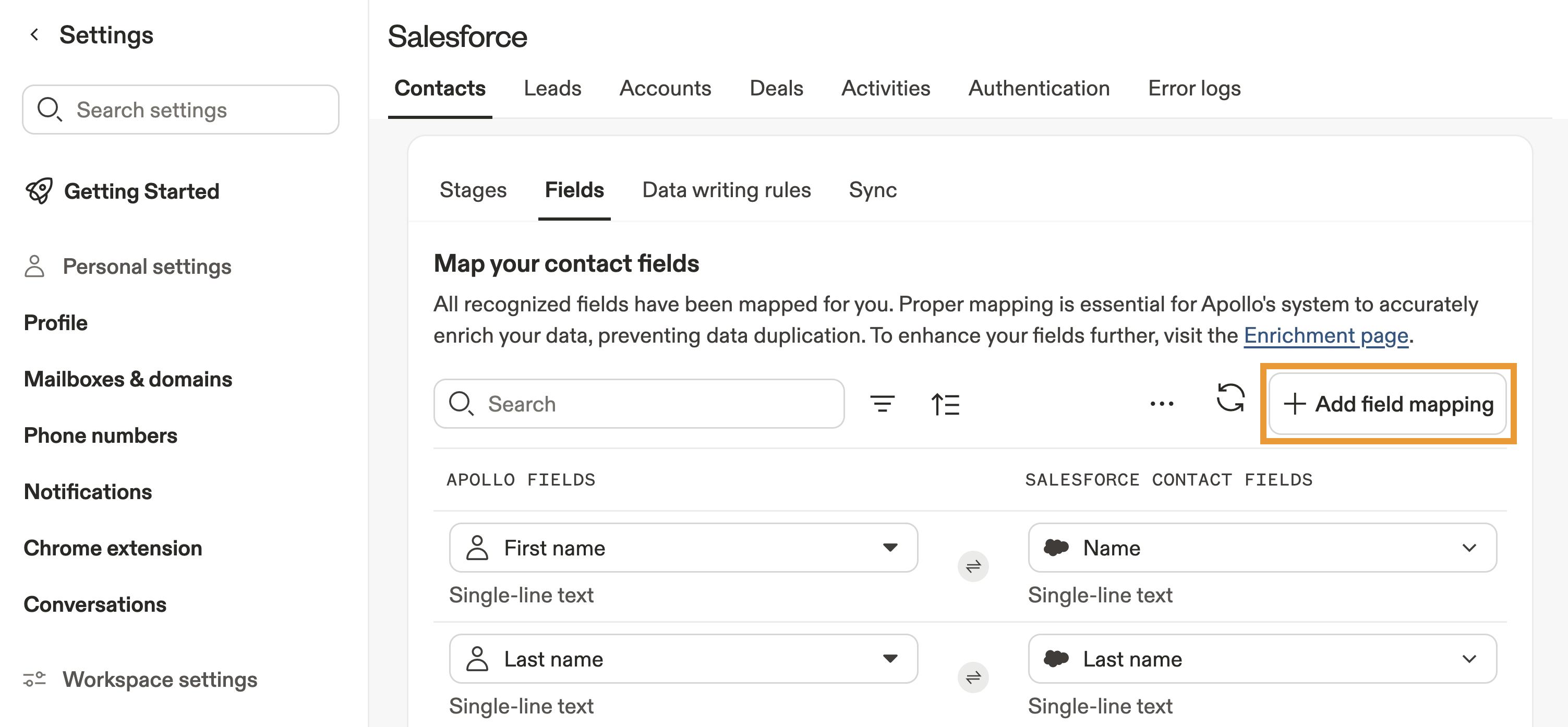
Apollo ha diversi tipi di numero di telefono, come principale, mobile, lavoro e altro. Ogni tipo di numero deve essere mappato nel proprio campo Salesforce.
Se mappi solo un campo come "telefono", viene inviato solo quel tipo di numero. Gli altri tipi di numero non verranno sincronizzati a meno che tu non li mappi separatamente.
Se i numeri mobile o di lavoro non compaiono in Salesforce, verifica che questi tipi specifici di numero siano mappati nei rispettivi campi.
Apollo sincronizza solo lo stato DNC già memorizzato per il contatto. Apollo non esegue un controllo DNC in tempo reale durante la sincronizzazione del CRM.
- Fai clic su Elimina per rimuovere una mappatura di campo.
- Al termine, fai clic su Salva.
Apollo invia un valore di origine predefinito, ad esempio "Apollo", quando crei nuovi contatti o lead in Salesforce. Per impostazione predefinita, questo valore viene scritto nel campo origine del lead. Questa mappatura non compare nella tabella di mappatura dei campi perché è controllata separatamente.
Per modificare l'origine del lead o il valore, aggiorna l'impostazione in Impostazioni > Integrazioni > Salesforce > Contatti o Lead, quindi cerca Origine per contatti e lead inviati a Salesforce.
Per questa impostazione sono supportati solo i campi di testo su una sola riga. I campi picklist non sono supportati.
Ora hai mappato i campi da Salesforce.
Se aggiorni o aggiungi campi o fasi in Salesforce, aggiorna la mappatura in Apollo per riflettere queste modifiche. Se elimini una fase in Salesforce, sposta il lead, il contatto, l'account o la trattativa in una fase attiva. Consulta Crea e mappa automaticamente le fasi tra Salesforce e Apollo per altre best practice.
Configura le regole di scrittura dei dati
Dopo aver mappato i campi, imposta le regole di scrittura dei dati per contatti, lead e account. Queste impostazioni definiscono come Apollo gestisce i dati di Salesforce quando li arricchisci con Apollo. Le regole di scrittura dei dati sono necessarie per usare l'arricchimento in tempo reale o pianificato.
Le azioni manuali hanno sempre la precedenza. Se arricchisci manualmente un campo da con arricchimento CRM, Apollo invia l'aggiornamento al tuo CRM, anche se hai disattivato le regole di scrittura dei dati di compilazione automatica o sovrascrittura per il campo.
Per configurare le regole di scrittura dei dati:
- Apri Apollo e vai a Integrazioni > Salesforce, quindi fai clic su Contatti, Lead, o Account.
- Fai clic su Regole di scrittura dei dati.
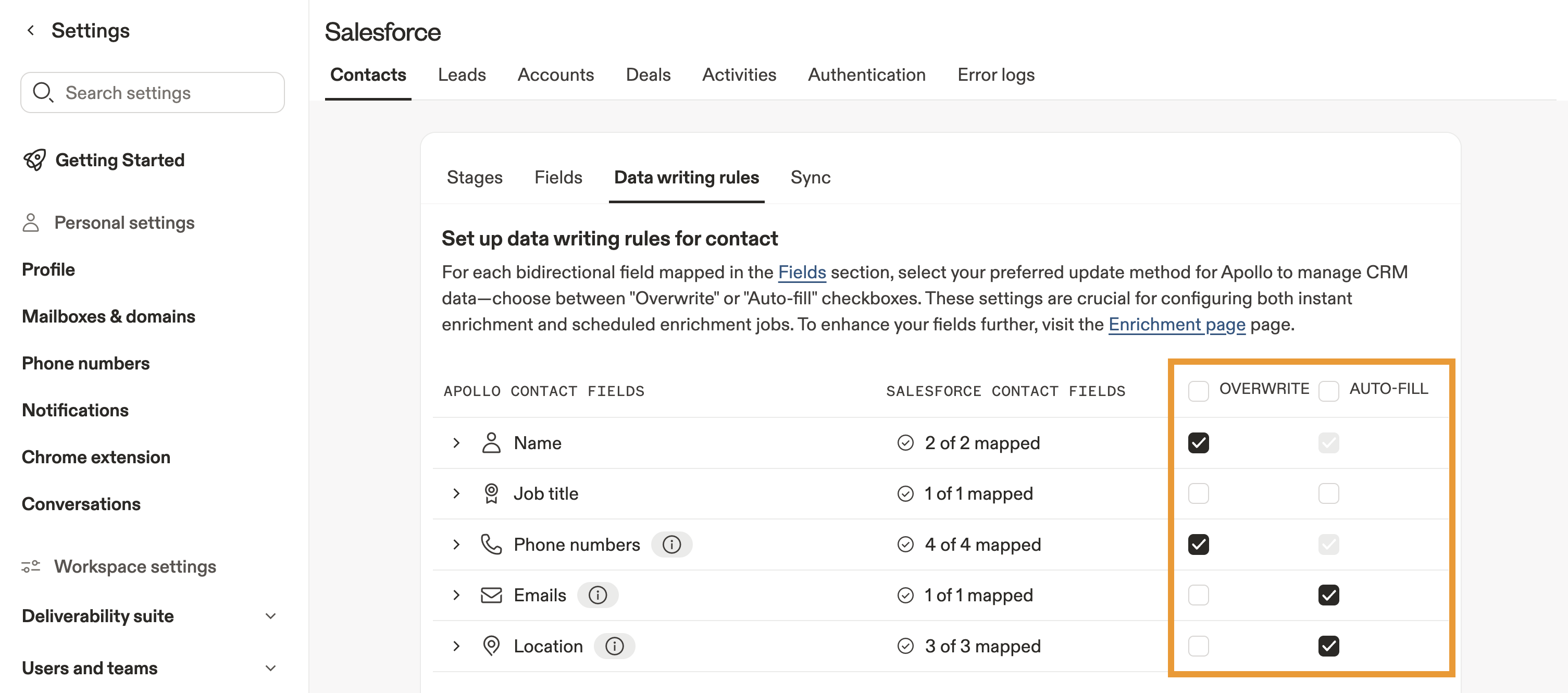
- Scegli se sovrascrivere o compilare automaticamente i campi del tuo CRM Salesforce con i dati di Apollo:
- Seleziona Compilazione automatica per usare automaticamente i dati di Apollo per compilare un campo Salesforce. Apollo compila automaticamente solo se il campo Salesforce è vuoto e Apollo ha dati pertinenti disponibili.
- Seleziona Sovrascrivi per sovrascrivere automaticamente le informazioni esistenti in un campo Salesforce con i dati di Apollo. Apollo sovrascrive i dati del campo solo se sono disponibili informazioni pertinenti diverse dai dati del record già presenti in Salesforce.
- Al termine, fai clic su Salva.
Hai configurato le regole di scrittura dei dati.
Le impostazioni di compilazione automatica e sovrascrittura si applicano solo quando Apollo recupera i dati del record da Salesforce. Il recupero dei record da Salesforce può richiedere fino a trenta minuti.
Passaggi successivi
Ecco alcune risorse Salesforce che puoi usare per completare le mappature dei campi e mantenere la sincronizzazione Apollo ↔ Salesforce fluida.
| Integra Salesforce con Apollo | Se il tuo team sta ancora configurando tutto, integra Salesforce con Apollo per trasformare i tuoi piani di mappatura dei campi in una sincronizzazione bidirezionale attiva tra entrambi i sistemi. |
|---|---|
| Gestisci le credenziali di integrazione di Salesforce | Rafforza la base chiedendo a un amministratore di gestire le credenziali di integrazione di Salesforce così Apollo eseguirà sempre la sincronizzazione con le autorizzazioni corrette e le regole di proprietà appropriate. |
| Configura le impostazioni di push di Salesforce | Puoi configurare le impostazioni di push di Salesforce per decidere esattamente quali aggiornamenti di Apollo riscrivere in Salesforce, così i campi mappati non riempiono il CRM di dati superflui. |
| Mappa i campi predefiniti di Apollo in Salesforce | Assicurati che le basi siano solide facendo in modo che il tuo team mappi i campi predefiniti di Apollo in Salesforce così i dati principali di contatti, account e trattative finiscono sempre nel posto giusto. |
| Collega i campi personalizzati di Salesforce ai campi personalizzati di Apollo | Se utilizzi dati aggiuntivi, puoi collegare i campi personalizzati di Salesforce ai campi personalizzati di Apollo per mantenere tutti i tuoi attributi unici arricchiti e perfettamente allineati su entrambe le piattaforme. |