
Panoramica
Se usi già attivamente Mailgun per Email transazionali o di marketing, puoi integrare Mailgun con Apollo per inviare volumi maggiori di Email.
Prima di configurare l'integrazione, collega la tua casella di posta su Apollo. Questa integrazione funziona solo se hai già collegato la tua casella di posta su Apollo. Poi, assicurati di avere un account Mailgun. Contatta il supporto Mailgun se hai domande su come iniziare.
L'accesso all'integrazione Mailgun dipende dal tuo piano Apollo. Se ti serve l'accesso, passa a un piano superiore. Se hai domande sull'upgrade, contatta il team commerciale di Apollo.
Se hai creato il tuo account Mailgun con un dominio su un server UE, non puoi integrare il tuo account Mailgun con Apollo.
Consulta le sezioni seguenti per integrare Mailgun con Apollo.
Configura l'integrazione
Se usi Mailgun per il monitoraggio delle aperture, Apollo non sincronizza gli eventi di clic da Mailgun come auto-aperture o aperture dei bot. Apollo monitora solo gli eventi di elaborazione da Mailgun come messaggi scartati o non inviati, messaggi respinti e messaggi bloccati come spam. Tuttavia, Mailgun conteggia le aperture dei bot e le auto-aperture nel monitoraggio delle aperture, il che potrebbe portare a un report gonfiato sugli eventi di coinvolgimento. Per evitarlo, valuta di usare Apollo per il monitoraggio delle aperture.
Inoltre, Apollo non supporta l'allowlisting degli IP in Mailgun. Se abiliti l'allowlisting degli IP, non puoi recapitare i messaggi Mailgun tramite Apollo. Per maggiori informazioni sull'allowlisting degli IP, consulta IP Reputation Management nel supporto Mailgun.
Per integrare Mailgun con Apollo:
- Apri Apollo e fai clic su Impostazioni > Integrazioni.
- Fai clic su Connetti accanto a Mailgun.

- Inserisci la chiave API dell'account principale di Mailgun e fai clic su Collega chiave API.

Apollo non supporta le chiavi di invio del dominio di Mailgun. La chiave API dell'account principale deve essere una chiave privata. Se non sai dove trovare la tua chiave API, consulta Dove posso trovare la mia chiave API? o Autenticazione su Mailgun.
Ora hai collegato Mailgun ad Apollo. Apollo mostra automaticamente tutti i domini collegati al tuo account Mailgun.

Per usare la piattaforma di Mailgun in modo responsabile, tu e il tuo team dovete rispettare la normativa sul consenso degli utenti di Mailgun e seguire le best practice per le Email. Se invii Email ai contatti senza il loro consenso, Mailgun potrebbe bloccare il tuo dominio.
Se aggiungi o elimini un dominio in Mailgun dopo la connessione, la modifica non viene immediatamente riportata in Apollo. Fai clic su Aggiorna elenco per ottenere gli aggiornamenti. Per maggiori informazioni su come aggiungere ed eliminare domini in Mailgun, consulta Come faccio ad aggiungere o eliminare un dominio? nel supporto Mailgun.
Successivamente, aggiungi i webhook di Mailgun per i tuoi domini collegati.
Aggiungi i webhook di Mailgun per i tuoi domini
Aggiungi un webhook per ogni dominio che usi per inviare Email da Apollo. Una volta abilitato, puoi monitorare le prestazioni delle tue sequenze e identificare le Email respinte per migliorare i tassi di deliverability delle Email.
Per prima cosa, crea i webhook in Mailgun per ogni dominio che usi per inviare Email su Apollo.
Successivamente, attiva il monitoraggio su Apollo:
- In Apollo, vai a Impostazioni > Integrazioni.
- Fai clic su Aggiungi monitoraggio accanto a ciascuno dei domini che vuoi collegare.

Ora hai attivato il monitoraggio tramite il webhook di Mailgun su Apollo. Per eliminare un webhook collegato da Apollo, fai clic su Rimuovi monitoraggio.
Se aggiungi o rimuovi un webhook da un dominio che non esiste più in Mailgun, Apollo mostra un messaggio di errore che indica che il webhook non esiste. Assicurati che il webhook del dominio sia abilitato in Mailgun.
Con questa integrazione puoi connettere un solo webhook per dominio. Se ricevi un errore che indica che un webhook simile è già configurato, elimina il webhook non Apollo da Mailgun oppure aggiungi manualmente il webhook in Mailgun.
Successivamente, abilita Mailgun per le caselle di posta connesse.
Abilita Mailgun per una casella di posta
Per abilitare Mailgun per una casella di posta:
- Apri Apollo e fai clic su Impostazioni > Caselle di posta.
- Fai clic su ... accanto alla tua casella di posta, quindi fai clic su Invia Email da Mailgun.
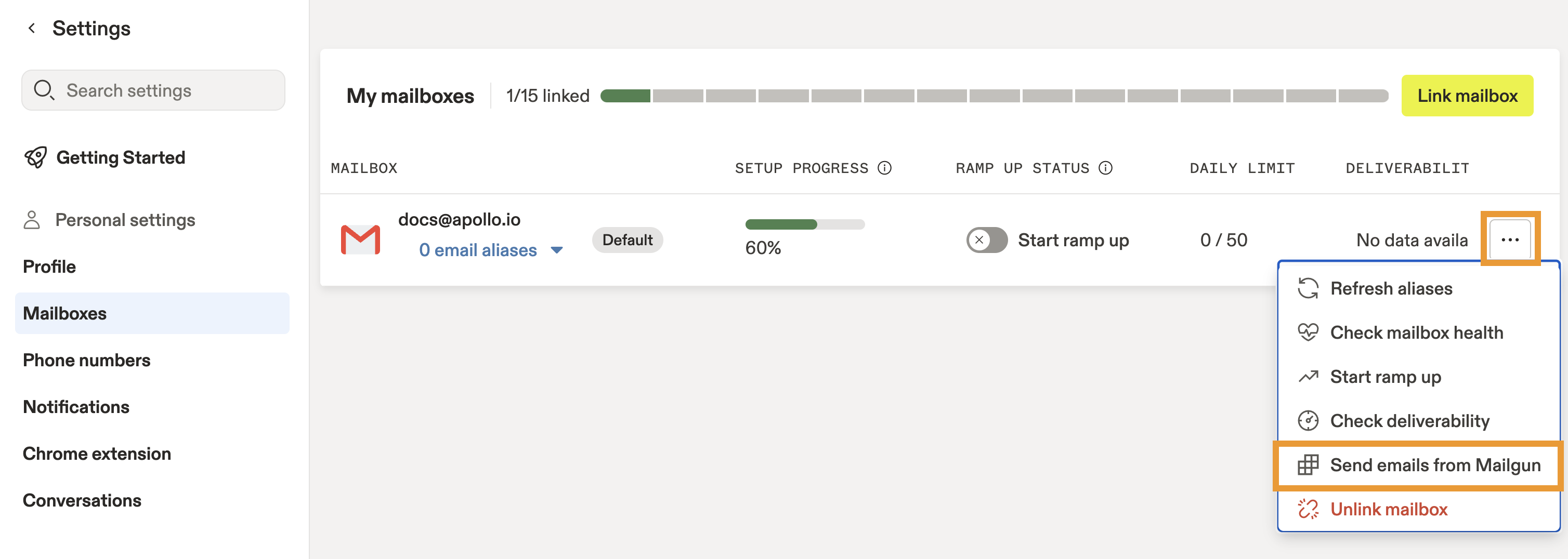
Per inviare con Mailgun, il dominio del tuo indirizzo Email deve prima essere connesso tramite il tuo account Mailgun.
Ora hai abilitato Mailgun per una casella di posta in Apollo.
Puoi interrompere l'invio di Email da Mailgun in qualsiasi momento. Per farlo, fai clic su ... accanto alla tua casella di posta, quindi fai clic su Interrompi l'invio di Email da Mailgun.
Conferma la configurazione
Per confermare di aver integrato Mailgun correttamente:
- Apri Apollo e fai clic su Impostazioni > Caselle di posta.
- Apollo mostra Invia da Mailgun sotto l'indirizzo Email predefinito. Questo conferma che hai configurato correttamente Mailgun in Apollo.

Configura un sottodominio di monitoraggio personalizzato per proteggere la reputazione del tuo dominio. I sottodomini di monitoraggio inoltrano al tuo dominio principale le Email che invii da Mailgun. Assicurati di collegare entrambe le caselle di posta con Apollo. Se non colleghi il tuo dominio principale ad Apollo, ma inoltri a esso le Email inviate tramite Mailgun, queste Email non appariranno in Apollo. Consulta Collega la tua casella di posta per maggiori informazioni.
Configura i limiti di invio delle Email
Per modificare i tuoi limiti di invio delle Email:
- Apri Apollo e fai clic su Impostazioni > Caselle di posta.
- Seleziona la tua casella di posta.
- Modifica il limite di Email inviate al giorno e all'ora.
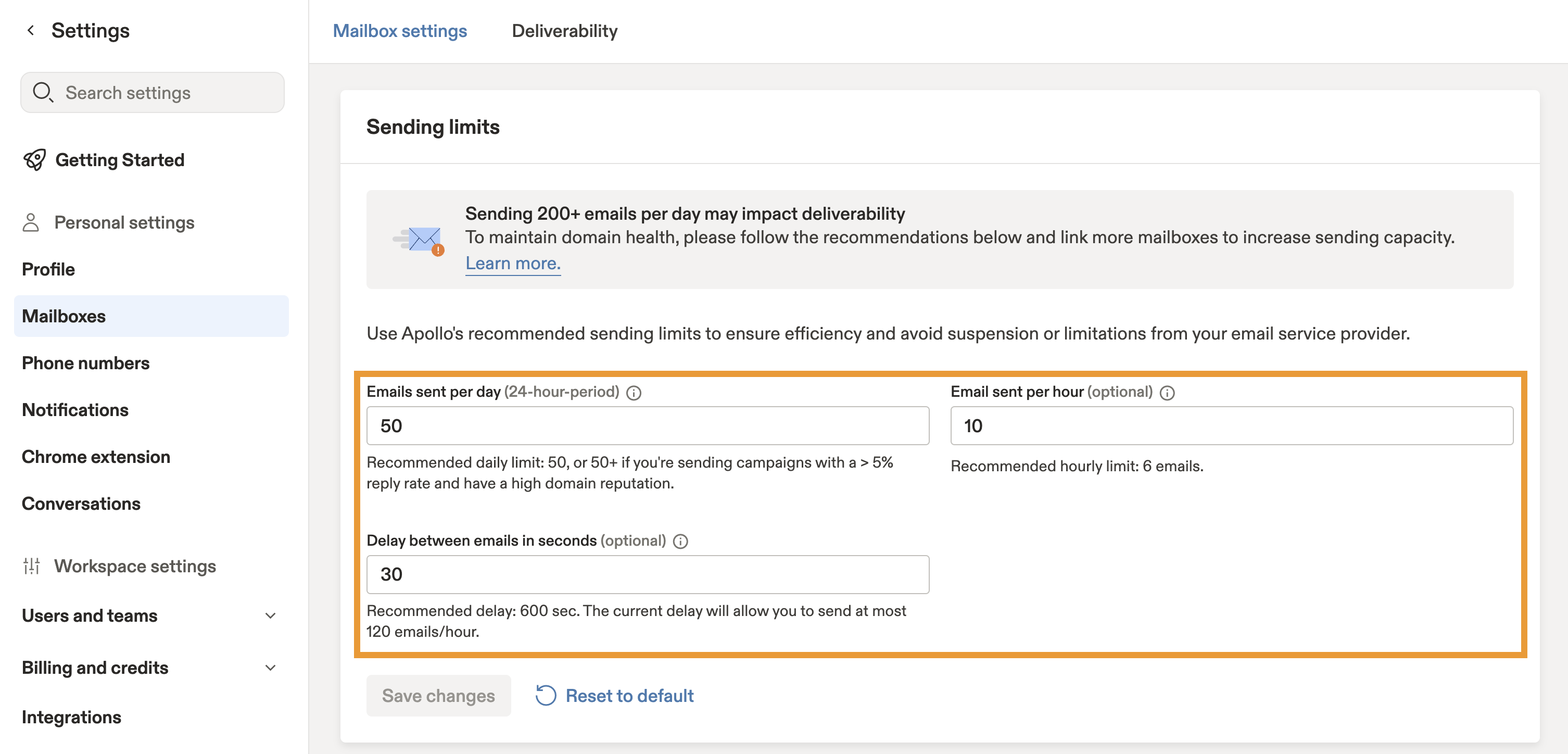
- Al termine, fai clic su Salva.
Hai configurato i tuoi limiti di invio.
Lo sapevi? Le Email inviate tramite Mailgun non compaiono nella cartella Posta inviata della tua casella di posta.
Passaggi successivi
Se sei pronto per andare oltre con invii ad alto volume e Deliverability, ecco alcuni ottimi passaggi successivi.
| Panoramica dei limiti di invio delle Email | Perfeziona quanto aggressivamente il tuo team invia Email modificando i limiti di invio per mantenere volumi in buono stato e preservare la deliverability mentre cresci. |
|---|---|
| Configura un URL di sottodominio di monitoraggio personalizzato | Proteggi la reputazione del tuo dominio configurando un sottodominio di monitoraggio per instradare gli eventi di coinvolgimento attraverso un percorso pulito e autenticato. |
| Evita i filtri antispam | Migliora la tua deliverability migliorando la qualità degli elenchi e l'igiene del mittente per aiutare i tuoi invii tramite Mailgun ad arrivare dove devono. |
| Panoramica delle sequenze | Aumenta l'output senza compromettere il tuo dominio ottimizzando il modo in cui le sequenze inviano e tracciano le email così le tue campagne restano mirate ed efficienti. |