
Visão geral
O gerenciamento em nível de admin para compartilhamento de pesquisas e padrões está atualmente em beta e está sendo disponibilizado gradualmente. Se você ainda não tem acesso, fique ligado!
Se você for um admin do Apollo, poderá gerenciar visualizações de pesquisa privadas e compartilhadas visualizações de pesquisa em toda a sua equipe.
Use a página Team sharing & defaults para definir permissões de acesso para visualizações compartilhadas de pessoas e empresas. Isso permite definir pesquisas padrão e ter um controle mais granular sobre quem pode visualizar, editar ou compartilhar pesquisas salvas.
Por padrão, apenas admins do Apollo de equipes nos planos Professional ou superiores podem gerenciar o compartilhamento de pesquisas e os padrões em Settings.
Os admins podem conceder a não admins acesso para gerenciar visualizações de pesquisa compartilhadas por meio do seu perfil de permissões com as seguintes permissões:
- Pode visualizar e editar todas as pesquisas salvas e sequências, incluindo privadas e somente leitura.
- Pode gerenciar Team sharing & defaults.
Não tem acesso para compartilhar pesquisas salvas? Faça upgrade do seu plano Apollo ou entre em contato com a equipe de suporte do Apollo para receber ajuda.
Confira as seções a seguir para aprender a acessar e gerenciar o compartilhamento de pesquisas e os padrões.
Acessar pesquisas compartilhadas
Para revisar as visualizações de pesquisa compartilhadas da sua equipe:
- Acesse Settings > Team sharing & defaults.
- Clique em Pesquisas de pessoas ou Pesquisas de empresas para gerenciar as visualizações de pesquisa padrão da página Pessoas ou da página Empresas.
-
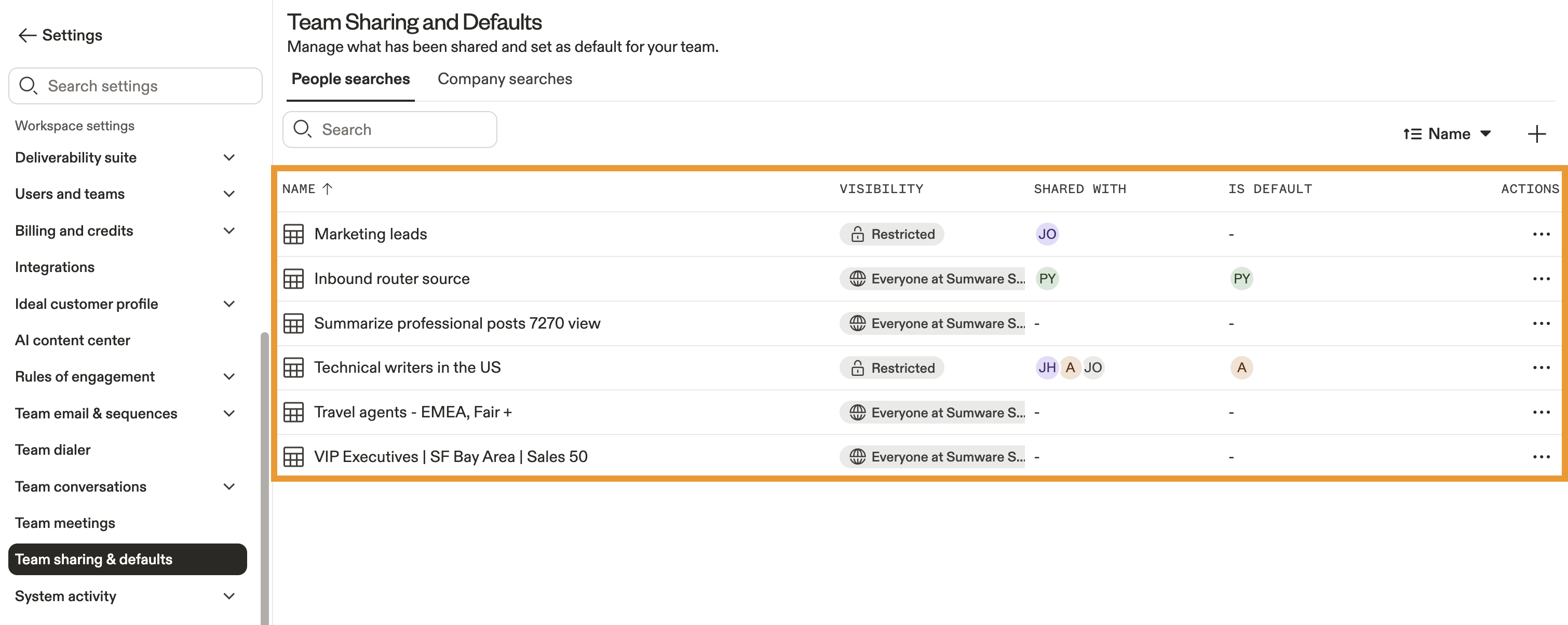
O Apollo exibe as pesquisas compartilhadas, organizadas por nome. Você pode revisar os
seguintes detalhes de cada pesquisa compartilhada:
Visibilidade Mostra se uma pesquisa salva está definida como privada ou pública. Restrita significa que o proprietário da visualização de pesquisa compartilhou esta visualização apenas com colegas de equipe específicos. Todos significa que a visualização de pesquisa fica visível publicamente para todos os usuários da sua equipe. Compartilhado com Lista os usuários individuais ou equipes que receberam acesso para visualizar, editar ou acesso total a esta visualização de pesquisa. Saiba mais sobre como compartilhar visualizações de pesquisa. É padrão Lista os usuários individuais ou equipes que têm esta visualização de pesquisa definida como padrão. As visualizações de pesquisa padrão ficam fixadas no topo da lista de pesquisas salvas do usuário e são aplicadas sempre que o usuário inicia uma nova pesquisa.
Editar acesso à pesquisa compartilhada
Para atualizar as permissões de acesso de uma pesquisa compartilhada:
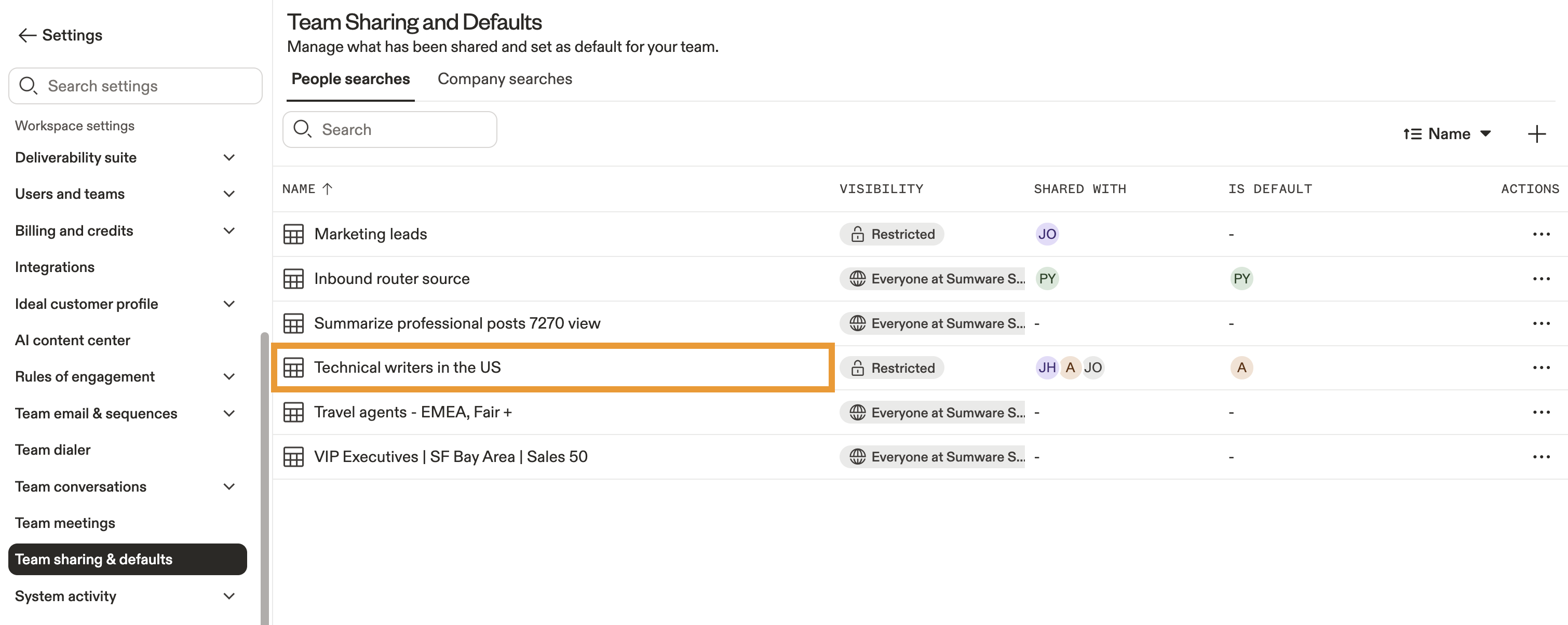
- Clique na pesquisa compartilhada que você quer editar.
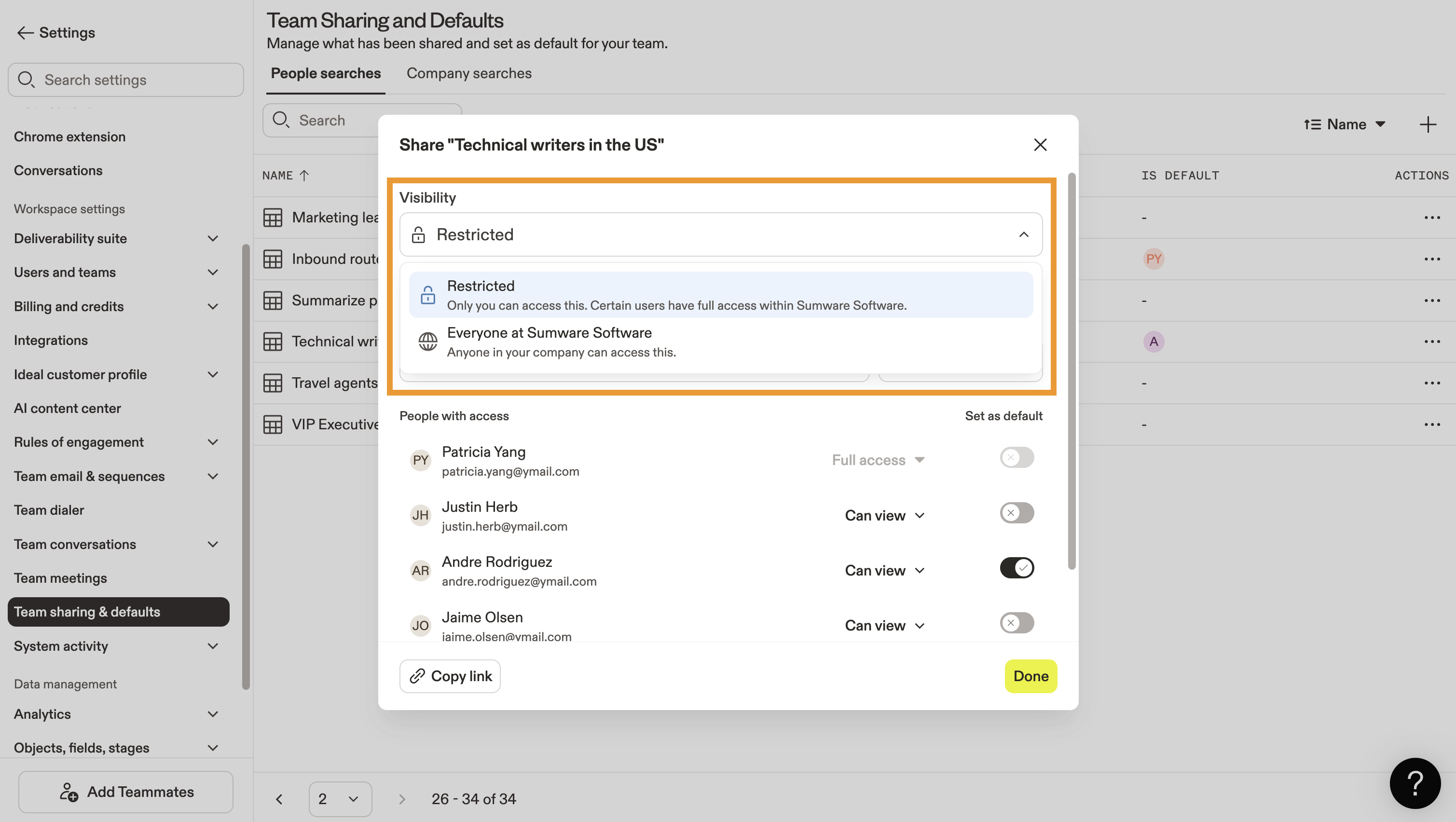
- Use o menu suspenso Visibilidade para manter esta visualização de pesquisa privada (restrita) ou torná-la pública para todos da sua equipe.
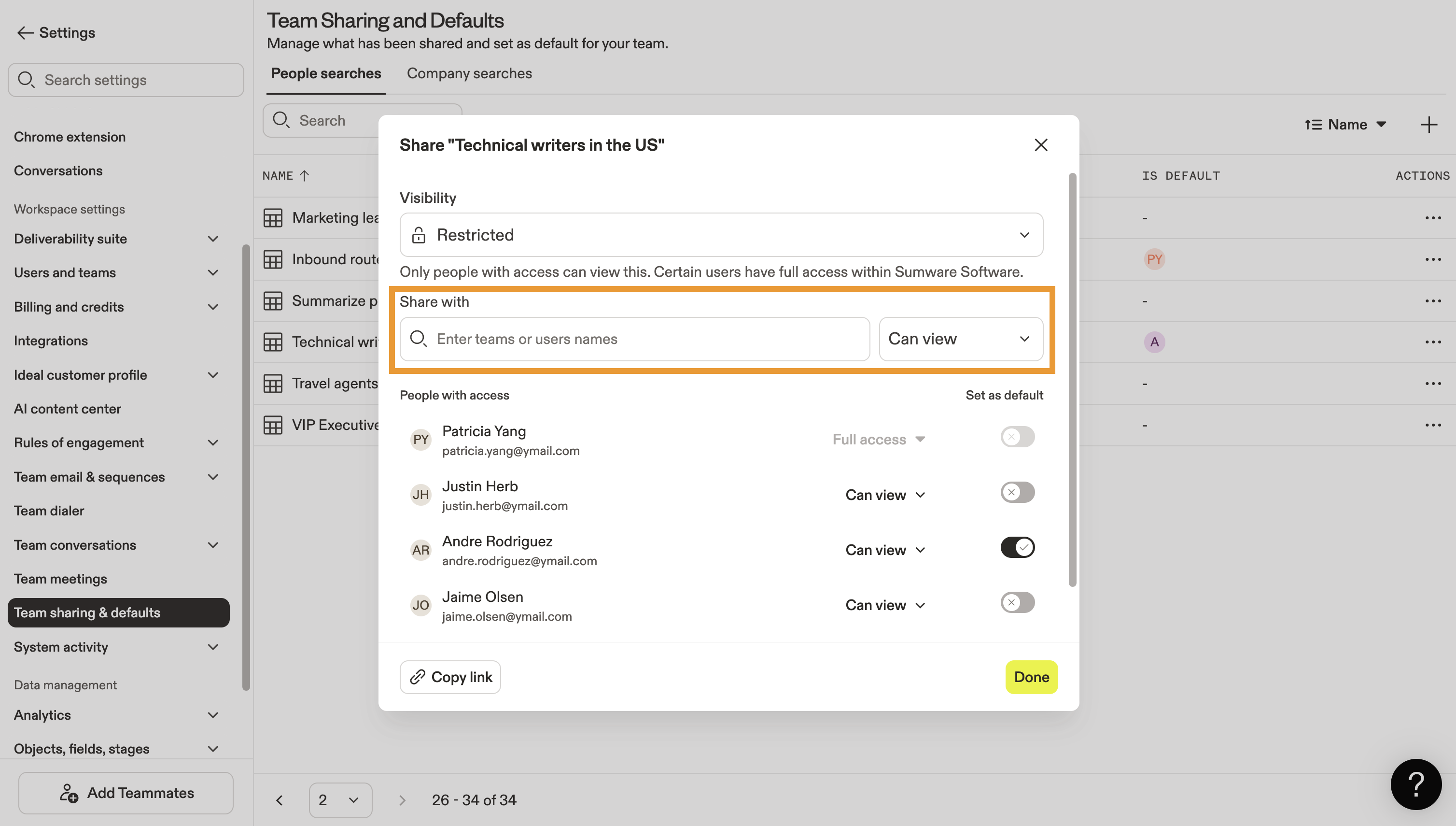
- Em Compartilhar com, digite os nomes ou emails dos colegas de equipe aos quais você quer dar acesso a esta pesquisa.
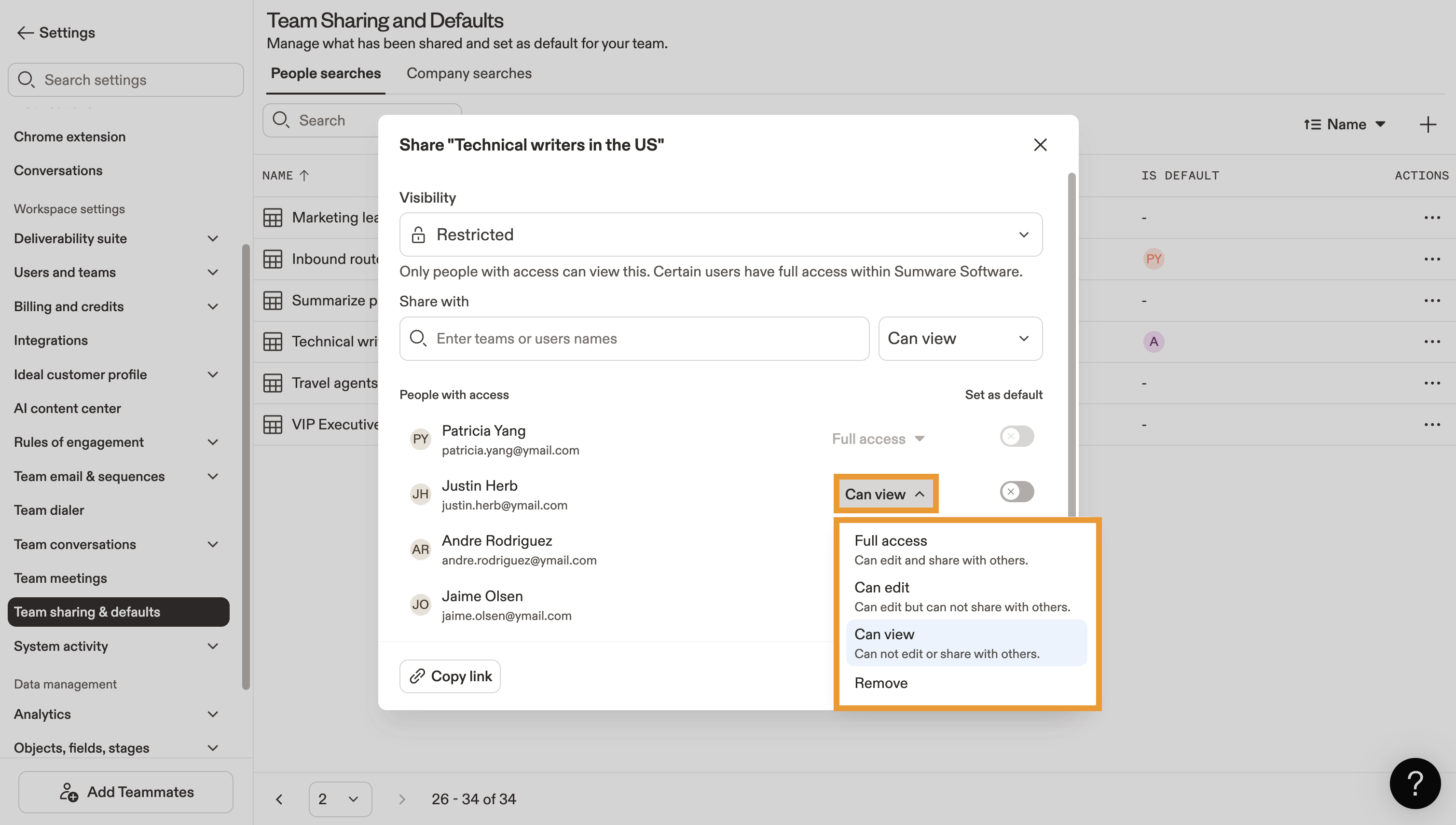
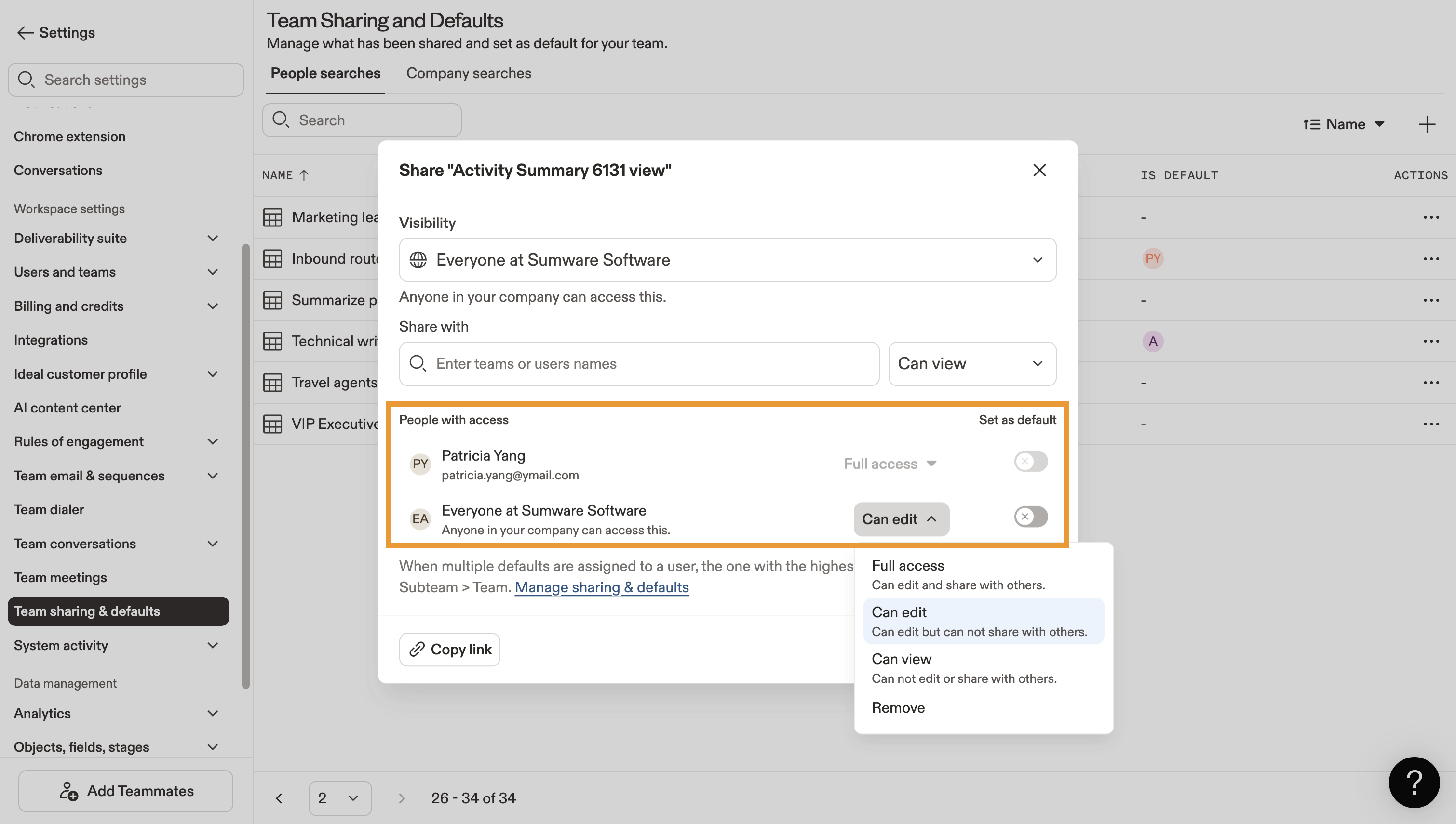
- Revise Pessoas com acesso para gerenciar o nível de acesso de cada usuário individual a esta visualização compartilhada. Selecione uma das seguintes opções:
- Pode visualizar: Concede aos usuários apenas acesso de visualização. Os usuários podem fazer prospecção com esta visualização de pesquisa, mas não podem editar os filtros de pesquisa nem compartilhar a visualização com outros colegas de equipe.
- Pode editar: Os usuários podem editar os filtros em uma pesquisa compartilhada e fazer prospecção com esta visualização de pesquisa, mas não podem compartilhá-la com outros colegas de equipe.
- Acesso total: Concede aos usuários acesso total para visualizar, editar e compartilhar esta visualização de pesquisa.
- Remover: Remove o acesso do usuário a esta visualização de pesquisa.
- Clique no botão Definir como padrão para tornar esta pesquisa compartilhada a visualização de pesquisa padrão de um usuário individual, equipe ou de toda a sua empresa.
Quando você define uma visualização de pesquisa como padrão, o Apollo a fixa no topo da lista de pesquisas salvas do usuário. As visualizações de pesquisa padrão são aplicadas automaticamente quando o usuário inicia uma nova sessão de pesquisa.
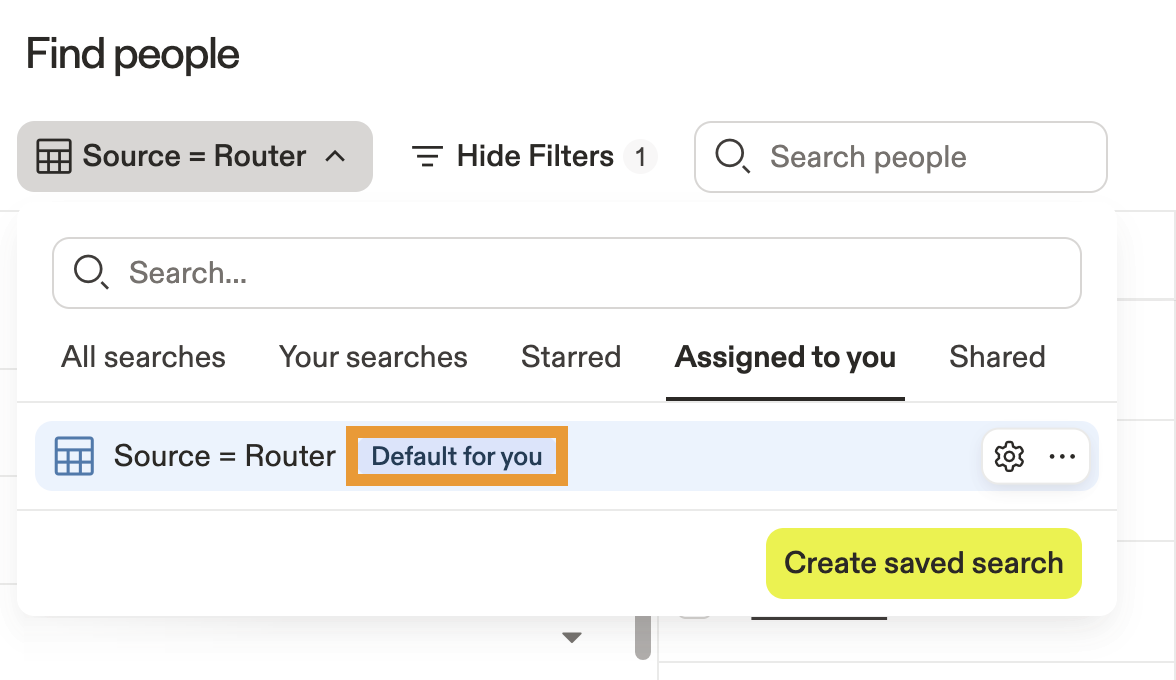
Como admin, você pode atribuir 1 pesquisa padrão nos níveis de usuário, equipe e empresa. Com isso em mente, um usuário individual pode ver várias pesquisas padrão, dependendo do que você definiu:
- A pesquisa padrão individual dele.
- 1 ou mais pesquisas padrão da equipe, organizadas em ordem alfabética.
- A pesquisa padrão de toda a empresa.
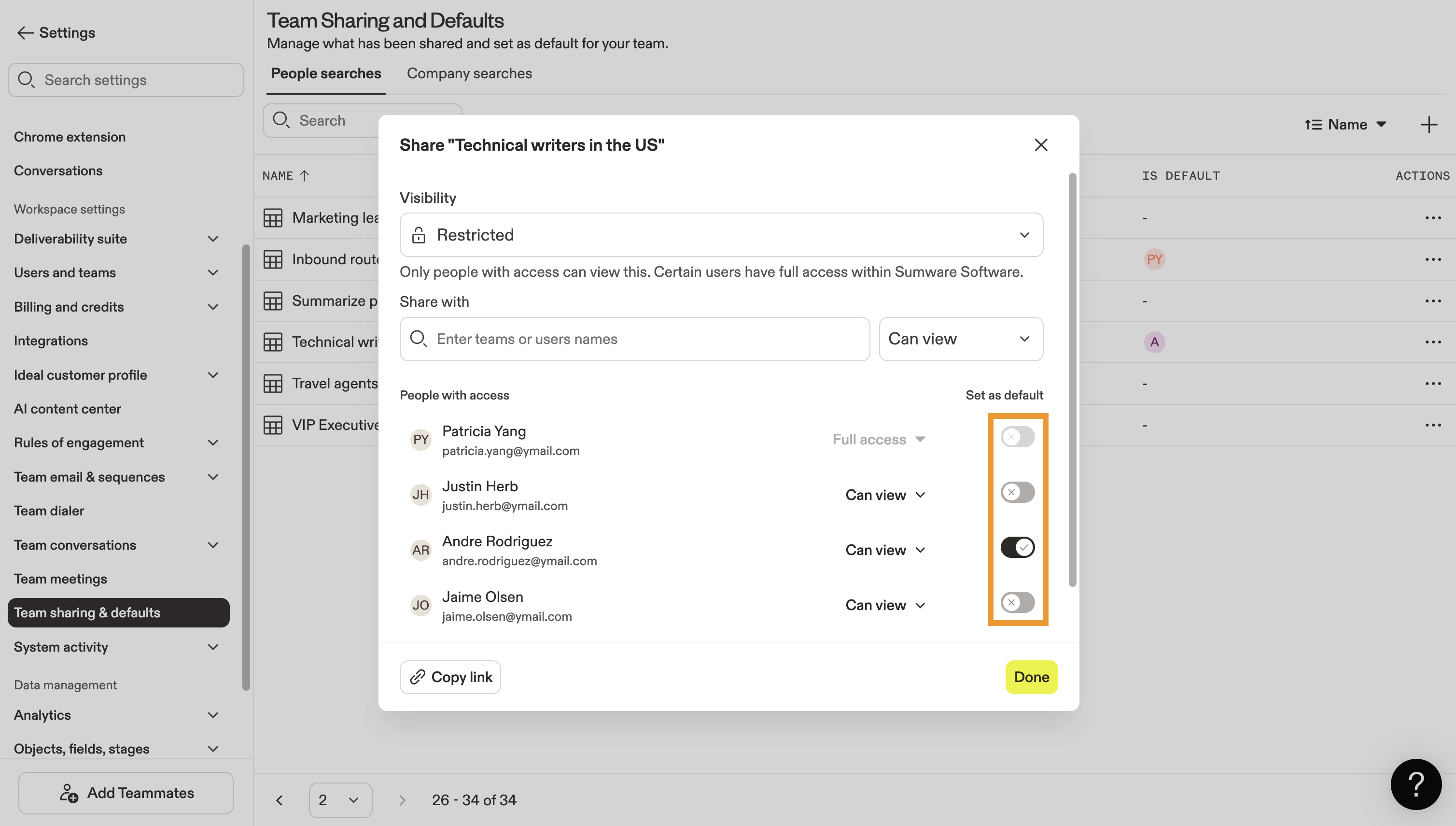
- Clique em Concluído para salvar suas alterações.
Compartilhar uma visualização de pesquisa privada
Por padrão, a página Team sharing & defaults exibe apenas pesquisas compartilhadas que atendem a uma das seguintes condições:
- Visibilidade definida como Everyone.
- Acesso de visualização, edição ou total compartilhado com colegas de equipe individuais além do proprietário da pesquisa. Nesse caso, a visibilidade pode ser definida como Everyone ou Restricted.
Se você não vir uma visualização de pesquisa listada, isso significa que o acesso é totalmente privado (restricted) para seu proprietário. Como admin, você também pode alterar a visibilidade de uma visualização de pesquisa restricted ou compartilhá-la com usuários específicos da sua equipe.
Para fazer isso:
- Clique em +.
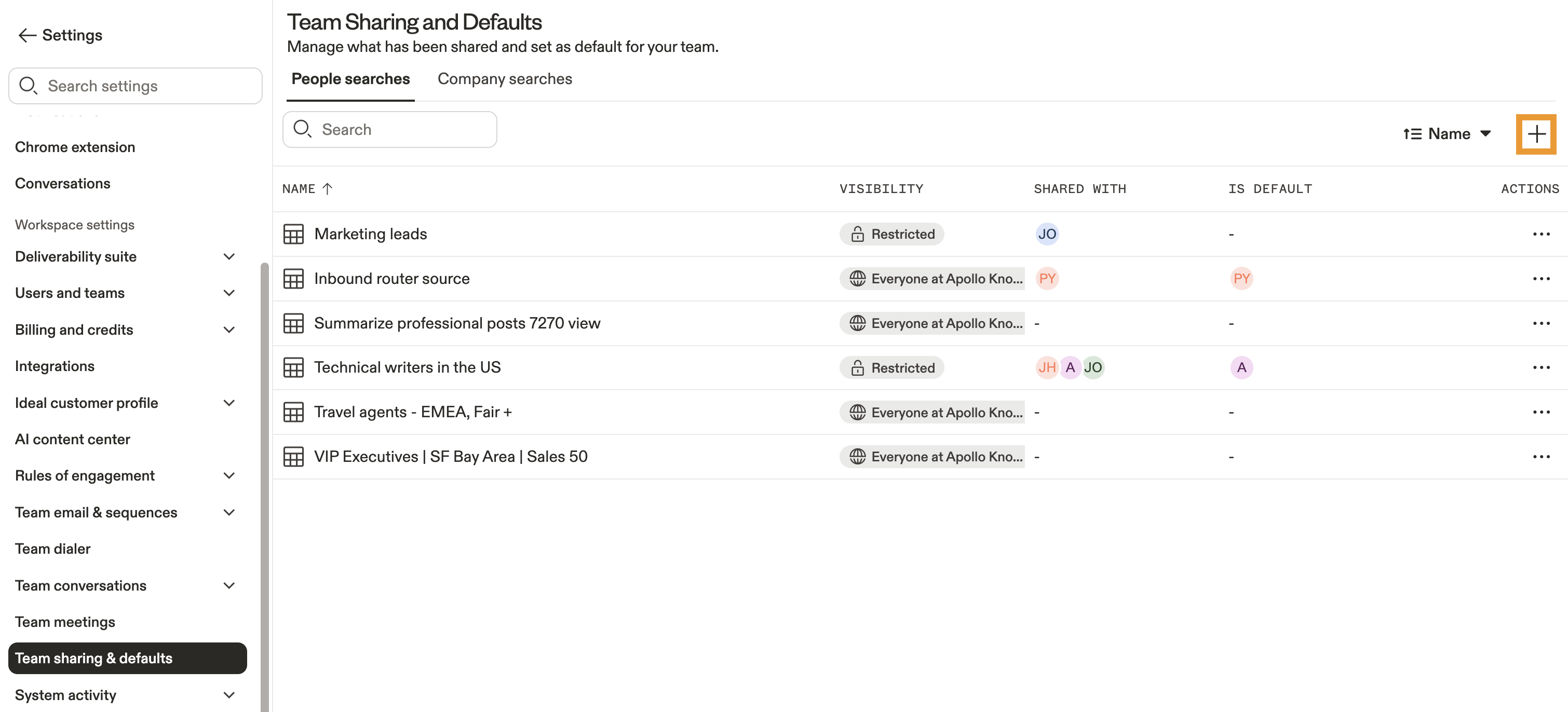
- Use o menu suspenso para selecionar qualquer uma das visualizações de pesquisa privadas da sua equipe.
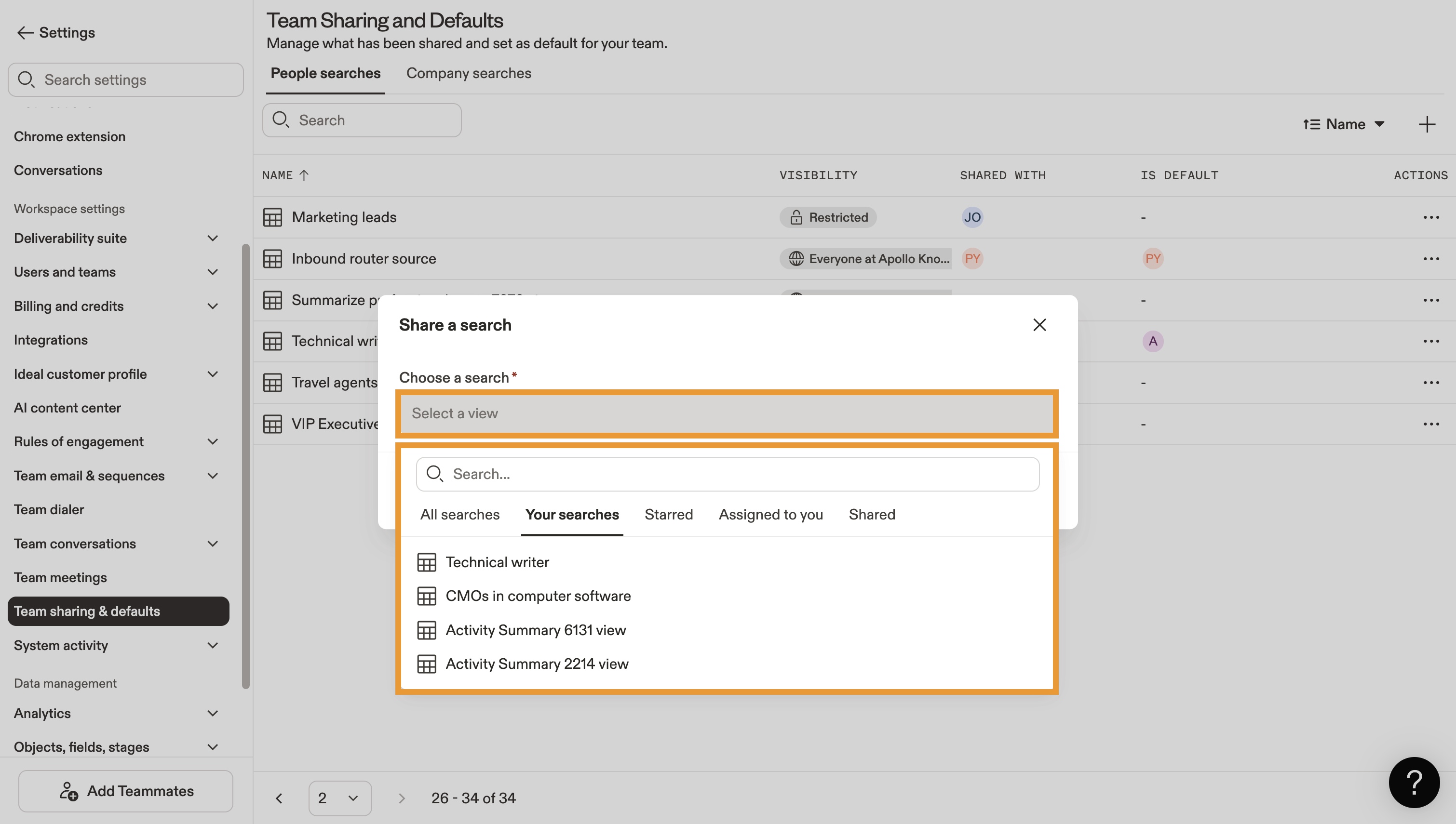
- Defina a visibilidade como Everyone para compartilhar a pesquisa com toda a sua equipe ou defina como Restricted para mantê-la privada para você e usuários específicos com acesso compartilhado.
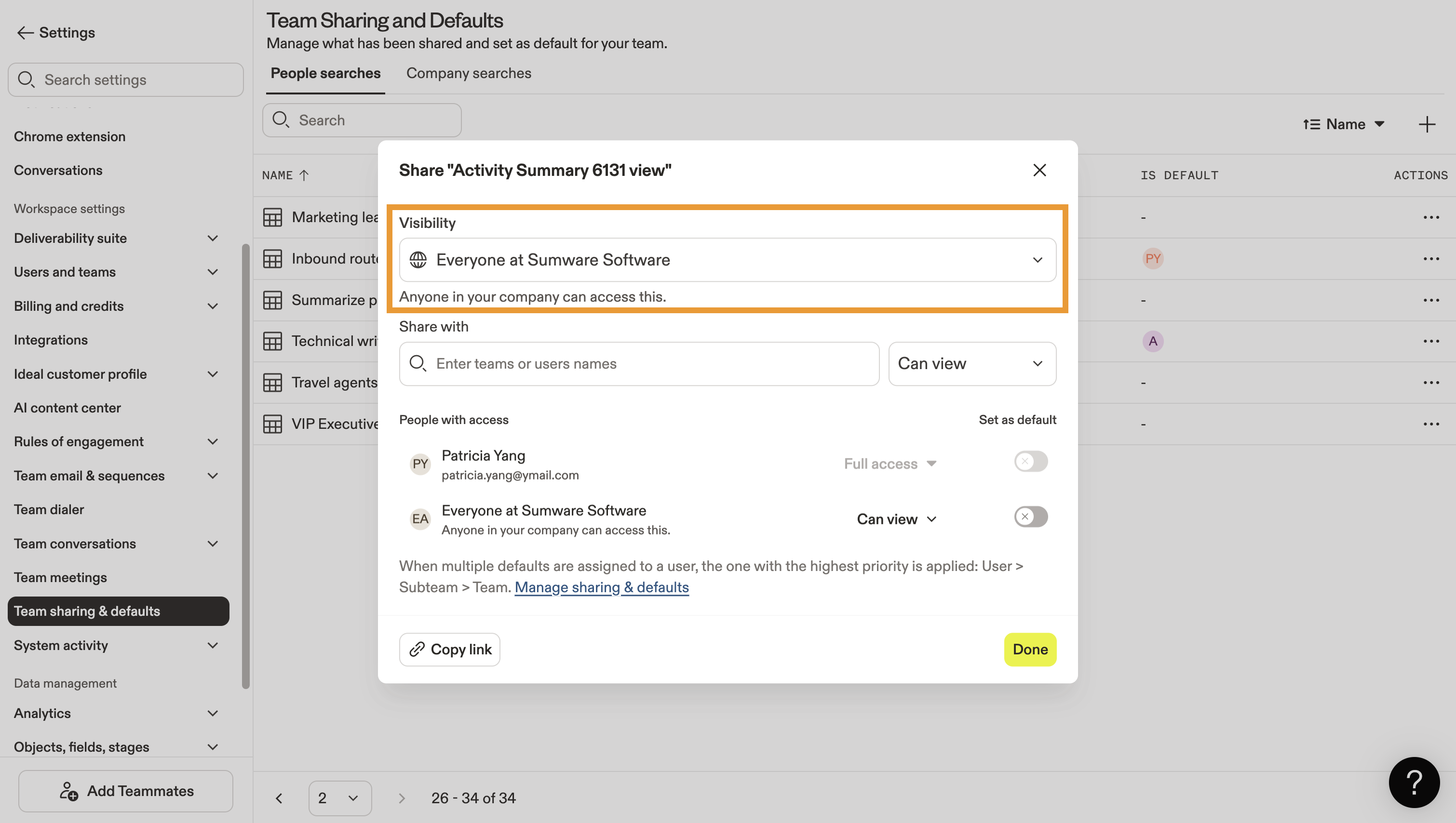
- Em Share with, digite os emails dos usuários individuais para compartilhá-la com eles.
- Os usuários selecionados aparecem em People with access. Defina o nível de acesso de cada usuário para editar ou compartilhar esta pesquisa, ou clique no botão de alternância para tornar esta pesquisa a visualização padrão deles.
- Clique em Done para salvar suas alterações.
Você compartilhou com sucesso uma visualização de pesquisa privada. Você pode seguir as etapas acima para atualizar a visibilidade desta visualização ou compartilhar o acesso com usuários adicionais a qualquer momento.
Próximas etapas
Tudo pronto para ajustar como sua equipe pesquisa e compartilha no Apollo? Veja para onde ir em seguida para manter o controle e fazer cada pesquisa valer a pena:
| Salvar, compartilhar e definir alertas para visualizações de pesquisa | Dê à sua equipe acesso rápido ao que importa. Salve, compartilhe e defina alertas para visualizações de pesquisa importantes para manter todos alinhados e atualizados. |
|---|---|
| Pesquisar pessoas | Pesquise pessoas usando filtros que destacam os contatos certos em segundos, ajudando seus representantes a criar listas de prospecção segmentadas mais rapidamente. |
| Pesquisar empresas | Pesquise empresas para identificar contas de alto valor e refinar sua estratégia de segmentação, tornando seu outreach mais inteligente. |
| Visão geral das configurações de administrador | Tenha uma visão completa do seu controle como administrador do Apollo —explore as configurações de administrador para gerenciar usuários, permissões e configurações globais com eficiência. |
| Criar e atribuir perfis de permissão | Crie e atribua perfis de permissão para que cada membro da equipe tenha o nível certo de visibilidade e controle. |