
Visão geral
O app mobile da Apollo mantém seu Pipeline avançando quando você não está na sua mesa. Ele coloca os principais workflows de prospecção e outreach no seu bolso. Você pode encontrar as Pessoas e Empresas certas, qualificar rapidamente e agir sem abrir seu laptop. Pesquise e analise prospects para salvar, e adicione-os a sequências ou listas. Entre em contato com prospects por Email ou ligue diretamente do seu celular. Confira e se prepare para as próximas reuniões. Use o discador com o app mobile para nunca perder uma ligação quando estiver longe do computador.
Confira as etapas a seguir para usar o app mobile da Apollo.
Instale o app
O app mobile da Apollo está disponível para dispositivos Android. No momento, ele ainda está nos estágios iniciais, e os recursos podem mudar conforme o desenvolvimento continua. Para instalar o app mobile:
- Acesse a Play Store.
- Toque em Instalar.
A versão para iOS está em desenvolvimento no momento. Quer participar do teste beta? Inscreva-se aqui.
Use o app
O app mobile da Apollo permite que você pesquise, salve e aja sobre Pessoas e Empresas pelo seu celular. Para usar o app:
Para agir sobre Contatos ou Empresas, salve-os primeiro.
Para pesquisar e salvar Pessoas ou Empresas:
- Abra o app mobile e toque em Pesquisar Pessoas ou Empresas
- Digite o nome da pessoa ou da empresa e toque em Enter.
- Selecione Pessoas ou Empresas.
- Toque no registro que você quer visualizar.
- Clique em Salvar para salvá-los.
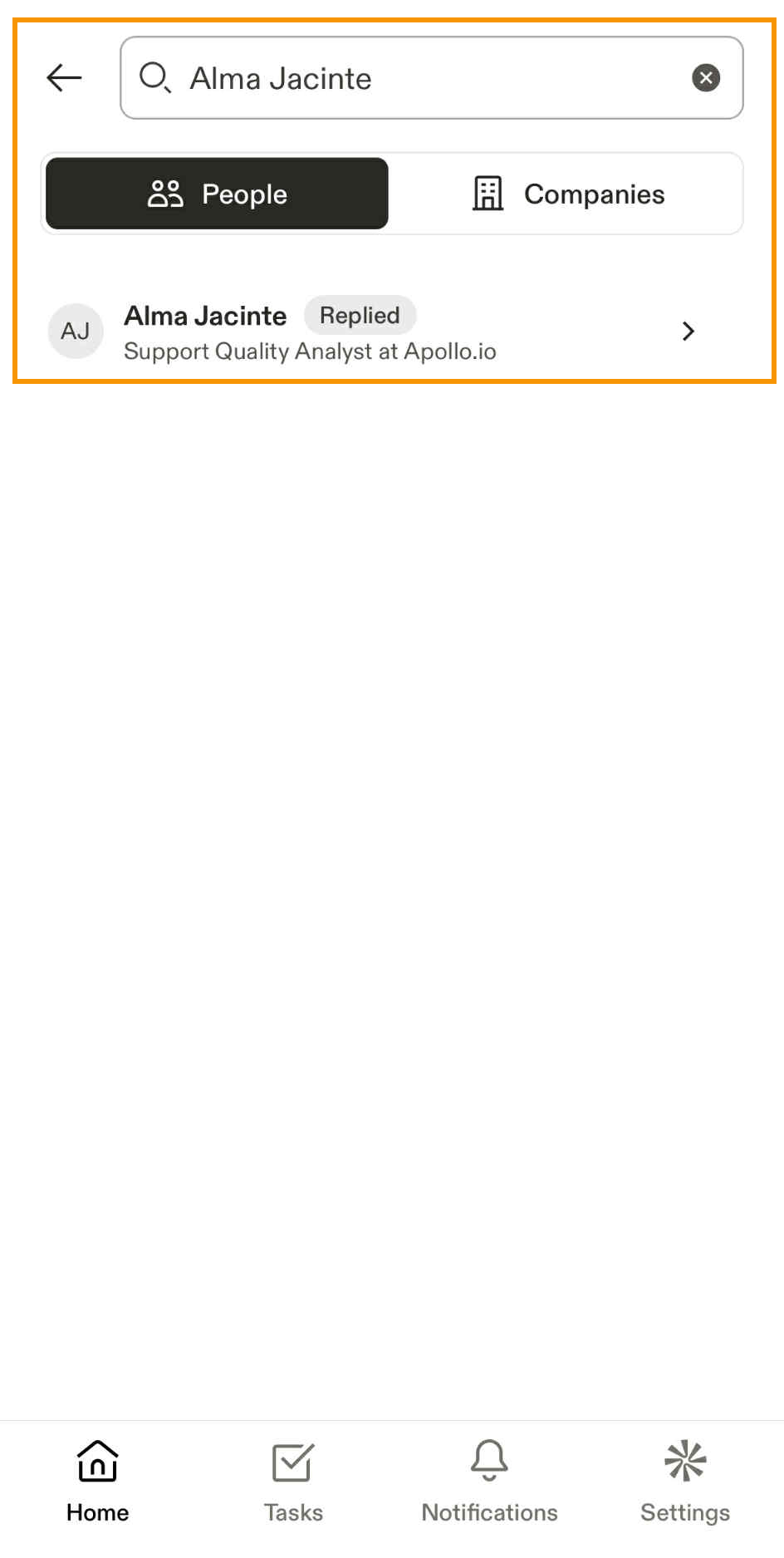
Ao salvar um contato, o Apollo solicita automaticamente o endereço de Email do contato e salva a empresa.
Agora você pesquisou pessoas ou empresas.
Ao salvar contatos ou empresas, você pode visualizar os detalhes e realizar ações diretamente nos perfis.
Para visualizar um contato ou empresa salvo:
| Ação | Etapas | ||||||||||||
|---|---|---|---|---|---|---|---|---|---|---|---|---|---|
| Visualizar contatos salvos |
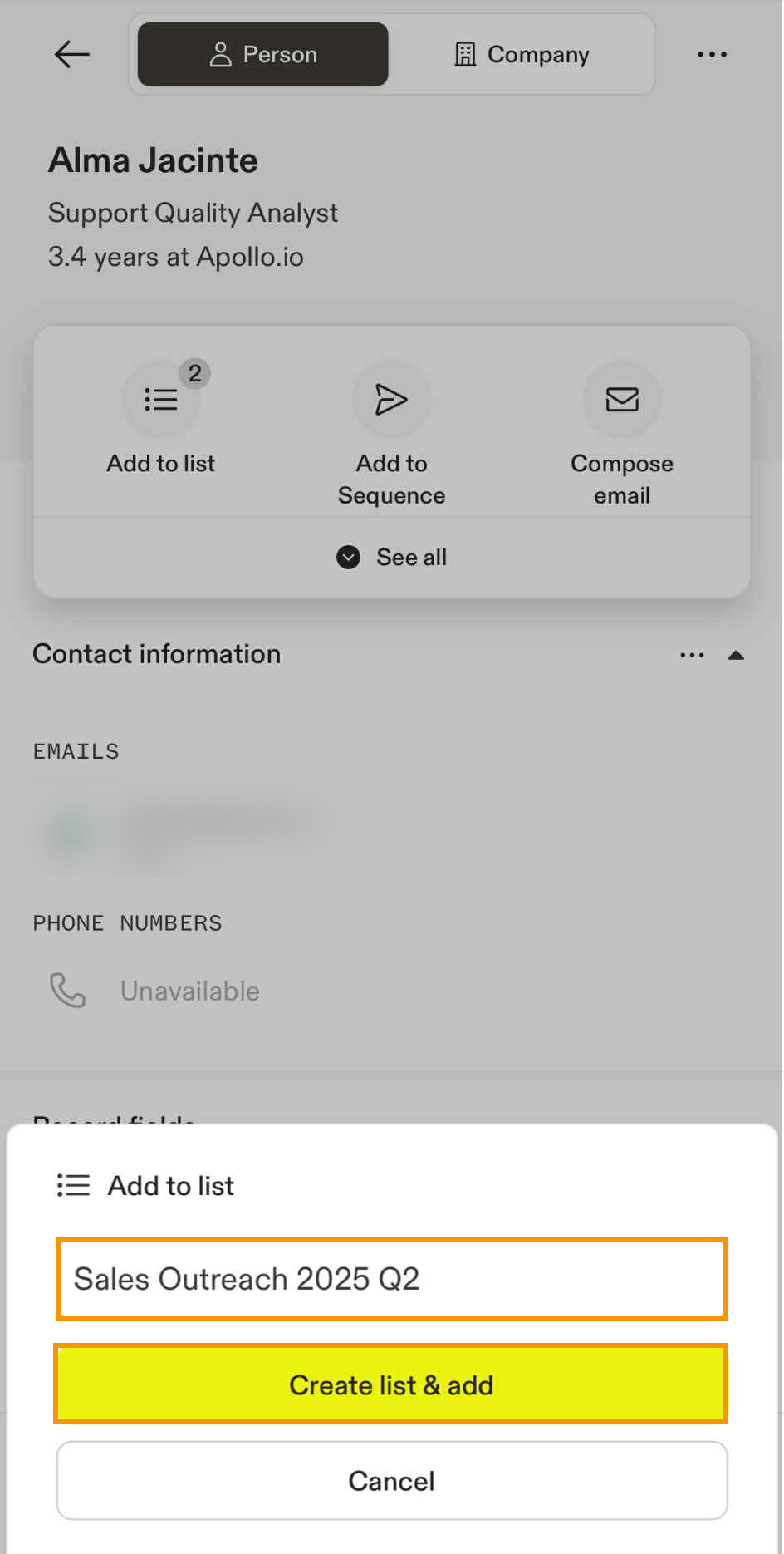
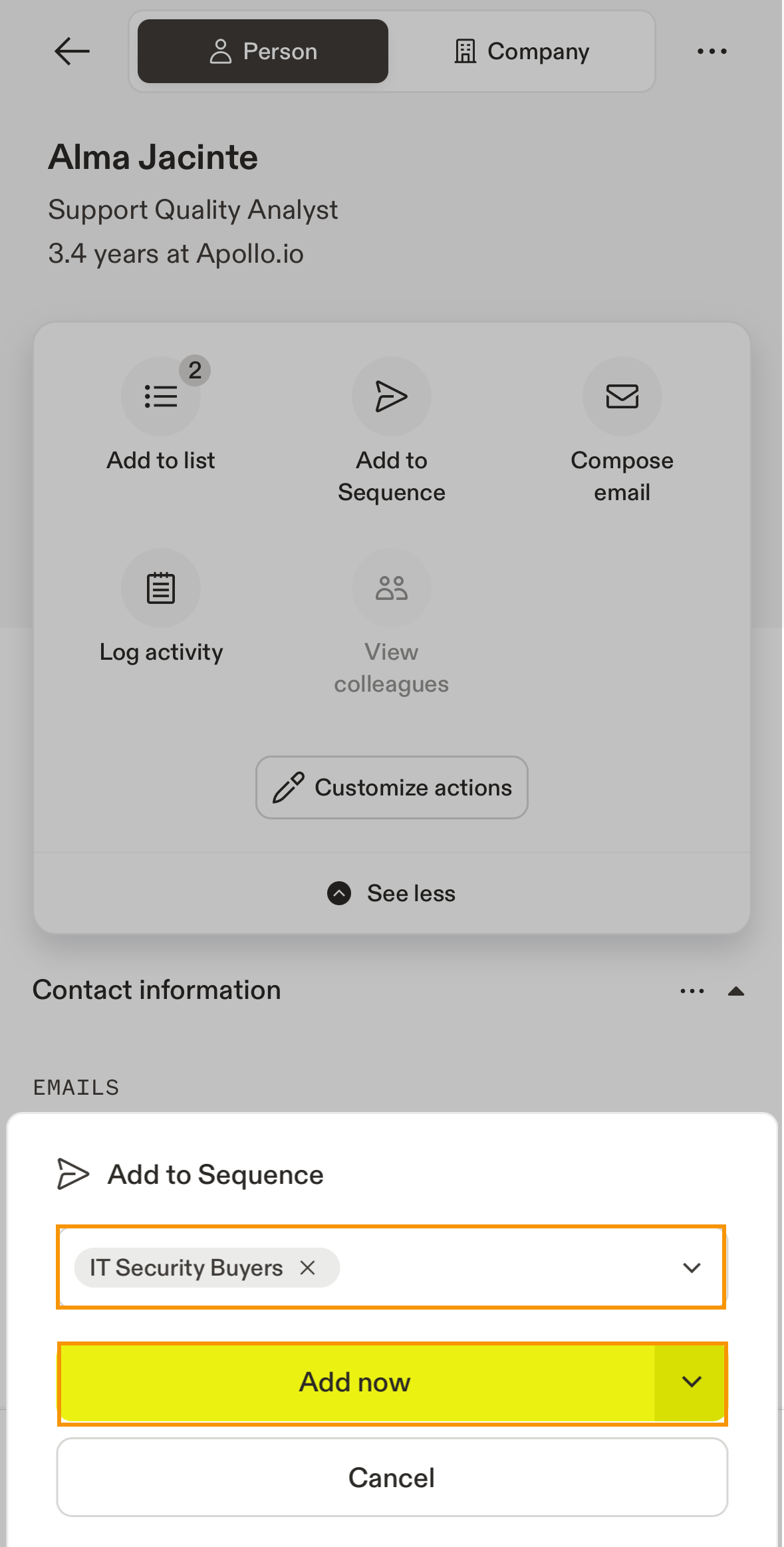
Agora você visualizou um contato salvo. Você pode realizar as seguintes ações em contatos salvos: Solicitar o número de telefone de um contato
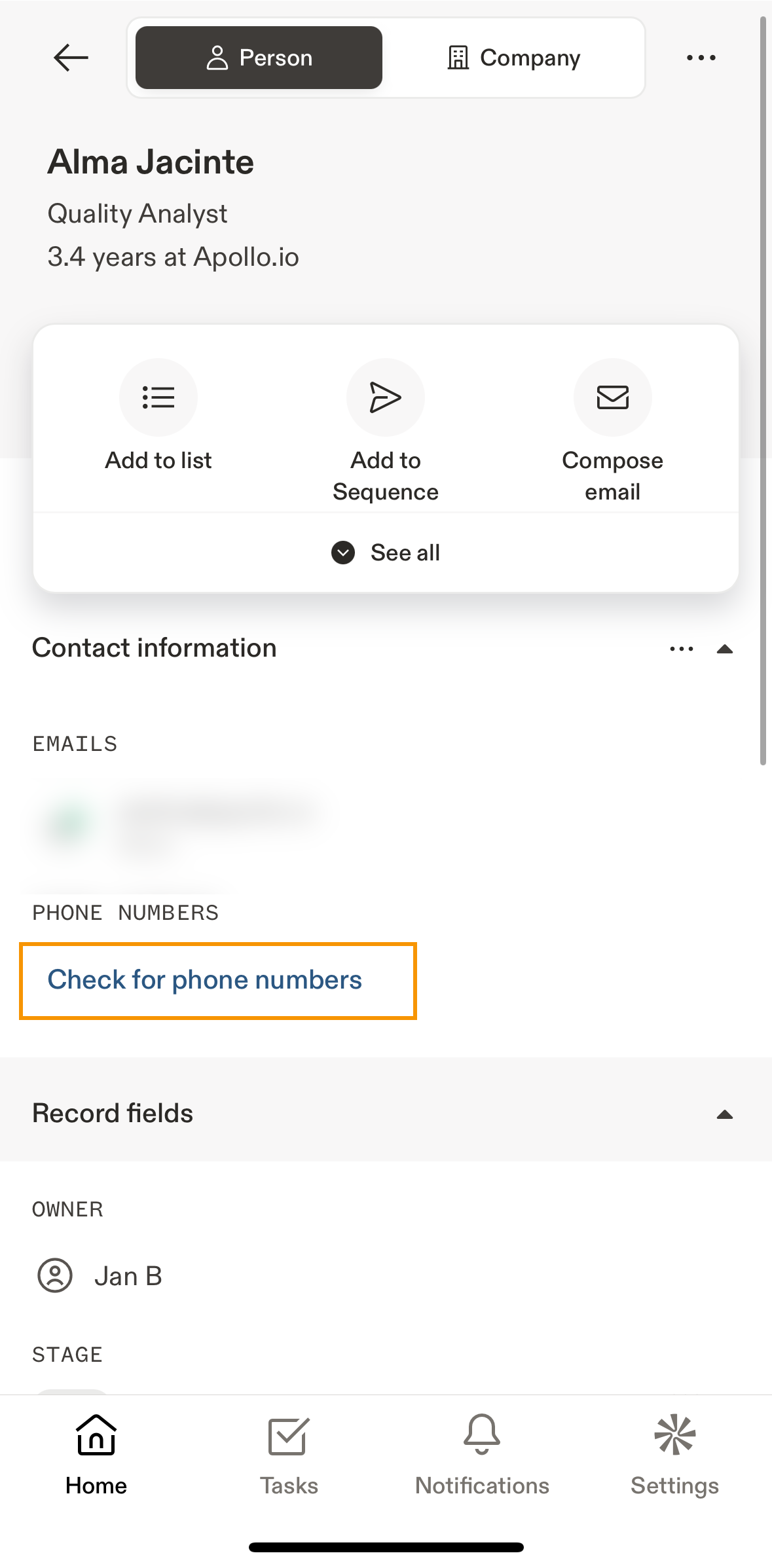
Agora você solicitou o número de telefone de um contato. Adicionar um contato a uma lista
Agora você adicionou um contato a uma lista. Adicionar um contato a uma sequência
Agora você adicionou um contato a uma sequência. Enviar um Email manual para um contato
Agora você enviou um Email manual para um contato. Registrar uma nota para um contato
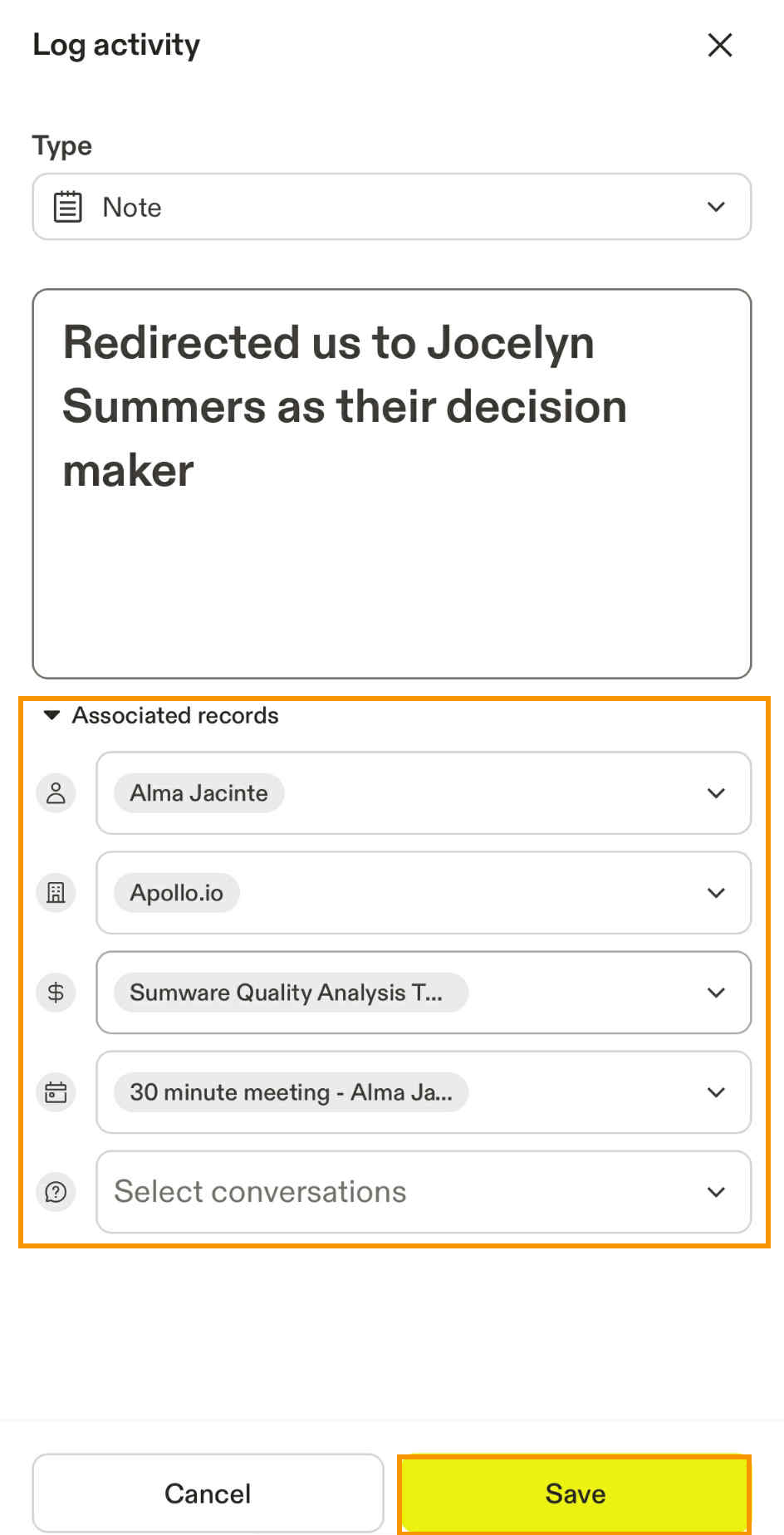
Agora você registrou uma nota para um contato. Registrar uma ligação para um contato
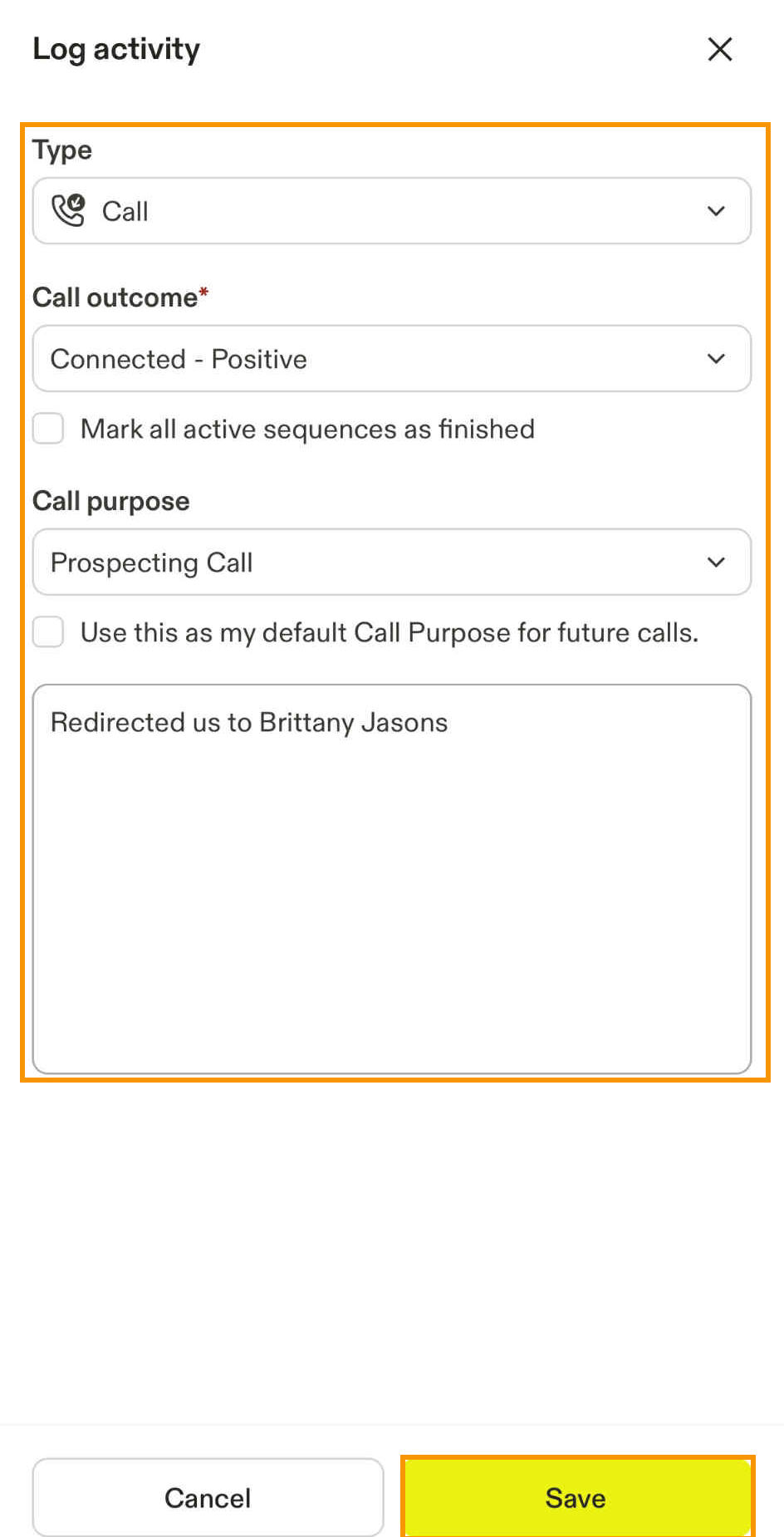
Agora você registrou uma ligação para um contato. Seções adicionaisA página de contatos também fornece detalhes importantes sobre cada contato para ajudar você a entender melhor seus prospects:
|
||||||||||||
| Visualizar empresas salvas |
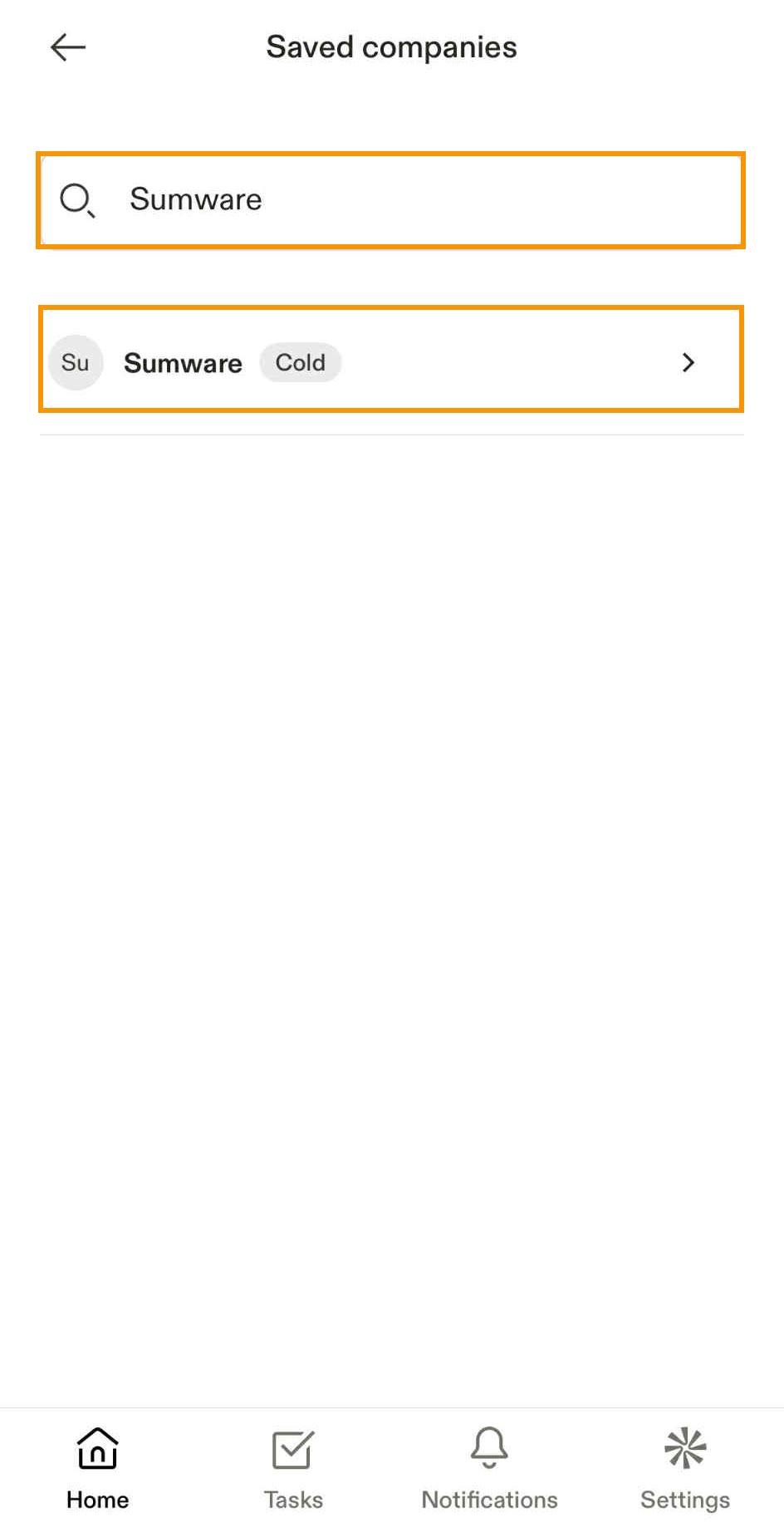
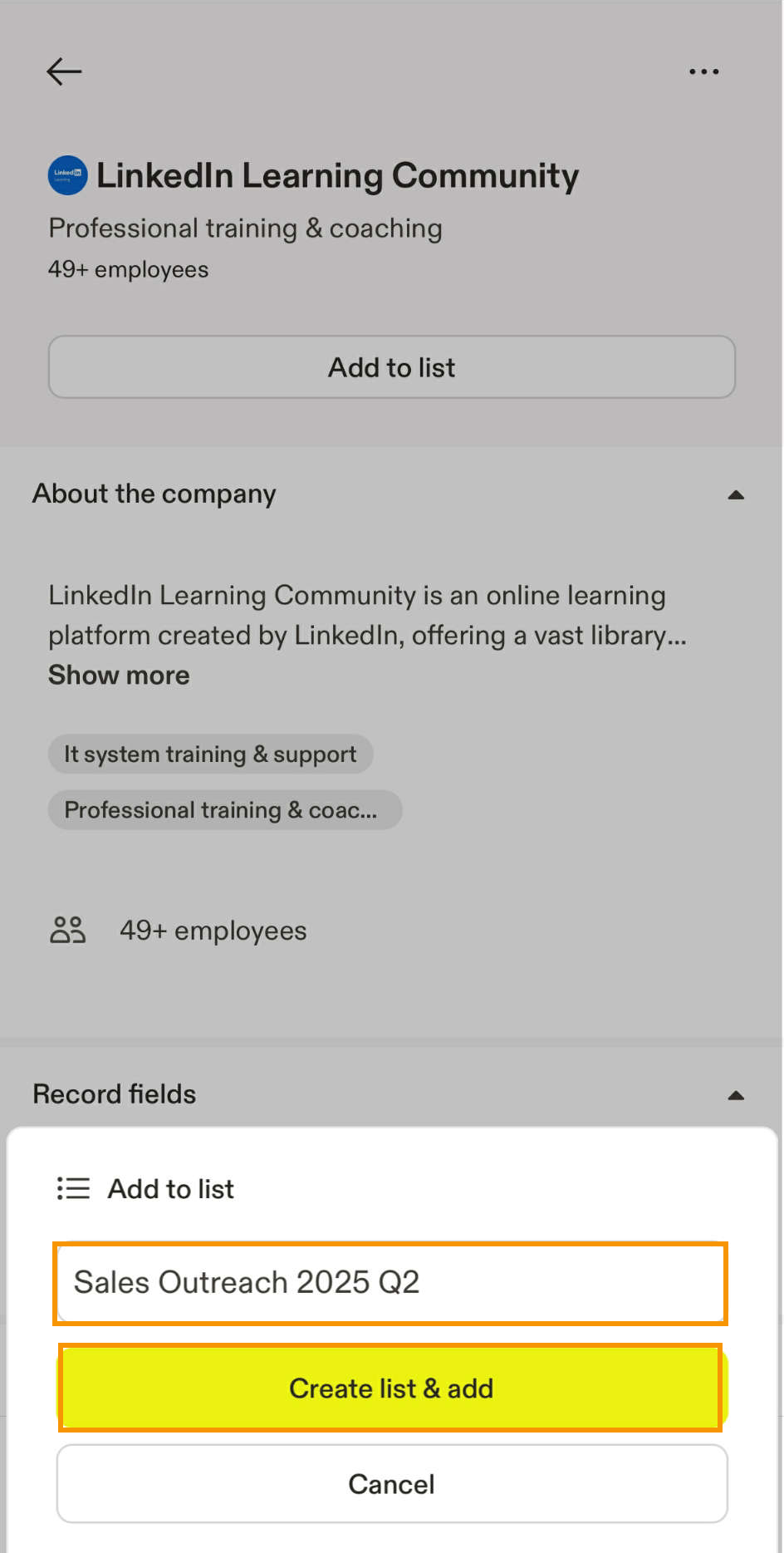
Agora você visualizou uma empresa salva. Você pode realizar as seguintes ações em empresas salvas: Adicionar uma empresa a uma listaAgora você adicionou uma empresa a uma lista. Seções adicionaisAs páginas de empresas também fornecem detalhes importantes sobre cada empresa para ajudar você a entender melhor seus prospects:
|
Este recurso está em desenvolvimento no momento e estará disponível em uma atualização futura.
O app mobile dá a você acesso rápido a notificações importantes da conta. Ele exibe alertas de chamadas perdidas, ajudando você a identificar prospects com os quais precisa fazer follow-up.
Para configurar e revisar notificações no seu celular:
| Ação | Etapas |
|---|---|
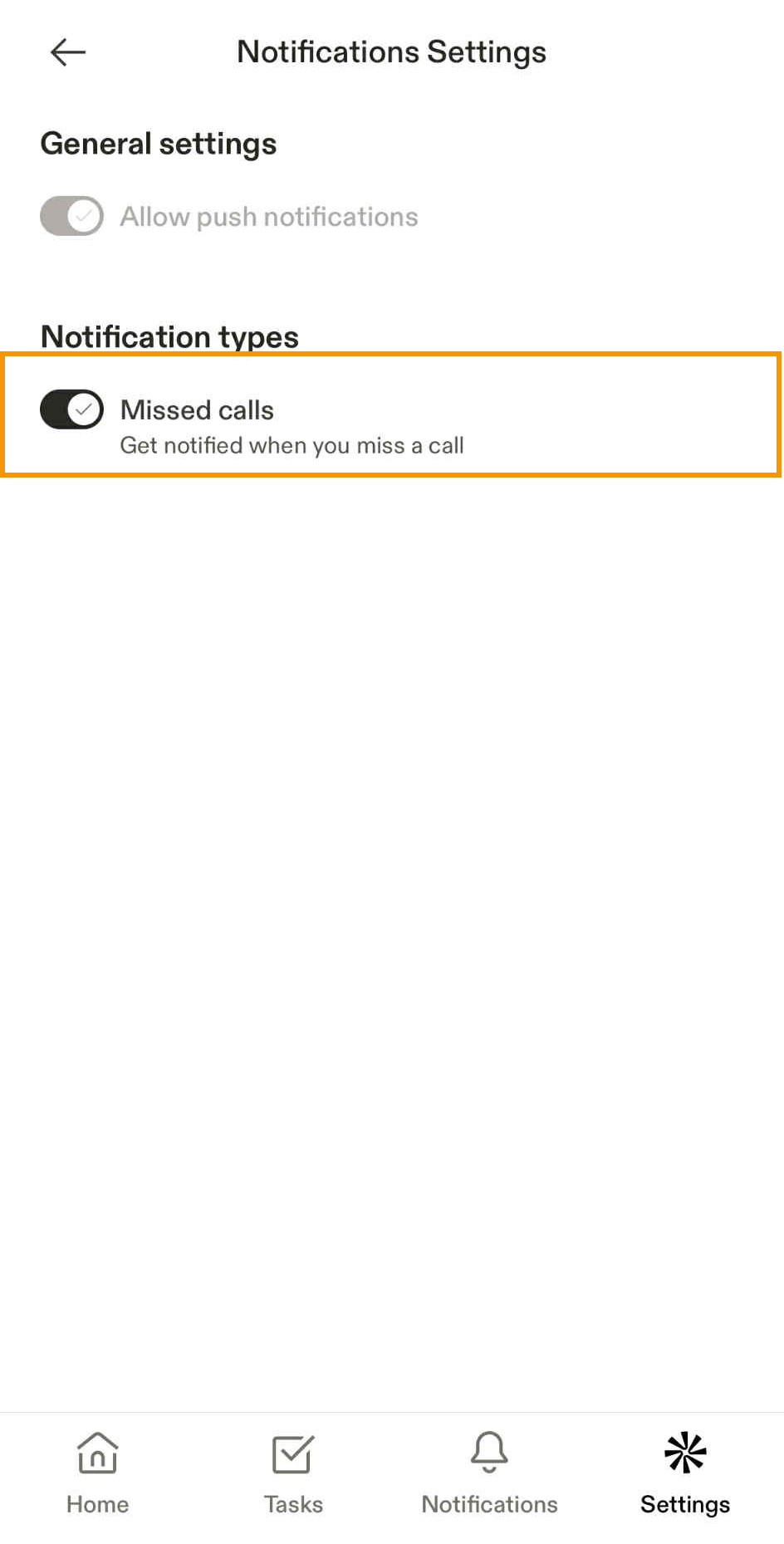
| Configurar notificações |
Suas notificações foram configuradas. |
| Revisar notificações |
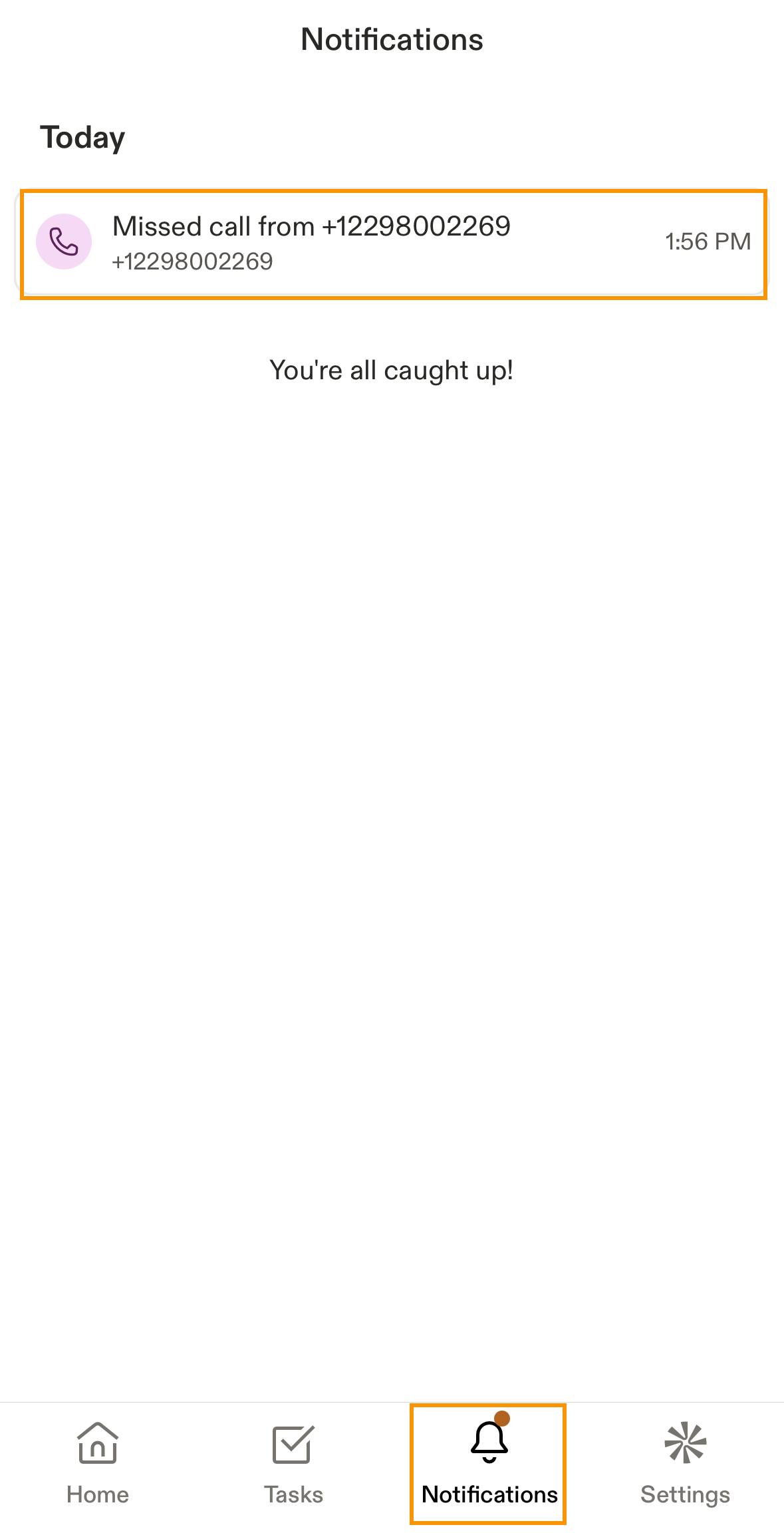
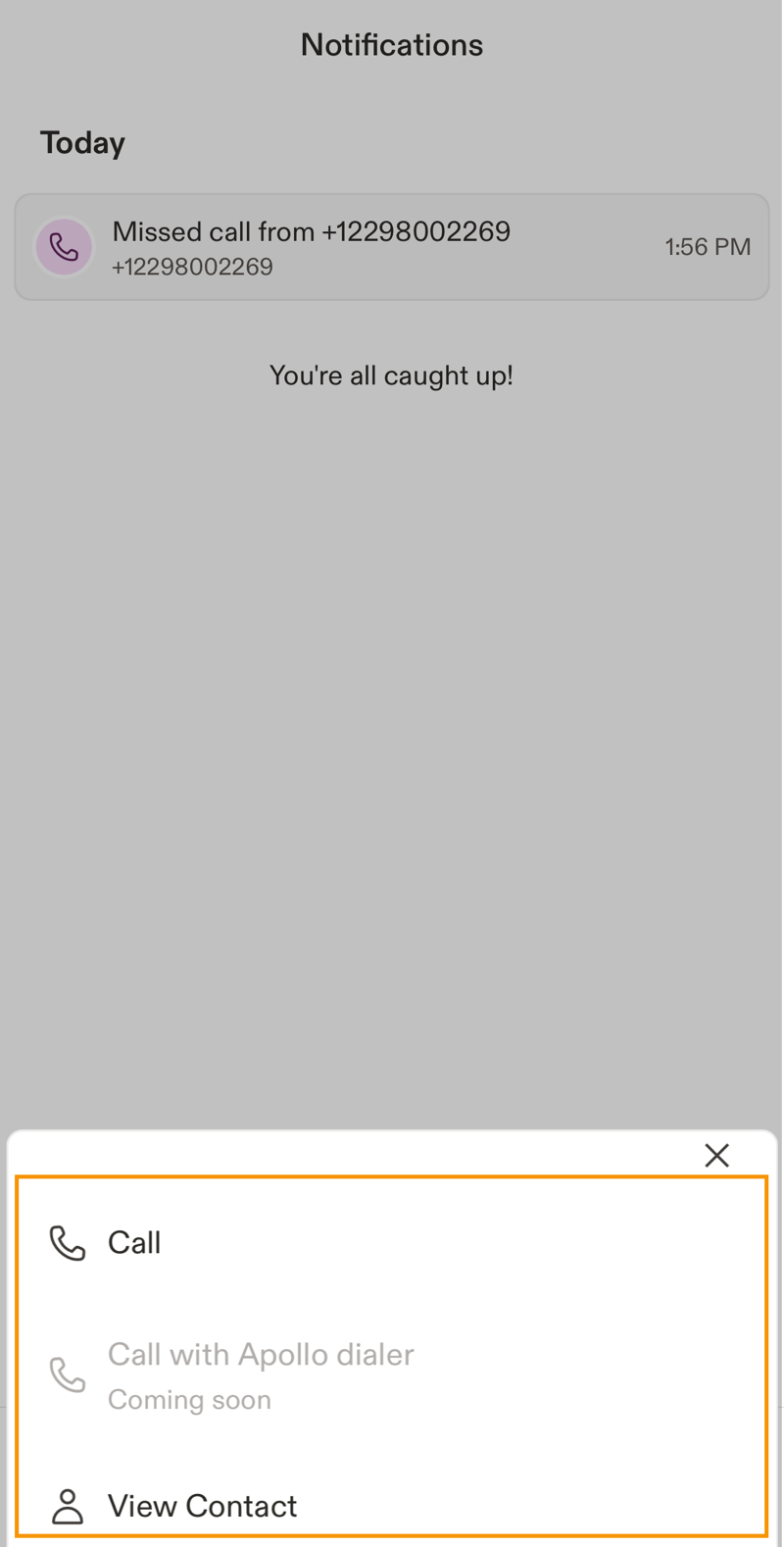
Com as notificações ativadas, a Apollo envia alertas sobre chamadas perdidas. Essas notificações aparecem na tela do seu celular e no app mobile da Apollo. Para revisar notificações:
Suas notificações foram revisadas. |
O app oferece acesso somente para visualização às configurações da sua conta.
- Toque em Configurações para abrir esta página.
- Você pode visualizar as seguintes informações:
| Seção | Descrição |
|---|---|
| Perfil | Exibe suas informações de usuário. |
| Notificações | Configure as notificações do seu app. |
| Caixa de entrada | Exibe as caixas de entrada conectadas à sua conta. |
| Sair | Desconecta você do app mobile. |
Próximos passos
Pronto para levar o Apollo no bolso? Aqui estão algumas ações rápidas que combinam perfeitamente com o uso do app mobile.
| Configure o discador para fazer chamadas no Apollo | Se sua equipe faz chamadas em qualquer lugar, configure o discador para fazer e receber chamadas no Apollo e manter gravações e resultados sincronizados automaticamente. |
|---|---|
| Obtenha um número de telefone do Apollo | Antes da sua primeira ligação, obtenha um número de telefone do Apollo para habilitar chamadas Outbound e Inbound e registrar automaticamente cada conversa no contato correto. |
| Faça e receba chamadas | Quando tudo estiver pronto, faça e receba chamadas para entrar em contato com prospects rapidamente e registrar automaticamente notas, status de chamada e drops de voicemail para manter tudo em um só lugar. |
| Visão geral de Tasks | Na correria? use Tasks para priorizar pendências de chamada, Email, LinkedIn e itens de ação, para sempre saber o que fazer em seguida e nunca perder um follow-up. |
| Configure reuniões | Quer agendar de qualquer lugar — configure reuniões para compartilhar um link de agendamento que combine com seu calendário, reduzir idas e vindas e preencher seu Pipeline mais rápido. |