
Visão geral
Os campos personalizados permitem capturar pesquisas específicas sobre um contato, conta ou usuário e usá-las nas sequências para personalização. Os campos personalizados de contato permitem capturar informações sobre pessoas específicas para que você possa reutilizá-las facilmente em um modelo de sequência.
Confira as seções a seguir para saber como criar e editar campos de contato.
Criar um campo personalizado de contato
Para criar um campo de contato:
- Abra o Apollo e clique em Configurações.
- Acesse Gerenciamento de dados > Objetos, campos, etapas > Campos e etapas de contato.
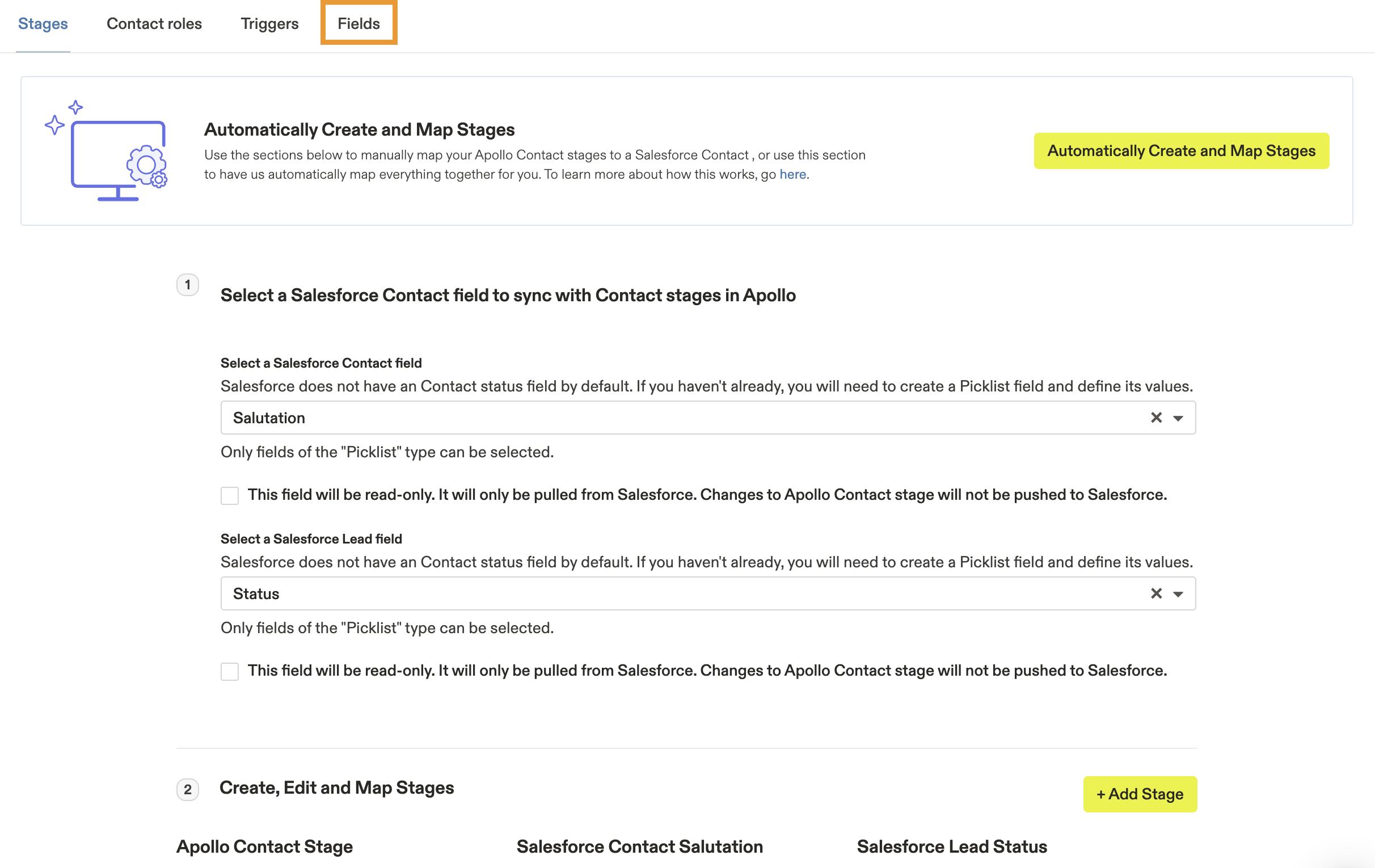
- Clique em Campos.
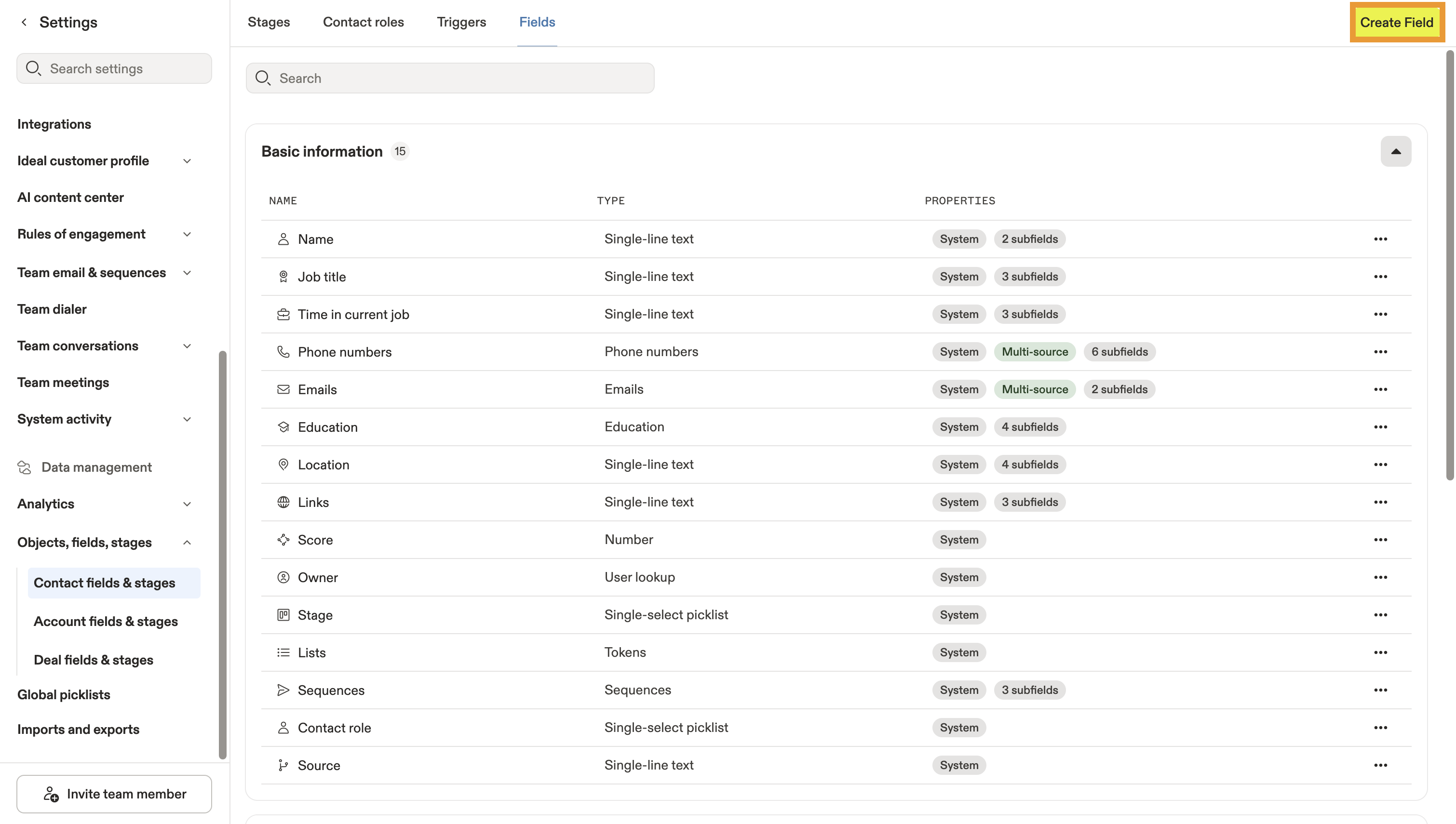
- Clique em Criar campo.
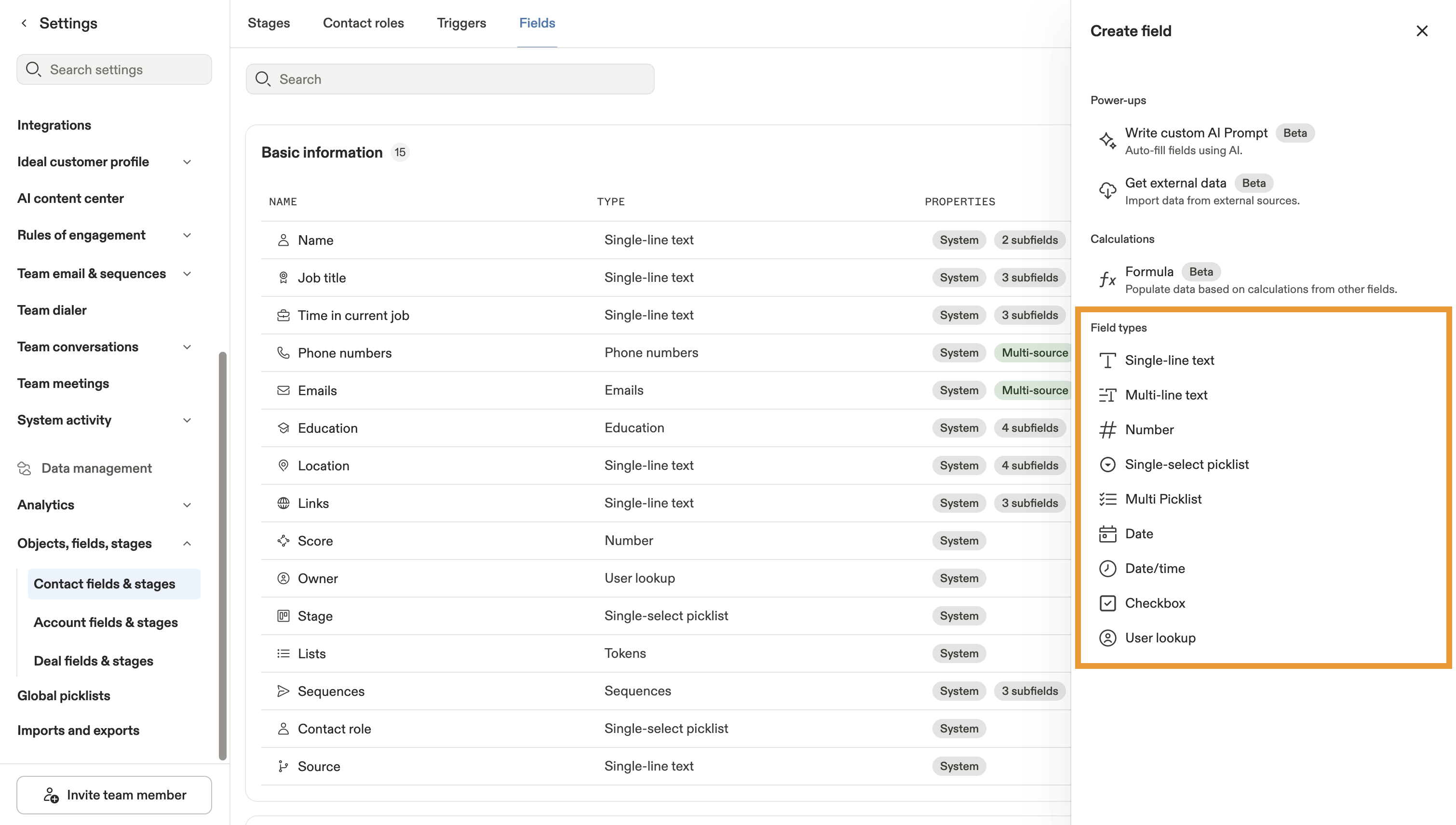
- Selecione um tipo de campo para o seu campo personalizado de contato. Os tipos de campo disponíveis incluem:
| Tipo de campo | Descrição |
|---|---|
| Texto de linha única | Permite incluir uma única linha de texto no campo de contato. Você deve especificar o número máximo de caracteres do campo. |
| Texto de várias linhas | Permite incluir um texto que ocupa várias linhas. Você deve especificar o número máximo de caracteres do campo. As quebras de linha contam no total de caracteres. |
| Número | Permite incluir um número com ou sem casas decimais. Você não pode usar caracteres não numéricos. |
| Lista de seleção única | Permite incluir uma lista de seleção existente ou criar uma nova lista de seleção com valores definidos. Você pode selecionar apenas um valor da lista. Para mais informações sobre como criar listas de seleção, consulte Criar listas de seleção globais. |
| Lista de múltipla seleção | Permite incluir uma lista de seleção existente ou criar uma nova lista de seleção com valores definidos. Você pode selecionar vários valores da lista. Para mais informações sobre como criar listas de seleção, consulte Crie picklists globais. |
| Data | Permite que você digite uma data no formato de Month/Day/Year ou selecione uma data com o widget de calendário. |
| Data/hora | Permite que você digite uma data no formato de Month/Day/Year ou selecione uma data com o widget de calendário. Permite selecionar um horário em intervalos de meia hora no menu suspenso. |
| Caixa de seleção | Permite que você especifique True ou False no menu suspenso do campo. |
| Pesquisa de usuário | Permite que você especifique um usuário da sua conta por meio de um menu suspenso. |
Você não pode alterar o tipo de campo depois de criar um campo personalizado de contato.
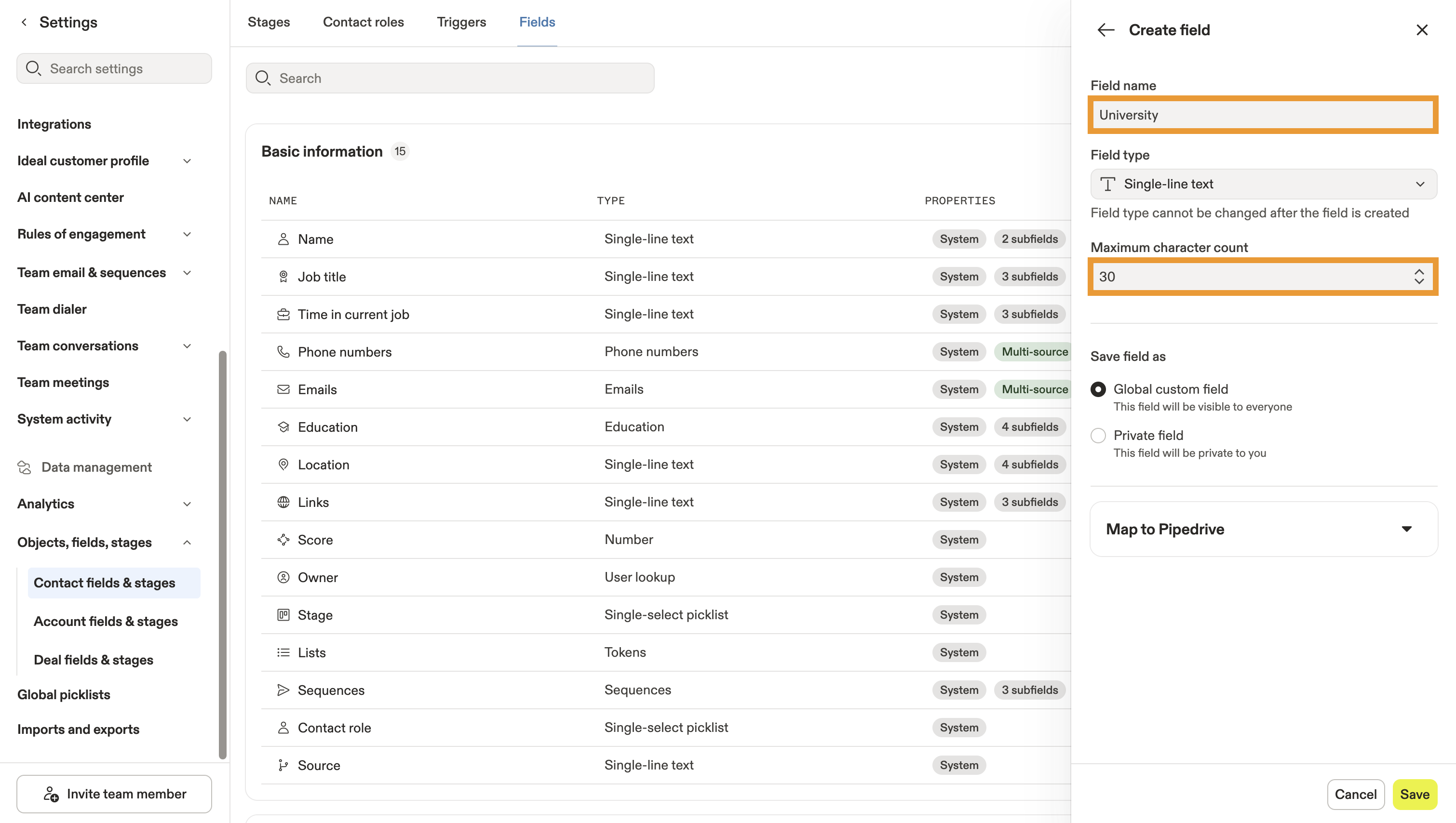
- Digite um nome do campo.
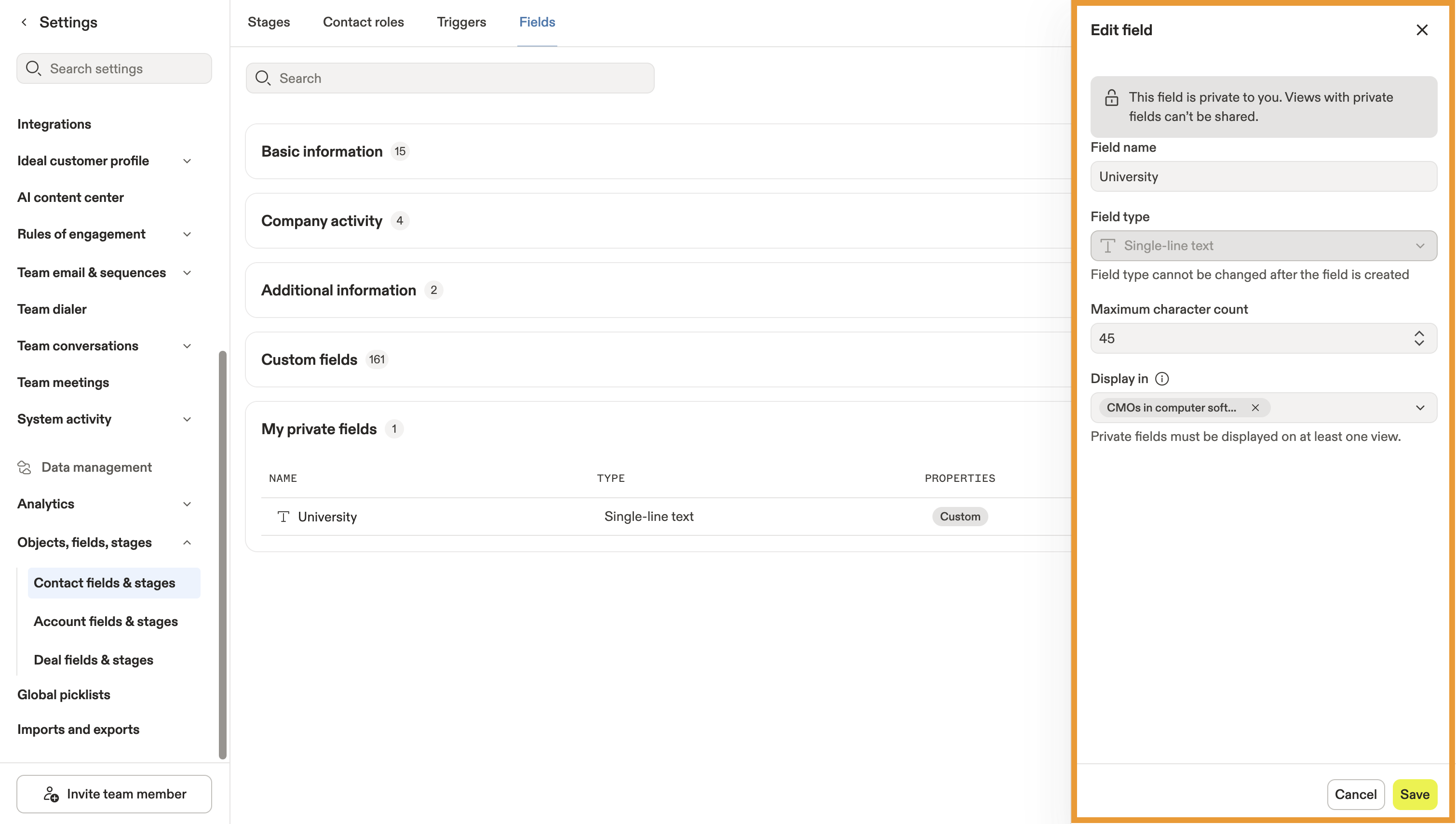
- Se você selecionou um campo de texto de linha única ou de várias linhas, defina a contagem máxima de caracteres do campo.
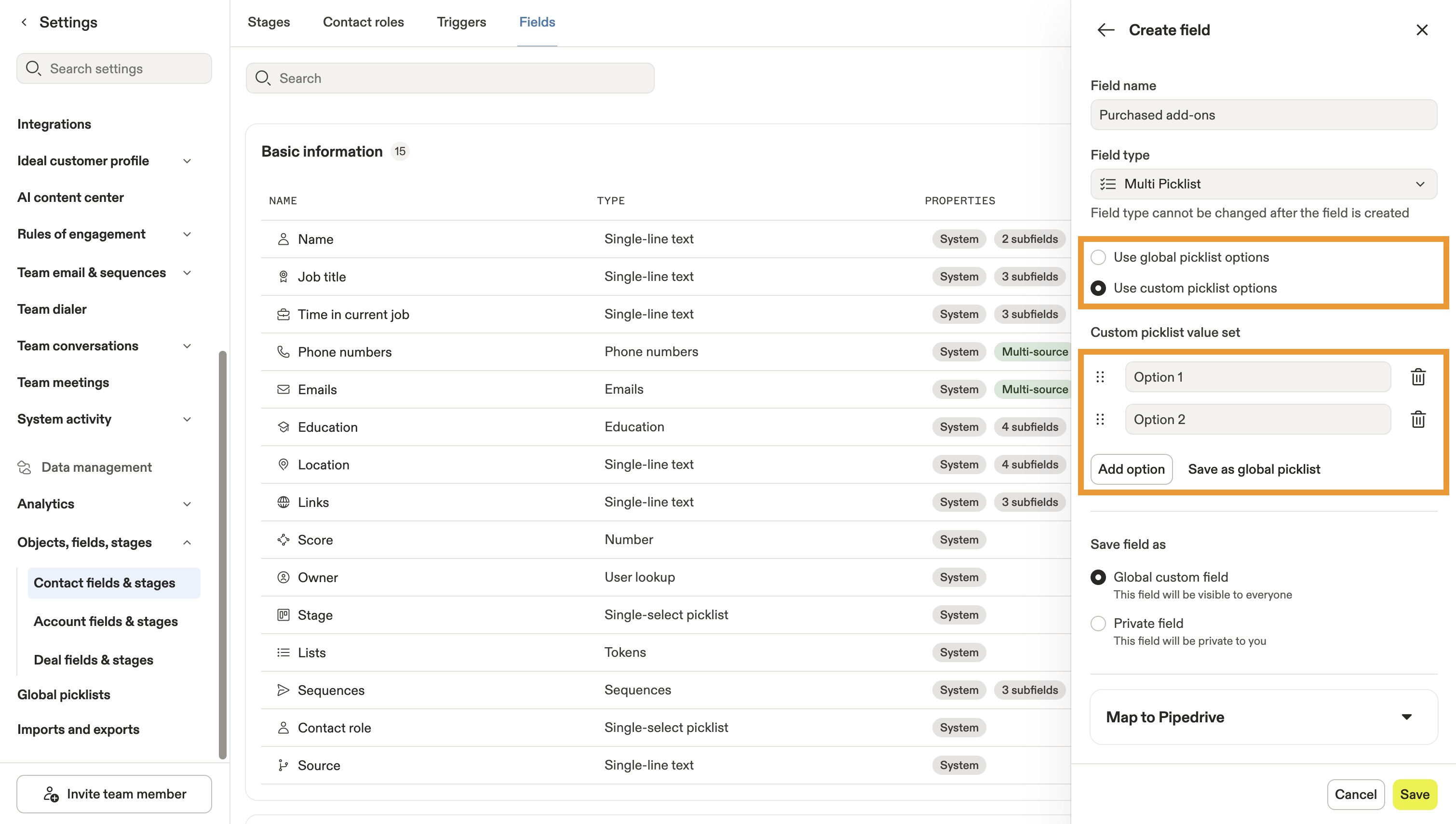
- Se você selecionou uma picklist de seleção única ou múltipla, escolha se quer usar um conjunto de valores de picklist global ou criar opções de picklist personalizadas. Opções de picklist global são compartilhadas entre você e seus colegas de equipe para uso em quaisquer campos de picklist.
- Para criar opções de picklist personalizadas, clique em Adicionar opção e depois insira o texto de cada opção adicionada. Clique em Salvar como picklist global para salvar esta lista para uso posterior e disponibilizá-la para sua equipe quando criarem campos de picklist.
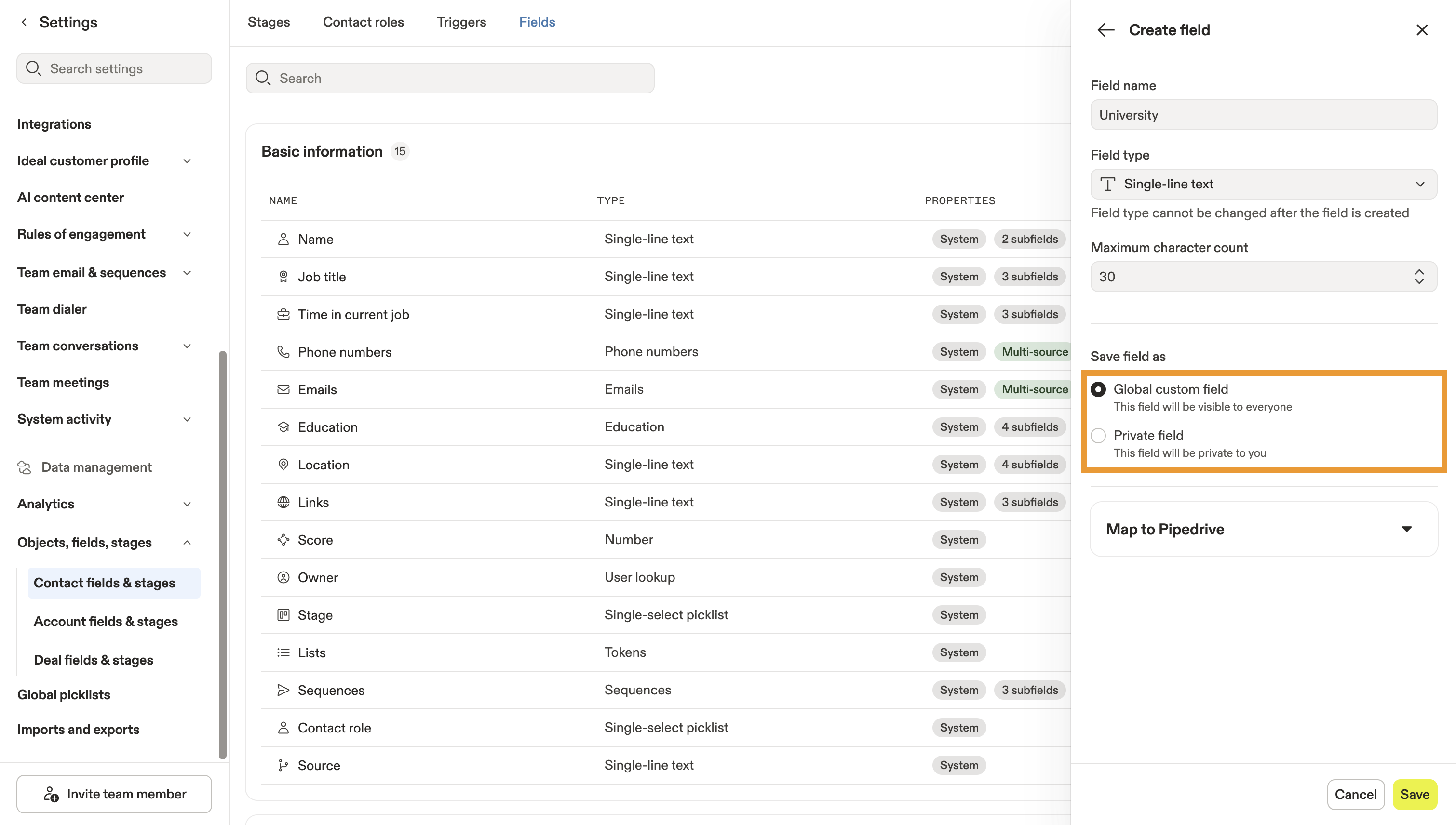
- Salve seu novo campo personalizado de contato como um campo personalizado global ou um campo privado. Os campos globais são visíveis para todos da sua equipe.
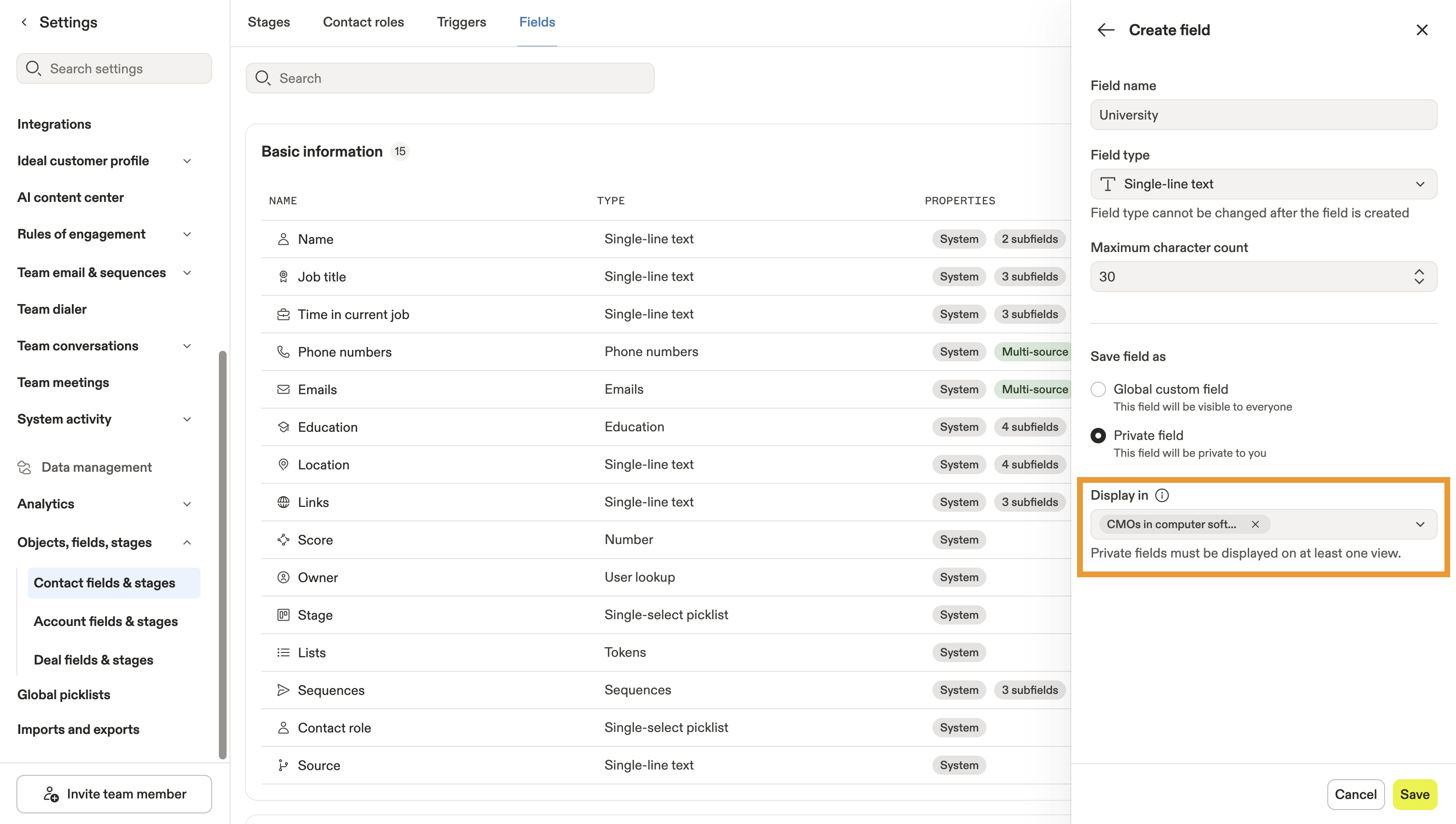
- Para campos privados, selecione uma visualização de pesquisa para exibir seu novo campo personalizado. Você precisa selecionar pelo menos 1 visualização para usar seu campo privado.
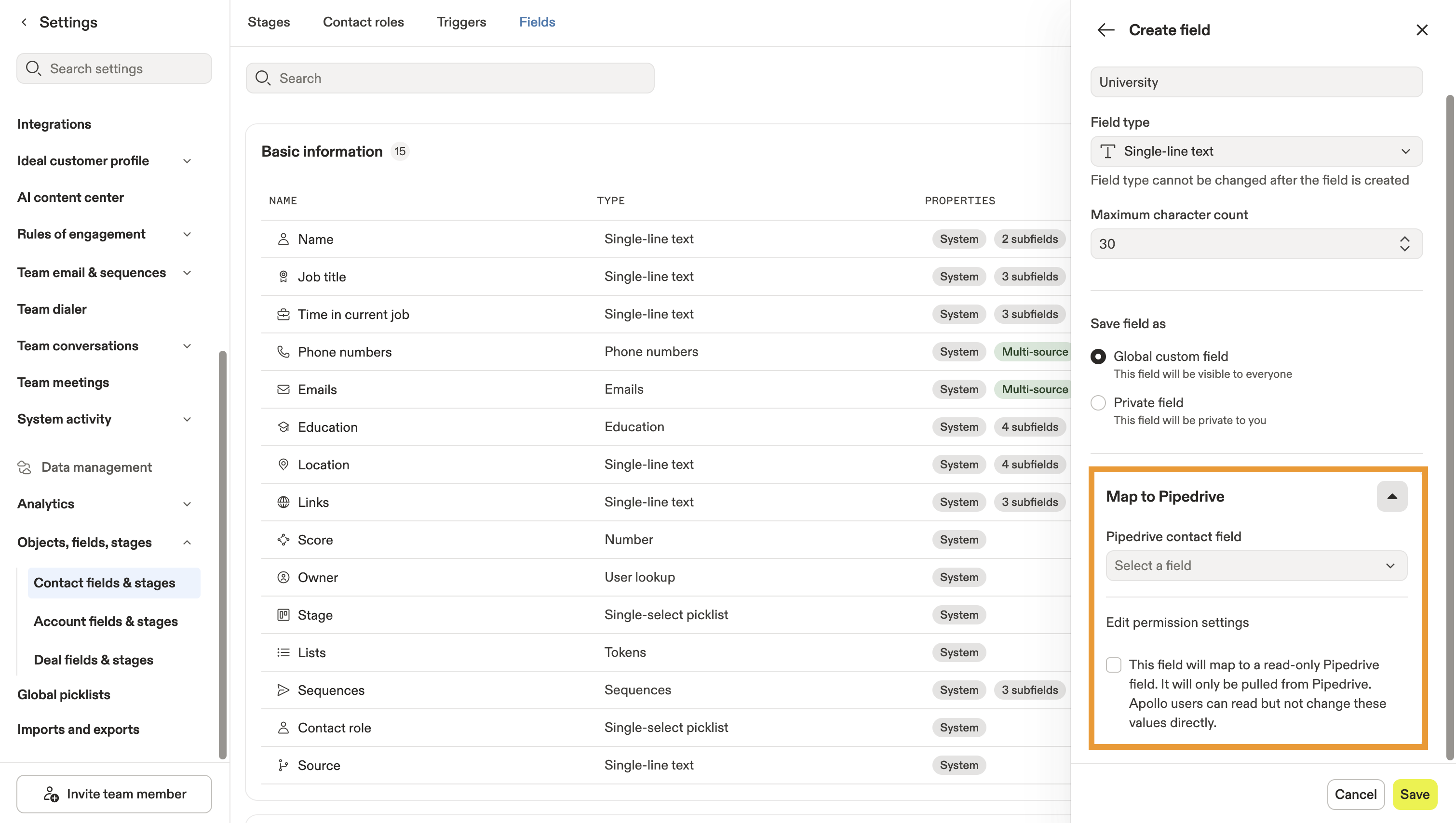
- (Opcional) Se o seu novo campo for um campo personalizado global e você tiver integrado seu Salesforce, HubSpot, ou Pipedrive CRM ao Apollo, selecione um campo de contato do seu CRM para mapear para o novo campo personalizado de contato no Apollo. Clique na caixa de seleção para tornar esse campo personalizado somente leitura no Apollo.
- Clique em Salvar.
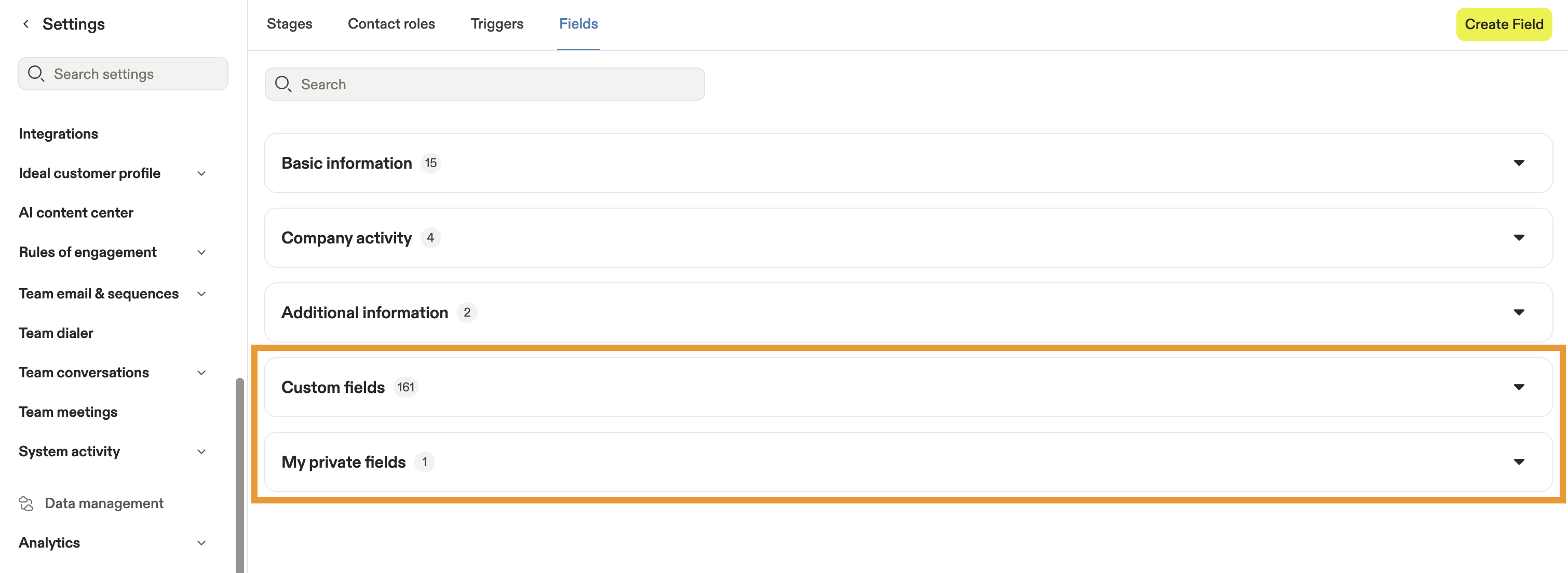
Seu novo campo aparecerá em Campos personalizados ou Meus campos privados, dependendo das opções que você selecionou ao configurar o campo.
Agrupar campos
Ao criar campos personalizados de contato, você pode agrupar e reorganizar esses campos para torná-los mais acessíveis para toda a sua equipe.
Para agrupar campos personalizados:
- Abra o Apollo e clique em Configurações.
- Vá para Gerenciamento de dados > Objetos, campos, etapas > Campos e etapas de contato.
- Clique em Campos.
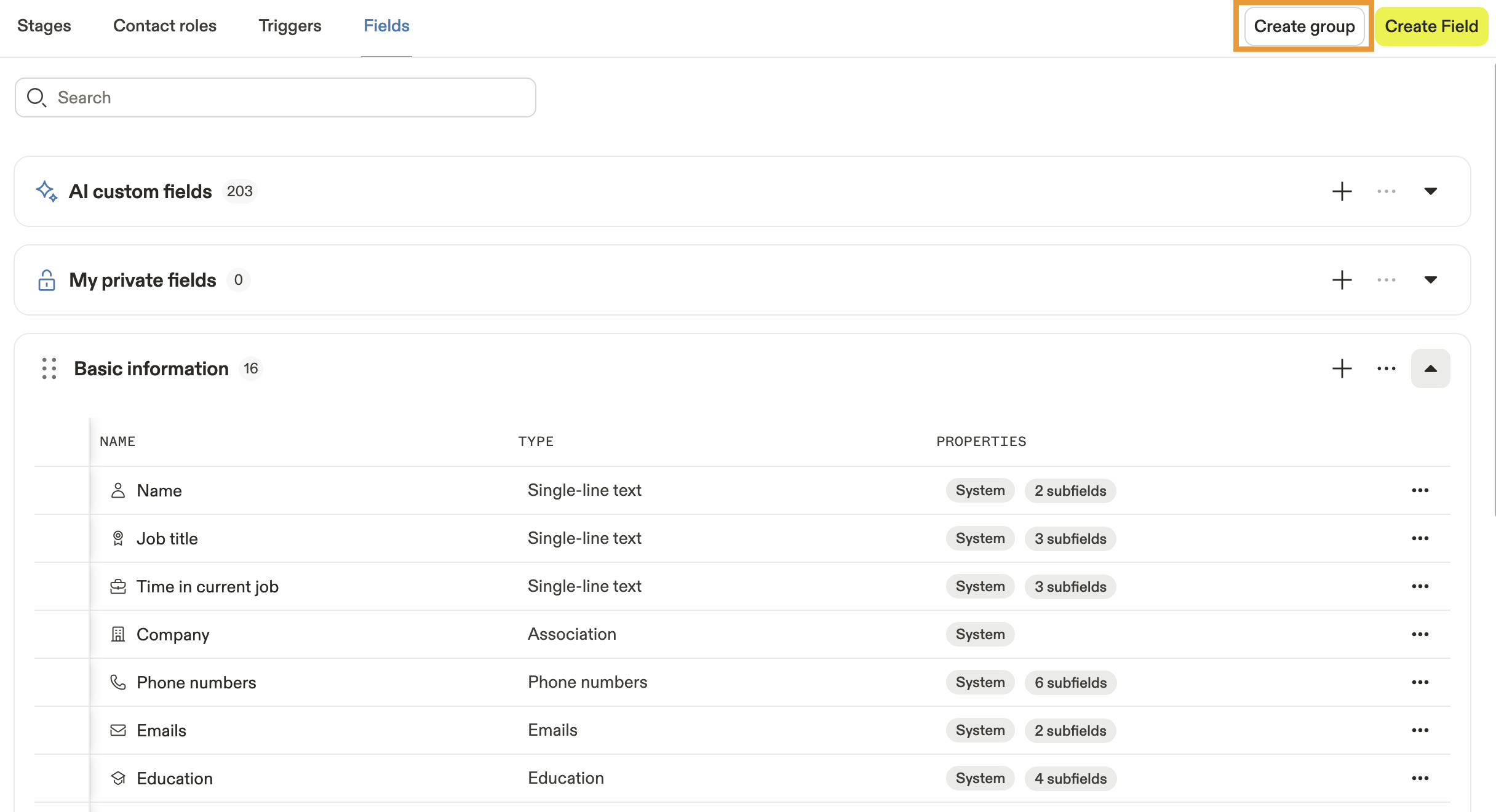
- Clique em Criar grupo.
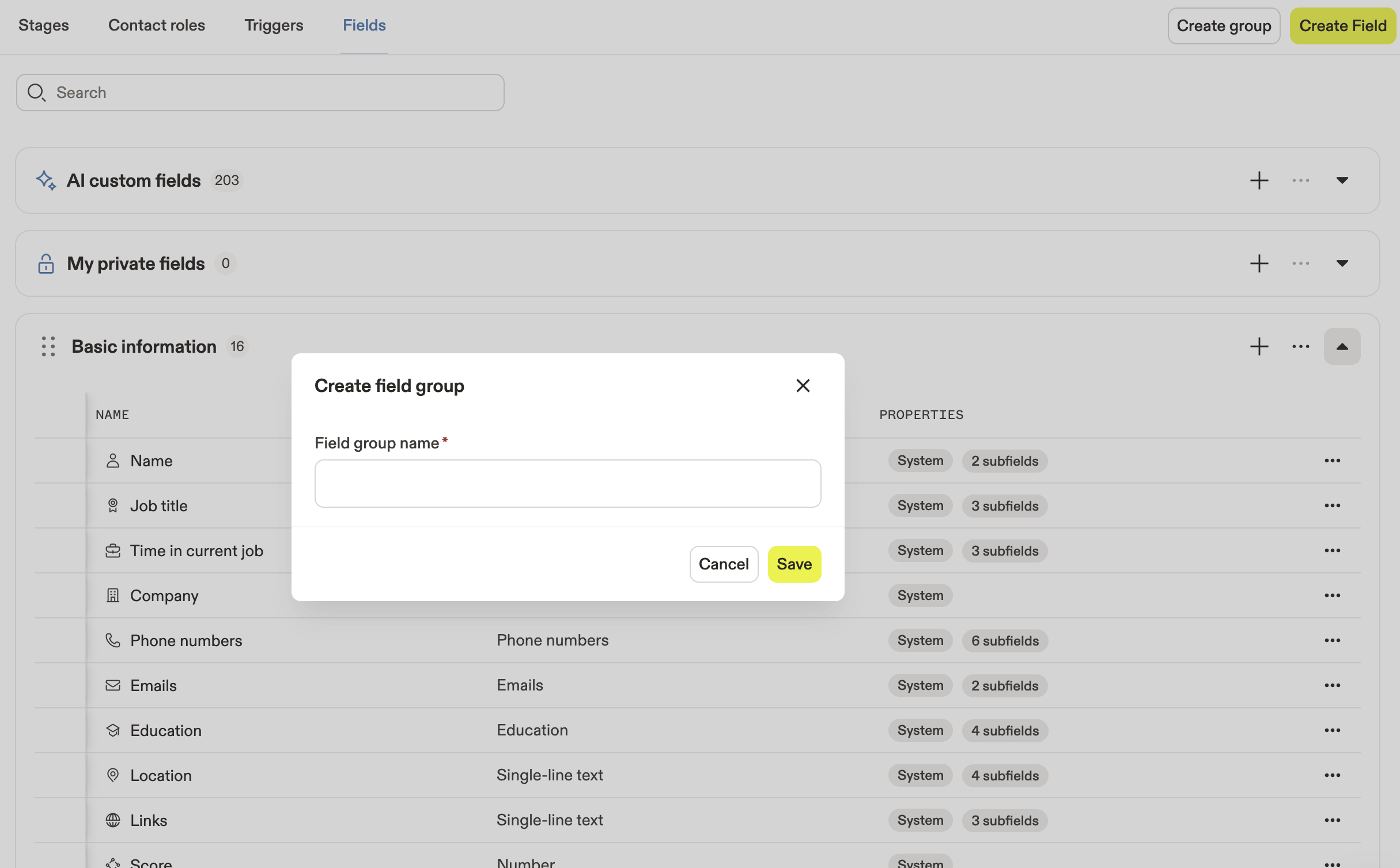
- Dê um nome ao seu grupo de campos e clique em Salvar.
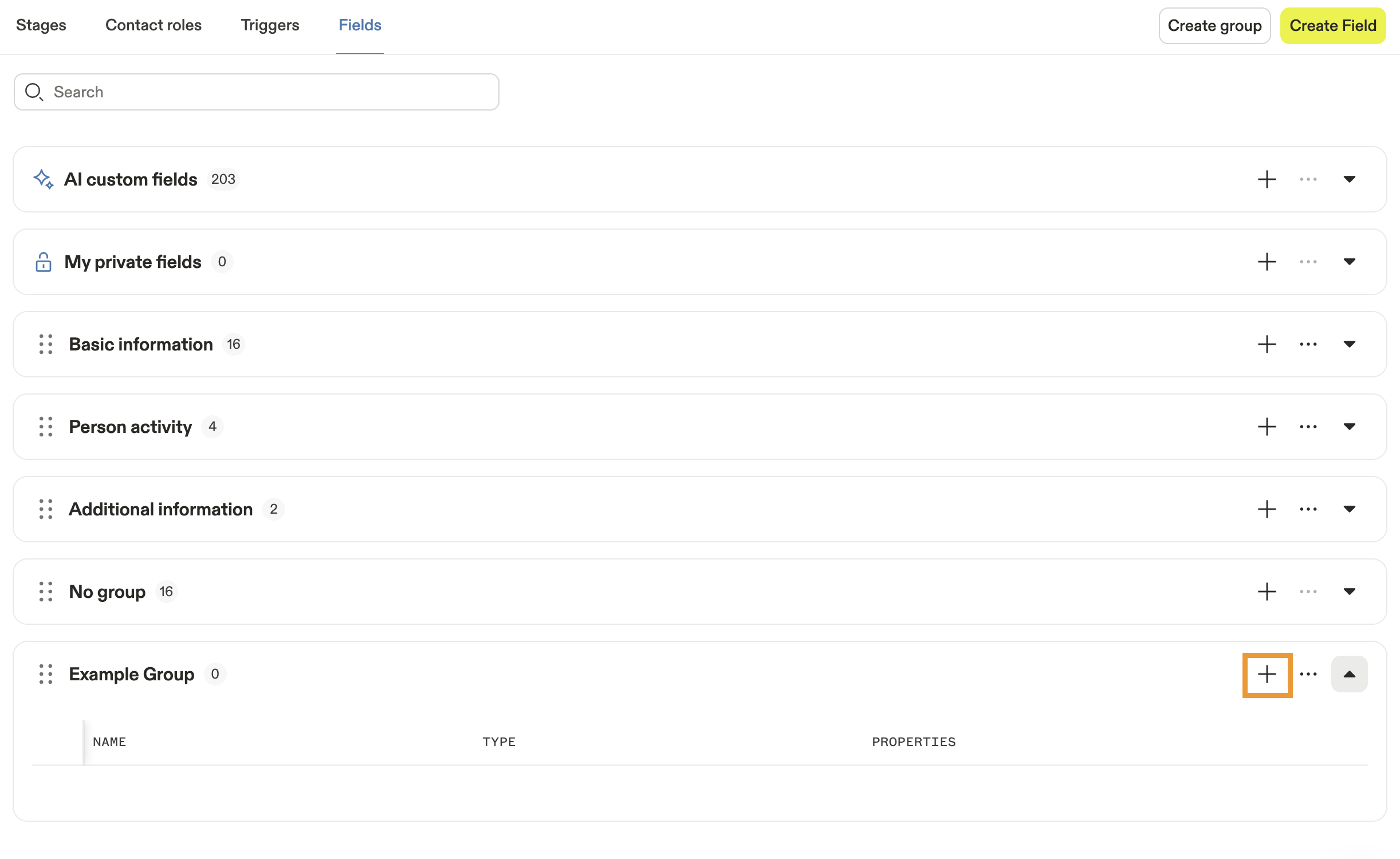
- Para criar um novo campo para seu grupo, clique em + dentro do grupo e depois siga as instruções acima para criar um campo personalizado de contato.
- Para mover um campo personalizado existente para o seu grupo, clique e segure a alça no lado esquerdo do campo que você quer mover e depois arraste-o para o grupo de campos.
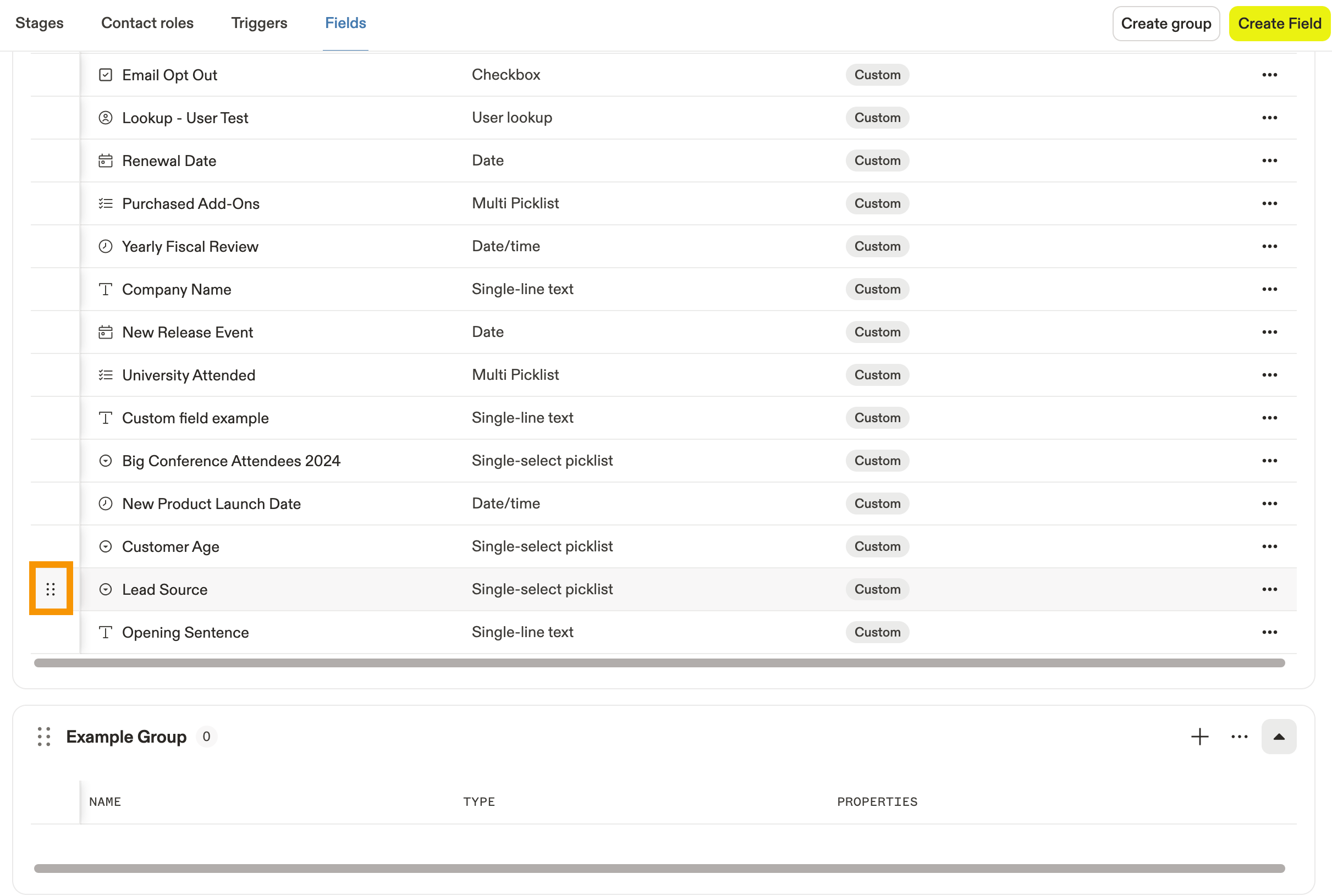
- Use a mesma alça para reordenar campos personalizados dentro do mesmo grupo ou para reordenar grupos de campos inteiros.
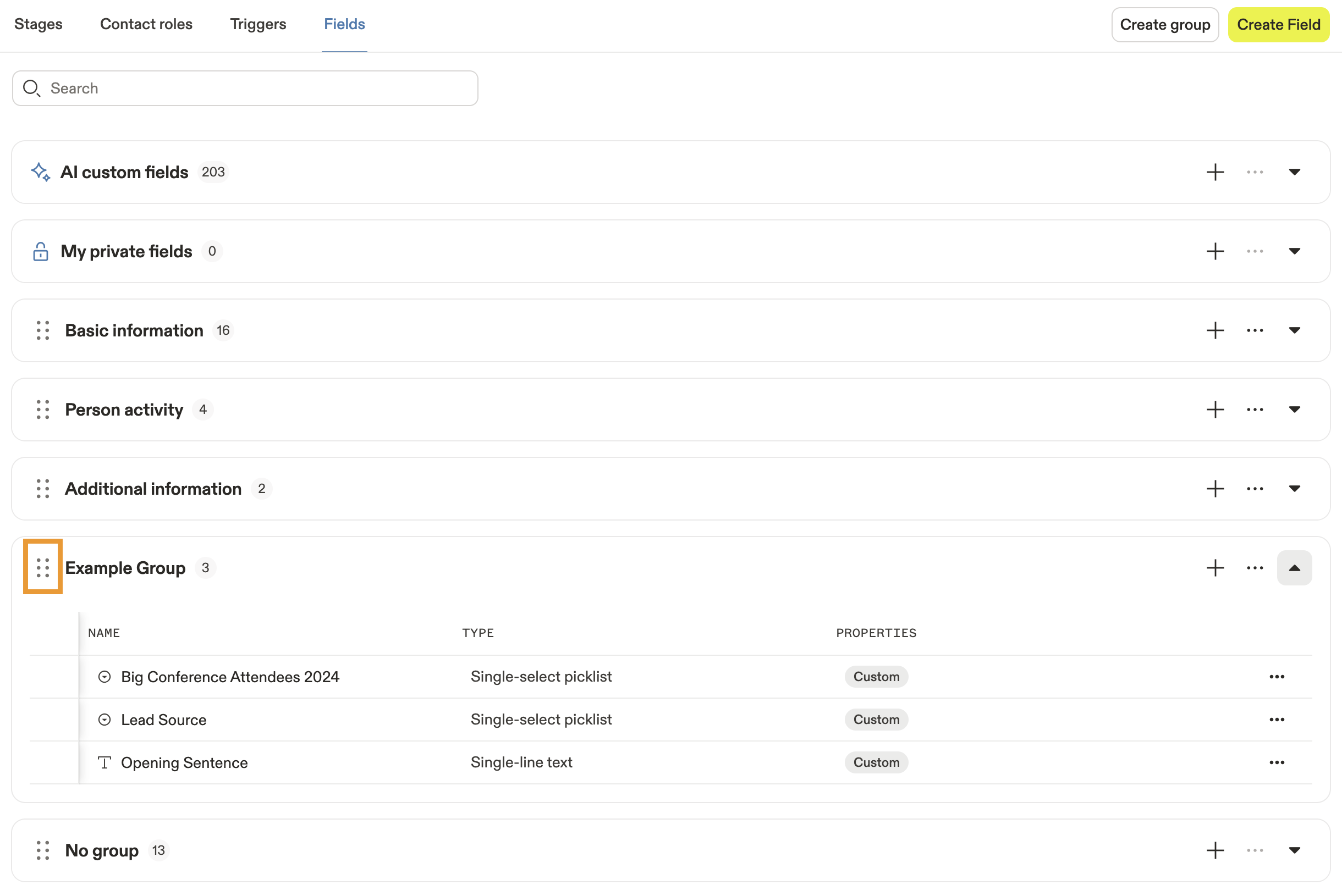
Agora você criou um novo grupo de campos para armazenar seus campos personalizados de contato.
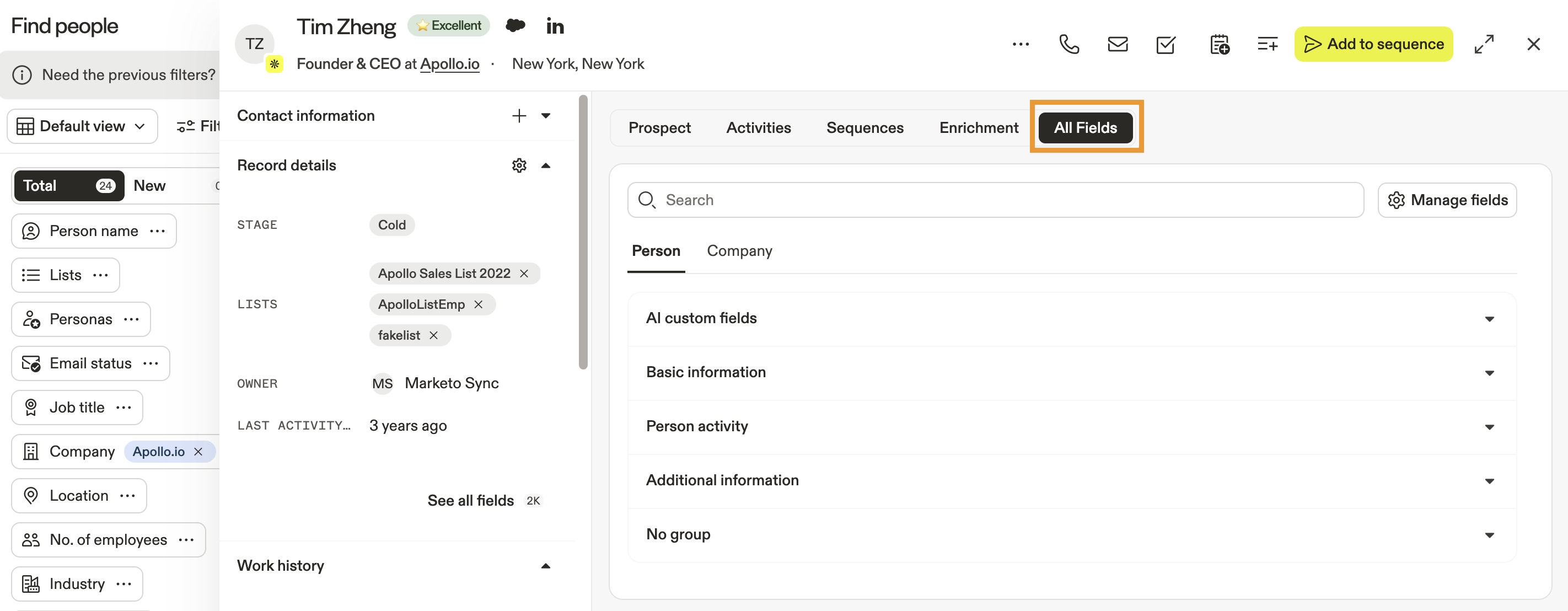
Seus grupos de campos e a ordem deles aparecem em todo o Apollo, inclusive quando você visualiza Todos os campos de um contato.
Editar um campo personalizado de contato
Para editar um campo personalizado de contato:
- Volte para Campos.
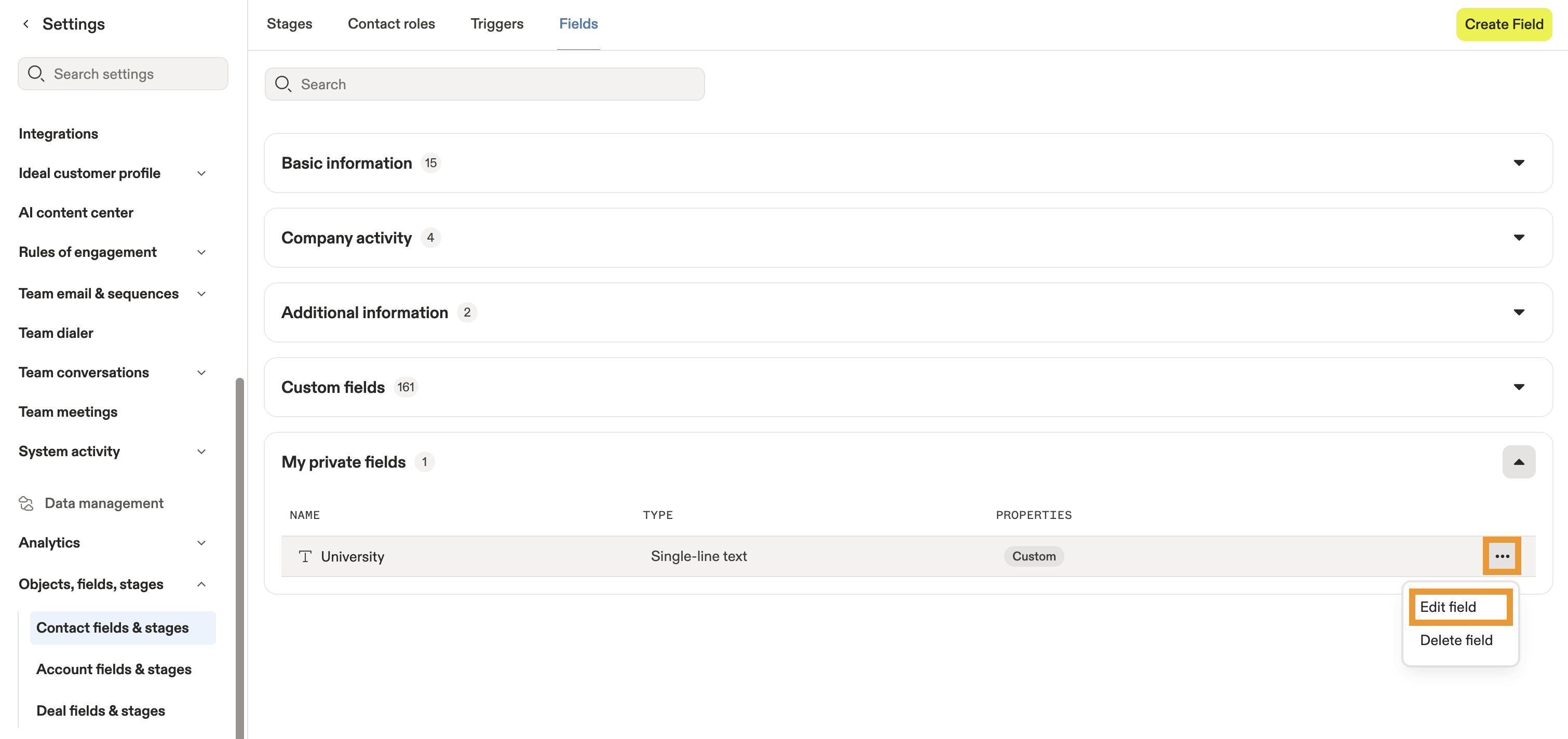
- Localize seu campo personalizado de contato em Campos personalizados ou Meus campos privados, depois clique em ... > Editar campo.
- Faça as alterações desejadas no seu campo personalizado de contato. Observe que você não pode alterar o tipo de campo ao editar um campo personalizado existente.
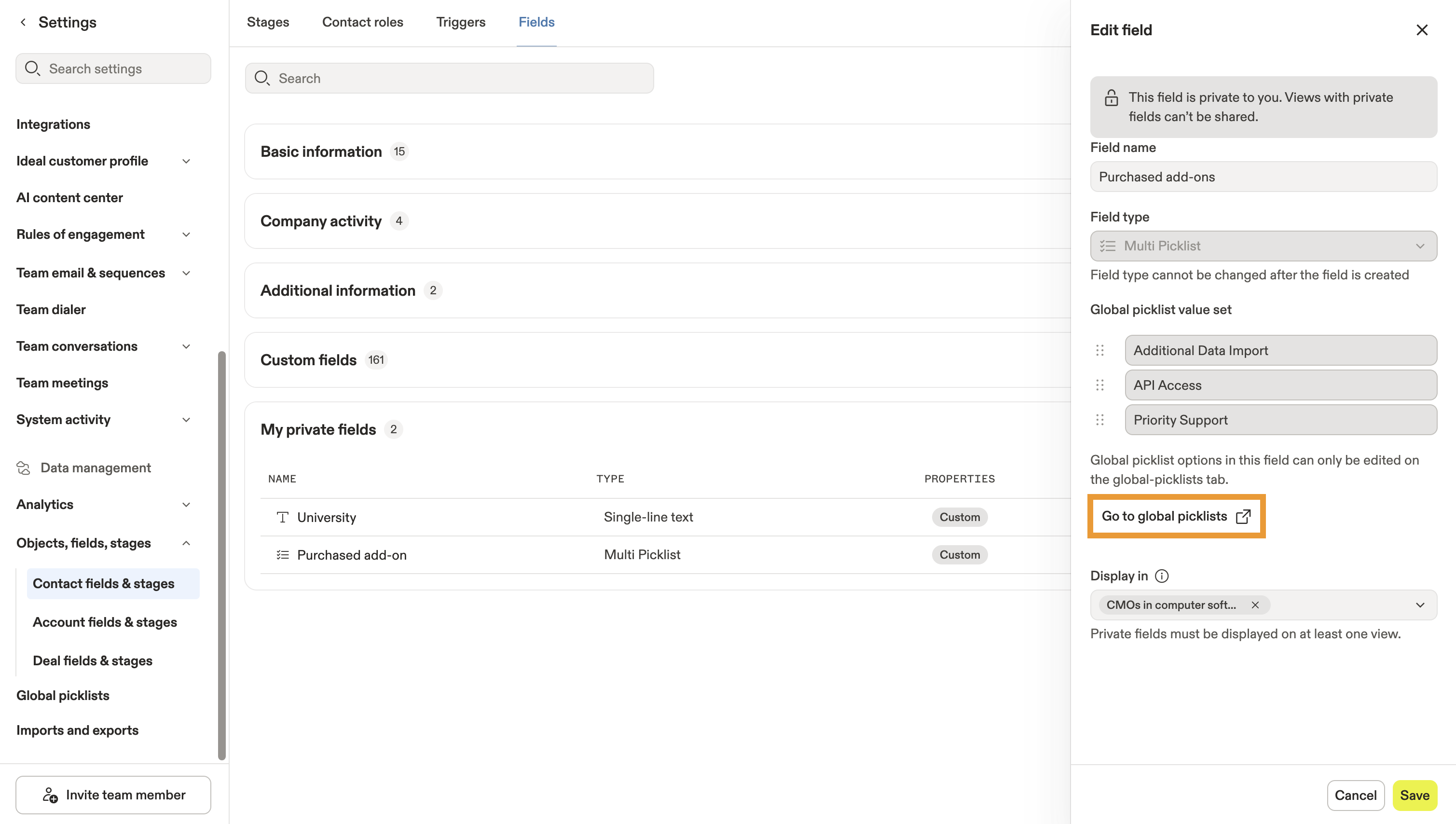
- Se você editar um campo personalizado com uma lista de seleção global, clique em Ir para listas de seleção globais para editar as opções da sua lista de seleção global.
- Clique em Salvar quando terminar.
Agora você editou seu campo personalizado de contato.