
Visão geral
Pontuações ajudam você a classificar prospects de acordo com os atributos que definem seus clientes ideais. A Apollo gera pontuações automáticas sem nenhuma configuração manual. No entanto, você também pode criar pontuações personalizadas para definir e controlar os sinais que classificam prospects. As pontuações personalizadas podem ser criadas manualmente ou com o assistente de IA — basta descrever que tipo de prospects você quer segmentar, e o assistente ajuda você a criar uma pontuação única para sua prospecção.
O número de pontuações que você pode criar depende do seu plano Apollo. Se você precisar criar pontuações adicionais, faça upgrade do seu plano. Se você tiver dúvidas sobre o upgrade, entre em contato com a equipe de vendas da Apollo.
Confira as seções a seguir para criar uma pontuação personalizada.
Criar uma pontuação personalizada
Para criar uma pontuação personalizada, você precisa de permissão para editar e excluir modelos de pontuação gerenciados pela equipe.
Para criar uma pontuação personalizada:
- Abra o Apollo e clique em Configurações > Perfil de cliente ideal > Pontuação.
- Clique em Criar nova pontuação.
- Escolha se deseja criar uma pontuação com o assistente de IA ou criar uma pontuação manualmente.
Antes de usar o assistente de IA, sua empresa deve configurar a central de contexto de IA para que o Apollo AI entenda sua empresa e seu produto ou serviço.
- Selecione se deseja criar uma pontuação para pessoas ou empresas.
- Em seguida, use linguagem natural para descrever seu objetivo ou o tipo de prospects que você quer priorizar. Por exemplo:
Crie uma pontuação para empresas B2B SaaS com 50 a 500 funcionários que levantaram financiamento nos últimos 2 anos.
Crie uma pontuação para líderes de marketing em empresas de ecommerce com fortes sinais de crescimento.
Você pode criar uma pontuação para uma empresa B2C voltada a compradores recorrentes com fortes sinais de Buyer intent?
- Clique em Criar pontuação.
- O assistente gera um modelo de pontuação com base na sua solicitação. Revise os critérios e ajuste qualquer filtro ou peso antes de salvar.
Agora você criou uma nova pontuação. Peça ao assistente para definir a pontuação como sua pontuação principal, então você pode usar a pontuação para fazer prospecção no Apollo.
Para editar uma pontuação, acesse Configurações > Perfil de cliente ideal > Pontuação. Clique em . . . ao lado da pontuação e depois clique em Editar ou Excluir para removê-la.
- Selecione para criar uma pontuação para pessoas ou empresas.
- Dê um nome à sua pontuação e clique em Avançar.
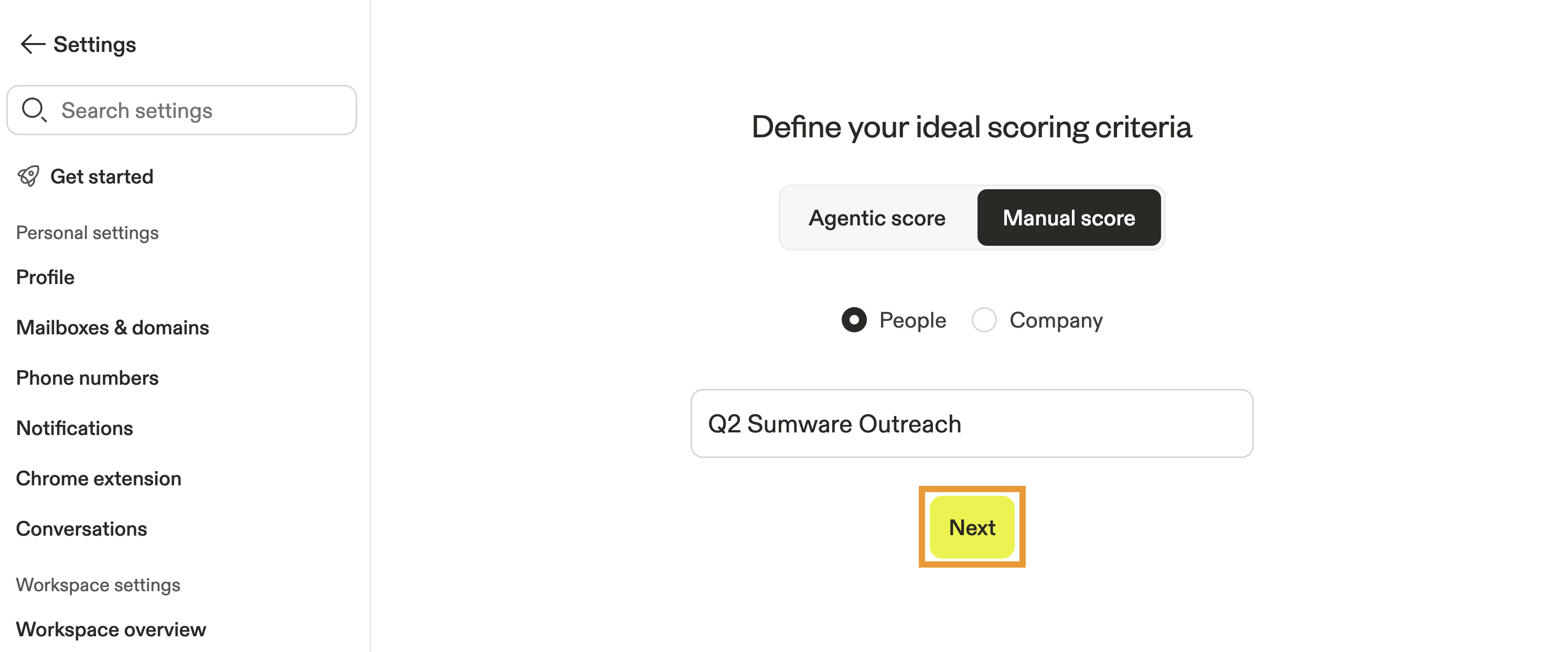
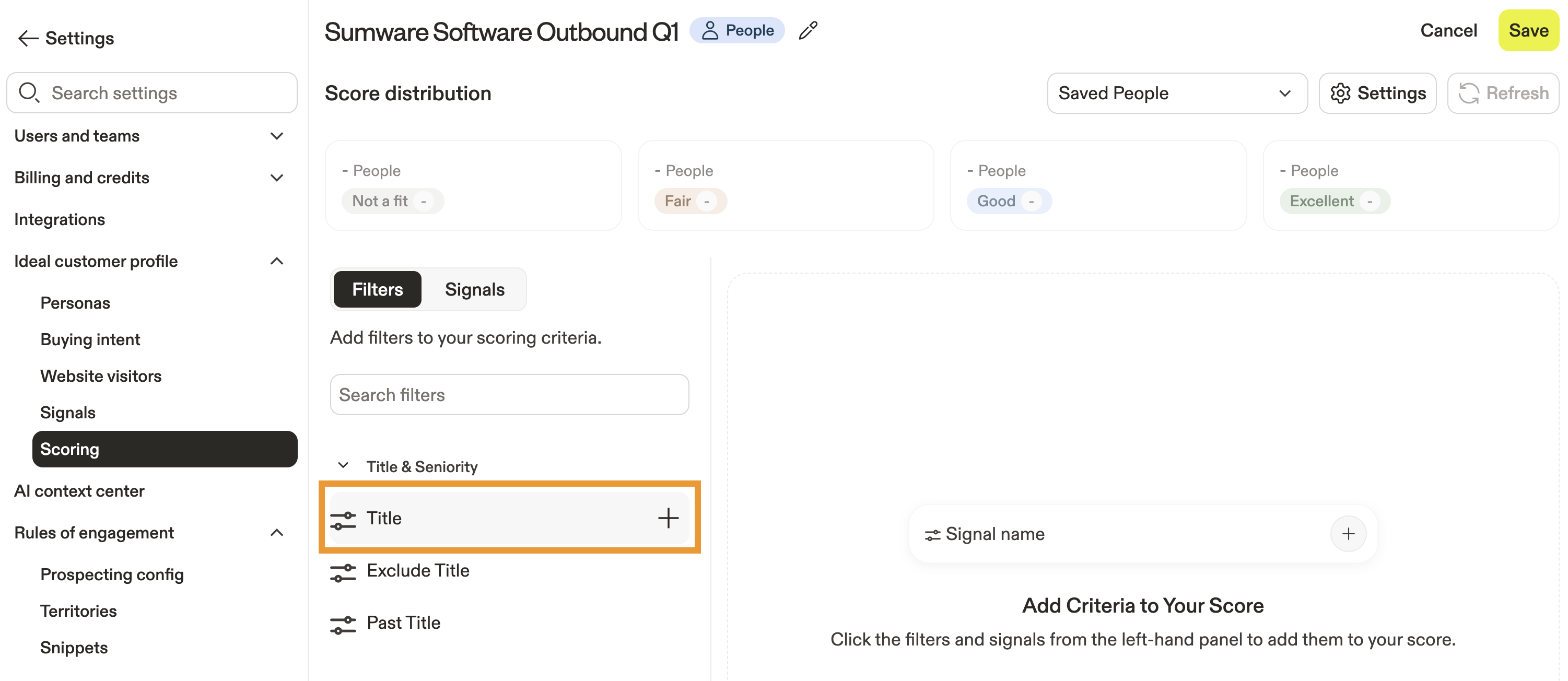
- Em seguida, adicione filtros e sinais para definir os critérios da pontuação. Selecione um filtro como
# employees, ou clique em Sinais para selecionar um sinal.
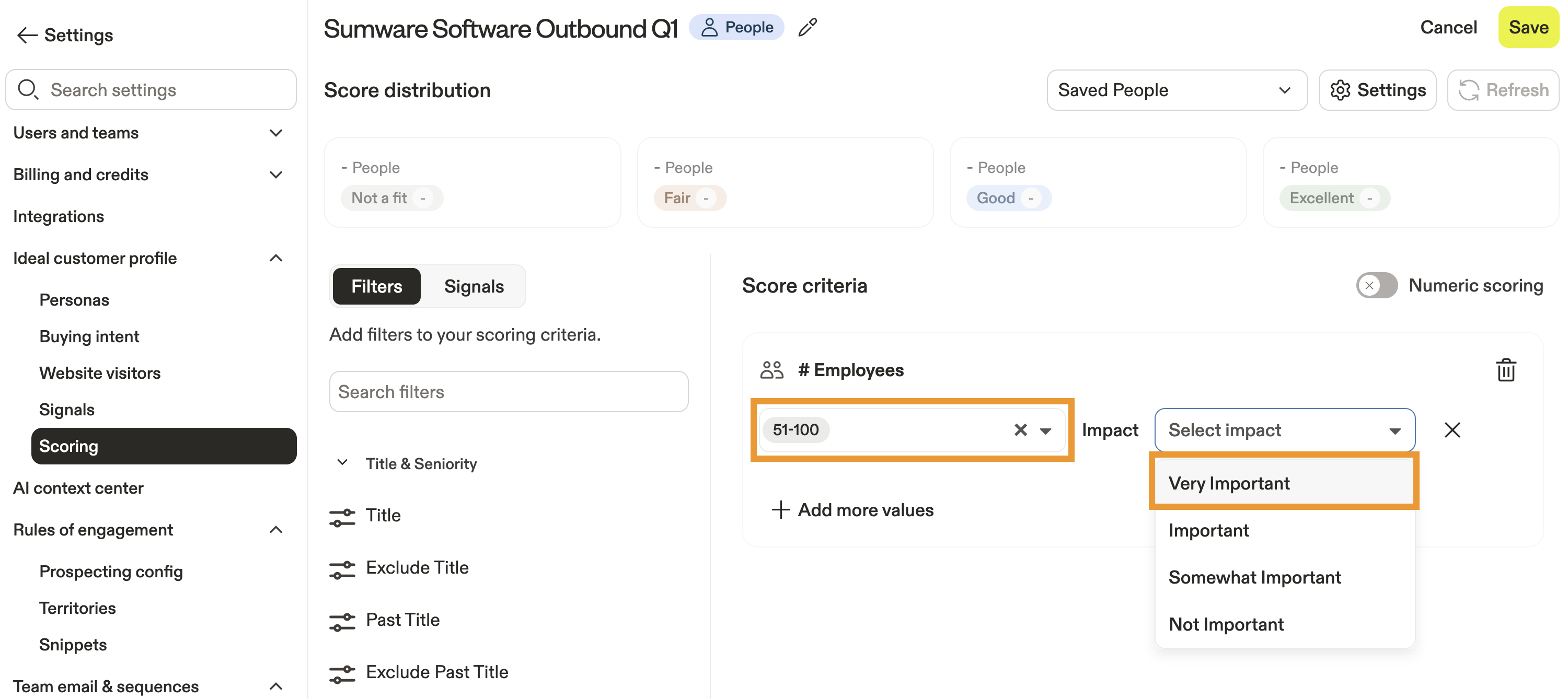
- Selecione um valor para o filtro ou sinal, como
51-100. - Adicione um impacto de
Very importantaNot important.
- (Opcional) Como alternativa, ative Pontuação numérica para usar um impacto numérico de
0a20, sendo que20é o maior impacto.
Se você selecionar vários valores em determinados filtros ou sinais, como # employees, o Apollo só associa o prospect a um critério. Por exemplo, se você adicionar critérios em que "51-200 funcionários" = 10 pontos e "201-500 funcionários" = 15 pontos, então uma empresa com 75 funcionários só corresponde a "51-200 funcionários" e recebe 10 pontos.
Outros filtros ou sinais, como cargo, não são mutuamente exclusivos e podem corresponder a mais de um critério. Por exemplo, se você adicionar critérios em que o cargo "Product" = 10 pontos e "Manager" = 15 pontos, então um prospect com o cargo "Product Manager" recebe 25 pontos.
- (Opcional) Clique em Adicionar mais valores para atribuir valores adicionais ao filtro.
- Selecione para adicionar filtros e sinais extras e criar os critérios de pontuação.
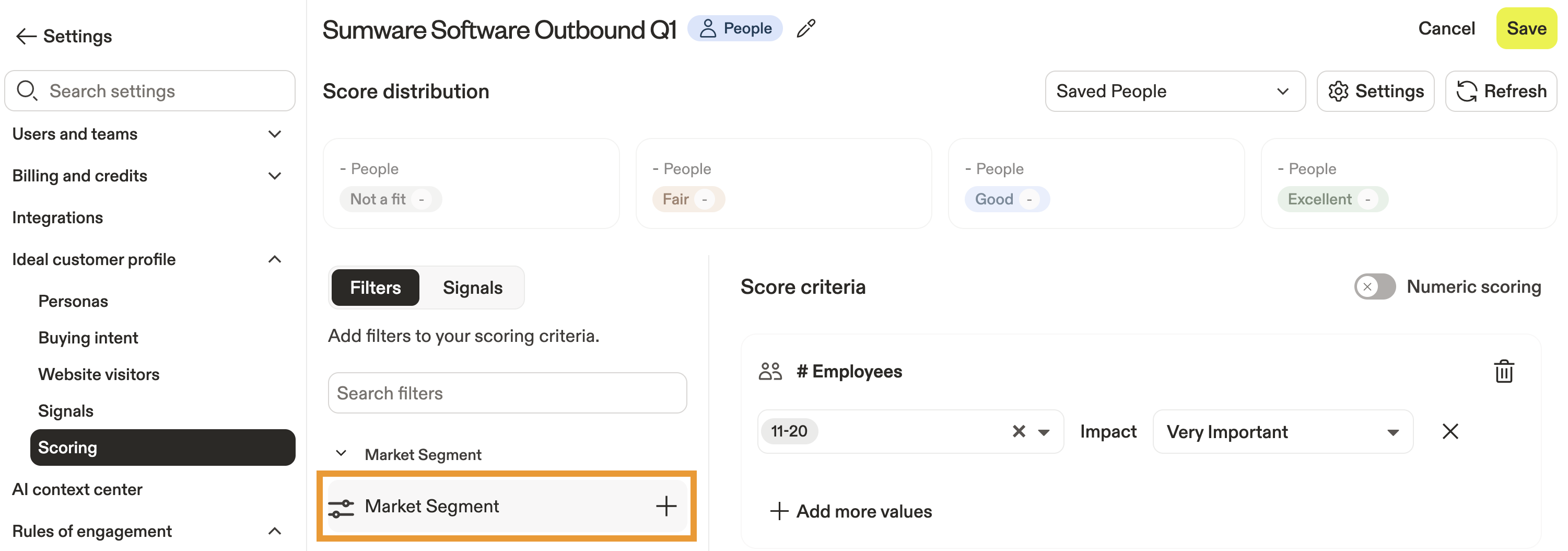
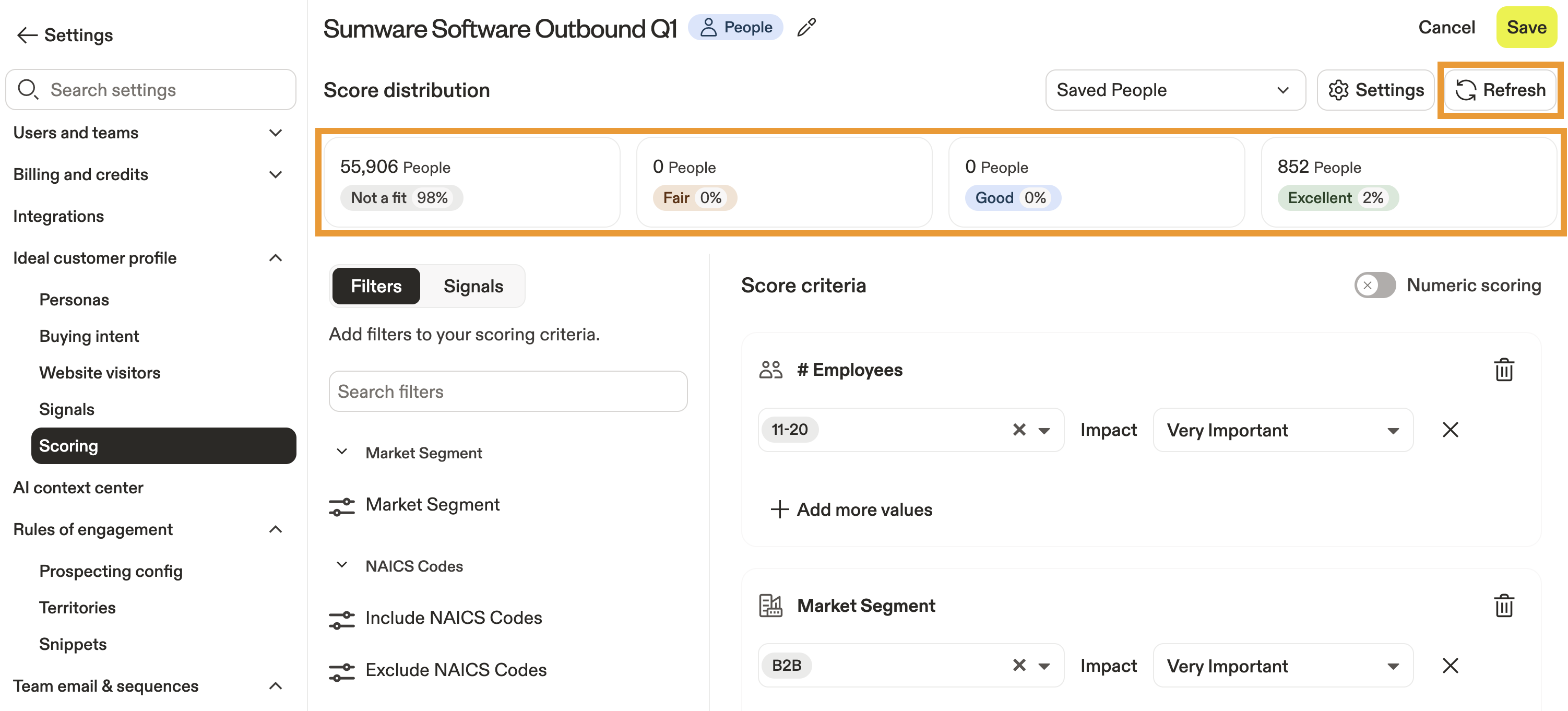
- Clique em Atualizar, e o Apollo mostra como os prospects se comparam à sua configuração de pontuação.
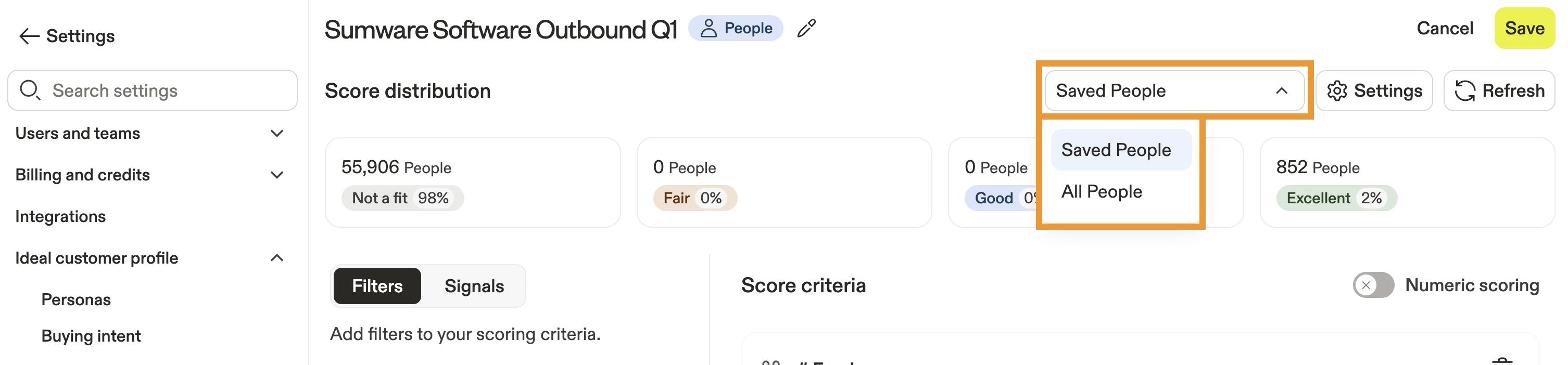
- Clique em Pessoas salvas para ver a distribuição de pontuação de todas as pessoas.
- Se necessário, edite os filtros e sinais para melhorar sua distribuição de pontuação.
Sua classificação está restritiva demais? Se você não estiver vendo muitos prospects classificados como excelentes ou bons, talvez precise editar a pontuação para deixá-la menos restritiva. Evite ser específico demais com muitos filtros, pois isso pode limitar sua distribuição de pontuação.
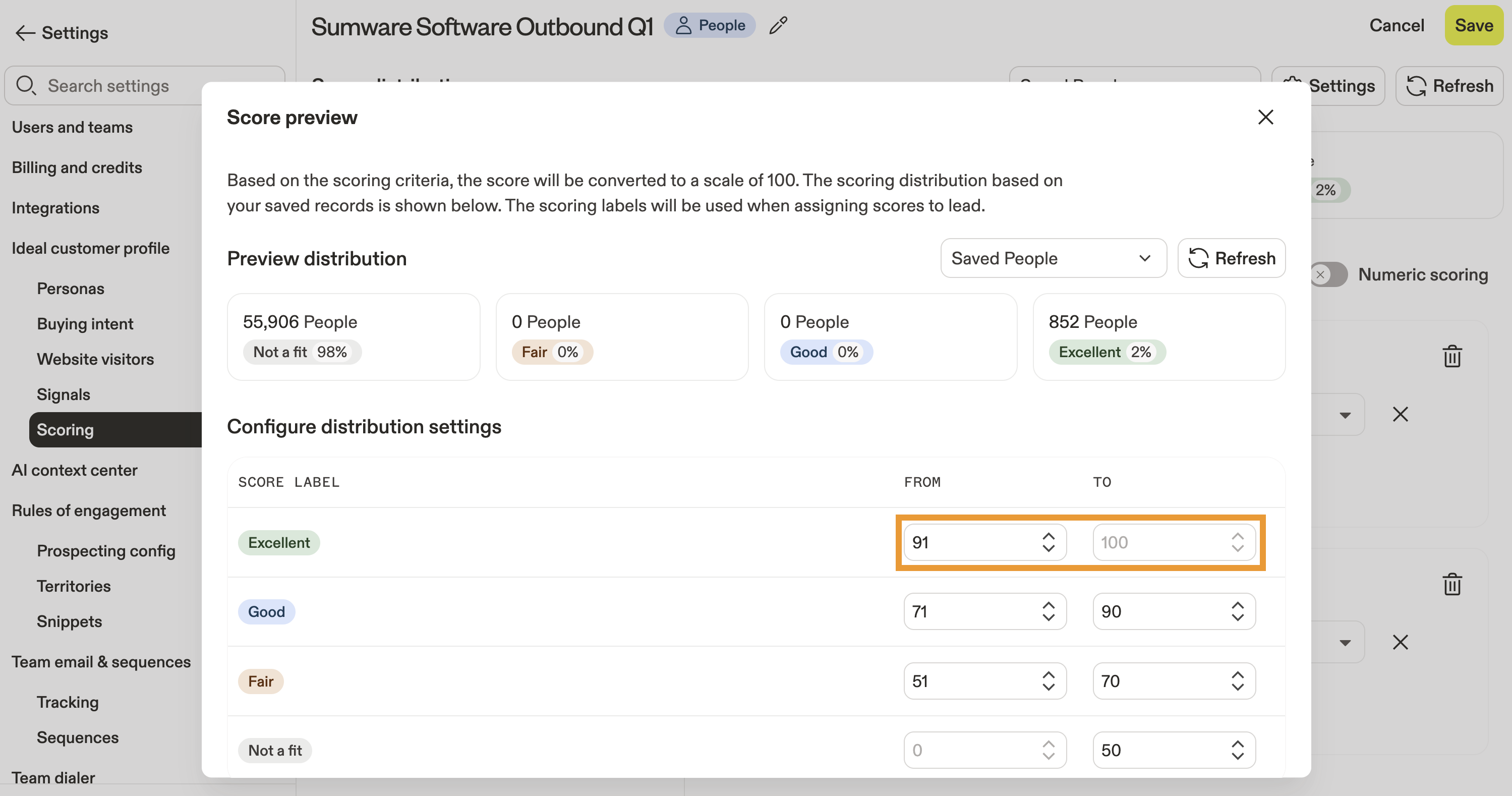
- (Opcional) Clique em Settings para ajustar a distribuição de pontuação.
- Quando terminar, clique em Salvar.
Agora você criou uma nova pontuação. Defina a pontuação como sua pontuação principal, depois use a pontuação para fazer prospecção no Apollo.
Para editar uma pontuação, acesse Settings > Perfil de cliente ideal > Pontuação. Clique em . . . ao lado da pontuação e depois clique em Editar ou Excluir para removê-la.
Definir uma pontuação principal
Você precisa ser um admin no Apollo para definir a pontuação principal da sua organização. Se você não tiver permissão, entre em contato com um admin do Apollo para obter ajuda.
Ao criar uma pontuação, você deve definir uma pontuação principal de Pessoas e uma pontuação principal de Empresa. Essas pontuações substituem as pontuações automáticas como padrão quando suas equipes pesquisam pessoas ou empresas.
Para definir sua pontuação principal:
- Abra o Apollo e clique em Configurações > Perfil de cliente ideal > Pontuação.
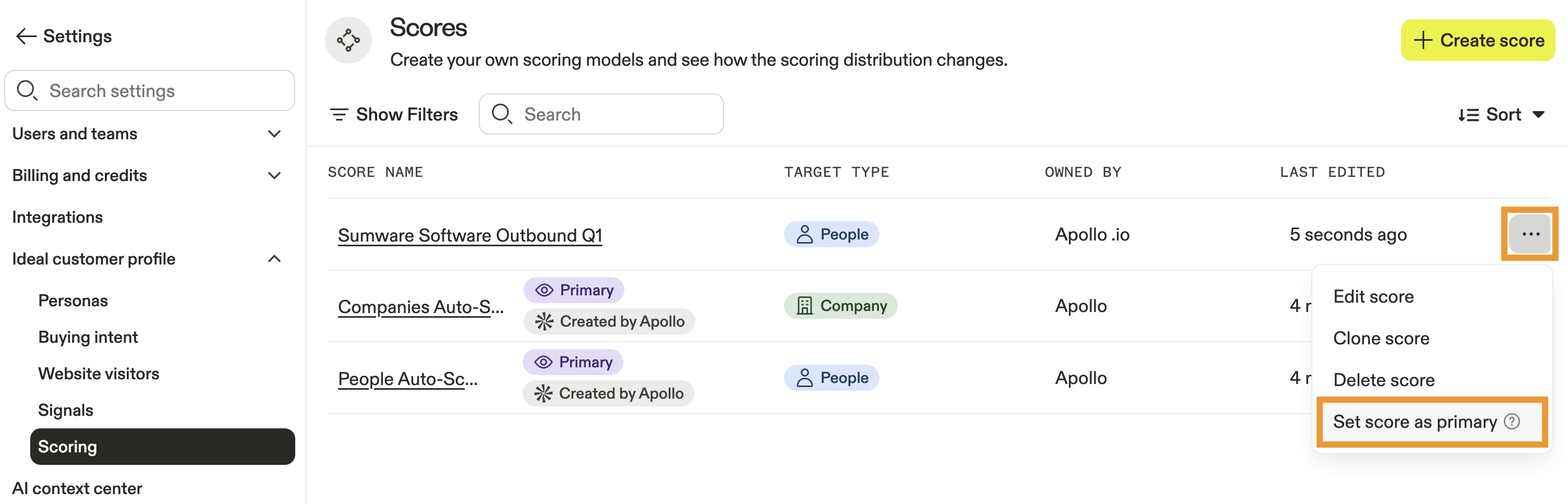
- Clique em ... ao lado da pontuação > Definir pontuação como principal.
- Clique em Confirmar.
Agora você definiu uma pontuação principal. Você está pronto para usar a pontuação na prospecção.
Próximos passos
Quando sua pontuação personalizada estiver ativa, estas próximas etapas ajudarão você a usá-la em prospecção, permissões e workflows do dia a dia.
| Visão geral das pontuações | Ajude sua equipe a entender como a pontuação funciona de ponta a ponta ao comparando pontuações automáticas e pontuações personalizadas para entender o que realmente impulsiona a classificação e a priorização. |
|---|---|
| Usar pontuações | Transforme seu novo modelo em ação ao aplicar pontuações em pesquisas e filtros para focar o outreach nos prospects com maior probabilidade de conversão. |
| Criar e atribuir perfis de permissão | Garanta que as pessoas certas possam gerenciar a pontuação ao atribuir permissões de admin para que as atualizações das pontuações principais não fiquem travadas. |