
Descripción general
Los snippets te permiten crear emails atractivos y de alto rendimiento a escala con facilidad. Puedes usar snippets para colaborar con tu equipo y crear y compartir mensajes de calidad que convierten. Cuando usas snippets en Apollo, puedes combinar las mejores partes de distintos emails y personalizar tu enfoque sin fricción para impulsar mejores resultados en tus secuencias. Revisa las siguientes secciones para aprender a crear y usar snippets.
Crear un snippet
Para crear y editar snippets, necesitas permiso para editar snippets de email. Si no tienes permiso, contacta a un administrador de Apollo en tu organización para obtener ayuda.
Puedes personalizar un snippet creado por Apollo, crear un snippet nuevo, o clonar un snippet existente.
Personalizar un snippet creado por Apollo
Para personalizar un snippet creado por Apollo:
- Abre Apollo y haz clic en Configuración > Reglas de interacción > Snippets.
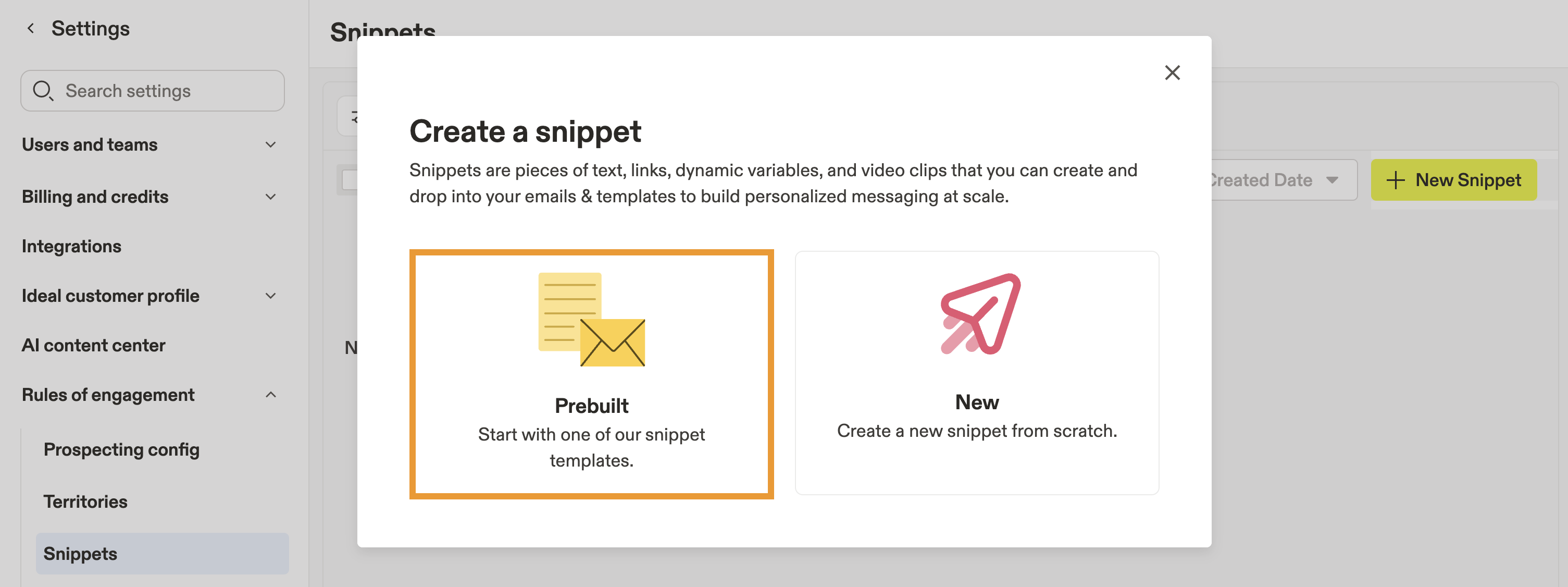
- Haz clic en Snippet nuevo, luego selecciona Predefinido.
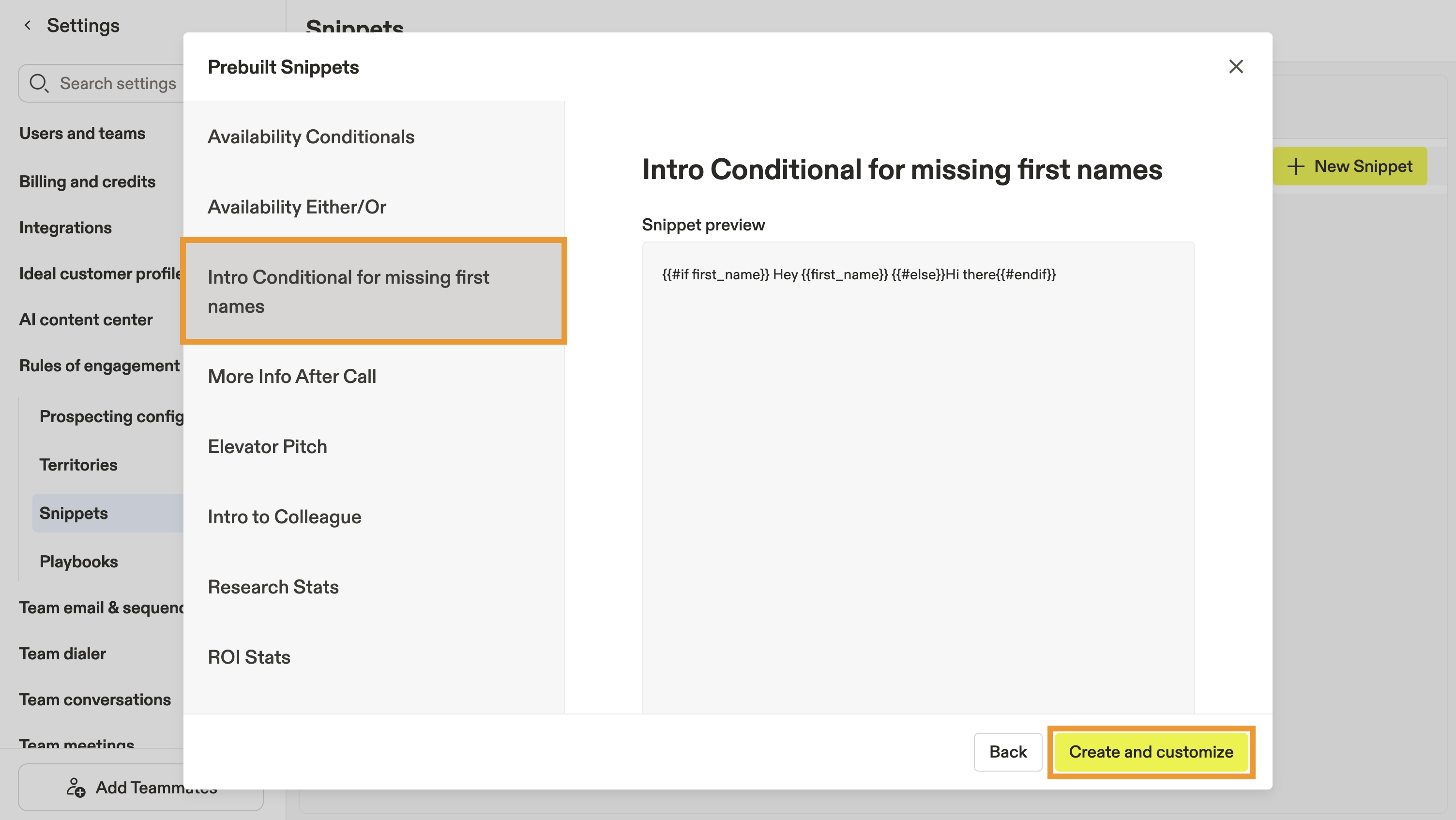
- Selecciona un snippet como Introducción condicional para nombres faltantes, luego haz clic en Crear y personalizar.
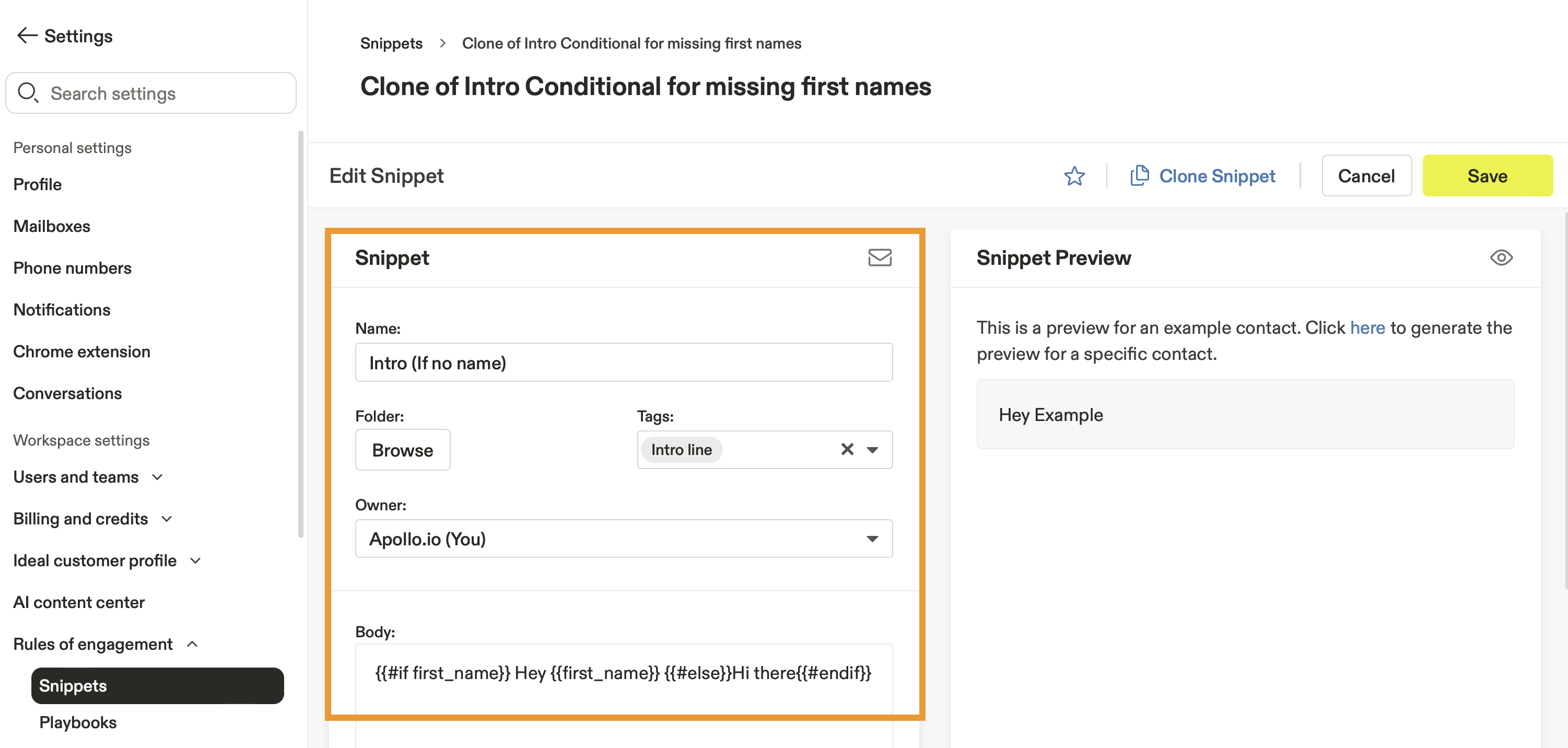
- Luego, personaliza el snippet:
- Nombre: Cambia el nombre del snippet para que puedas encontrarlo fácilmente.
- Carpeta: Si tienes un equipo grande o usas muchos snippets, puedes organizarlos por carpetas. Haz clic en Explorar y luego selecciona una carpeta o crea una nueva.
- Etiquetas: Usa etiquetas descriptivas para que sea más fácil encontrar y usar el snippet.
- Propietario: De forma predeterminada, tú apareces como propietario. Si otra persona debe mantener el snippet, puedes reasignar el propietario.
- Cuerpo: Ingresa el texto que se usará en los emails a prospects. Puedes usar formato de texto como negritas o cursivas, insertar enlaces, agregar imágenes, editar el HTML sin procesar, insertar un video de Vidyard, usar variables dinámicas, hacer referencia a otros snippets existentes o agregar una reunión.
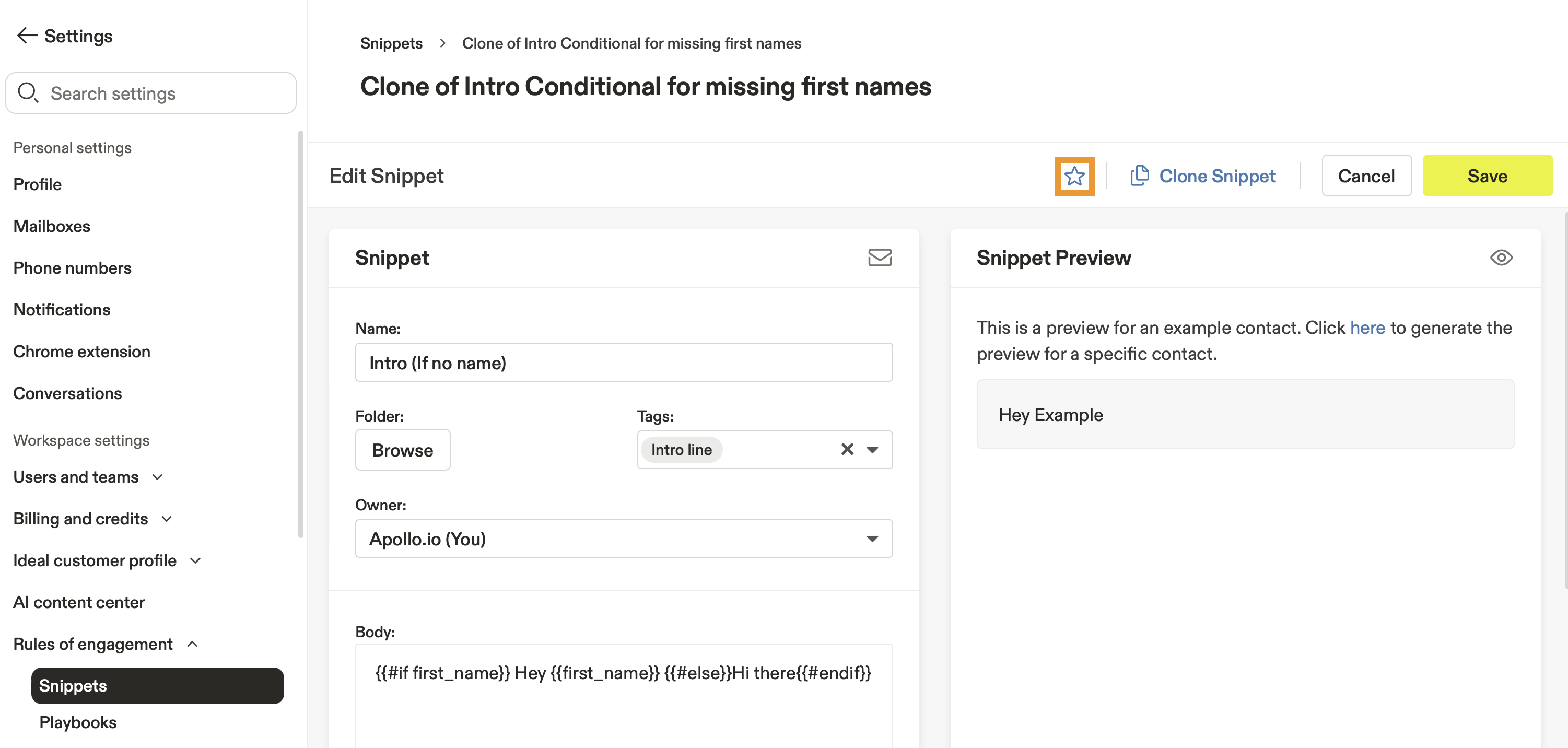
- Para agregar el snippet a tus favoritos, haz clic en ☆.
- Para obtener una vista previa de tu snippet en un contacto real, selecciona un prospect a la derecha.
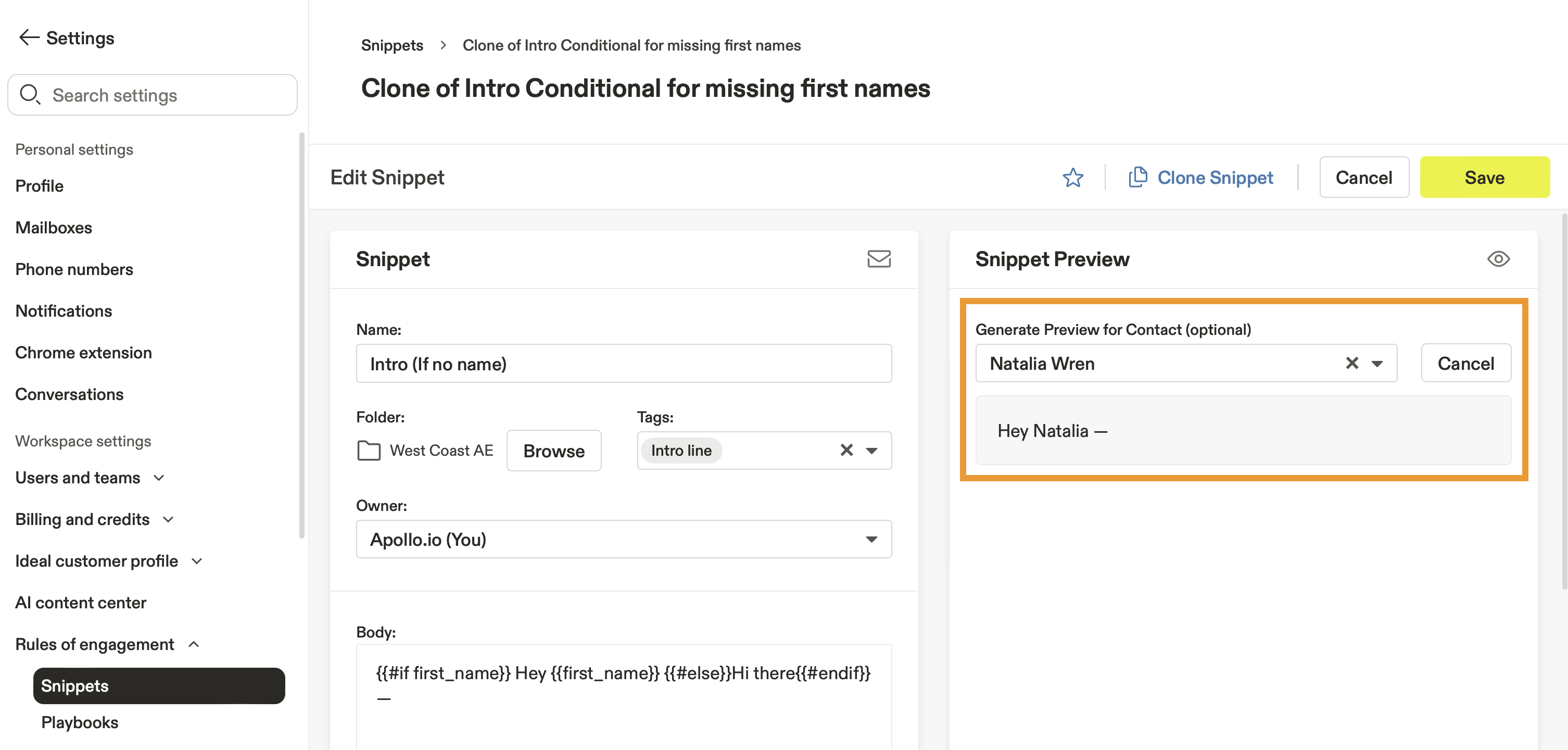
- Cuando termines, haz clic en Guardar.
Ya personalizaste un snippet predefinido. Ahora estás listo para usar el snippet en tu outreach.
Crear un nuevo snippet
Para crear un nuevo snippet:
- Abre Apollo y haz clic en Configuración > Reglas de interacción > Snippets.
- Haz clic en Nuevo snippet, luego selecciona Nuevo.
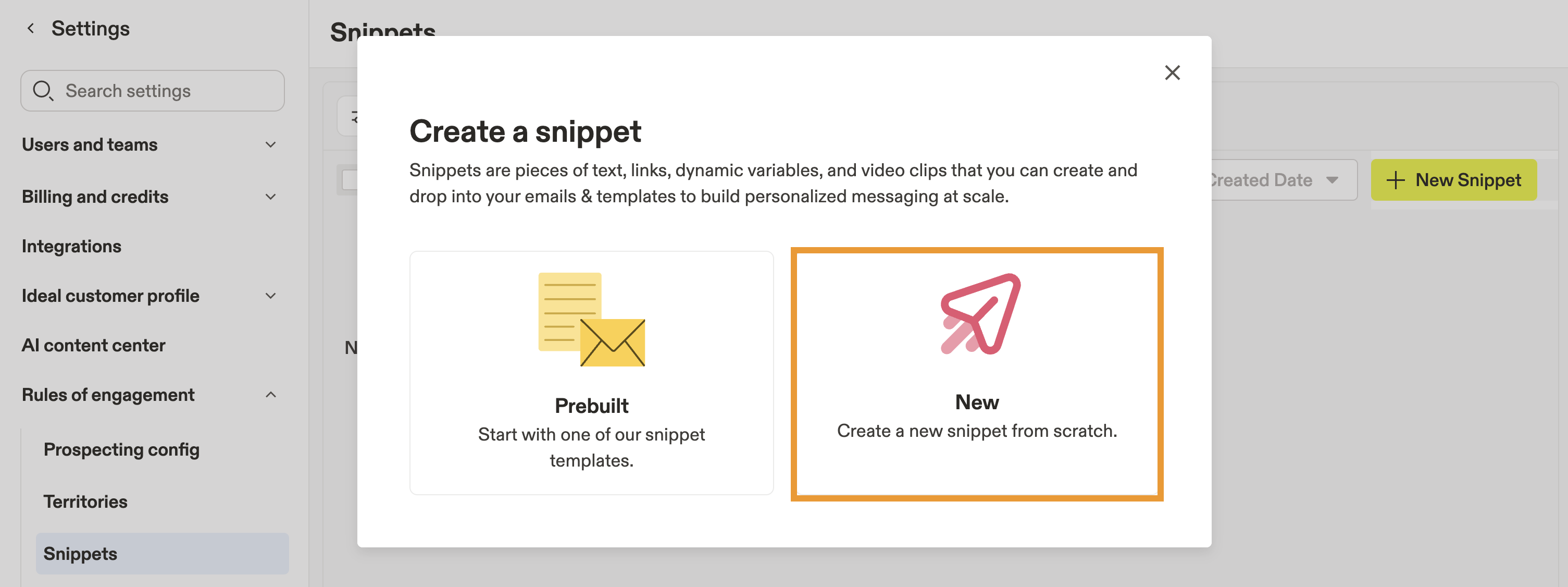
- Luego, personaliza el snippet:
- Nombre: Ingresa un nombre para que puedas identificar fácilmente el snippet.
- Carpeta: Si tienes un equipo grande o usas muchos snippets, puedes organizarlos por carpetas. Haz clic en Explorar y luego selecciona una carpeta o crea una nueva.
- Etiquetas: Usa etiquetas descriptivas para que sea más fácil encontrar y usar el snippet.
- Propietario: De forma predeterminada, tú eres el propietario. Si otra persona debe mantener el snippet, puedes reasignar el propietario.
- Cuerpo: Ingresa el texto que se usará en los emails a prospectos. Puedes usar formato de texto como negritas o cursivas, insertar enlaces, agregar imágenes, editar el HTML sin procesar, insertar un video de Vidyard, usar variables dinámicas, hacer referencia a snippets existentes o agregar una reunión.
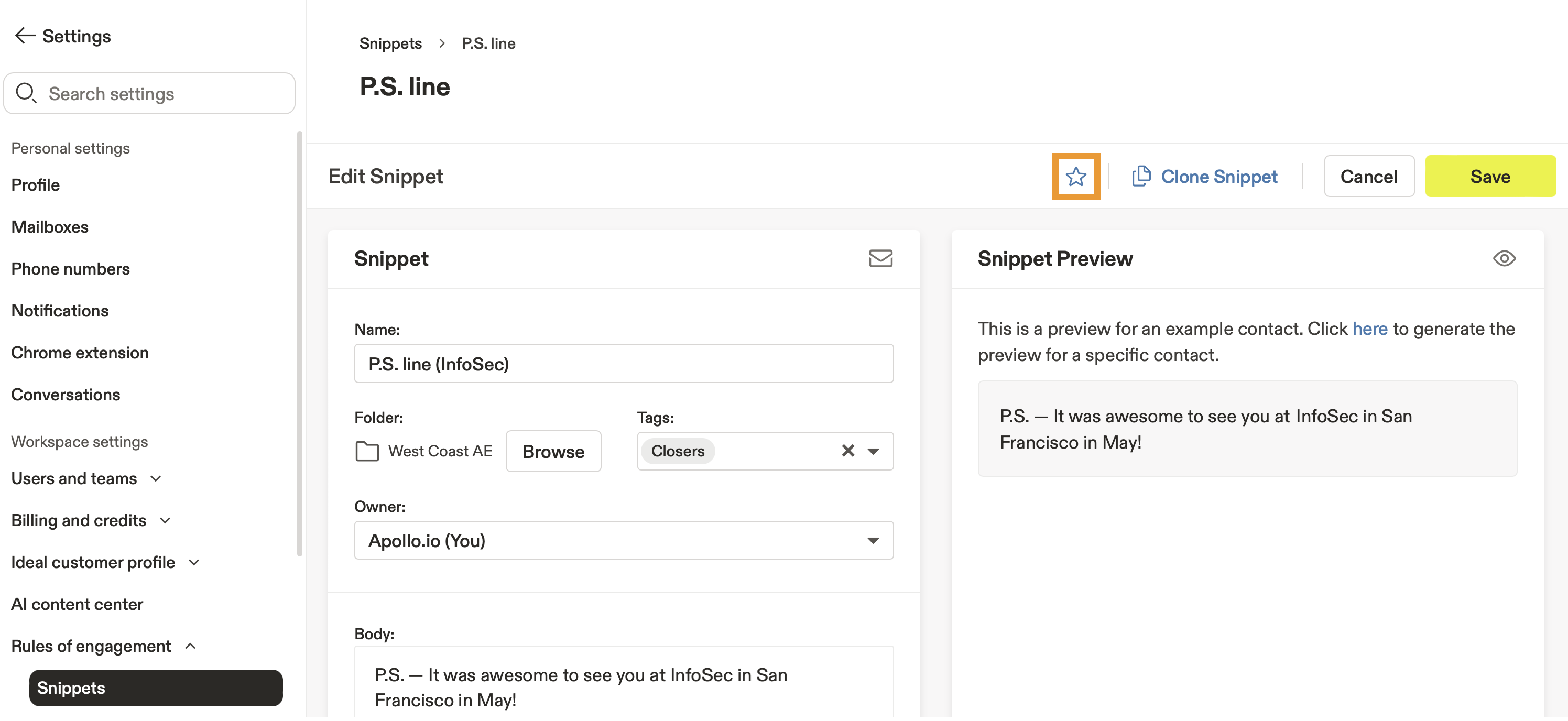
- Para agregar el snippet a tus favoritos, haz clic en ☆.
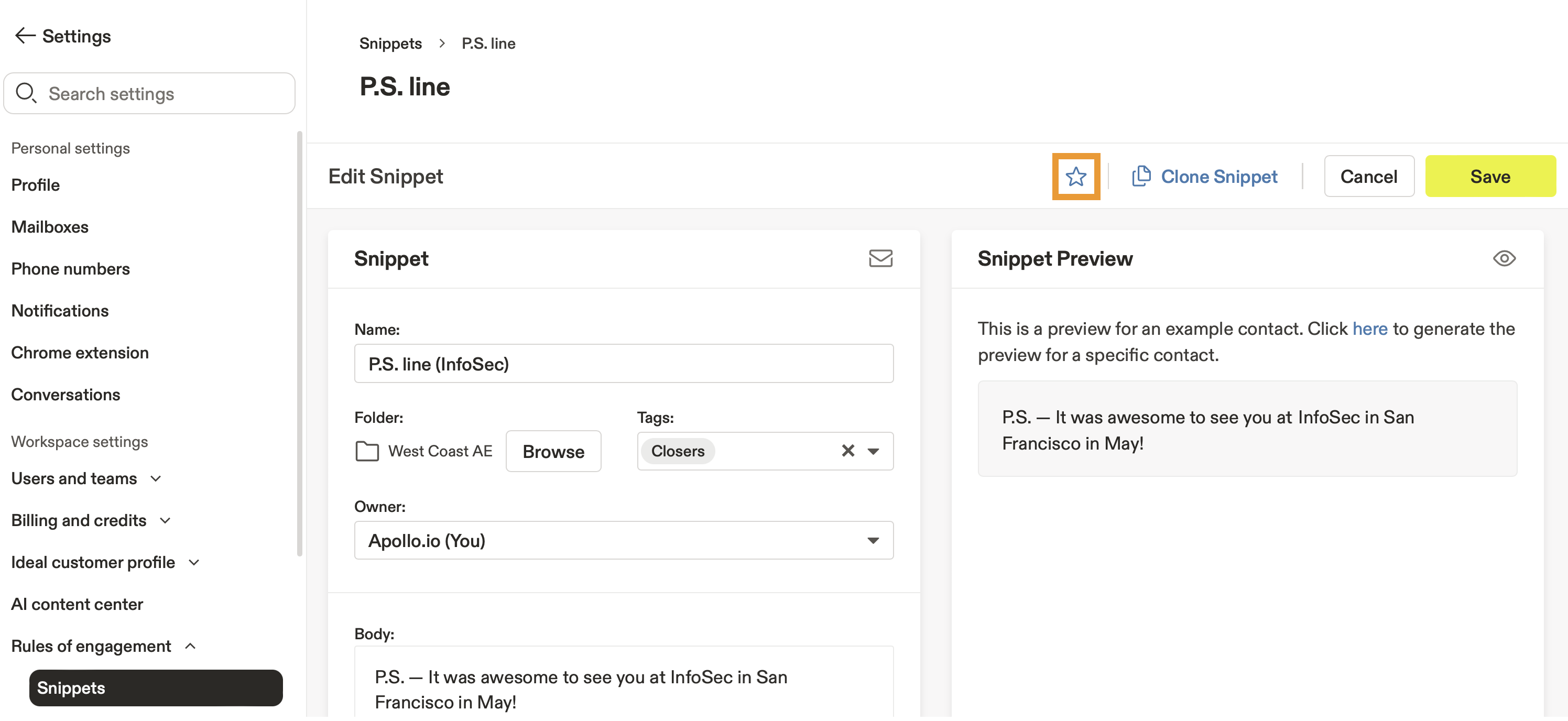
- Para previsualizar tu snippet en un contacto real, selecciona un prospecto a la derecha.
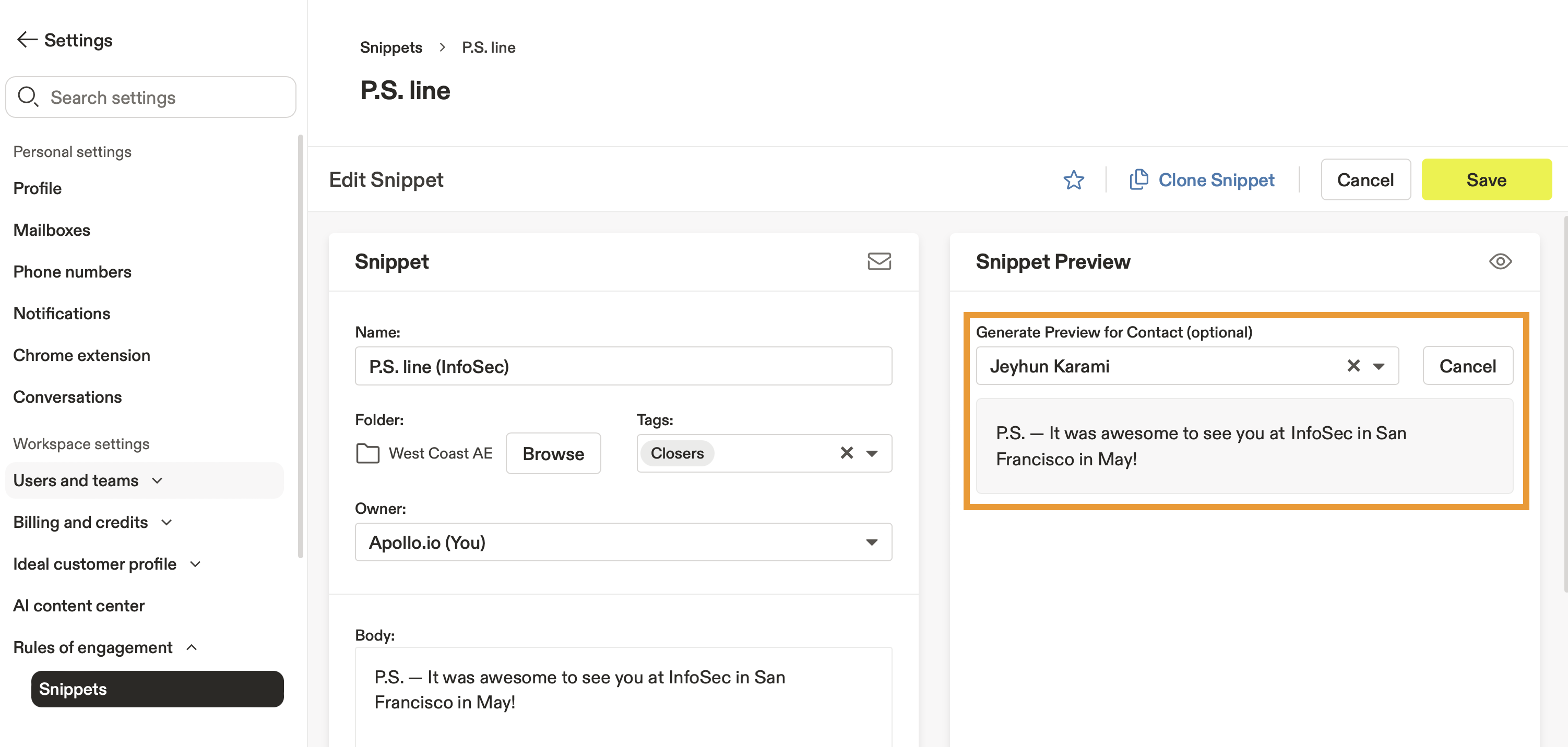
- Cuando termines, haz clic en Guardar.
Ya creaste un nuevo snippet. Ya puedes usar el snippet en tu outreach.
Clona un snippet existente
Después de crear tus primeros snippets, puedes clonar los existentes.
Para clonar un snippet:
- Abre Apollo y haz clic en Configuración > Reglas de interacción > Snippets.
- Haz clic en Nuevo snippet, luego selecciona Clonar.
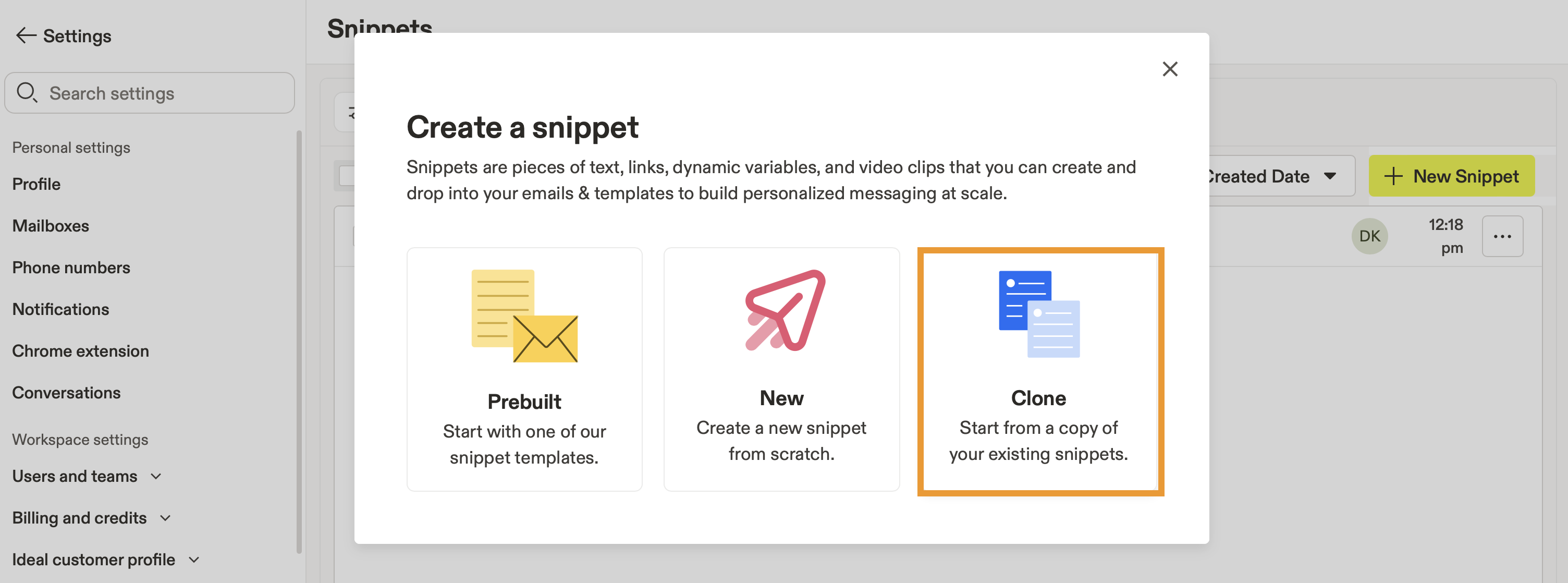
- Busca y selecciona un snippet, luego haz clic en Clonar.
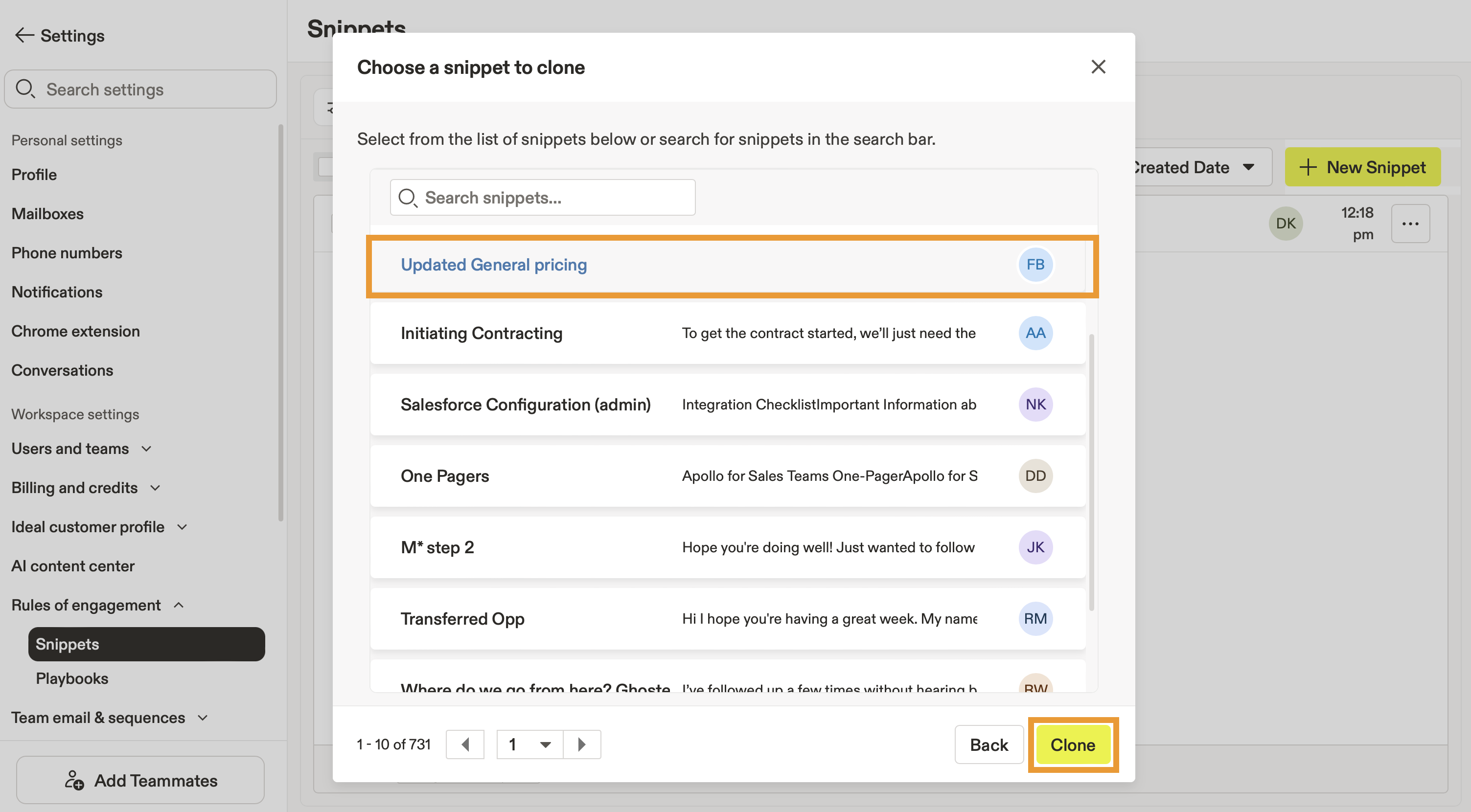
- Apollo clona el snippet. Puedes personalizarlo aún más según lo necesites:
- Nombre: Ingresa un nombre para que puedas identificar el snippet fácilmente.
- Carpeta: Si tienes un equipo grande o usas muchos snippets, puedes organizarlos por carpetas. Haz clic en Explorar y luego selecciona una carpeta o crea una nueva.
- Etiquetas: Usa etiquetas descriptivas para que sea más fácil encontrar y usar el snippet.
- Propietario: De forma predeterminada, tú eres el propietario. Si otra persona debe mantener el snippet, puedes reasignar el propietario.
- Contenido: Ingresa el texto que se usará en los emails para prospectos. Puedes usar formato de texto como negritas o cursivas, insertar enlaces, agregar imágenes, editar el HTML sin procesar, insertar un video de Vidyard, usar variables dinámicas, hacer referencia a snippets existentes o agregar una reunión.
- Cuando termines, haz clic en Guardar.
Ahora clonaste un snippet. Ya puedes usar tu snippet en tu outreach.
Administrar snippets
Para administrar y organizar snippets:
- Abre Apollo y haz clic en Configuración > Reglas de interacción > Snippets.
- Apollo muestra los snippets de tu propiedad.
- Haz clic en Mostrar filtros para encontrar un snippet específico con filtros.
- También puedes buscar snippets por nombre u ordenarlos por fecha de creación.
- Haz clic en ★ para agregar un snippet a tus favoritos.
- Haz clic en . . . junto a un snippet para agregarlo a favoritos, clonarlo, moverlo a una carpeta o eliminarlo.
- Selecciona uno o varios snippets para realizar una acción masiva:
- Etiqueta: Agrega etiquetas para que los snippets sean más fáciles de ordenar y encontrar.
- Carpeta: Organiza los snippets en carpetas si tienes un equipo grande o usas muchos snippets.
- Exportar: Exporta tus snippets como un archivo . csv.
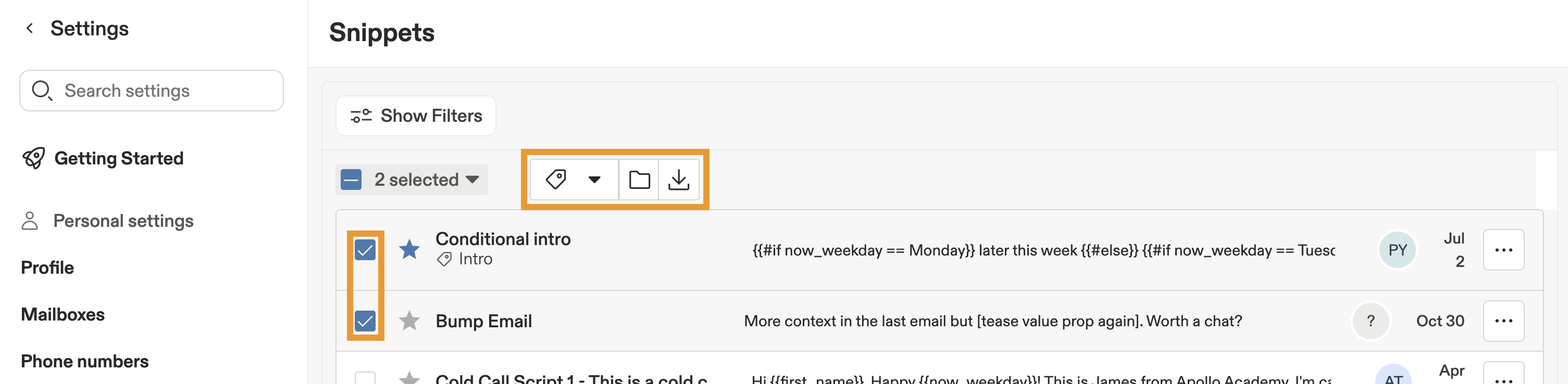
Ahora ya organizaste y administraste tus snippets. Descubre cómo usar snippets en Emails de secuencia
Puedes editar un snippet en cualquier momento. Para mantener tus snippets actualizados, ve a Configuración > Reglas de interacción > Snippets y luego selecciona un snippet para actualizarlo. Cuando termines, haz clic en Guardar.
Usar snippets
Para usar snippets en outreach, necesitas permiso para agregar snippets de Email. Si no tienes permiso, contacta a un administrador de Apollo de tu organización para obtener ayuda.
Puedes usar snippets cuando envías Email a prospectos en Apollo. Hay un par de maneras de contactarlos por Email:
Enviar Emails masivos con una secuencia
Para usar snippets en una secuencia:
- Abre Apollo y haz clic en Secuencias.
- Selecciona una secuencia y agrega o edita un paso de Email manual o automático.
- Haz clic en ✂ en el Email donde quieres insertar un snippet.
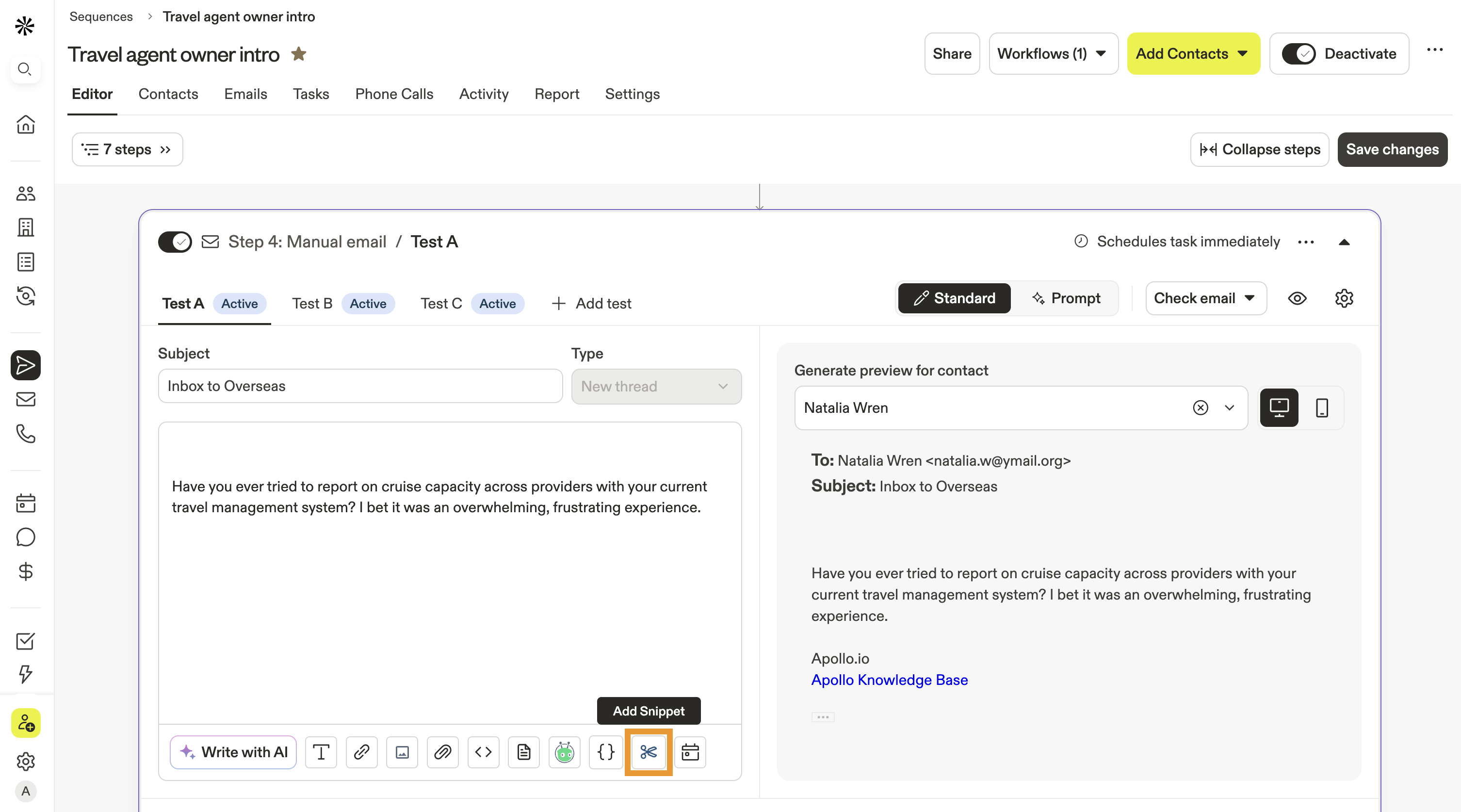
- Selecciona un snippet o crea uno nuevo.
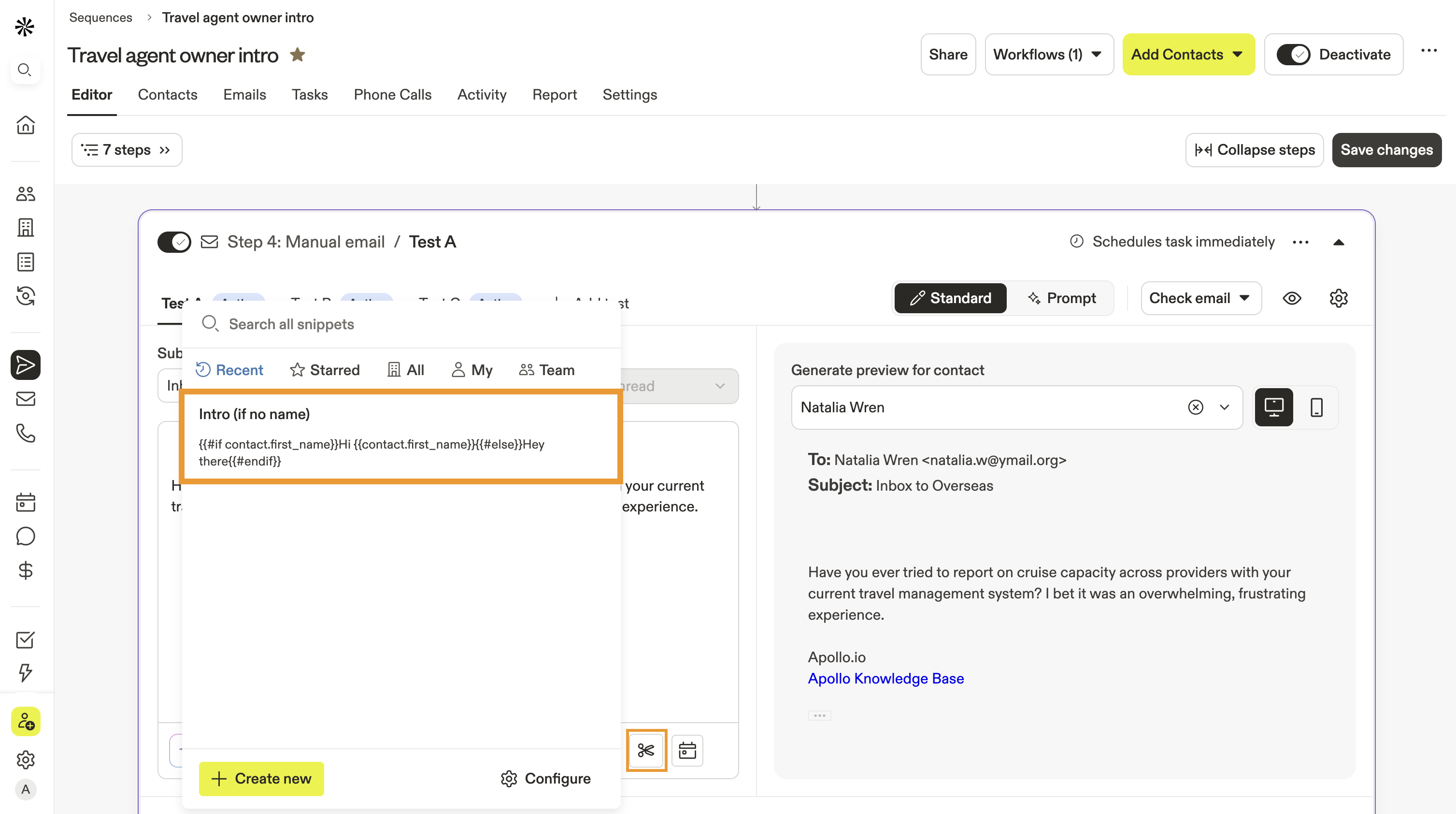
- Apollo inserta el snippet en tu Email. Puedes previsualizar el resultado con un prospecto real.
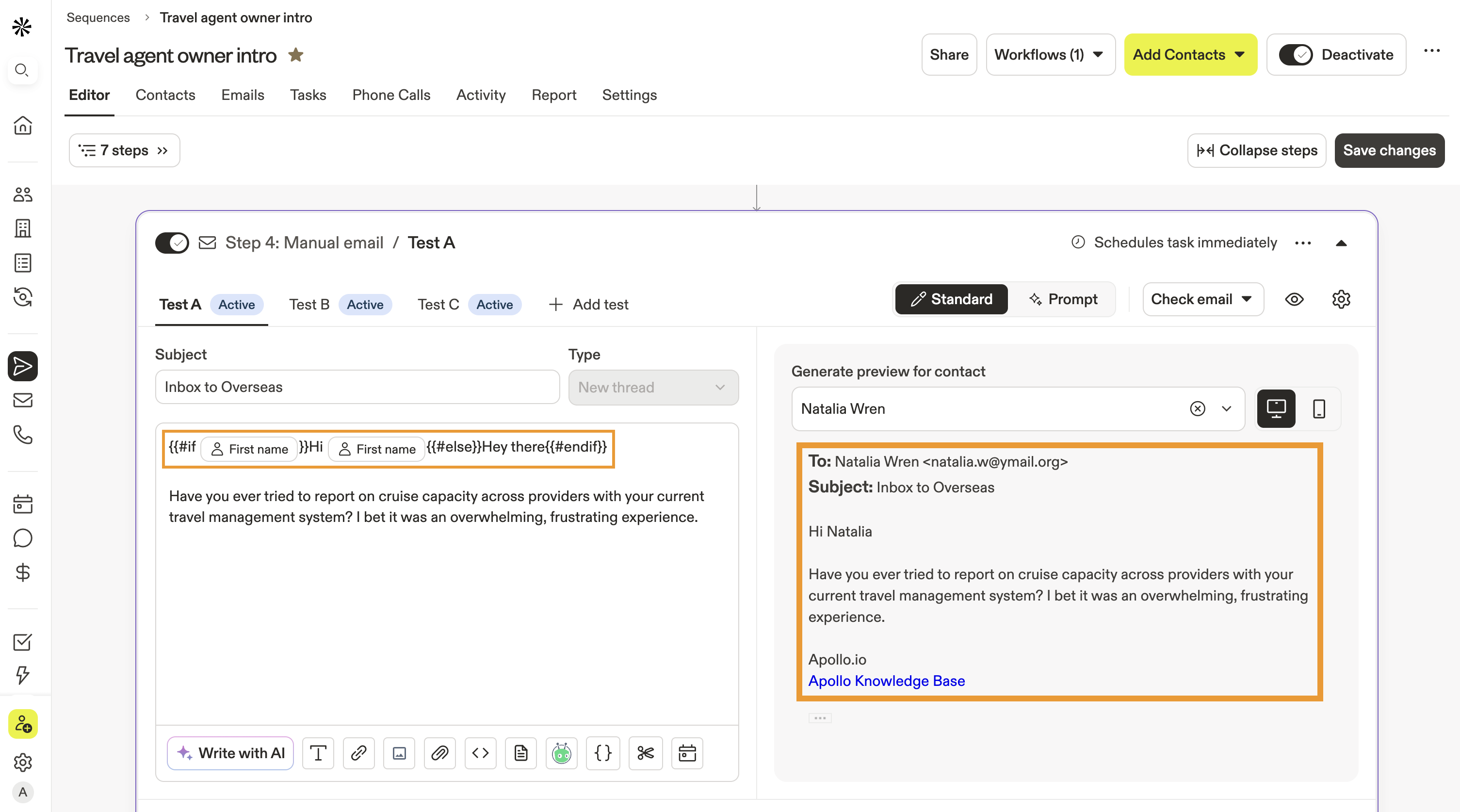
Ya usaste un snippet en una secuencia. Obtén más información sobre crear y administrar secuencias en Apollo.
Enviar un Email a una persona desde un perfil de prospecto
Para usar un snippet en un Email para una persona:
- Abre Apollo y haz clic en Personas.
- Usa filtros de búsqueda para encontrar un contacto específico.
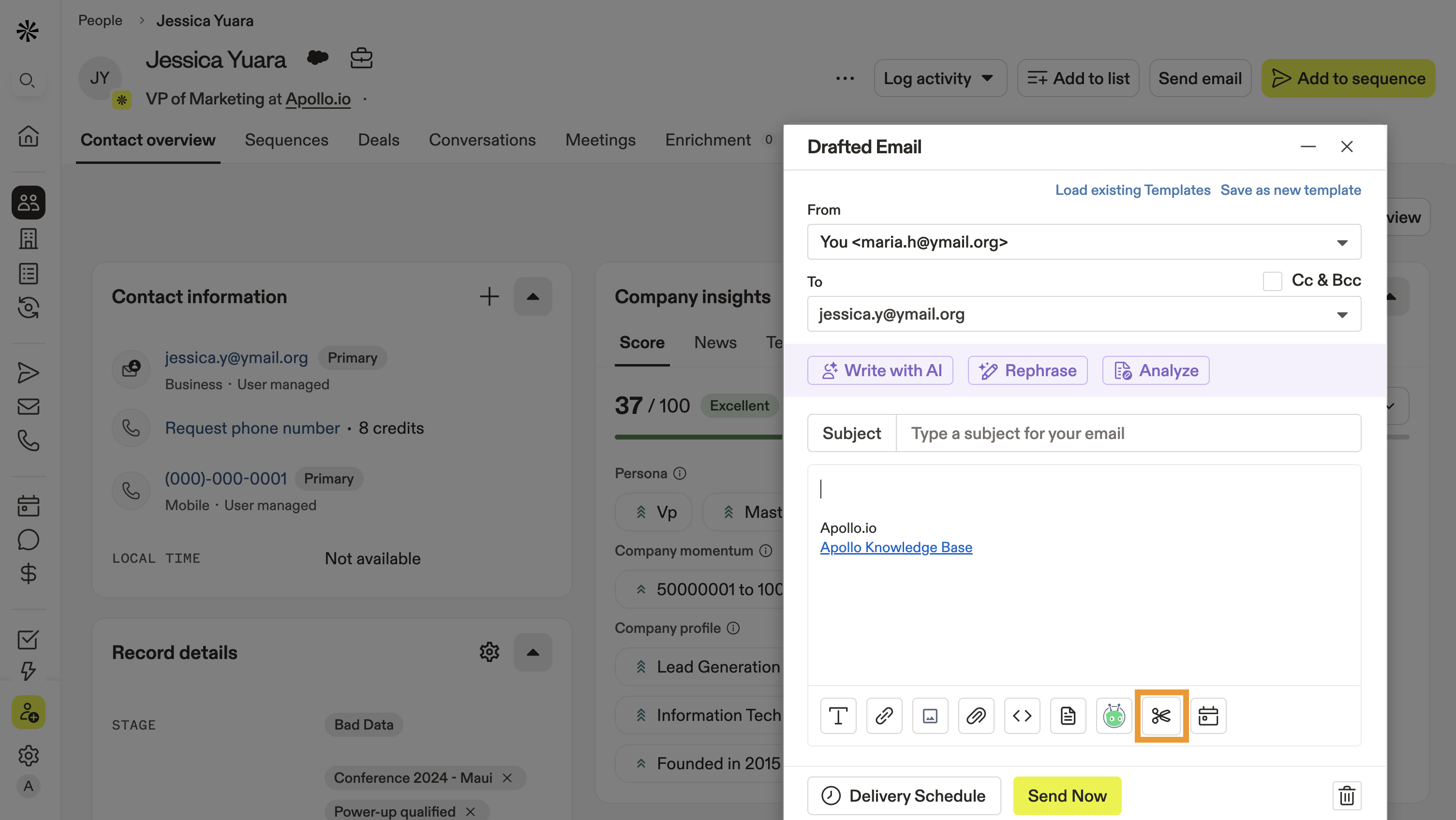
- Haz clic en el contacto y luego en su dirección de Email para crear un Email único.
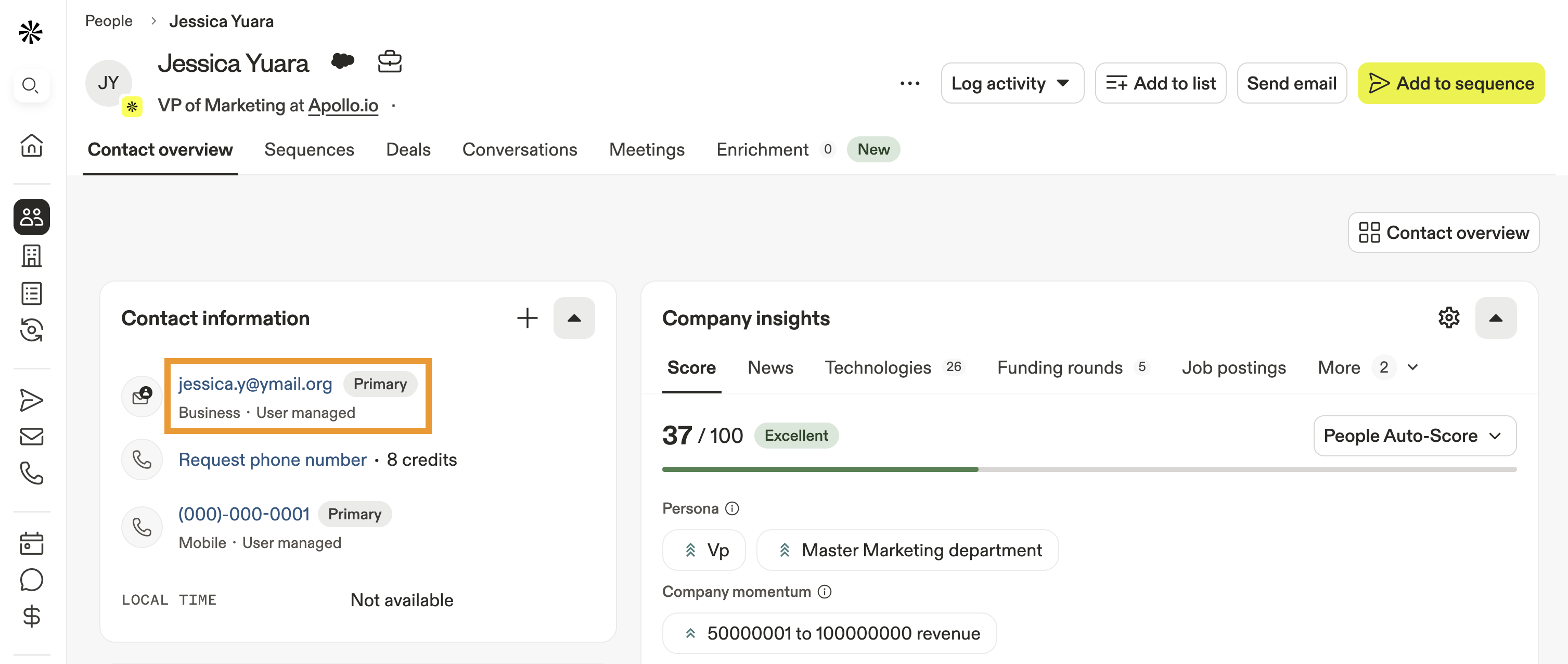
- Haz clic en ✂ en el Email donde quieres insertar un snippet.
- Selecciona un snippet o crea uno nuevo.
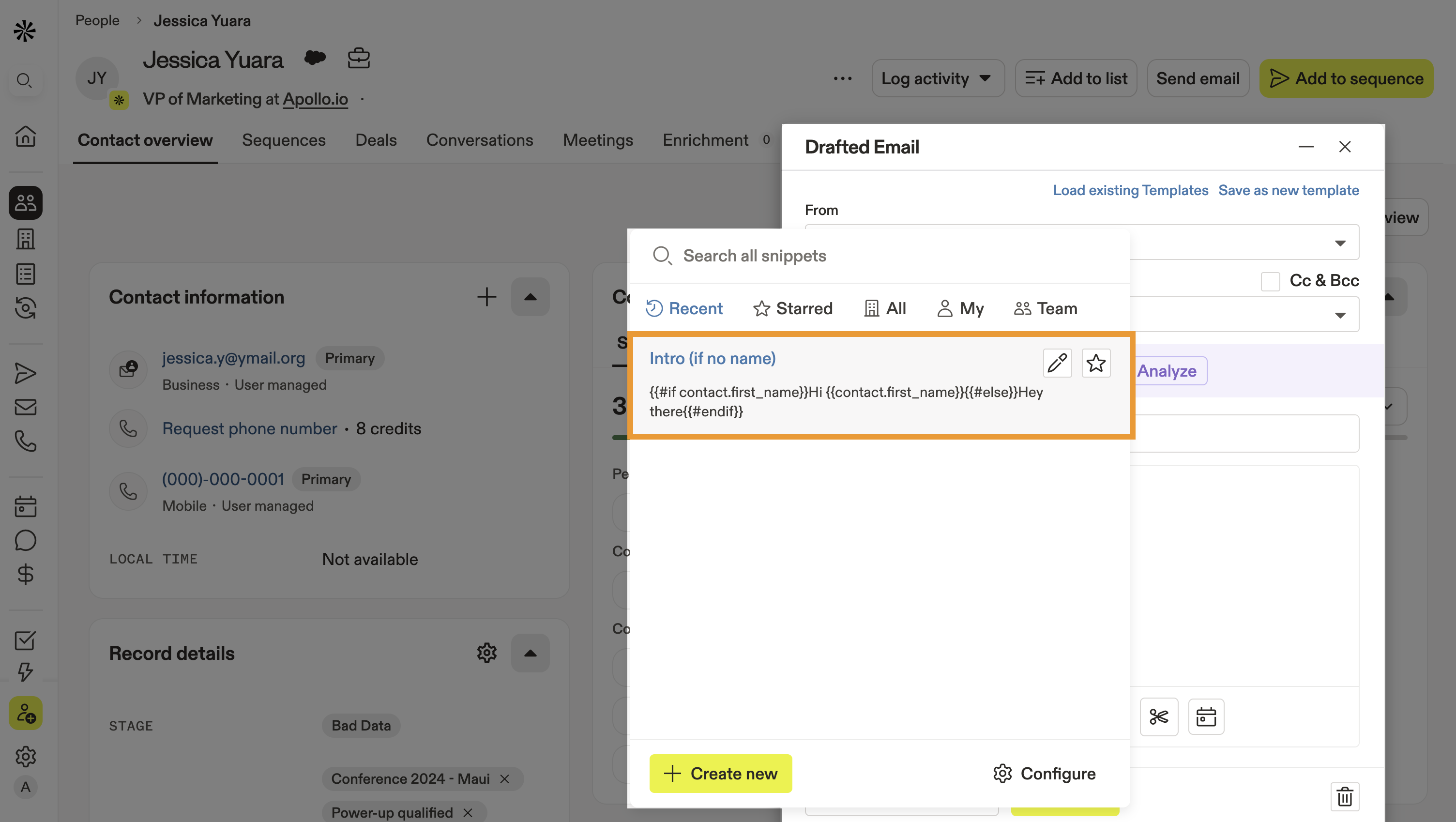
Ya usaste un snippet en un Email único. Obtén más información sobre ver y responder Emails en Apollo.
Próximos pasos
¿Quieres obtener aún más valor de tus snippets? Estos próximos pasos pueden ayudarte a escalar más rápido y escribir mejor:
| Resumen de Secuencias | Usa snippets secuencias para crear, automatizar y personalizar mensajes que aumentan las tasas de respuesta con menos trabajo manual. |
|---|---|
| Usa variables dinámicas básicas | Agrega un toque humano a tus snippets cuando usas variables dinámicas para personalizar automáticamente el contenido para cada prospecto. |
| Usa variables dinámicas personalizadas | Haz que los mensajes sean muy relevantes creando variables dinámicas personalizadas para incorporar los campos que le importan a tu equipo en snippets, emails e investigación con AI. |
| Crear una Secuencia | Optimiza Outbound cuando creas secuencias que combinan personalización con automatización. |
| Resumen de Reuniones | Acelera la programación al insertar un enlace de reunión en tu outreach, para que los prospectos puedan reservar tiempo al instante. |