
Descripción general
Si eres reclutador y usas Greenhouse para hacer seguimiento y gestionar workflows de candidatos de principio a fin, puedes integrar Greenhouse con Apollo.
Los beneficios de esta integración incluyen:
- Datos unificados de candidatos: Encuentra y guarda a tus candidatos ideales, luego envía contactos de Apollo directamente a Greenhouse
- Interacción eficiente: Implementa tus candidatos de Greenhouse en tus secuencias de Apollo
- Workflow optimizado: Elimina pasos innecesarios cuando trabajas entre Apollo y Greenhouse
- Sincronización automática: Los contactos que envías a y importas desde Apollo se sincronizarán automáticamente en Greenhouse
La integración con Greenhouse y sus funcionalidades están disponibles en ciertos planes de Apollo. Si necesitas acceso a esta integración, actualiza tu plan. Si tienes alguna pregunta o necesitas más información, comunícate con el equipo de ventas de Apollo.
Consulta las siguientes secciones para conectar la integración, configurar los ajustes de la integración y ver el historial de sincronización de tus contactos.
Un gran poder conlleva una gran responsabilidad. Solo puedes hacer cambios en la configuración de Greenhouse en Apollo si eres administrador o un usuario con permiso para editar la configuración de integración de CRM/ATS. Para conectar Apollo con tu cuenta de Greenhouse, debes ser administrador tanto en Apollo como en Greenhouse. Si no eres administrador, pídele ayuda a uno.
Conecta la integración
Para conectar la integración:
- Abre Apollo y haz clic en Configuración > Integraciones.
- Haz clic en Greenhouse.

Solo puedes conectar 1 ATS o CRM a Apollo a la vez. Por ejemplo, si conectas tu cuenta de Salesforce a Apollo, no puedes conectar también tu cuenta de Greenhouse. Las integraciones de CRM y ATS son bidireccionales. Esto significa que si conectas más de 1 plataforma al mismo tiempo, podrías quedar atrapado en un bucle infinito de datos entre las 3 plataformas. Y eso no es divertido para nadie.
- Haz clic en Conectar integración.
- Haz clic en Soy administrador para confirmar.
- Revisa los permisos requeridos de la integración y luego haz clic en Siguiente.
Apollo trata los permisos de tu integración con el máximo cuidado y respeto. Cuando le otorgas acceso a Apollo, puedes sincronizar fácilmente datos entre Apollo y Greenhouse, enviar y extraer Records automáticamente y agilizar la forma en que encuentras y te conectas con candidatos. Apollo solo solicita los permisos necesarios que Greenhouse requiere para que puedas obtener toda la funcionalidad de la integración.
- Ingresa tu clave de API de Greenhouse Harvest y luego haz clic en Siguiente.

Ve a Generar una clave de API en Greenhouse Recruiting en Soporte de Greenhouse para crear una nueva clave de API.
- Revisa los términos y haz clic en Continuar.
- Haz clic en Finalizar configuración.
Ahora ya conectaste Greenhouse con Apollo. A continuación, configura los ajustes de la integración.
Para desconectar la integración, abre Apollo y ve a Integraciones. Haz clic en Ver junto a Greenouse y luego haz clic en Desconectar integración. Siempre puedes volver a conectarla más adelante.
Configura la integración
Ahora que conectaste Greenhouse con Apollo, configura los siguientes ajustes de la integración:
Agrega la URL del silo de Greenhouse
Para asegurarte de que la información de los candidatos en Greenhouse se sincronice correctamente con tus contactos en Apollo, debes agregar la URL del silo de Greenhouse.
Para agregar tu silo:
- Inicia sesión en Greenhouse y copia la URL desde tu navegador.

- Luego, abre Apollo y haz clic en Integrations.
- Haz clic en Greenhouse.
- Pega la URL de Greenhouse que copiaste en el campo de URL del silo de Greenhouse.
- Cuando termines, haz clic en Guardar.
Ahora Apollo puede vincular correctamente tus contactos sincronizados en Apollo con tus candidatos sincronizados en Greenhouse. A continuación, configura cómo haces push y pull de contactos a Greenhouse.
Configuración de push
Puedes habilitar Apollo para que envíe contactos automáticamente que guardes en Apollo a Greenhouse, o puedes enviar contactos individuales manualmente a Greenhouse.
Para enviar contactos automáticamente a Greenhouse:
- Abre Apollo y haz clic en Integrations.
- Haz clic en Greenhouse.
- Activa Push contacts para enviar automáticamente a Greenhouse cualquier contacto nuevo que guardes en Apollo.

Apollo realiza automáticamente un pull inicial cuando conectas Greenhouse por primera vez. Solo puedes habilitar la opción de push automático una vez que termine el pull inicial.
Ahora habilitaste Apollo para enviar contactos automáticamente a Greenhouse. Cada vez que agregues o elimines un contacto en Apollo, el cambio se actualiza automáticamente en Greenhouse. Puedes ver tu historial de sincronización en cualquier momento.
Luego, configura la configuración de importación.
¿Ya tienes Greenhouse abierto en otra pestaña? Si agregas o eliminas los detalles de contacto en Apollo de un candidato que ya estás viendo en Greenhouse, recuerda actualizar la página en Greenhouse para ver los cambios más recientes.
Puedes enviar todos los contactos, o enviar contactos específicos.
Para enviar manualmente todos los contactos a Greenhouse:
- Abre Apollo y haz clic en Integraciones.
- Haz clic en Greenhouse.
- Haz clic en Enviar todos los contactos.

Ya enviaste todos los contactos a Greenhouse. Puedes ver tu historial de sincronización en cualquier momento. Luego, configura la configuración de importación.
Para enviar manualmente contactos específicos a Greenhouse:
- Abre Apollo y haz clic en Personas.
- Usa filtros de búsqueda para limitar tus resultados.
- Marca cada contacto que quieras agregar a Greenhouse. Haz clic en Greenhouse > Enviar a Greenhouse.

También puedes enviar manualmente un contacto a Greenhouse desde su perfil en Apollo. Ve al perfil del contacto y haz clic en ... > Enviar a Greenhouse. 
Ya enviaste contactos a Greenhouse. Puedes ver tu historial de sincronización en cualquier momento. Luego, configura los ajustes de extracción.
Ajustes de extracción
Cuando integras Greenhouse con Apollo, Apollo inicia automáticamente la primera extracción de contactos. Después, Apollo sincroniza en un plazo de 2 horas cualquier actualización posterior que hagas en Greenhouse con Apollo.
¿Notaste una pequeña demora? Actualizar un Record en Apollo puede tardar hasta 24 horas cuando lo eliminas en Greenhouse. Así que ten paciencia: ¡Apollo ya se está encargando!
Si el tiempo apremia y quieres asegurarte de que una actualización en Greenhouse se refleje en Apollo sin demora, puedes iniciar una extracción manual.
Para extraer contactos manualmente:
- Abre Apollo y haz clic en Integraciones.
- Haz clic en Greenhouse.
- Haz clic en Extraer todos los contactos.

- Haz clic en Extraer ahora para confirmar.
Apollo extrae a Apollo todas las actualizaciones de tus Records en Greenhouse. Extrajiste correctamente toda la información de tus candidatos de Greenhouse a Apollo. Puedes ver tu historial de sincronización en cualquier momento.
Ver historial de sincronización
Para ver el historial de sincronización de la integración:
- Abre Apollo y ve a un perfil de contacto.
- Desplázate hasta el widget de actividades.
- Apollo muestra tu historial de sincronización del contacto.
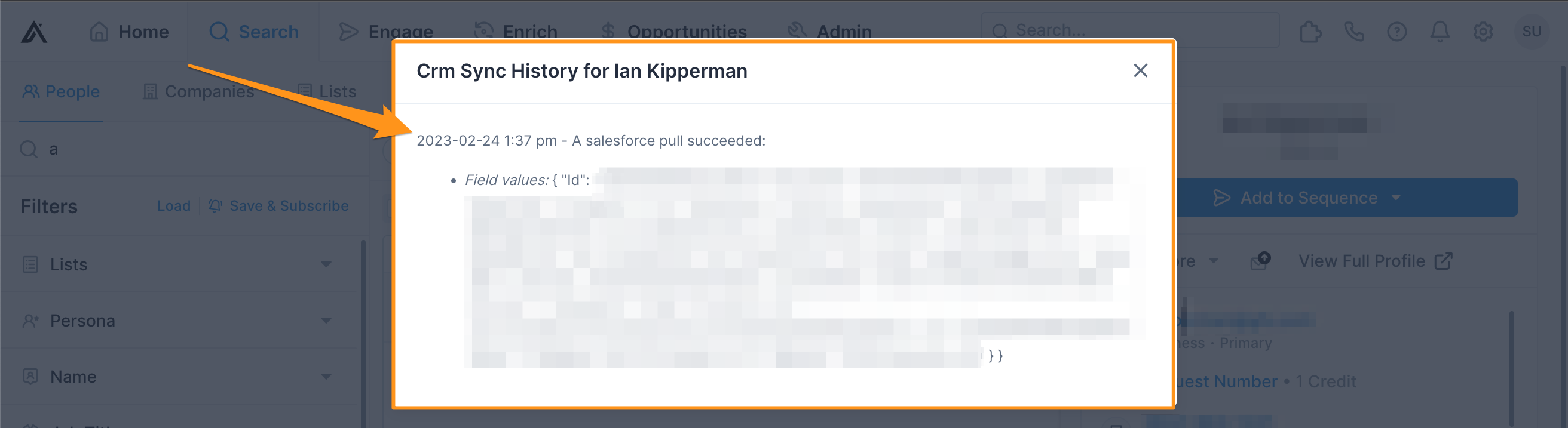
Ya revisaste el historial de sincronización de la integración.
Próximos pasos
Aquí tienes algunas acciones que tú y tu equipo pueden realizar para obtener aún más valor de la configuración de Greenhouse–Apollo.
| Integraciones | Cuando estés listo para ir más allá de Greenhouse, explora las integraciones de Apollo para conectar el resto de tu stack de ingresos y mantener los workflows, desde reclutamiento hasta ventas, funcionando en un solo lugar. |
|---|---|
| Resumen de Workflows | Después de que los datos de tus candidatos estén fluyendo, usa los workflows de Apollo para automatizar seguimientos, asignar candidatos a los propietarios correctos y eliminar tareas repetitivas que tu equipo aún hace manualmente. |
| Usa CRM Enrichment | La integración solo es tan buena como sus datos, así que activa CRM enrichment en Apollo para mantener actualizados los detalles de contactos y cuentas a medida que las personas cambian de cargo, ubicación y empresa. |
| Resumen de la sincronización bidireccional | Pide a tus administradores que revisen el comportamiento de la sincronización bidireccional para evitar bucles de datos cuando conectes Apollo con un CRM y un ATS al mismo tiempo, y para tener claridad sobre qué sistema es responsable de cada dato. |
| Conecta CRM y herramientas de ventas para acelerar tu Workflow | Si quieres una guía más práctica, conecta CRM y herramientas de ventas con la capacitación de Apollo Academy para ver ejemplos prácticos de cómo los equipos de alto rendimiento conectan integraciones y automatización en todo su stack. |