
Descripción general
Las notas te permiten capturar y registrar ideas, observaciones y toda la información importante necesaria para hacer avanzar a los prospectos. Las notas funcionan en contactos, cuentas, reuniones y oportunidades, para que puedas dar seguimiento a la actividad en todo tu Pipeline. Usa las notas para etiquetar a compañeros, registrar insights y conocer mejor a tus prospectos.
Consulta las siguientes secciones para comenzar a usar notas.
Crear una nota
Para crear una nota, ve a un contacto, cuenta, reunión u oportunidad. Agrega una nota y resalta palabras para dar estilo a tu texto.
Etiquetar a compañeros escribiendo @ seguido de su nombre.
Contactos
- Abre Apollo y haz clic en Personas. Luego, haz clic en la pestaña Guardados y abre un perfil de contacto.
- En el widget de notas, haz clic en Agregar nota.
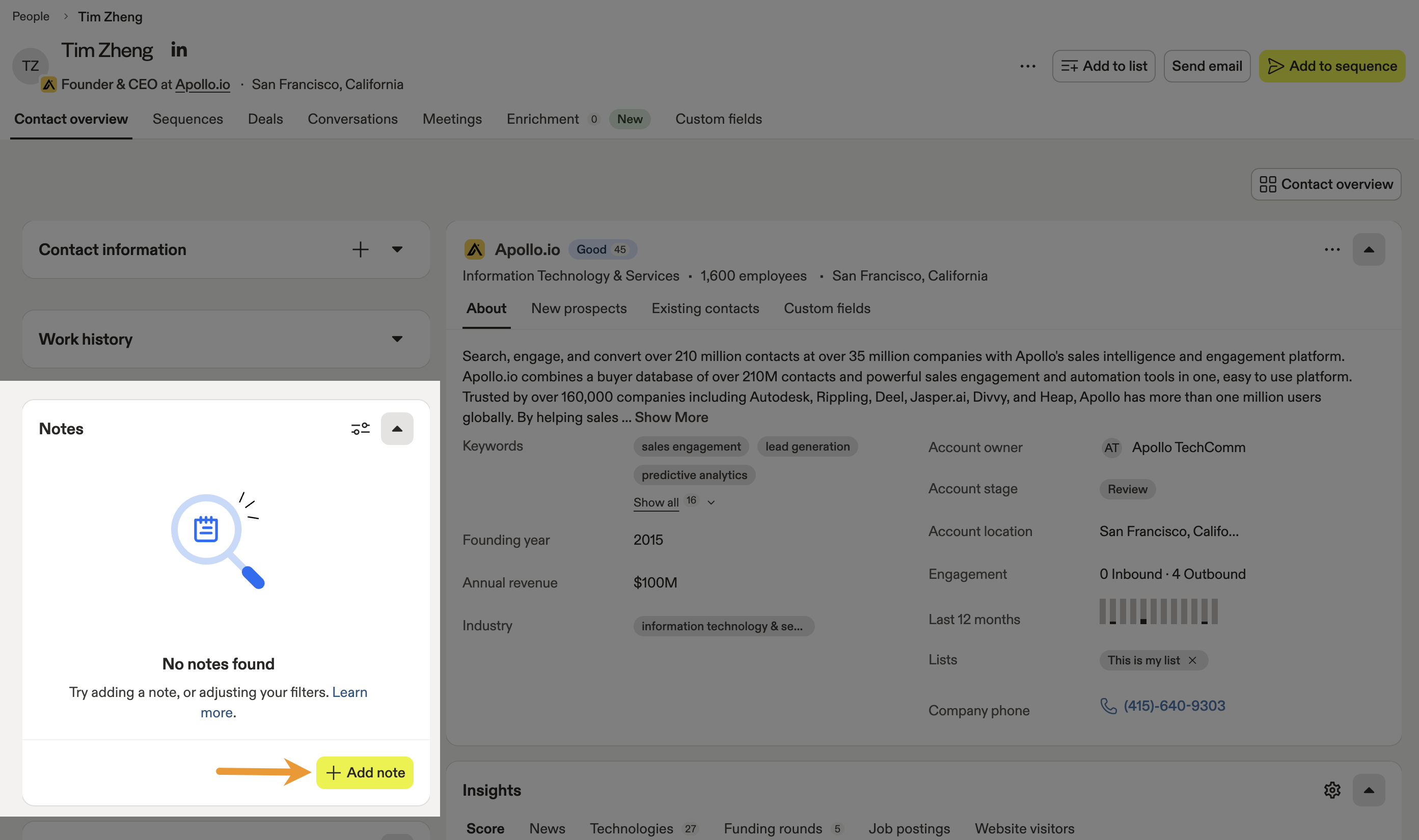
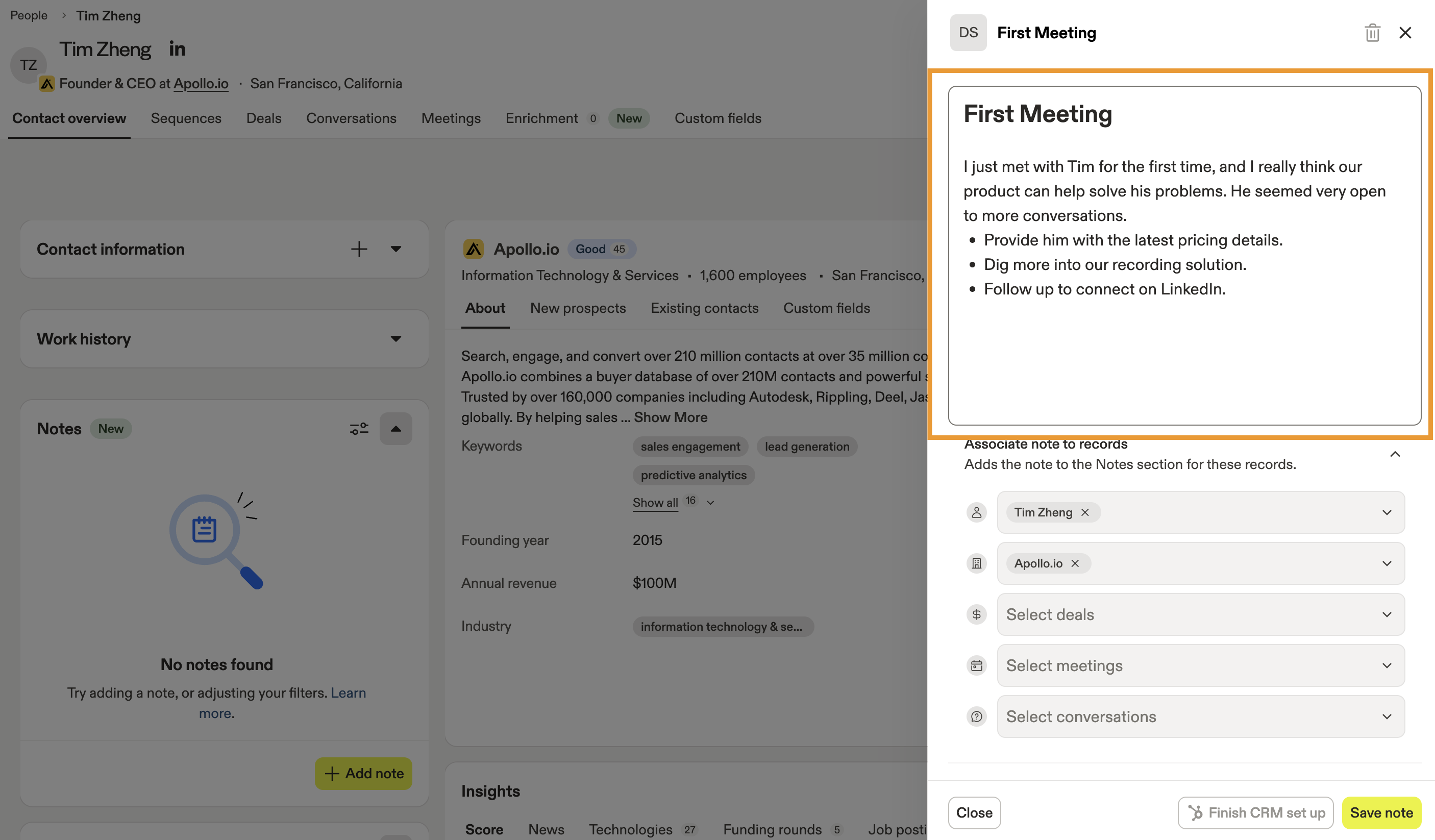
- Agrega una nota y da estilo a tu texto. Usa notas para registrar insights de prospectos, ideas de interacción y otros detalles clave.
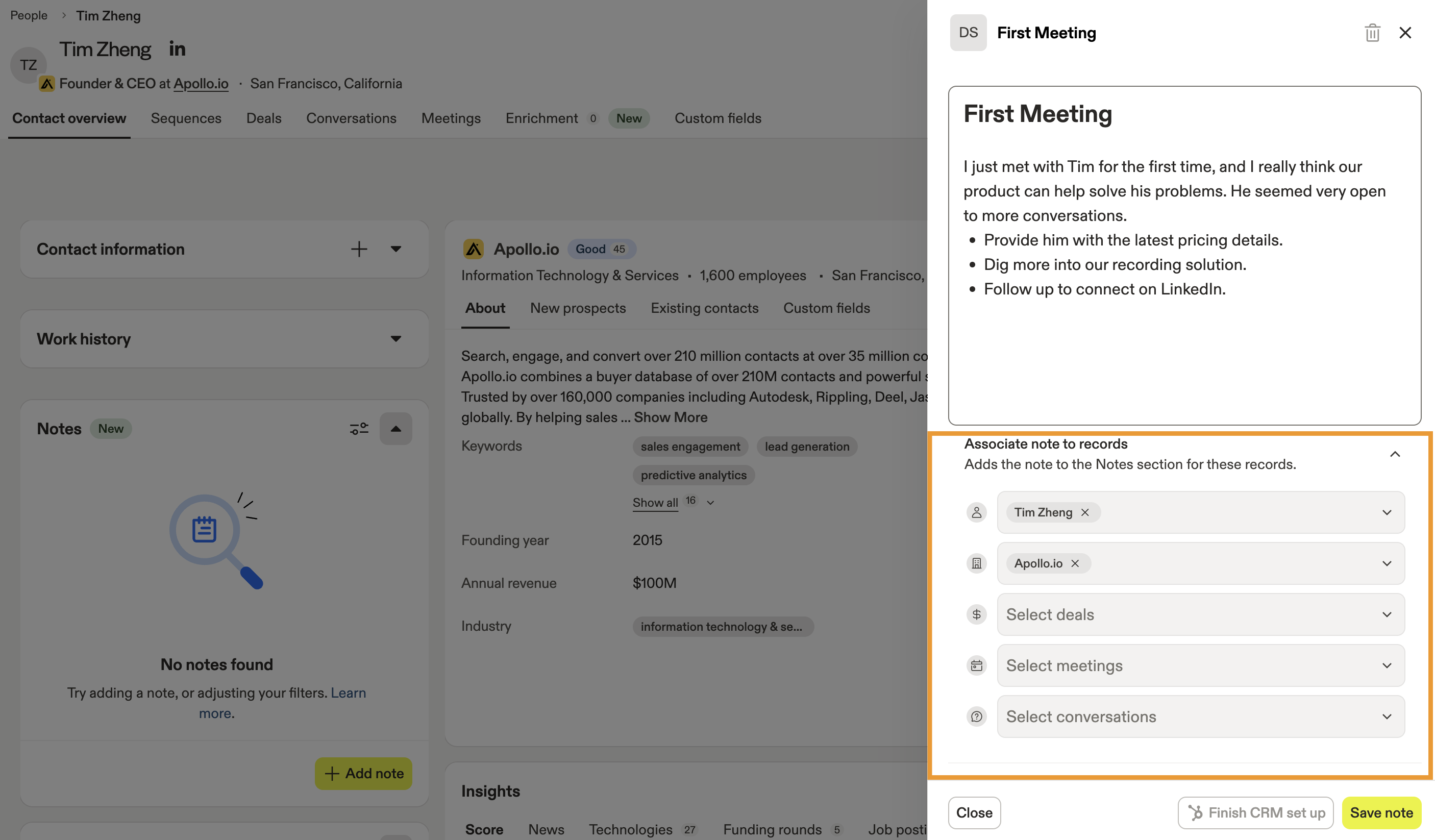
- (Recomendado) Asocia tu nota a records como oportunidades, reuniones, conversaciones. Esto hace que las notas sean más fáciles de acceder en Apollo.
- Cuando termines, haz clic en Guardar nota.
Aprende a guardar un contacto y ver un perfil de contacto.
Cuentas
- Abre Apollo y haz clic en Empresas. Luego, haz clic en la pestaña Guardados y abre un perfil de cuenta.
- En el widget de notas, haz clic en Agregar nota.
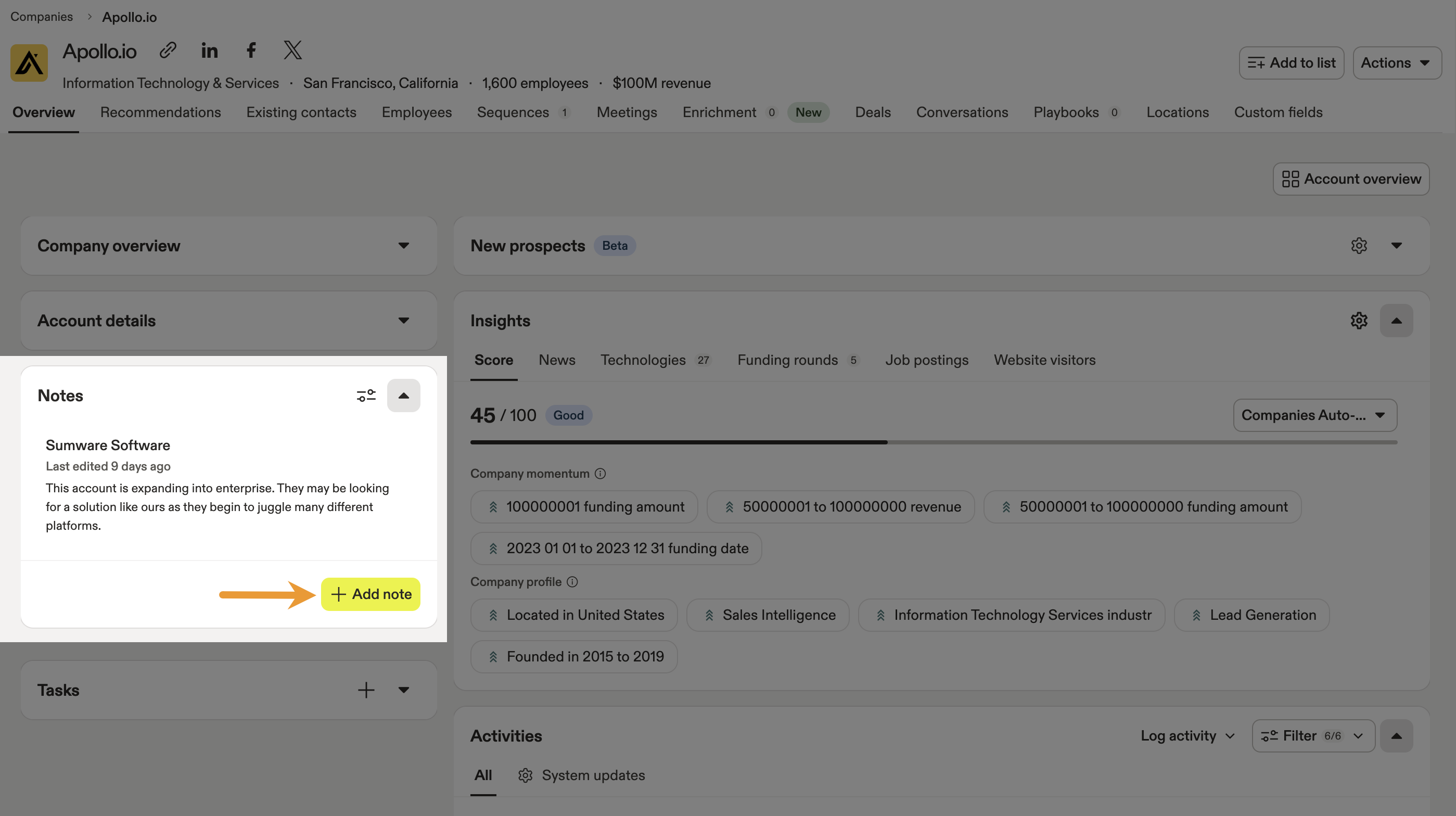
- Usa notas para registrar insights de negocio y pensar cómo personalizar tu enfoque.

- (Recomendado) Asocia tu nota con records como oportunidades, reuniones, conversaciones. Esto hace que las notas sean más fáciles de acceder en Apollo.

- Cuando termines, haz clic en Guardar nota.
Aprende a guardar una cuenta y ver un perfil de cuenta.
Reuniones
- Abre Apollo y haz clic en Reuniones. Luego, abre una reunión que hayas programado en Apollo o una reunión pasada.
- En el widget de notas, haz clic en Agregar nota.
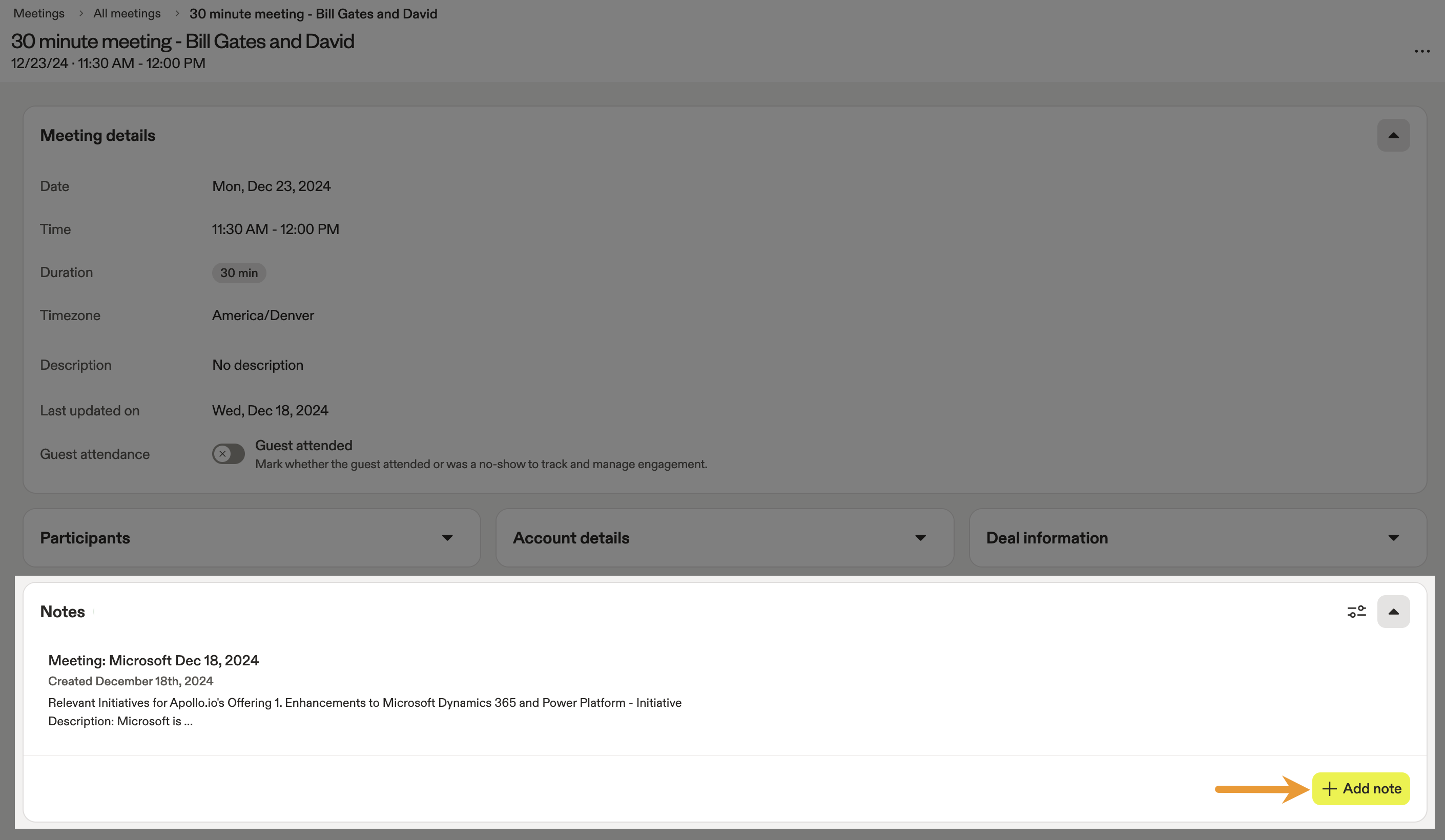
- Agrega consejos para preparar la reunión, próximos pasos u otras notas.

- (Recomendado) Asocia tu nota a registros como oportunidades, y conversaciones. Esto hace que las notas sean más fáciles de encontrar en Apollo.

- Cuando termines, haz clic en Guardar nota.
Oportunidades
- Abre Apollo y haz clic en Oportunidades. Luego, abre un registro de oportunidad.
- En el widget de notas, haz clic en Agregar nota.
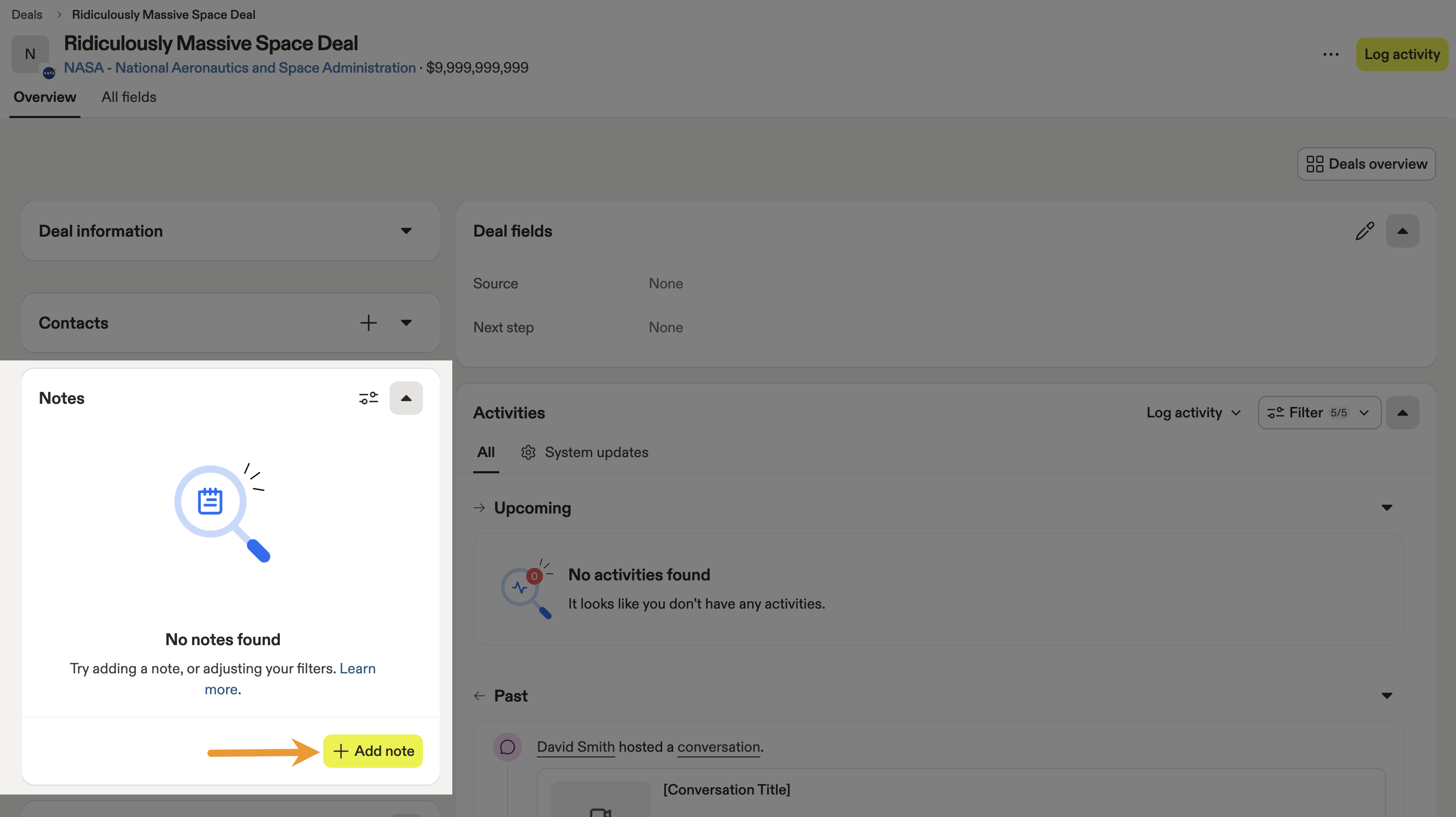
- Agrega detalles como orientación para la negociación y resultados, stakeholders u otros Insights.

- (Recomendado) Asocia tu nota a registros como reuniones y conversaciones. Esto hace que las notas sean más fáciles de encontrar en Apollo.

- Cuando termines, haz clic en Guardar nota.
Obtén más información sobre las oportunidades en Apollo.
Preguntas frecuentes
¿Cómo etiqueto a alguien en una nota?
Para etiquetar a alguien en una nota, escribe @, luego escribe o selecciona su nombre de la lista.

¿Cómo doy formato al texto de mi nota?
Para dar formato a tu texto, resalta las palabras y luego usa la barra de herramientas para agregar negritas, cursivas, subrayado, tachado, listas numeradas o ordenadas, o enlaces.

También puedes usar atajos de teclado como negrita: ⌘ + B en Mac o CTRL + B en Windows.
¿Cómo creo una nota?
Para crear una nota, ve a un contacto, cuenta, reunión o una oportunidad. Haz clic en Agregar nota en el widget de notas.
¿Cómo veo las notas?
Para ver notas, ve a un contacto, cuenta, reunión o una oportunidad. Usa el widget de notas para buscar y ver notas.

Haz clic en Filtros para buscar una nota específica. Puedes filtrar las notas por fecha.

¿Cómo asocio una nota con una oportunidad o reunión?
Para asociar una nota a un Record en Apollo, abre la nota y elige los contactos, cuentas, oportunidades, reuniones o conversaciones que quieras asociar con la nota. Puedes seleccionar varias entidades a la vez.
Cuando termines, haz clic en Guardar nota.
¿Puedo exportar notas a mi CRM?
Sí, puedes exportar notas a Salesforce o HubSpot.
- Salesforce: Conecta Salesforce con Apollo, luego configura los ajustes de envío para exportar notas.
- HubSpot: Conecta HubSpot con Apollo, luego configura los ajustes de sincronización para exportar notas.