
Descripción general
Después de configurar el marcador y leer las Mejores prácticas para llamadas en frío, ya estás listo para comunicarte con prospectos por teléfono. Puedes acceder a números de teléfono personales directamente desde Apollo, lo que te permite contactar a prospectos mediante una estrategia de outreach multicanal.
Apollo te cobra créditos para acceder al número de teléfono personal verificado de un contacto, independientemente de si el número está en un registro de no llamar. Apollo no cobra créditos por números de la sede o corporativos.
Consulta las siguientes secciones para acceder al número de teléfono de un prospecto.
Volver arribaAcceder al número de teléfono de un prospecto
Puedes acceder a números de teléfono de personas nuevas, o de contactos guardados.
Nuevos
Cuando accedes a un número de teléfono de un contacto nuevo, Apollo guarda el contacto junto con su dirección de Email. Tú usas créditos cuando accedes a Emails y números de teléfono de contactos en Apollo. Más información sobre los créditos.
Para acceder al número de teléfono de una persona nueva:
- Abre Apollo y haz clic en Personas.
- Usa filtros de búsqueda para encontrar a la persona a la que quieres llamar.
- Haz clic en Accede a la app móvil junto al nombre de la persona.
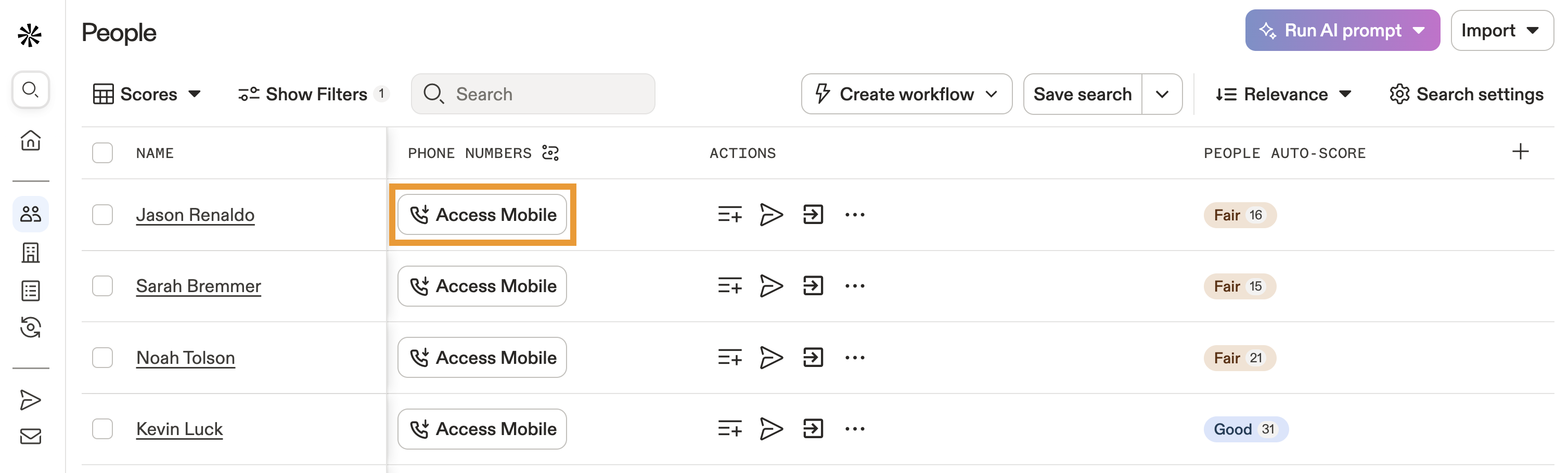
- Como alternativa, haz clic en el nombre de la persona y luego en Accede a la app móvil.

- Puedes acceder a los siguientes tipos de números de teléfono personales en Apollo:
- Número móvil
- Trabajo - directo
- Casa
- Otro: Otro incluye cualquier número de teléfono personal que no esté etiquetado como móvil, trabajo, casa o corporativo.
- Apollo accede al número de teléfono, si está disponible. Si el número de teléfono está en la lista de no llamar, Apollo te avisa.

- Haz clic en el número de teléfono para hacer una llamada con el marcador.
Ahora has accedido al número de teléfono de un prospecto.
Para hacer llamadas en Apollo, obtén un número de teléfono de Apollo y configura el marcador. Después, estarás listo para hacer y recibir llamadas sin cambiar de app.
Contactos guardados
Para acceder al número de teléfono de un contacto guardado:
- Abre Apollo y haz clic en Personas > Guardados.
- Usa filtros de búsqueda para encontrar el contacto al que quieres llamar.
- Haz clic en Solicitar número de teléfono junto al contacto.

- Apollo muestra el número de teléfono personal del contacto.
Cuando solicitas un número de teléfono, Apollo encuentra un número de teléfono personal para el contacto guardado. Apollo puede encontrar los siguientes tipos de números de teléfono personales:
- Número móvil
- Trabajo - directo
- Casa
- Otro: Otros incluye cualquier número de teléfono personal que no esté etiquetado como móvil, trabajo, casa o corporativo.
Si está disponible, Apollo también comparte el número de teléfono corporativo o de la sede del contacto.
- Para ver un número de teléfono corporativo o de la sede, haz clic en ▾ junto al número personal del contacto y luego haz clic en Ver número de la sede.

- Como alternativa, haz clic en el nombre del contacto para ver los detalles del contacto. Luego haz clic en Solicitar número de teléfono o Ver número de la sede.

Ya solicitaste un número de teléfono para un contacto guardado.
Para hacer llamadas en Apollo, obtén un número de teléfono de Apollo y configura el marcador. Después, estarás listo para hacer y recibir llamadas sin cambiar de app.
Accede a números de teléfono en bloque
Puedes acceder a números de teléfono en bloque para personas nuevas, o para contactos guardados.
Nuevos
Cuando accedes a números de teléfono de contactos nuevos, Apollo automáticamente guarda el contacto junto con su dirección de Email. usas créditos cuando accedes a Emails y números de teléfono de contactos en Apollo. Más información sobre los créditos.
Para obtener números de teléfono en bloque:
- Abre Apollo y haz clic en Personas.
- Usa los filtros de búsqueda o una búsqueda guardada para encontrar a las personas a las que quieres llamar.
- Marca cada persona a la que quieres llamar y luego haz clic en Guardar.

- Si es necesario, usa la selección masiva en la parte superior para seleccionar varias personas a la vez y haz clic en Guardar.

- Haz clic en Emails y números de teléfono, y en Enriquecimiento de números de teléfono, activa Buscar datos con Waterfall, y luego haz clic en Guardar.

Ahora ya guardaste contactos y accediste a números móviles de forma masiva. Ya puedes hacer y recibir llamadas con prospectos.
Volver arribaContactos guardados
Para obtener números de teléfono de forma masiva:
- Abre Apollo y haz clic en Buscar > Personas > Guardados.
- Usa los filtros de búsqueda o una búsqueda guardada para encontrar a las personas a las que quieres llamar.
- Marca cada contacto para el que quieras encontrar números y luego haz clic en Enriquecer > Enriquecer números móviles.

- Haz clic en Enriquecer números móviles para confirmar.
Ahora ya accediste en masa a los números de teléfono de los contactos guardados. Ya puedes hacer y recibir llamadas con prospectos.
Volver arribaPróximos pasos
Ahora que encontraste los números de teléfono correctos, aquí tienes algunas formas de convertir esos contactos en mejores conversaciones y un seguimiento más ordenado.
| Configura el dialer para hacer llamadas en Apollo | ¿Listo para empezar a llamar desde Apollo? Configura el dialer para definir las preferencias de outbound, inbound y grabación antes de que tu equipo empiece a llamar. |
|---|---|
| Haz y recibe llamadas | Una vez que tus números estén listos, haz y recibe llamadas para contactar prospectos directamente, registrar resultados y mantener la actividad de llamadas vinculada a tu workflow de outreach. |
| Agrega contactos a una secuencia | ¿Quieres que los pasos de teléfono, Email y Task trabajen juntos? Agrega contactos a una secuencia para crear un seguimiento multicanal que mantenga avanzando a los prospectos. |
| Crea y usa una lista | ¿Necesitas una forma más ordenada de gestionar prospectos listos para llamar? Crea y usa una lista para organizar contactos por campaña, territorio, prioridad o el próximo sprint de llamadas de tu equipo. |
| Usa investigación con IA para encontrar mejores prospectos | Antes de levantar el teléfono, usa investigación con IA para obtener un contexto más completo del prospecto y personalizar la preparación de tus llamadas sin ralentizar tu workflow. |