
Descripción general
Las secuencias son campañas de outreach que los equipos de ventas usan para contactar a sus contactos durante un período planificado. Con puntos de contacto secuenciales como llamadas telefónicas, emails, interacción en redes sociales y otras tareas, puedes personalizar cada paso de una secuencia en Apollo para interactuar con tus contactos objetivo y ayudar a tus equipos de ventas a acelerar el avance de los prospectos en tu Pipeline.
Después de definir tu perfil de cliente ideal, usa secuencias para inscribir a tus leads de mayor prioridad en campañas de ventas multicanal, automatizadas y personalizadas que te ayuden a iniciar conversaciones significativas y agendar reuniones para convertir prospectos en clientes de la manera más eficiente posible.
Cada paso de una secuencia puede estar compuesto por emails individuales o actividades que quieras que tu equipo complete para interactuar con éxito.
Aquí tienes un ejemplo de secuencia para prospectos de nivel 1, donde los puntos de contacto automatizados son mínimos:
Día 1
| Email manual | Un email manual altamente personalizado es una buena estrategia para iniciar el outreach. Consulta el libro de Apollo Ventas Outbound para obtener consejos sobre cold emailing. |
| LinkedIn — Interactúa con la publicación | Al dar Me gusta a las publicaciones de LinkedIn de un contacto, haces que tu nombre le resulte más familiar. |
Día 4
| Dialer | Llama a tu contacto y, si no responde, deja un mensaje de voz que haga referencia a tu email o a tu mensaje de LinkedIn. |
| LinkedIn — Solicitud de conexión | Envía una solicitud de conexión en LinkedIn con el objetivo de mantener tu nombre presente. |
Día 7
| Email automatizado | Una única respuesta automatizada a tu email original ayuda a volver a destacar las propuestas de valor que compartiste. Consulta el libro de Apollo Ventas Outbound para obtener consejos sobre cold emailing. |
Día 10
| Elemento de acción | Usa una Task de elemento de acción como recordatorio para enviar una nota escrita a mano o un regalo. Esto aporta algo tangible a tu outreach multicanal. |
Día 23
| Email manual | Después de enviar un regalo o una nota, espera unas semanas para que tenga efecto y luego envía otro email manual que haga referencia al regalo, con más personalización para que destaque. |
Día 25
| Dialer | Haz tu último mejor intento con una llamada final y un mensaje de voz. |
En esta secuencia de ejemplo, los mensajes altamente personalizados son clave. Tus propias secuencias pueden diferir mucho, pero sin importar cómo se vean, al estandarizar tu Pipeline puedes asegurarte de que tus representantes de ventas gestionen mejor el outreach.
Obtén el ebook gratuito de Apollo Ventas Outbound para conocer más consejos y trucos sobre secuencias.
Consulta las siguientes secciones para aprender a configurar y usar secuencias con éxito, y encontrar respuestas a algunas preguntas frecuentes.
Primeros pasos
Para comenzar:
- Crea una secuencia: Personaliza tu secuencia con los pasos, las plantillas de Email y los intervalos de tiempo que prefieras. Si quieres, Apollo AI puede ayudarte a generar una secuencia. Puedes crear pasos de secuencia automáticos y manuales para Email, llamadas telefónicas y elementos de acción.
¿Necesitas inspiración? Revisa estas secuencias de ejemplo de Apollo Academy:
- Secuencia basada en perfiles de cliente
- Secuencia de alcance por Buyer intent
- Encuentra la secuencia de contactos adecuada
Puedes crear varias secuencias para ajustarlas al tipo de prospecto al que te diriges o al tipo de alcance, Inbound o Outbound, que estés usando.
- Usa pruebas A/B de Email: Implementa pruebas A/B en pasos automatizados de Email para determinar qué mensaje funciona mejor con tus contactos objetivo.
- Administra reglas de secuencia: Crea un conjunto de reglas de secuencia para evitar que envíes emails a las personas equivocadas y administra activadores y automatizaciones según cómo interactúen los prospectos con el alcance.
- Configura horarios de envío de secuencias: Usa horarios de secuencia para controlar el día y la hora en que envías emails y para evitar mensajes en días festivos.
- Agrega contactos a una secuencia: Una vez creada tu secuencia, agrega contactos a la secuencia para iniciar el alcance. Apollo mueve a los contactos a través de la secuencia y los prioriza según su puntuación del prospecto y las reglas, activadores y automatizaciones que creaste. ¿Necesitas ayuda para encontrar contactos para la secuencia? Revisa Usa Apollo para encontrar nuevos clientes.
- Genera reportes de secuencias: Usa métricas de rendimiento de secuencias, estadísticas de seguimiento de Email, diagnósticos de secuencia y paneles de Análisis para obtener Insights valiosos sobre los resultados de secuencia de tu equipo y corregir las secuencias de bajo rendimiento.
¿Todo listo? Comienza a usar secuencias en Apollo!
Preguntas frecuentes
|
Preguntas frecuentes |
||
| ¿Qué pasa si un contacto responde a mitad de la secuencia? | ¿Qué dirección de Email envía los emails de la secuencia? | ¿Cómo reanudo el envío de mensajes a un contacto con rebote en una secuencia? |
| ¿Puedo enviarle un Email a un contacto en medio de una secuencia? | ¿Qué pasa si un contacto está inscrito en varias secuencias? | ¿Cómo se priorizan los contactos en una secuencia? |
| ¿Cómo comparto una secuencia que creé? | ¿Cómo sé qué contactos están en una secuencia? | ¿Una respuesta de fuera de la oficina pausa a un contacto en una secuencia? |
¿Qué pasa si un contacto responde a mitad de la secuencia?
Usa reglas de secuencia para definir qué sucede cuando un contacto responde en una secuencia. Puedes elegir dejar de enviar mensajes al contacto o mantenerlo inscrito en la secuencia de outreach.
¿Qué dirección de Email envía los Emails de la secuencia?
Cuando agregas contactos a una secuencia, determinas qué buzón envía los Emails de la secuencia a los contactos. Es posible rotar buzones para distribuir los mensajes entre varias direcciones de Email. Para determinar qué dirección de Email está enviando mensajes a un contacto específico, ve a Secuencias y selecciona tu secuencia; luego haz clic en Contactos. Haz clic en cualquier contacto para ver los detalles de los Emails de la secuencia, incluido qué buzón está enviando Emails al contacto.
¿Cómo reanudo el envío de mensajes a un contacto con rebote en una secuencia?
Si un contacto no recibe tu mensaje, Apollo establece su estado de la secuencia como rebotado.
Si tienes una tasa de rebote alta, por lo general superior al 10 %, en muchas de tus secuencias, podrías tener un problema de reputación del dominio.
Sin embargo, si tu tasa de rebote es inferior al 10 %, es posible que el rebote se deba a la información del contacto. Para reanudar el envío de Emails al contacto rebotado, primero revisa y corrige su dirección de Email:
- Abre Apollo y haz clic en Secuencias.
- Selecciona tu secuencia y luego haz clic en Rebotados.

- Haz clic en el nombre del contacto rebotado y luego en Resumen del contacto.
- Pasa el cursor sobre la dirección de Email y selecciona Editar para actualizar la dirección de Email.

- Luego, ve a Secuencias y selecciona tu secuencia.
- Haz clic en Rebotado y haz clic en ... junto al contacto que acabas de actualizar.
- Haz clic en Reintentar email no entregado.

Si la información del contacto es correcta, Apollo entregará el email y reanudará la secuencia para este contacto.
¿Puedo enviar un email a un contacto en medio de una secuencia?
Sí, siempre puedes contactar a un contacto de forma individual fuera de una secuencia. Solo ve al perfil del contacto y luego elige enviarle un email o llamarlo directamente. Si el contacto permanece en la secuencia, también recibirá cualquier mensaje configurado en la secuencia. Siempre puedes pausar o eliminar un contacto de una secuencia para evitar enviarle demasiados emails.
¿Qué pasa si un contacto está inscrito en varias secuencias?
Cuando agregas contactos a una secuencia, Apollo marcará si alguno de esos contactos ya existe en otras secuencias. Puedes elegir si quieres seguir agregando los contactos. Si un contacto está inscrito en varias secuencias a pesar de esta advertencia, recibirá mensajes de todas las secuencias en las que esté inscrito. Consulta Agregar contactos a una secuencia para obtener más información.
¿Cómo se priorizan los contactos en una secuencia?
Apollo prioriza los contactos en una secuencia según su puntuación de prospecto. Los contactos con una puntuación más alta tienen más probabilidades de ser adecuados para tu prospección y avanzarán en la secuencia antes que los contactos con puntuaciones más bajas.
Cuando varios emails automatizados pueden enviarse al mismo tiempo en distintas secuencias, la configuración de prioridad de email de tu equipo determina qué emails envía Apollo primero entre las secuencias activas.
¿Cómo comparto una secuencia que creé?
Puedes compartir las secuencias que creas con otros miembros de tu equipo o con toda tu organización.
- Abre Apollo y haz clic en Secuencias.
- Selecciona una secuencia.
- Haz clic en Compartir.

- Selecciona si quieres compartir la secuencia con toda tu organización o con equipos o usuarios específicos.
Obtén más información sobre compartir secuencias en Apollo.
¿Cómo sé qué contactos están en una secuencia?
Puedes verificar qué contactos están en una secuencia desde una secuencia o desde el hub de Personas.
Desde una secuencia
- Abre Apollo y haz clic en Secuencias.
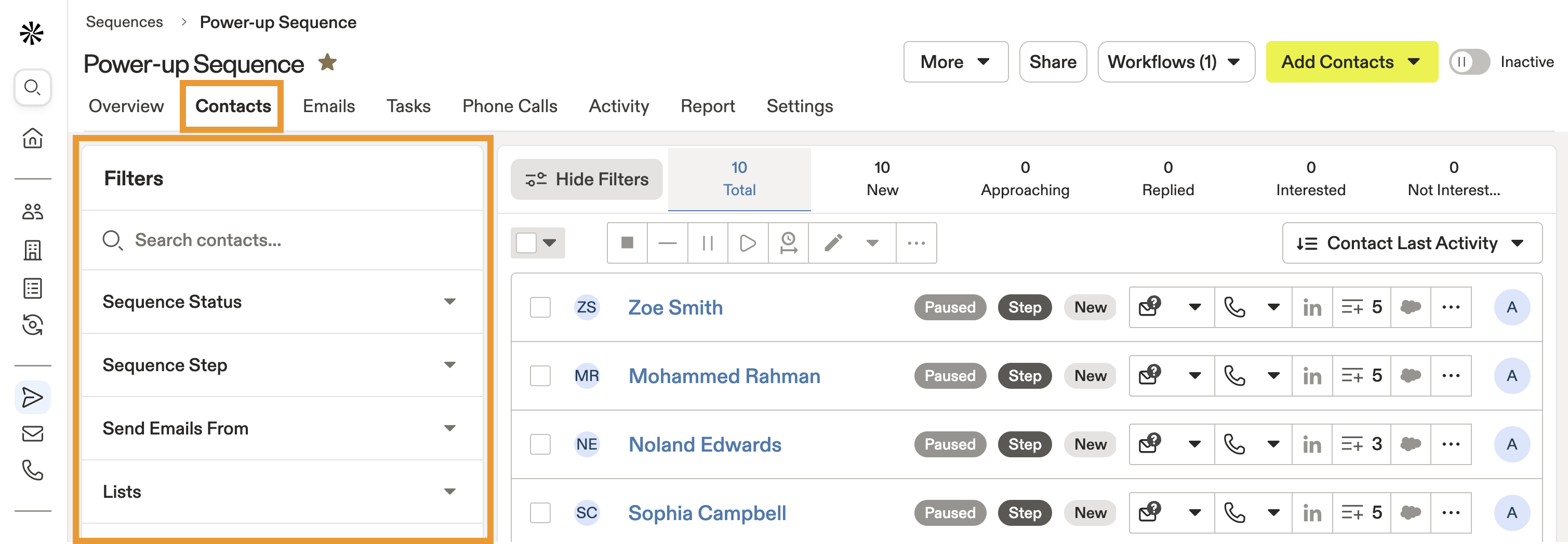
- Selecciona tu secuencia y luego haz clic en Contactos.
- Apollo muestra todos los contactos en tu secuencia. Haz clic en Mostrar filtros para buscar un contacto específico o usar filtros para acotar tus resultados.
Desde el hub de Personas
- Abre Apollo y haz clic en Personas.
- Haz clic en Mostrar filtros > Secuencia. Usa el filtro de secuencia para acotar tus resultados a personas en una o más secuencias.
Revisa el estado de secuencia de un contacto
Apollo muestra el estado de secuencia de cada contacto para que puedas entender si avanza por la secuencia como se espera.
Esto es lo que significa cada estado:
| Activa | El contacto está inscrito y puede avanzar por los pasos según tu programación de envío y los tiempos de espera. |
|---|---|
| Programada | El siguiente paso está en cola para un momento futuro. Por ejemplo, mañana a las 10 a. m., según la programación de tu secuencia. |
| Pausada | El contacto está detenido temporalmente en esta secuencia. Esto puede pasar si alguien de tu equipo lo pausó manualmente o si Apollo detectó una respuesta de fuera de la oficina. |
| Finalizada | El contacto completó la secuencia. Por ejemplo, respondió, se agendó una reunión o lo marcaste manualmente como finalizado. |
| Rebotado / No enviado | La secuencia intentó o tenía previsto enviar un Email, pero rebotó o fue bloqueado por tus reglas, tu buzón o la configuración del proveedor. |
La etapa de un contacto es diferente del estado de una secuencia. Si un contacto está en una etapa como descalificado, datos incorrectos o no calificado, tus conjuntos de reglas de secuencia pueden impedir que se envíen Emails aunque la secuencia parezca activa. Para verificarlo, ve a Configuración > Secuencias > Conjuntos de reglas, y revisa el trigger "No enviar Emails a contactos en estas etapas".
Si un contacto no aparece en la secuencia:
- Confirma que estás viendo la secuencia correcta y que estás en Contactos, no en Emails o Tasks.
- Haz clic en Mostrar filtros, borra cualquier filtro activo y busca por nombre o Email.
- Si aún no aparece, intenta agregarlo otra vez desde la búsqueda, una lista o un CSV. Presta atención a advertencias como:
- "Ya está en otra secuencia"
- "Bloqueado por la etapa del contacto"
- "Falta la dirección de Email o no es válida"
Si un contacto aparece pero no avanza:
- Programado o Activo: Revisa el tiempo de espera antes del siguiente paso y tu programación de envío. Puede que el Email todavía no sea apto para enviarse.
- En pausa: Para saber por qué un contacto está en pausa y cómo reanudarlo, consulta Pausar y reanudar contactos.
- Rebotado o No enviado: Verifica la dirección de Email del contacto. Para los siguientes pasos, consulta Solucionar problemas al enviar Emails o Soluciona los Emails rebotados.
Los contactos agregados mediante workflows o el copilot de outbound pueden tardar un poco en aparecer, según la frecuencia de ejecución y el tamaño de la cola. Agregar un contacto a una lista por sí solo no lo inscribe en una secuencia. Los contactos aún deben agregarse mediante un workflow o manualmente por un miembro del equipo.
¿Una respuesta de fuera de la oficina pausa a un contacto en una secuencia?
Si envías un mensaje a un contacto que configuró una respuesta automática de fuera de la oficina, Apollo pausa al contacto en la secuencia. Apollo puede reanudar automáticamente los mensajes al contacto si este especifica la fecha de regreso en su Email de fuera de la oficina. Si Apollo no puede detectar una fecha de regreso, puedes reanudar manualmente los mensajes a un contacto pausado.
Cuando Apollo identifica un mensaje de fuera de la oficina, pausa al contacto y no cuenta el mensaje de fuera de la oficina como respondido.
Para que Apollo detecte la fecha de regreso por fuera de la oficina de un destinatario, la fecha debe escribirse con el mes primero, ya sea en formato numérico (MM/DD/YYYY, como 12/25/2025) o en formato largo (como December 25, 2025). Apollo puede detectar mensajes de respuesta automática en inglés, español, francés, alemán, portugués, sueco y neerlandés.
Para identificar cuándo Apollo ha pausado a un contacto en una secuencia:
- Abre Apollo y haz clic en Secuencias.
- Selecciona tu secuencia y haz clic en Contactos.
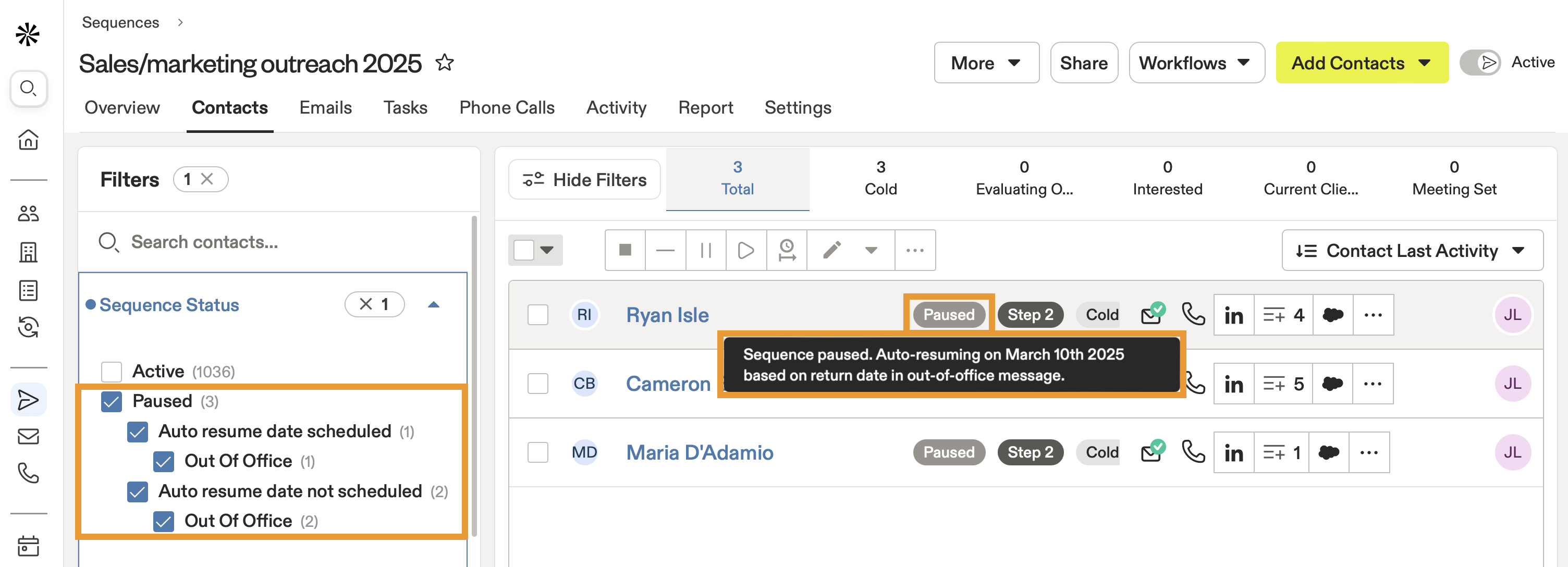
- Haz clic en Mostrar filtros, luego haz clic en Estado de la secuencia.
- Configura el estado como Pausado, luego selecciona Fecha de reanudación automática programada o Fecha de reanudación automática no programada para filtrar tus contactos:
- Fecha de reanudación automática programada: Pasa el cursor sobre el estado Pausado de un contacto para ver la fecha de reanudación automática.
- Fecha de reanudación automática no programada: Pasa el cursor sobre el estado Pausado para obtener más detalles. Selecciona uno o más contactos para reanudar manualmente su participación en la secuencia.
¿No encuentras esos filtros? Estos filtros solo aparecen como opciones en tu secuencia si Apollo detectó una respuesta de fuera de la oficina de uno de tus contactos.
¿No se detectó una respuesta de fuera de la oficina? Comunícate con el soporte de Apollo para compartir el mensaje y avisarnos.
¿Eres fan de Apollo y te apasiona compartir y aprender tácticas de ventas con miembros de una comunidad de ventas en crecimiento? Regístrate aquí para unirte a más de 1,000 profesionales de ventas en mesas redondas y análisis detallados del producto. Aprende tips y trucos de Apollo y haz networking con otras personas que están llevando sus habilidades al siguiente nivel.