
Descripción general
Con la Extensión de Chrome de Apollo, puedes investigar a los invitados de próximas reuniones y tomar acción sin cambiar entre Google Calendar y Apollo. Apollo muestra detalles de prospects y empresas directamente en tu calendario para que te mantengas enfocado y preparado.
Con la Extensión de Chrome de Apollo en Google Calendar, puedes:
- Investigar a los prospects y empresas que asistirán a la reunión.
- Revisar el contexto relevante e Insights antes de que comience la reunión.
- Tomar acción creando Tasks, notas u oportunidades sin salir de Google Calendar.
Consulta las siguientes secciones para usar la extensión de Chrome con Google Calendar.
Usa la Extensión de Chrome de Apollo en Google Calendar
Para usar la Extensión de Chrome de Apollo en Google Calendar:
- Ve a tu Google Calendar, luego crea una nueva reunión o abre una reunión existente.
- Haz clic en Apollo junto a un invitado externo.

- Apollo muestra información relevante de la reunión y del prospect. Puedes realizar las siguientes acciones:
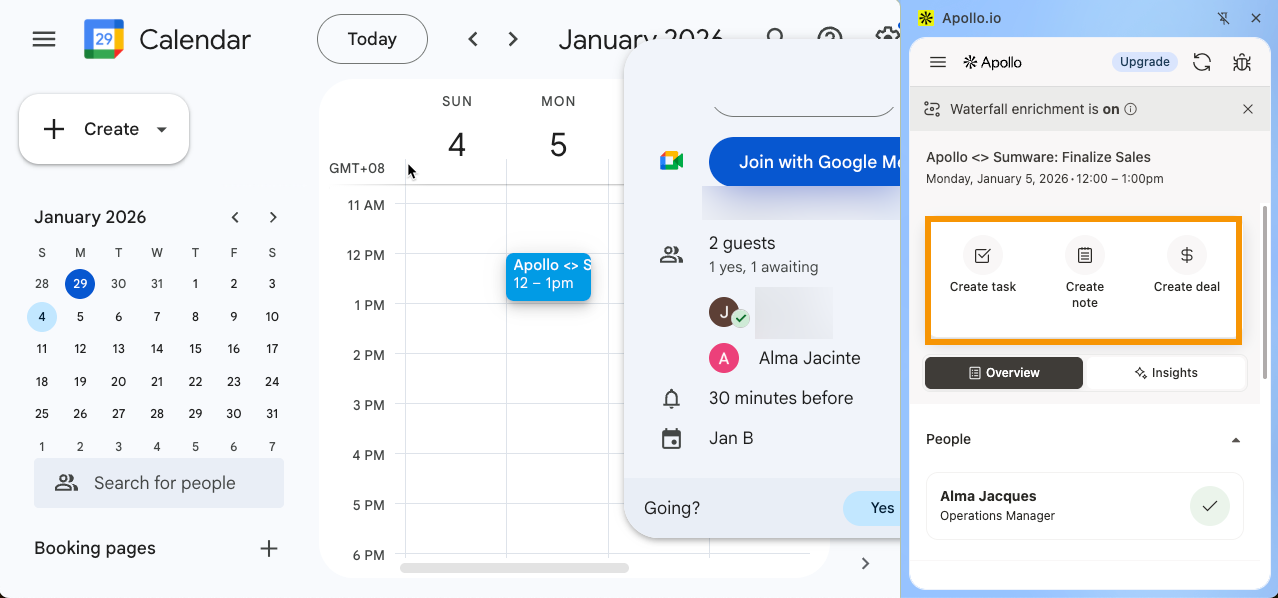
- Haz clic en Crear Task.
- Asocia la Task con un contacto, una empresa o una oportunidad.
- Selecciona un tipo de Task.
- Ingresa un título para la Task.
- (Opcional) Ingresa una descripción para brindar más contexto sobre la Task o usa snippets.
- Selecciona un asignado, prioridad, fecha de vencimiento y hora de vencimiento.
- Haz clic en Crear Task.
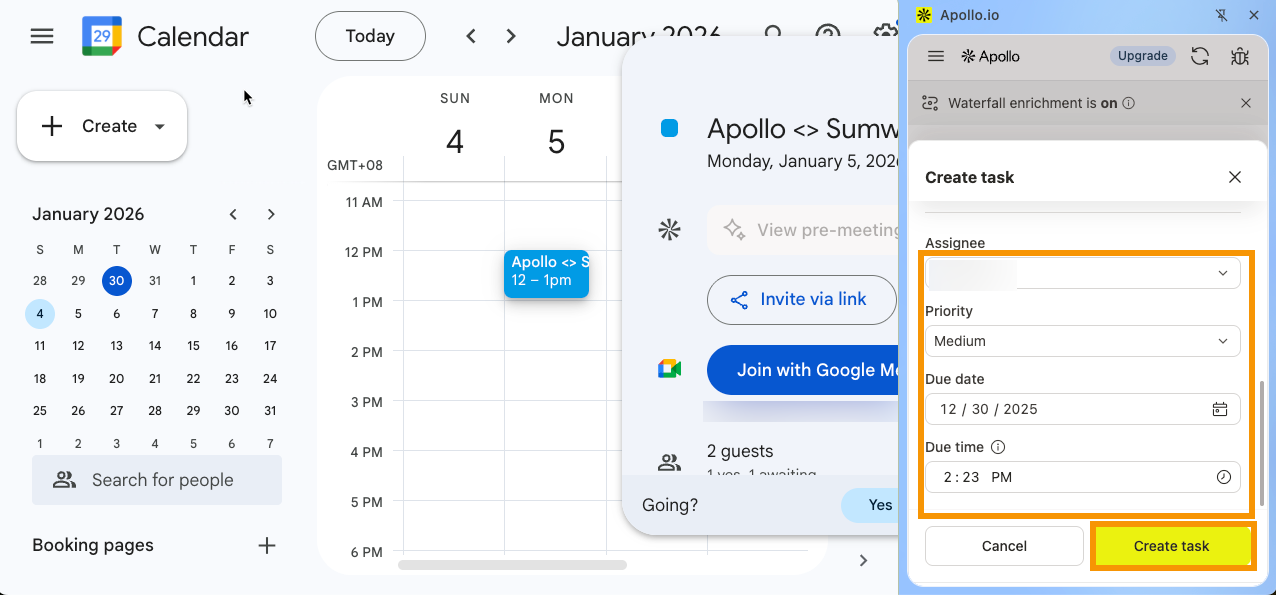
Ahora has creado una Task para una reunión usando la Extensión de Chrome de Apollo.
- Haz clic en Crear nota.
- Ingresa tu nota.
- (Opcional) Para asociar la nota con records específicos, haz clic en Asociar records. Apollo completa automáticamente los campos de contacto y empresa. Puedes asociar la nota con varios contactos, empresas, oportunidades, reuniones y conversaciones.
- Haz clic en Guardar.
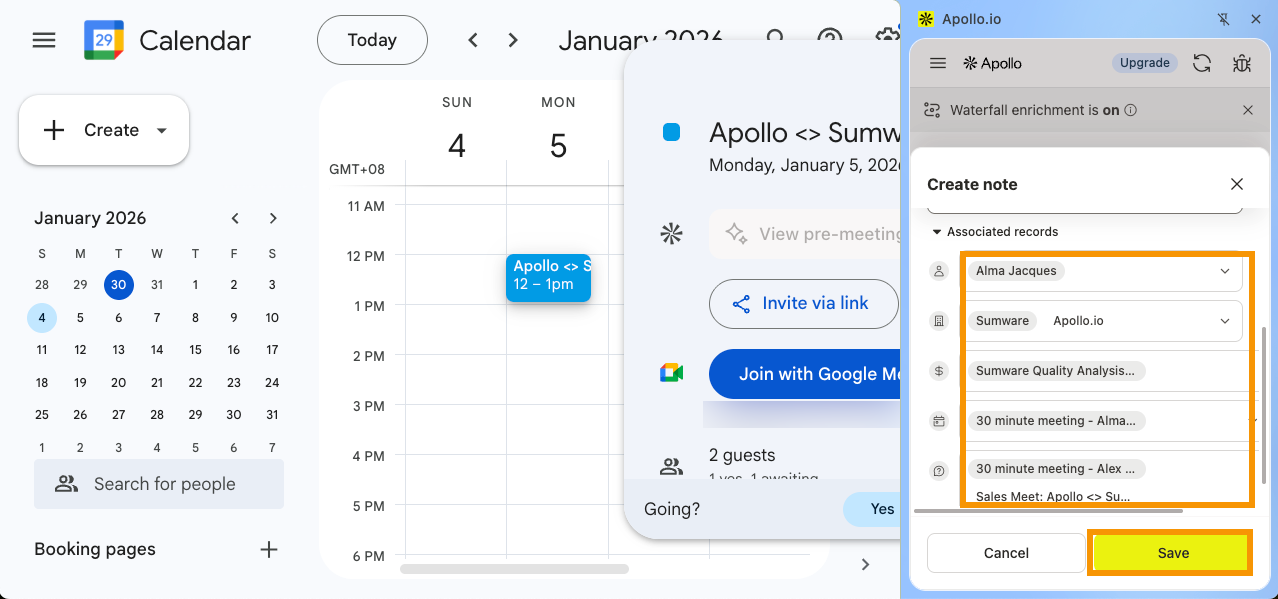
Ahora has creado una nota para una reunión con la extensión de Apollo para Chrome.
- Haz clic en Crear oportunidad.
- Ingresa un nombre para la oportunidad.
- Apollo completa automáticamente los campos de empresa y Pipeline. Puedes cambiarlo a una empresa o Pipeline diferente si lo necesitas.
- Selecciona una etapa.
- Ingresa una fecha de cierre estimada.
- Selecciona un propietario de la oportunidad.
- Ingresa un monto de la oportunidad.
- (Opcional) Haz clic en Mostrar campos personalizados para mostrar los campos personalizados de tu oportunidad. Puedes completarlos según sea necesario.
- Haz clic en Guardar.
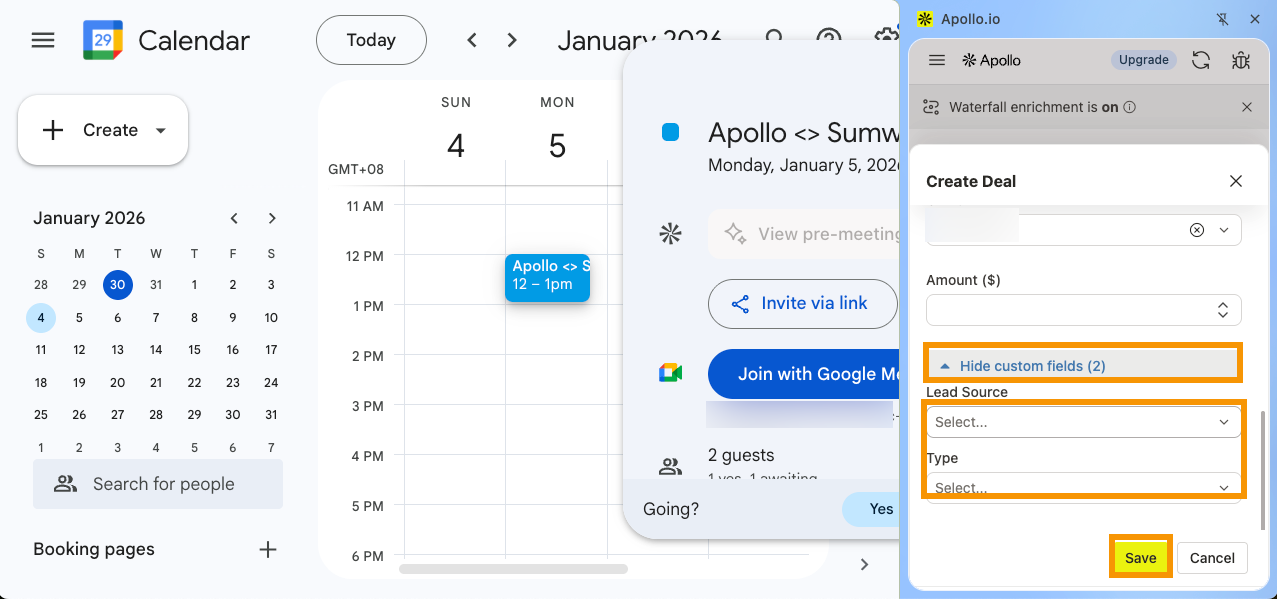
Ahora has creado una oportunidad para una reunión con la extensión de Apollo para Chrome.
También puedes acceder a las siguientes pestañas informativas para prepararte para las reuniones y darles seguimiento:
Usa la pestaña Resumen para revisar los detalles clave de la reunión. Esto incluye los contactos y las empresas asistentes, las notas existentes, las oportunidades vinculadas y cualquier conversación relacionada. También puedes agregar notas directamente desde esta vista para mantener todo el contexto de la reunión en un solo lugar.
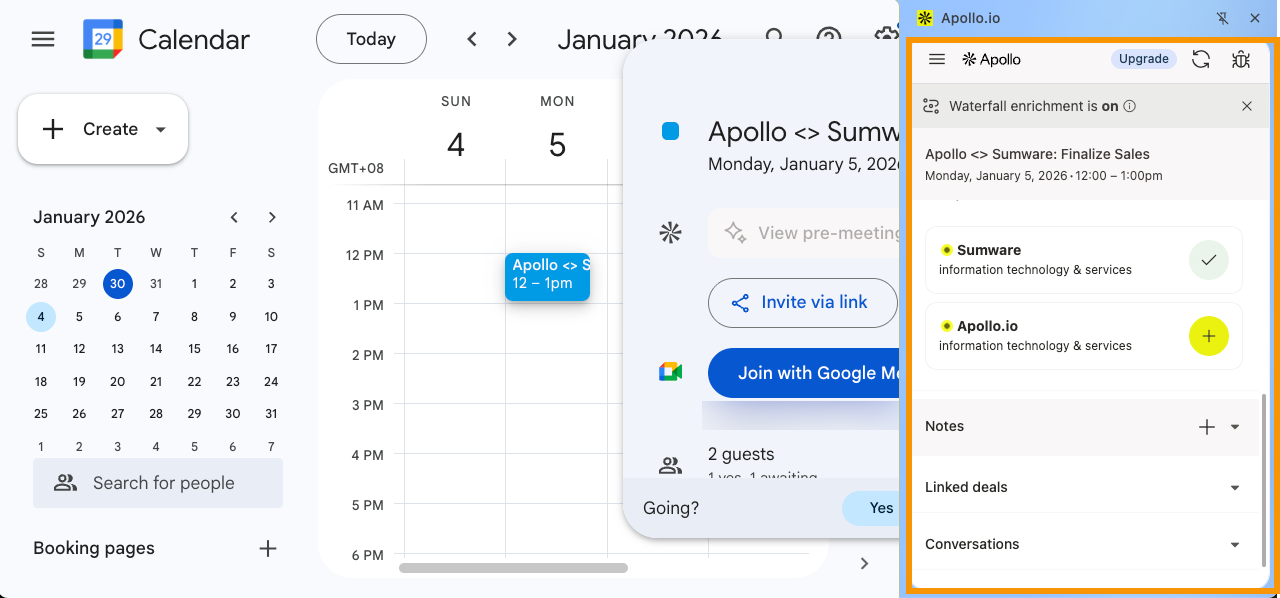
Haz clic en un contacto o una empresa para investigarlos más a fondo o realizar una acción, como agregarlos a una lista o secuencia, o enviar un email manual.
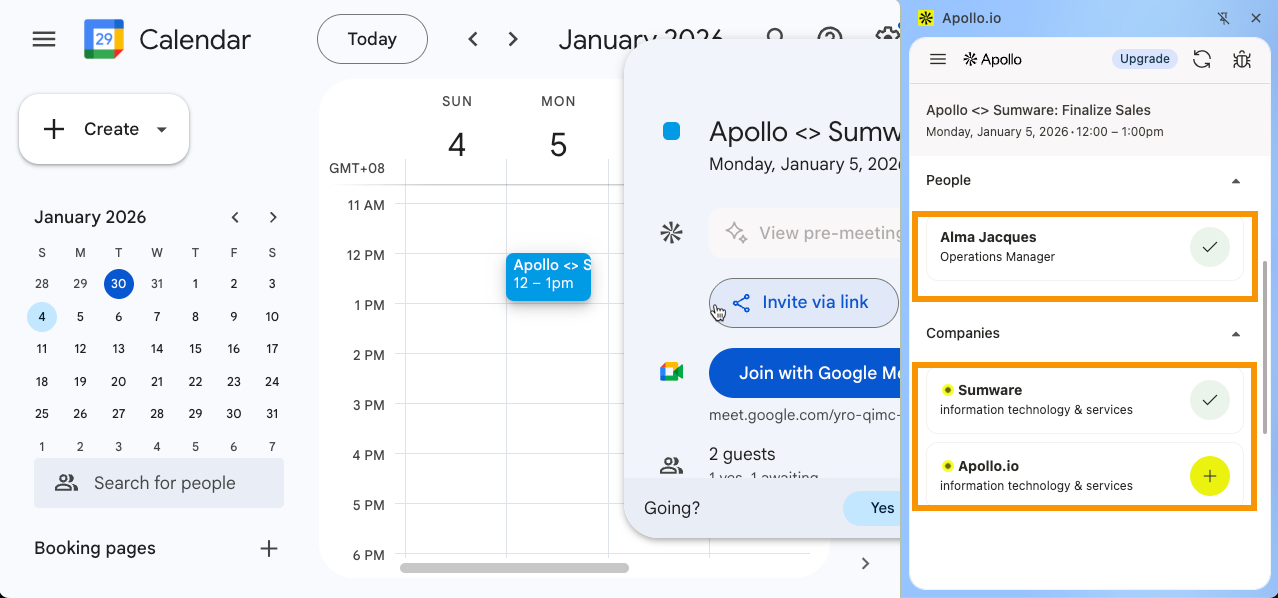
Para obtener más información sobre las acciones disponibles, consulta Usa la extensión de Apollo para Chrome.
La pestaña Insights te ayuda a prepararte para las próximas reuniones al mostrar insights previos a la reunión directamente en Google Calendar. Estos insights pueden incluir las prioridades de una empresa, los responsables de la toma de decisiones identificados y contexto importante, como objeciones o temas de reuniones anteriores con el prospecto.
Revisar estos insights antes de la reunión te ayuda a llegar informado y listo para interactuar de manera efectiva.
Si usas Google Calendar, probablemente también uses Gmail. ¿Y adivina qué? ¡La extensión de Apollo para Chrome también se puede usar en Gmail! Consulta Usa la extensión de Apollo para Chrome en Gmail para obtener más detalles.
Próximos pasos
Si usas Apollo dentro de Google Calendar, aquí tienes algunos pasos recomendados para optimizar la preparación de reuniones, la programación y el seguimiento en un solo flujo.
| Investiga y prepárate para próximas reuniones | ¿Quieres prepararte mejor en menos tiempo? Obtén Insights previos a la reunión para identificar prioridades, responsables de decisión y objeciones anteriores antes de unirte a la llamada. |
|---|---|
| Configura reuniones | ¿Ya te cansaste de coordinar horarios por Email? Configura Meetings para que los prospectos reserven tiempo según tu disponibilidad real con la ubicación correcta (Zoom/Teams) ya incluida. |
| Resumen de Meetings | Si la programación de tu equipo no es igual para todos, elige el tipo de reunión adecuado para adaptarlo a reuniones individuales, llamadas grupales o asignación round-robin sin administración adicional. |
| Envía Emails de seguimiento con IA | No dejes que una buena llamada se enfríe—genera automáticamente un Email de seguimiento para enviar un resumen claro con decisiones y próximos pasos mientras la conversación sigue fresca. |
| Configura los ajustes de la extensión de Chrome en Apollo | ¿Necesitas un control más preciso sobre lo que se rastrea y registra? Ajusta la configuración de tu extensión para gestionar el seguimiento, las notificaciones y el registro en el CRM según la forma en que realmente trabaja tu equipo. |