
Descripción general
Una vez que hayas configurado conversations, Apollo transcribe automáticamente tus grabaciones y genera resúmenes escritos por IA. Puedes generar Tasks de seguimiento, recibir Insights de reuniones a través de Slack y asociar conversations con oportunidades para mantener todo el contexto del prospecto en un solo lugar.
Si eres gerente, puedes usar conversations para calificar y dar Coaching a tus representantes. Consulta Haz Coaching a equipos con Conversations para obtener más información.
Consulta las siguientes secciones para grabar y usar conversations.
Requisitos para grabar conversations
Estos son los requisitos para garantizar que Apollo grabe tus reuniones de video:
- Vincula tu buzón a Apollo para permitir que Apollo programe automáticamente reuniones para grabar según el calendario del buzón conectado.
- El grabador de Apollo debe estar en la reunión. Si el grabador está en la sala de espera de tu reunión, permite que se una.
- Un usuario grabado debe unirse a la reunión.
- Programa las reuniones que quieras grabar con al menos 30 minutos de anticipación. Si no programaste una reunión con 30 minutos de anticipación, usa la opción de grabación manual para enviar el grabador a tu reunión.
- Revisa tus próximas reuniones en Apollo. Puedes habilitar y deshabilitar manualmente la grabación para cada reunión.
- Revisa la configuración de tus conversations en Apollo y ajústala según sea necesario. Si no puedes acceder a la configuración, comunícate con un administrador de la cuenta de Apollo de tu equipo.
Ya revisaste los requisitos de grabación.
Grabar conversations
Puedes grabar conversations con Apollo de forma automática o manual. Para tener la mejor experiencia de grabación, asegúrate de cumplir con los requisitos antes de comenzar. Si una reunión no se graba automáticamente, usa la opción de grabación manual.
Grabar conversations automáticamente
Si cumples con los requisitos de grabación, el grabador de Apollo se une automáticamente a tu reunión. Según la configuración de tu plataforma de videoconferencias, el grabador puede unirse automáticamente a tus llamadas o puedes optar por permitirle entrar a la reunión cada vez. Asegúrate de que el grabador de Apollo se haya unido antes de que comience la reunión.
Para confirmar que una próxima llamada está programada para grabarse:
- Abre Apollo y haz clic en Conversations.
- Revisa Próximas reuniones para confirmar el estado de grabación de tus próximas llamadas.
Si programas una reunión de último minuto que comenzará en menos de 30 minutos, es posible que Apollo no tenga suficiente tiempo para analizar tu bandeja de entrada, por lo que el grabador de Apollo no se unirá a la reunión. En este caso, considera grabar la reunión manualmente.
Grabar conversations manualmente
Para enviar manualmente el grabador de Apollo a una reunión, usa una de las siguientes opciones:
- Agrega
recorder@apollo.iocomo invitado. - En Conversaciones, haz clic en Grabar ahora, agrega la URL de tu reunión, el título y los participantes, y luego haz clic en Grabar ahora.

Puedes grabar manualmente tus llamadas aunque no hayas vinculado tu buzón ni conectado tu plataforma de videoconferencias. Si no tienes acceso al botón Grabar ahora , pide a tu administrador de Apollo que actualice la configuración de conversaciones. Los administradores pueden actualizar la configuración de usuarios grabados para determinar qué miembros del equipo pueden grabar llamadas.
Genera Tasks desde Conversaciones
Usa Insights de conversaciones para mostrar los siguientes pasos de las grabaciones de tus reuniones y mantener a tu equipo al día con los seguimientos para mejorar la conversión y la satisfacción del cliente.
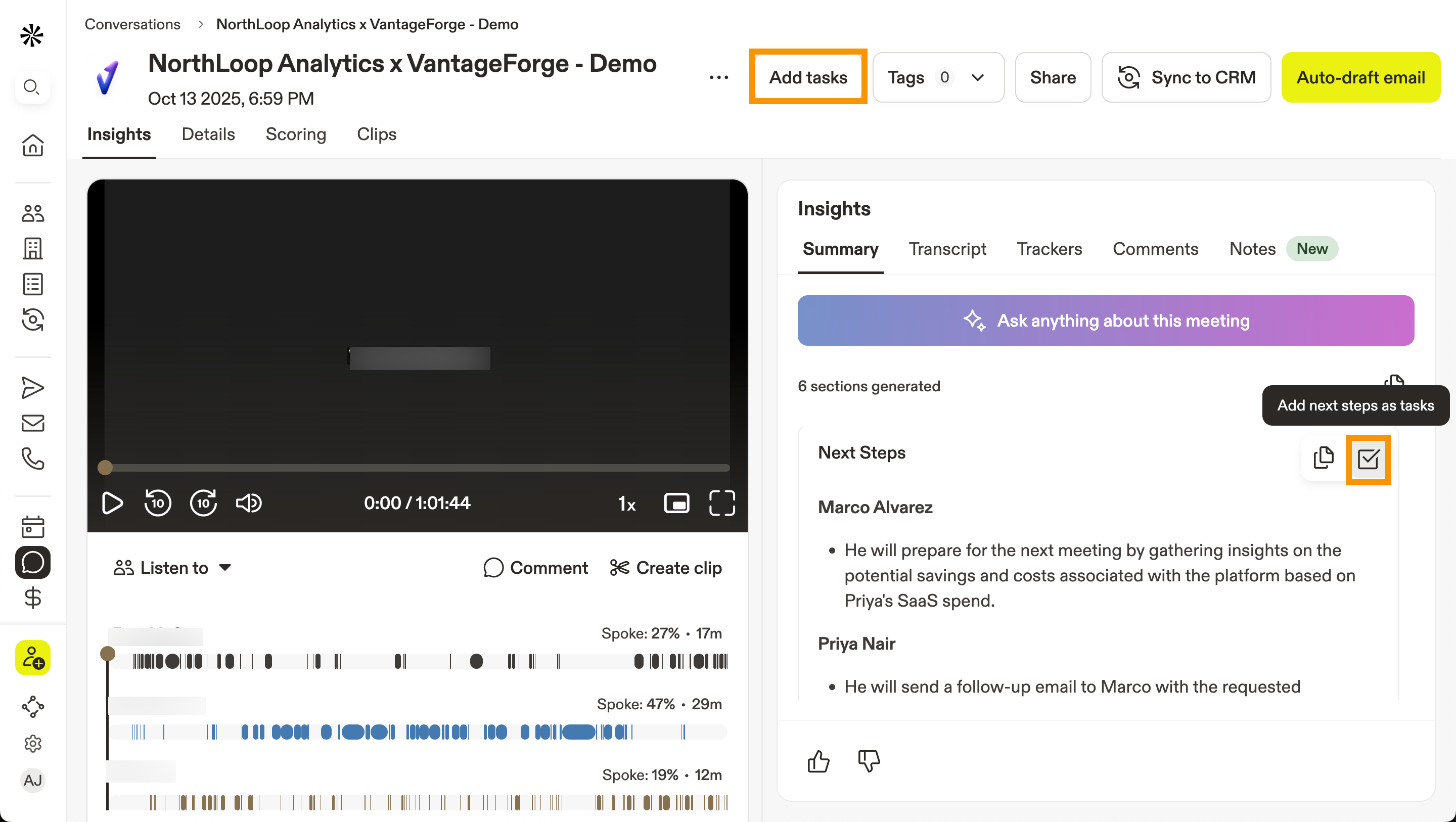
Para crear siguientes pasos desde conversaciones:
- Abre Apollo y luego haz clic en Conversaciones.
- Selecciona una conversación.
- Haz clic en Agregar Tasks.
Como alternativa, haz clic en Agregar siguientes pasos como Tasks.
- Marca las Tasks que quieres crear.
- Edita el título, el tipo, la prioridad, la fecha de vencimiento y la persona asignada según sea necesario.
- Haz clic en Agregar como Tasks.
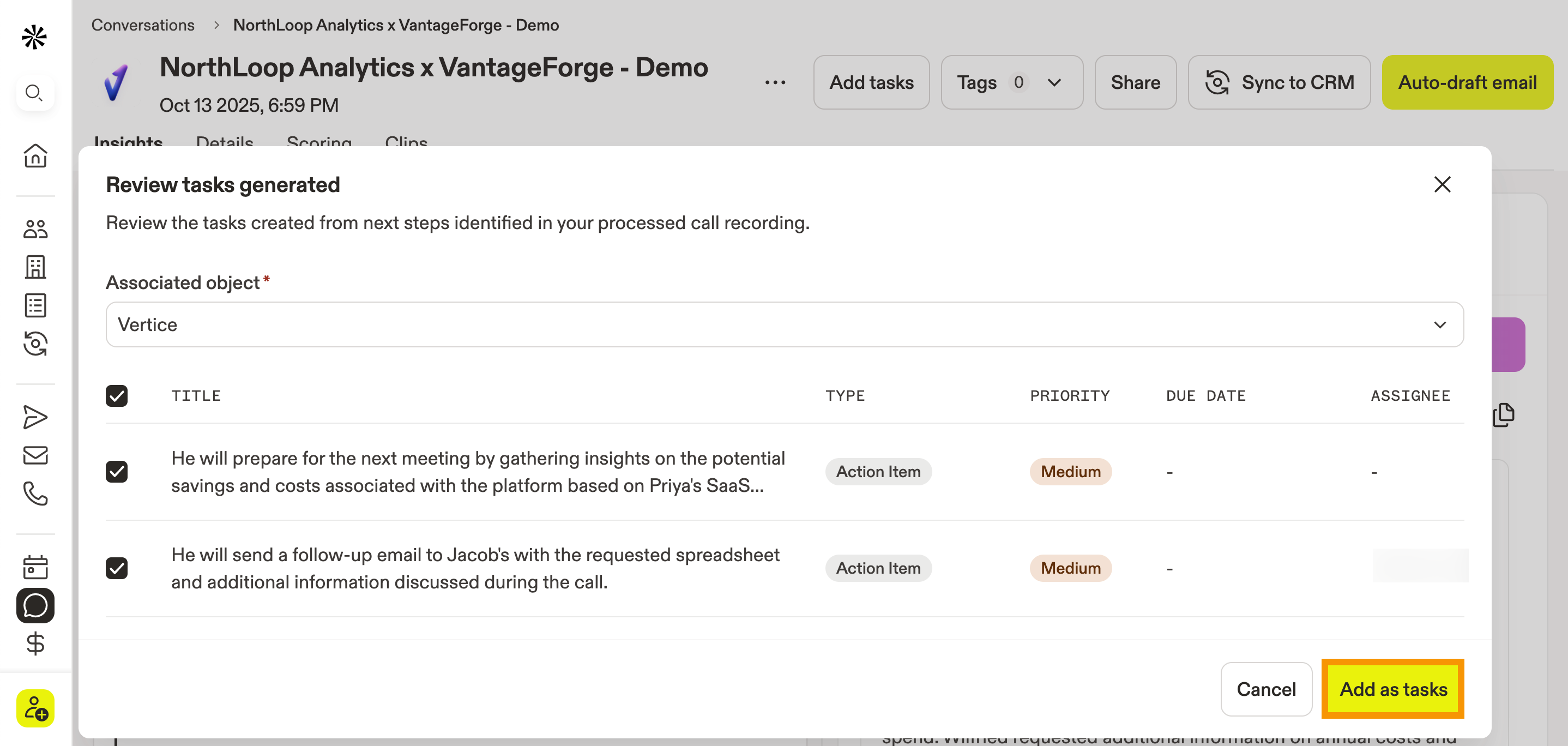
Ya generaste Tasks desde tus conversaciones.
Obtén Insights de reuniones a través de Slack
Cuando integras Slack con tu cuenta, Apollo envía resúmenes de tus reuniones impulsados por IA que incluyen el resultado de la llamada, así como las siguientes acciones:
- Ver grabación: abre la grabación de la llamada en la app web de Apollo.
- Enviar Email de seguimiento: escribe un Email de seguimiento al prospecto. Se proporciona un borrador generado automáticamente, que puedes editar antes de enviarlo.
- Ask Apollo: abre el Asistente de IA de Apollo, lo que te permite hacer preguntas en lenguaje natural para descubrir información de tus reuniones.
- Próximos pasos: proporciona próximos pasos sugeridos generados por Apollo según tu conversación, que puedes agregar como Tasks.
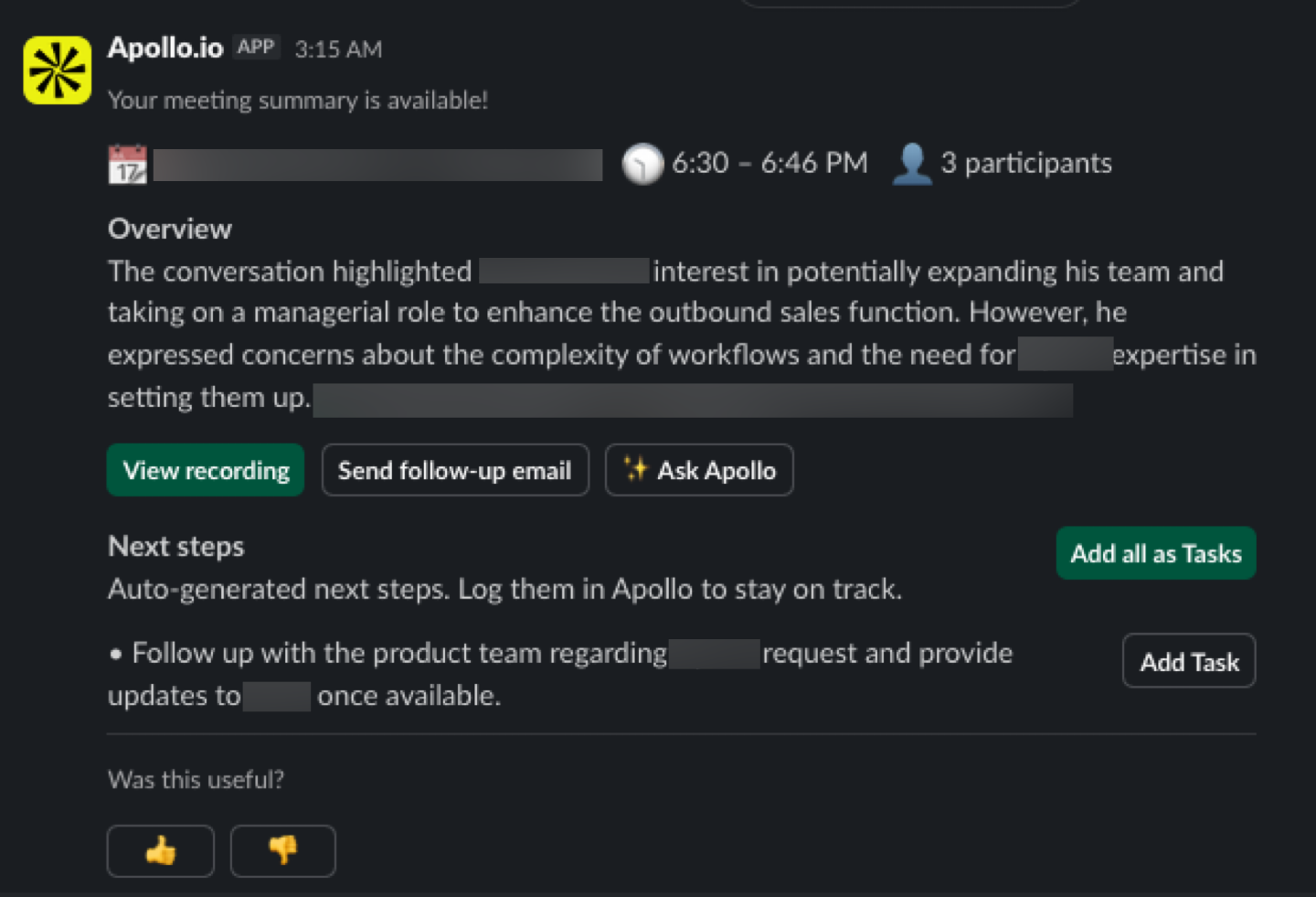
Para empezar a recibir Insights de reuniones a través de Slack, integra Slack con Apollo.
Asociar conversaciones con oportunidades
Puedes asociar conversaciones con oportunidades para mantener todo el contexto del prospecto en un solo lugar.
Para asociar conversaciones con Oportunidades, primero debes configurar las oportunidades. Revisa Configurar oportunidades antes de continuar.
Para asociar conversaciones con oportunidades:
- Abre Apollo y haz clic en Conversaciones.
- Usa los filtros para encontrar y seleccionar una conversación, luego haz clic en Asociar oportunidad.
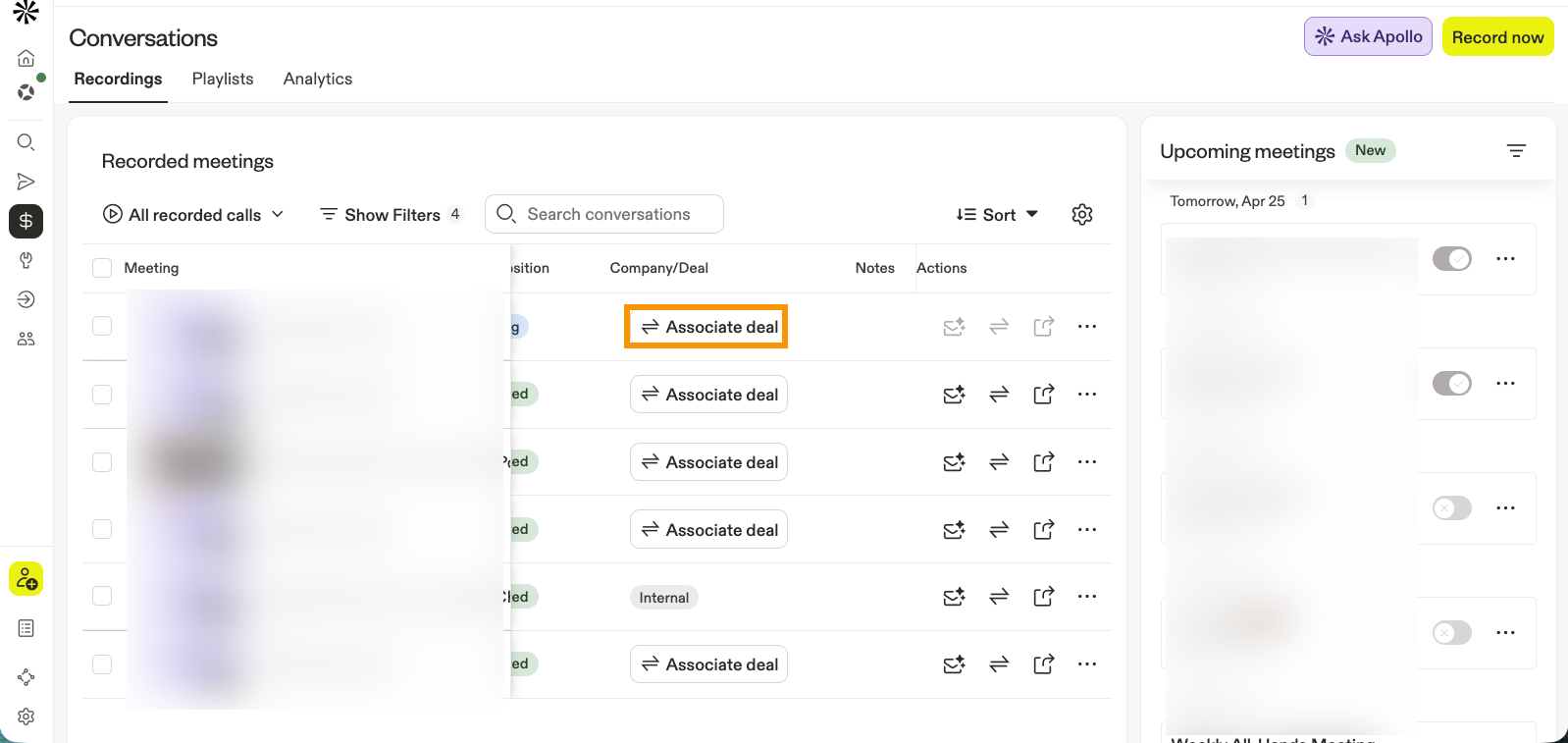
- Selecciona una oportunidad o crea una nueva, luego haz clic en Aplicar.
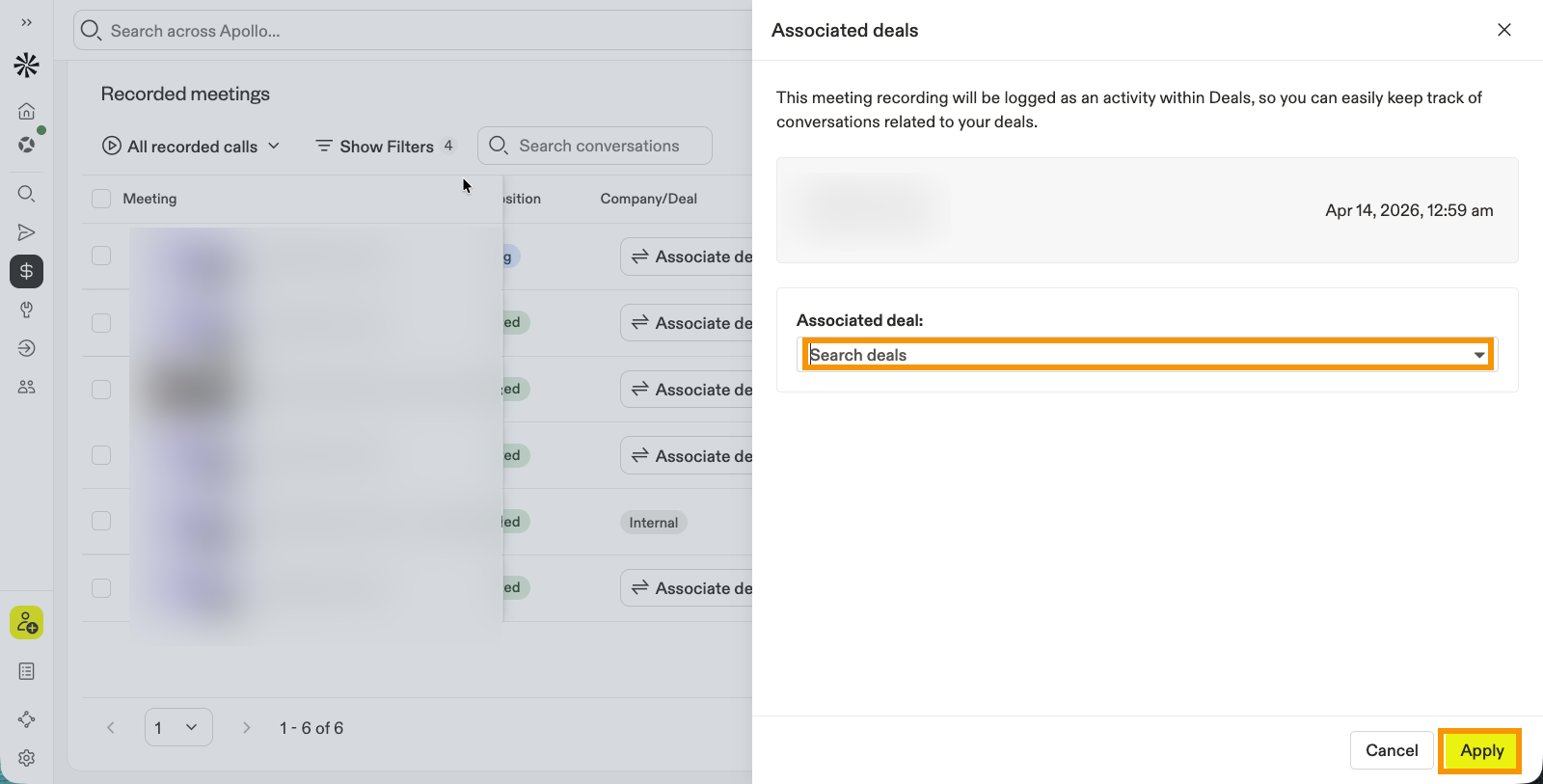
Ahora has asociado una conversación con una oportunidad.
Próximos pasos
Ahora que usas Conversations, estos recursos pueden ayudar a tu equipo a convertir grabaciones de llamadas en un mejor seguimiento, Coaching más claro y un contexto de CRM más completo.
| Configurar Conversations | ¿Necesitas reforzar primero la base de grabación? Configura Conversations en Apollo para mantener los proveedores de reuniones, el acceso del grabador y los permisos del equipo funcionando como esperas. |
|---|---|
| Acceder y compartir Conversations | Cuando una llamada sólida no debería quedarse aislada, comparte grabaciones y resúmenes de conversaciones para mantener alineados a los reps, managers y stakeholders sin trabajo extra de recapitulación. |
| Descubre Insights de conversaciones con AI | ¿Quieres la señal sin volver a reproducir toda la reunión? Obtén insights con AI de tus conversaciones para identificar objeciones, próximos pasos y el contexto de la oportunidad sobre el que tu equipo puede actuar de inmediato. |
| Haz Coaching a los equipos con Conversations | Si intentas hacer que las grandes llamadas sean repetibles, haz Coaching a tu equipo con scorecards y playlists para convertir reuniones grabadas en un onboarding real y mejoras de rendimiento. |
| Completa automáticamente campos del CRM usando grabaciones de conversaciones | Asigna los detalles de la conversación a los campos de tu CRM para reducir las actualizaciones manuales y mantener los puntos clave de la reunión vinculados a los records con los que tu equipo ya trabaja. |