
Descripción general
Conversaciones te da acceso fácil a las grabaciones de videollamadas de tu equipo dentro de Apollo, con resúmenes de llamadas generados por IA, la posibilidad de comentar y agregar emojis a las grabaciones, y herramientas de Coaching como scorecards de conversaciones y playlists de video.
Las siguientes secciones muestran cómo ver grabaciones de llamadas, acceder a distintos insights de llamadas, compartir grabaciones y resúmenes breves de llamadas, y solicitar feedback sobre conversaciones.
Accede a una conversación
Para acceder a la grabación de una conversación:
- Abre Apollo > Conversaciones. Apollo te muestra las llamadas que tú y tu equipo han grabado.
- Usa filtros para encontrar una grabación específica:
Para buscar conversaciones por título, ingresa cualquier palabra clave del título de la reunión. Luego presiona Enter para ver todas las grabaciones relacionadas. 
Para buscar conversaciones organizadas o atendidas por una persona específica, ingresa su nombre o selecciónala de la lista. Puedes seleccionar varios usuarios.
Haz clic en las casillas de verificación Anfitrión o Participante para filtrar según el rol del usuario en la reunión.
Para buscar conversaciones a las que asistieron contactos específicos, ingresa su nombre o elige a alguien de la lista. Puedes seleccionar varios contactos. 
Para buscar conversaciones que tuvieron lugar dentro de un período específico, haz clic en Desde y Hasta para seleccionar una fecha o un período. 
Para buscar conversaciones según la duración de las llamadas, ingresa la duración mínima y máxima de la llamada y luego presiona Enter. 
Para buscar conversaciones a las que asistieron participantes de una empresa específica, ingresa el nombre de una empresa o elige una del menú desplegable. Puedes seleccionar varias empresas. 
Para buscar conversaciones según los trackers, haz clic en las casillas de verificación de los trackers que quieras usar. 
Para buscar conversaciones según las etiquetas, ingresa el nombre de una etiqueta o elige una de la lista. 
- Haz clic en una conversación para ver la grabación. Puedes reproducirla, retroceder, adelantar o ajustar la velocidad de reproducción.
Debajo de la grabación, Apollo resume la actividad de los participantes durante la llamada. Para ir a una sección de la grabación donde hable un participante específico, haz clic en la barra de actividad del participante. Puedes dejar comentarios o crear clips de momentos específicos. Cuando crees clips, puedes compartirlos con tu equipo. Revisa los clips creados en Clips.

Para ver más información sobre los participantes, haz clic en la pestaña Detalles. Apollo muestra los nombres y cargos de cualquier Contacto guardado de la cuenta asociada. Haz clic en los enlaces de la cuenta y del contacto para acceder a información más detallada sobre ellos.
- Un resumen generado por AI comparte el resultado de la conversación, los siguientes pasos y cualquier objeción.

- Haz clic en Borrador automático de Email para redactar automáticamente un Email de seguimiento con AI.

- Haz clic en Enviar a CRM para sincronizar la reunión con tu CRM.

- Haz clic en Etiquetas para agregar etiquetas a la grabación. Selecciona una etiqueta existente o crea una nueva. Luego puedes usar los filtros de conversaciones para encontrar grabaciones según las etiquetas.

- Haz clic en Transcripción para revisar la transcripción completa de la grabación.

- Haz clic en Trackers para ver los trackers asociados con la conversación.
- Haz clic en Comentarios para ver y dejar comentarios.

Comparte una conversación
Comparte grabaciones para proporcionar el contexto completo de las conversaciones, respaldar el Coaching y la colaboración, y ayudar a que tus compañeros y gerentes se mantengan informados. Puedes compartir conversaciones completas o clips específicos.
Para compartir la grabación de una conversación:
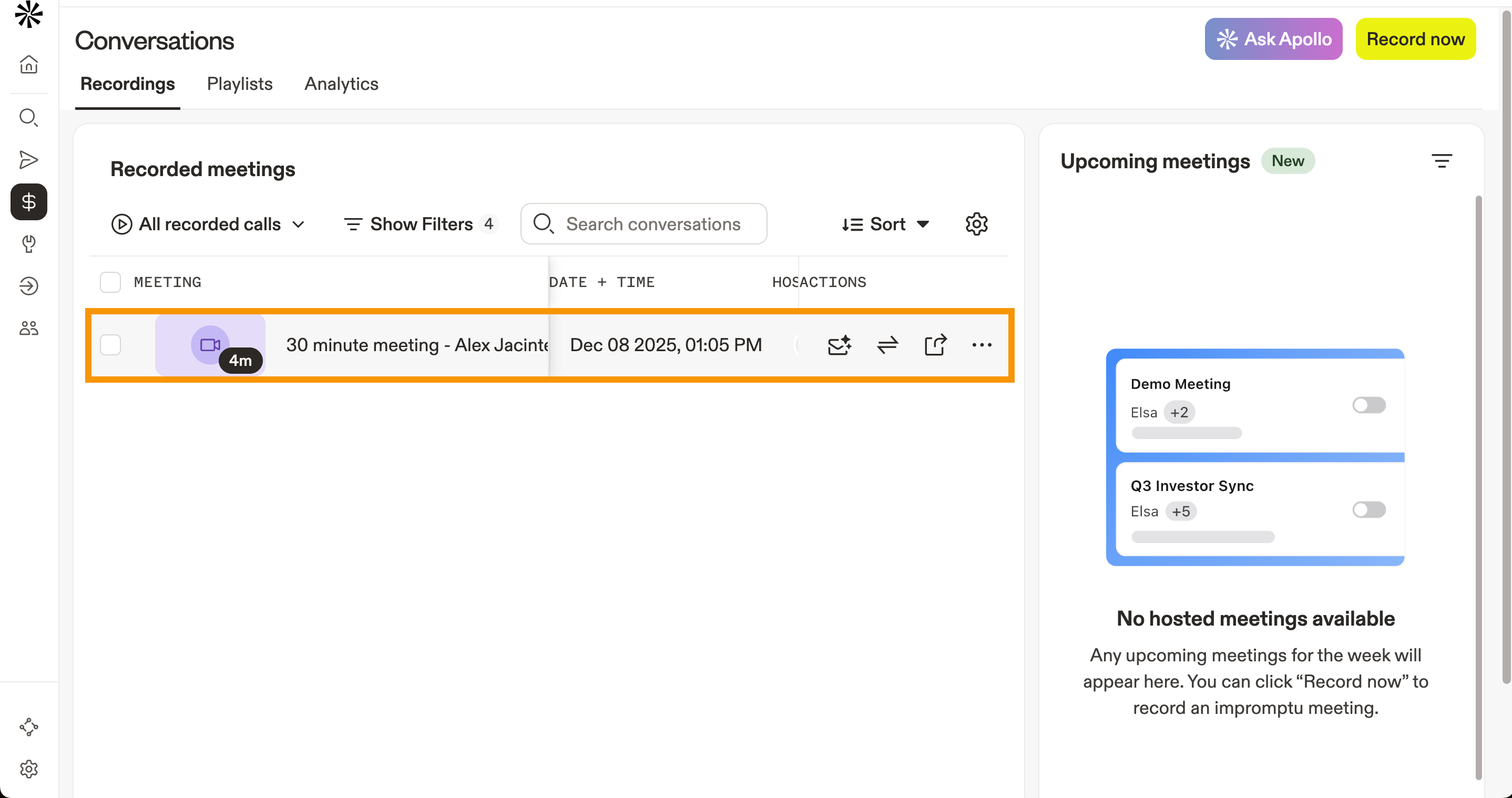
- Abre Apollo > Conversations. Haz clic en la conversación que quieres compartir.
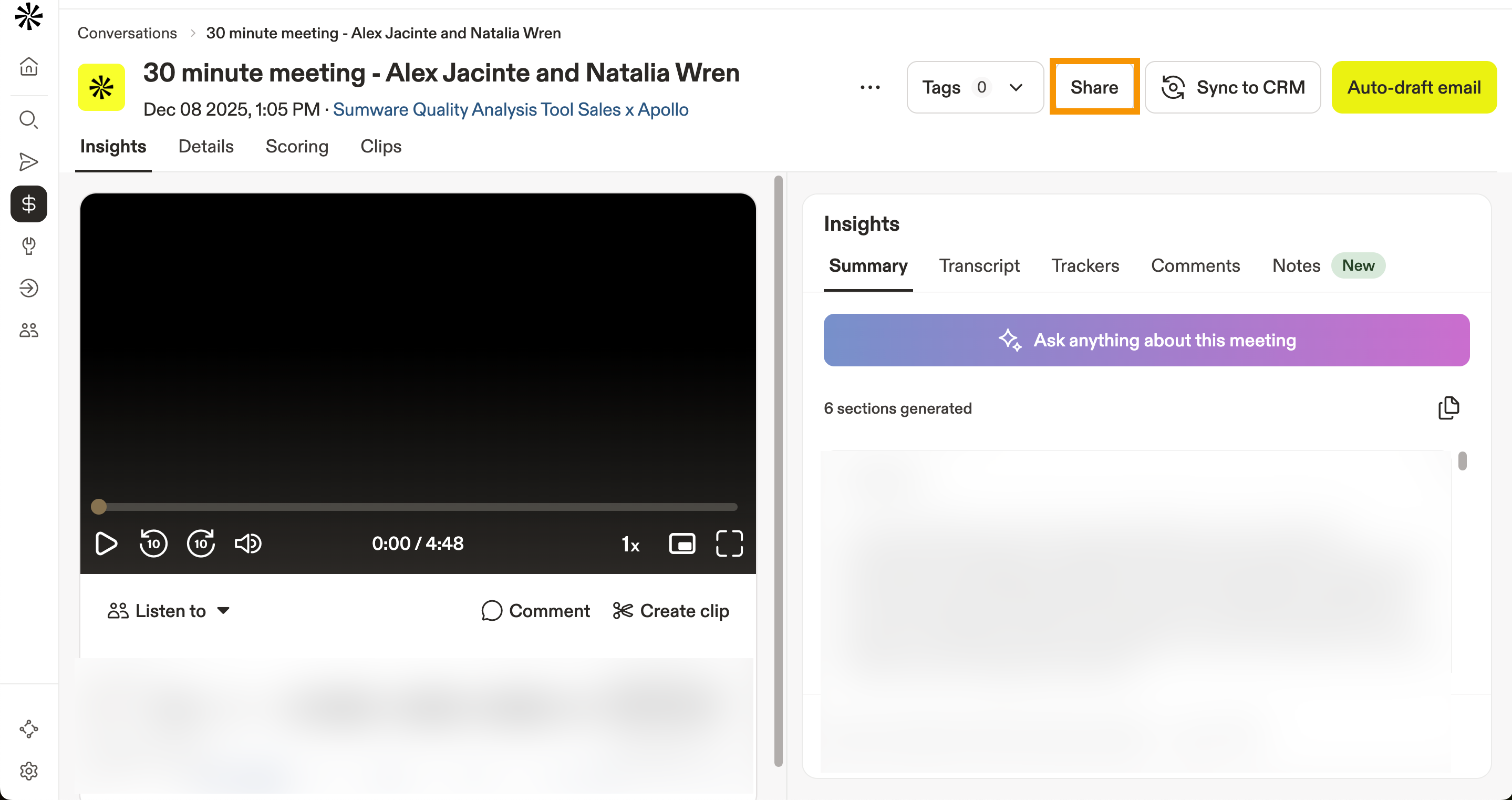
- Haz clic en Compartir para compartir la grabación.
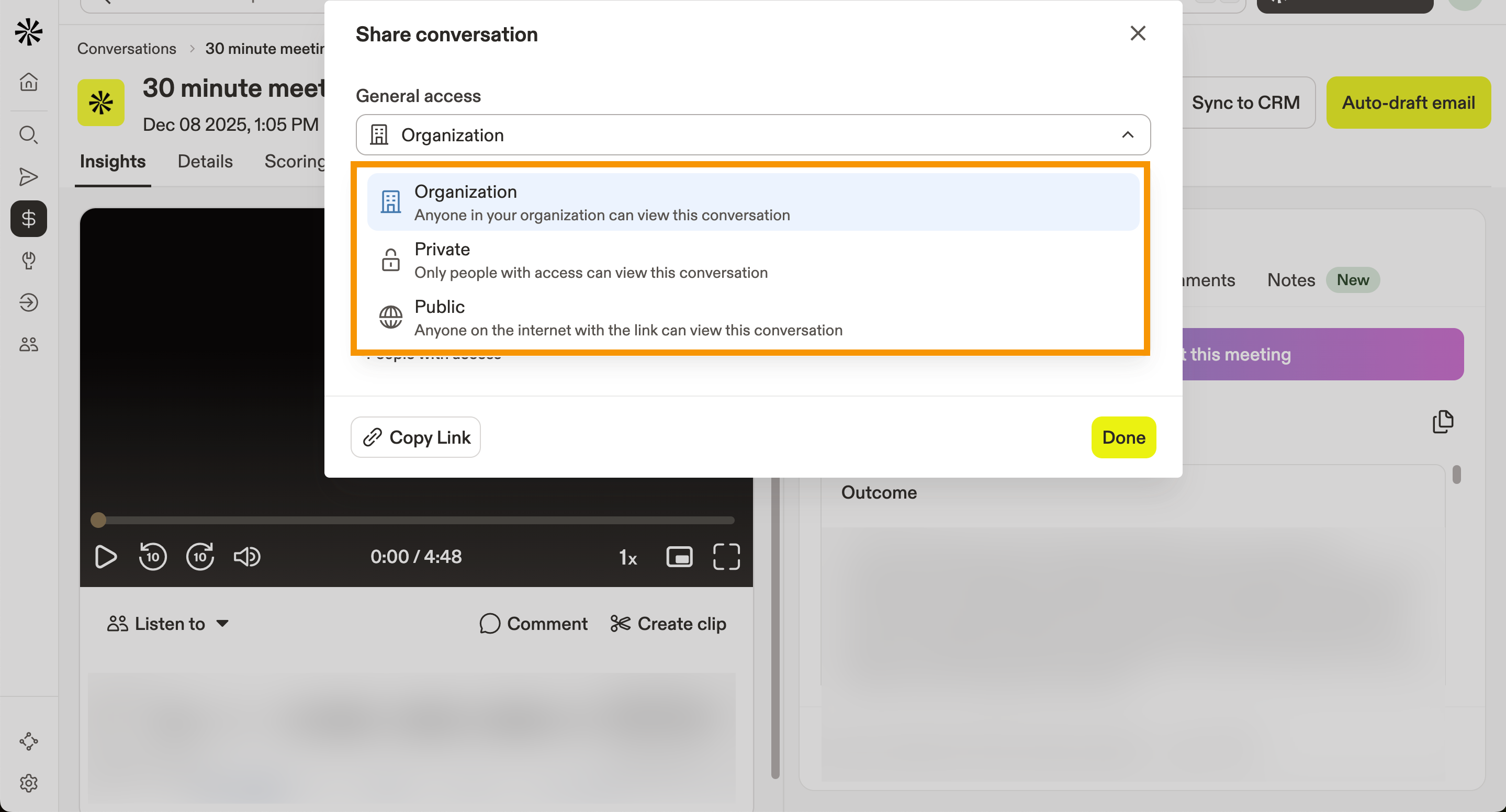
- Configura Acceso general en una de las siguientes opciones:
- Organización: Solo los usuarios de tu organización pueden ver la conversación.
- Privado: Solo los usuarios invitados específicamente pueden ver la conversación.
- Público: Cualquier persona con el enlace puede ver la conversación.
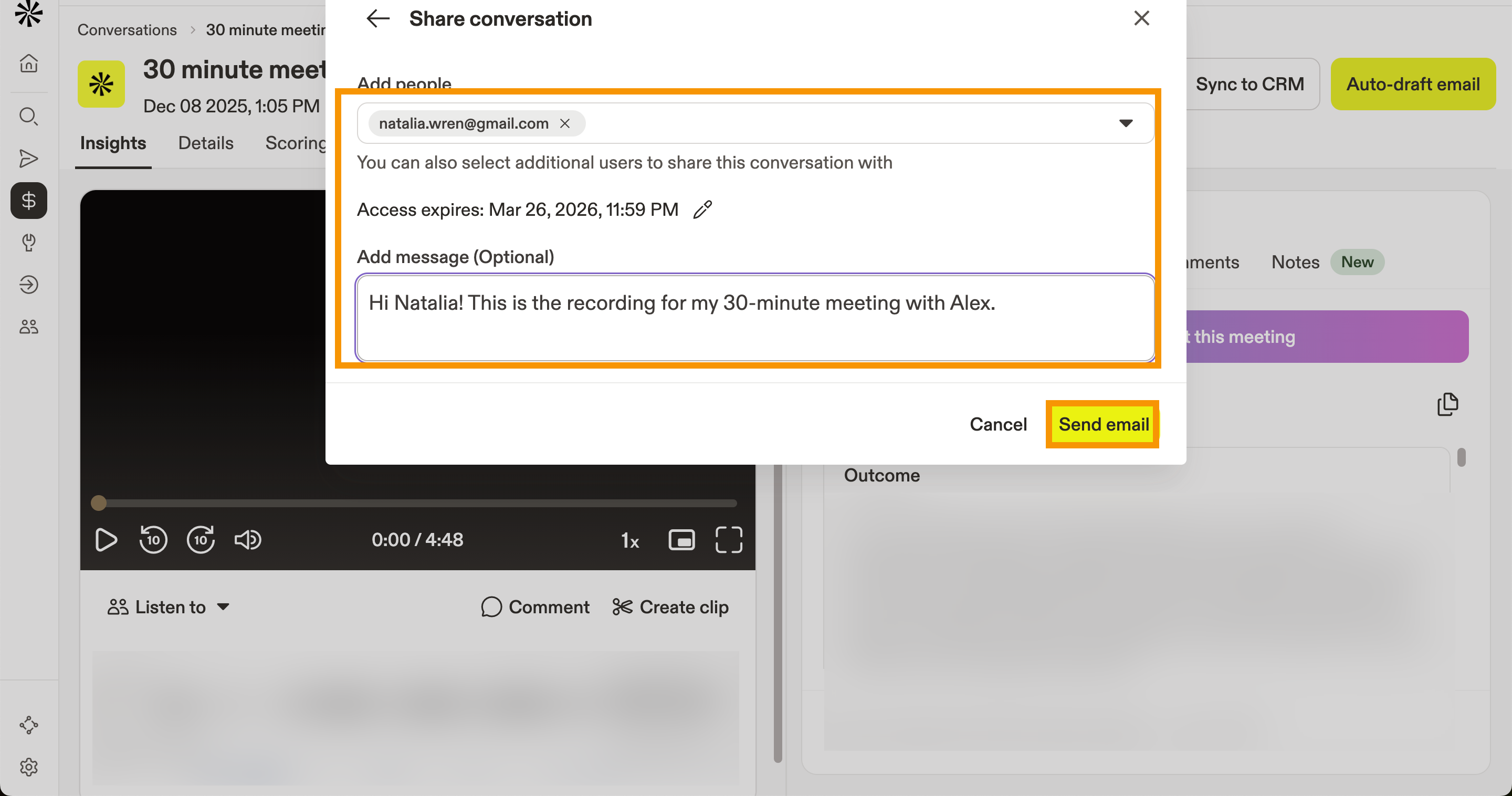
- (Opcional) Para dar acceso a personas específicas en conversaciones privadas, configura Acceso general en Privado, luego ingresa el nombre o la dirección de Email en Agregar personas. Puedes hacer clic en Agregar vencimiento del enlace para establecer una fecha de vencimiento para la conversación. También puedes escribir un mensaje para la invitación. Cuando termines, haz clic en Enviar Email.
- Cuando termines, haz clic en Copiar enlace para compartir el enlace directamente.
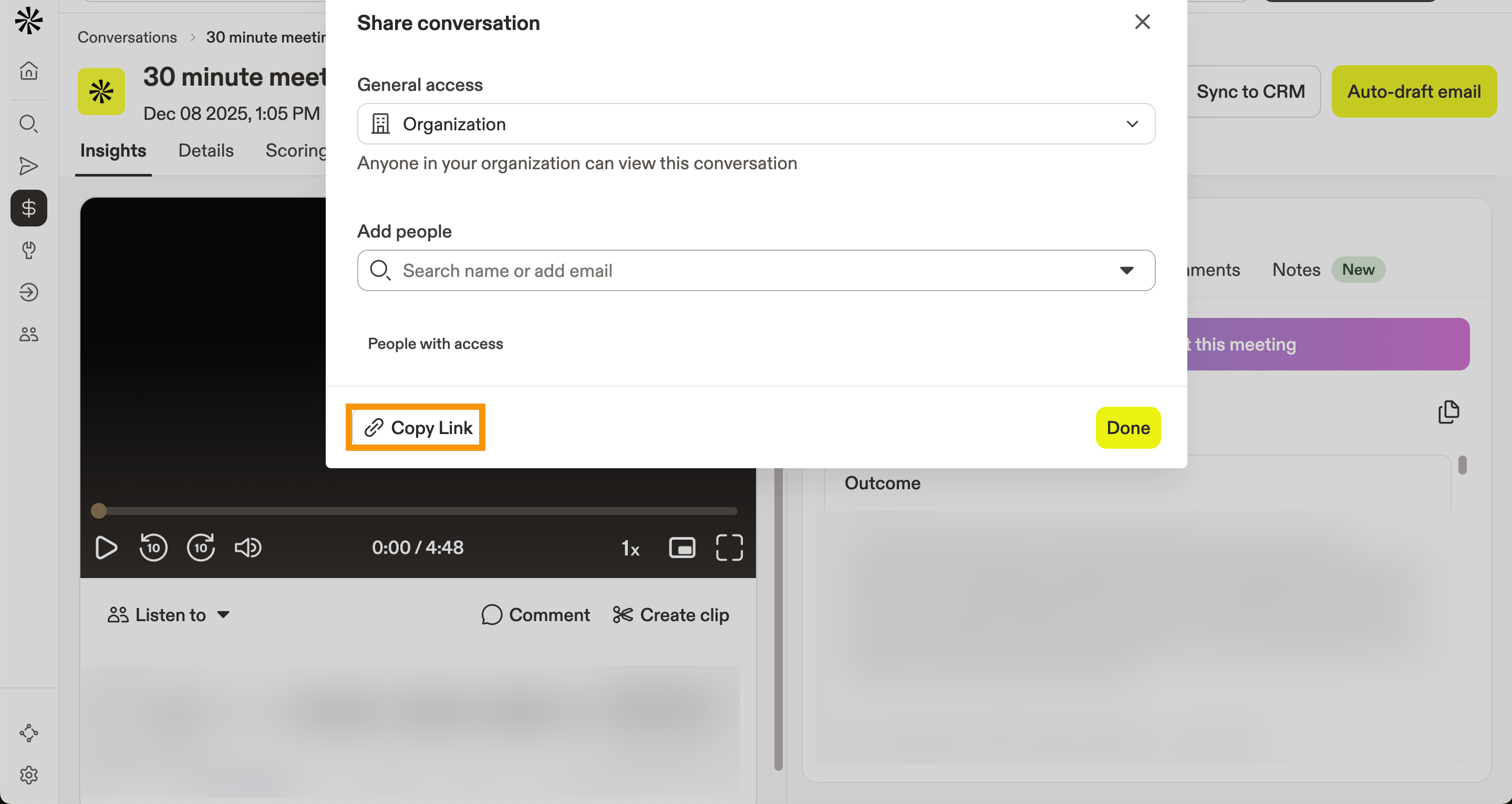
Ya compartiste la grabación de una conversación.
Los clips te permiten compartir momentos específicos de una conversación sin enviar la grabación completa. Úsalos para destacar insights, decisiones o próximos pasos clave con compañeros o stakeholders.
Para compartir clips:
- Abre Apollo > Conversations. Haz clic en la conversación que quieres recortar.
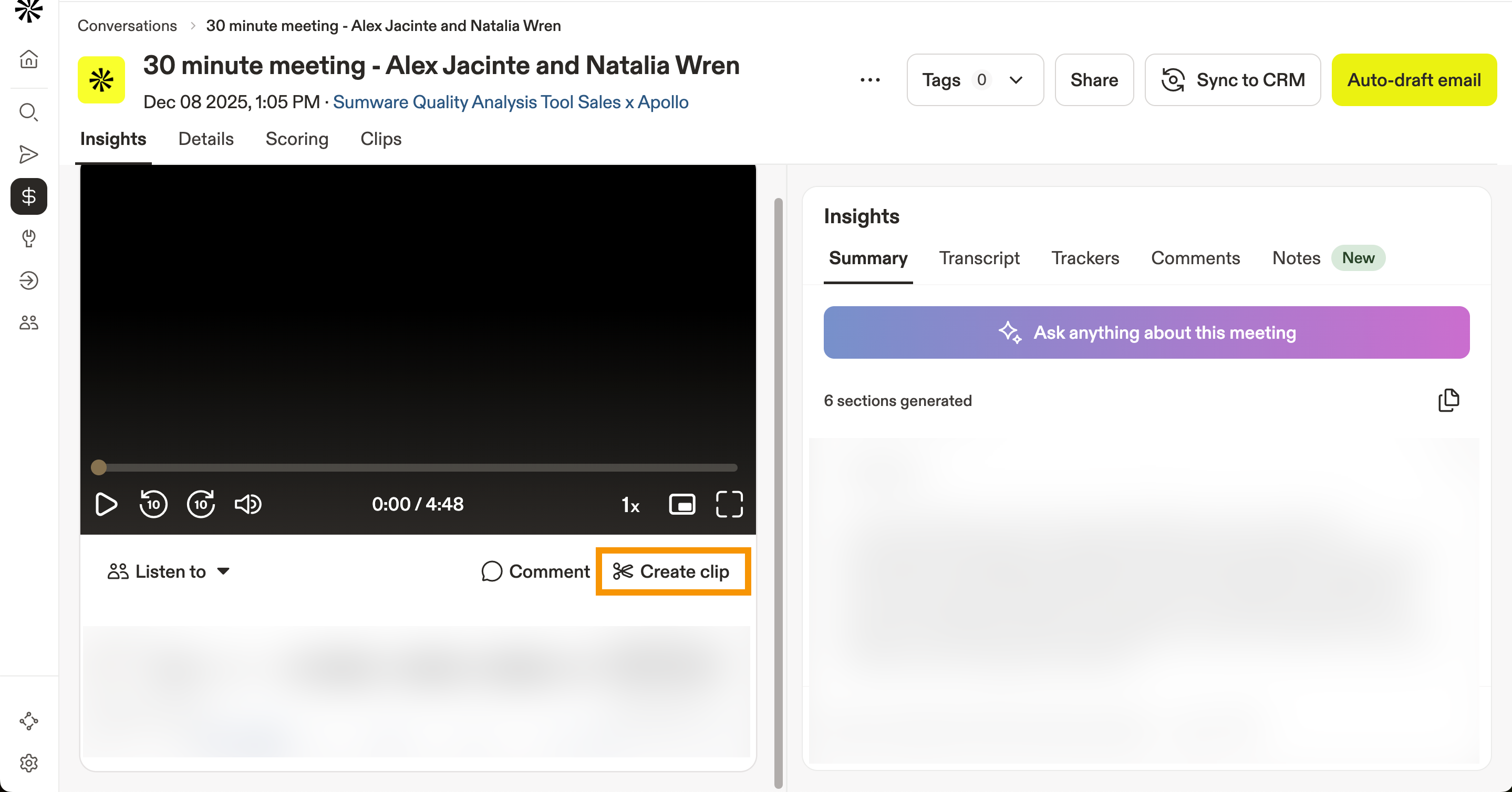
- Haz clic en Crear clip.
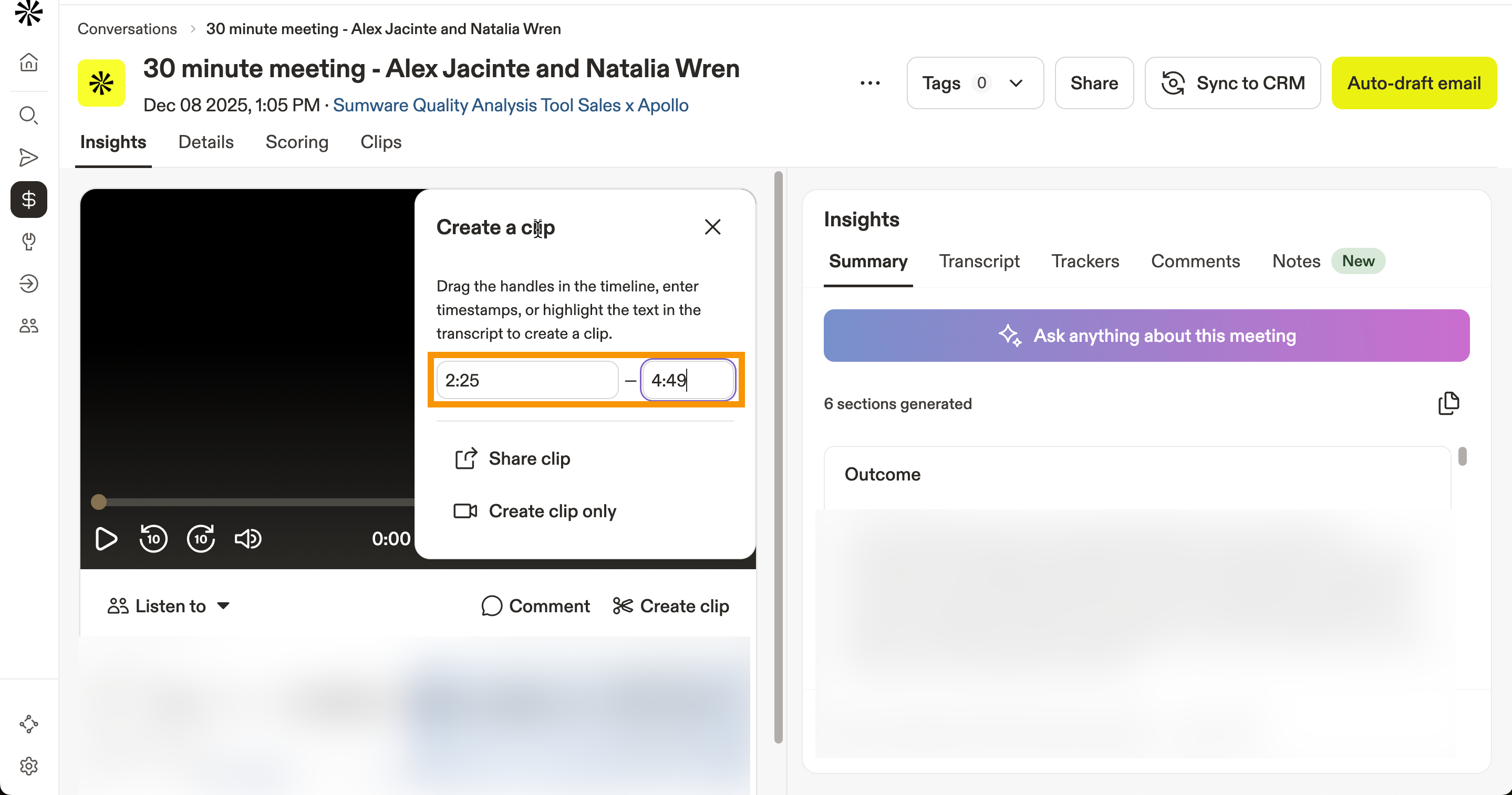
- Ingresa la marca de tiempo de la parte del video que quieres recortar.
- (Opcional) Para crear un clip sin compartirlo de inmediato, haz clic en Crear solo clip > Ingresa un título y una descripción para el clip > Haz clic en Crear clip.
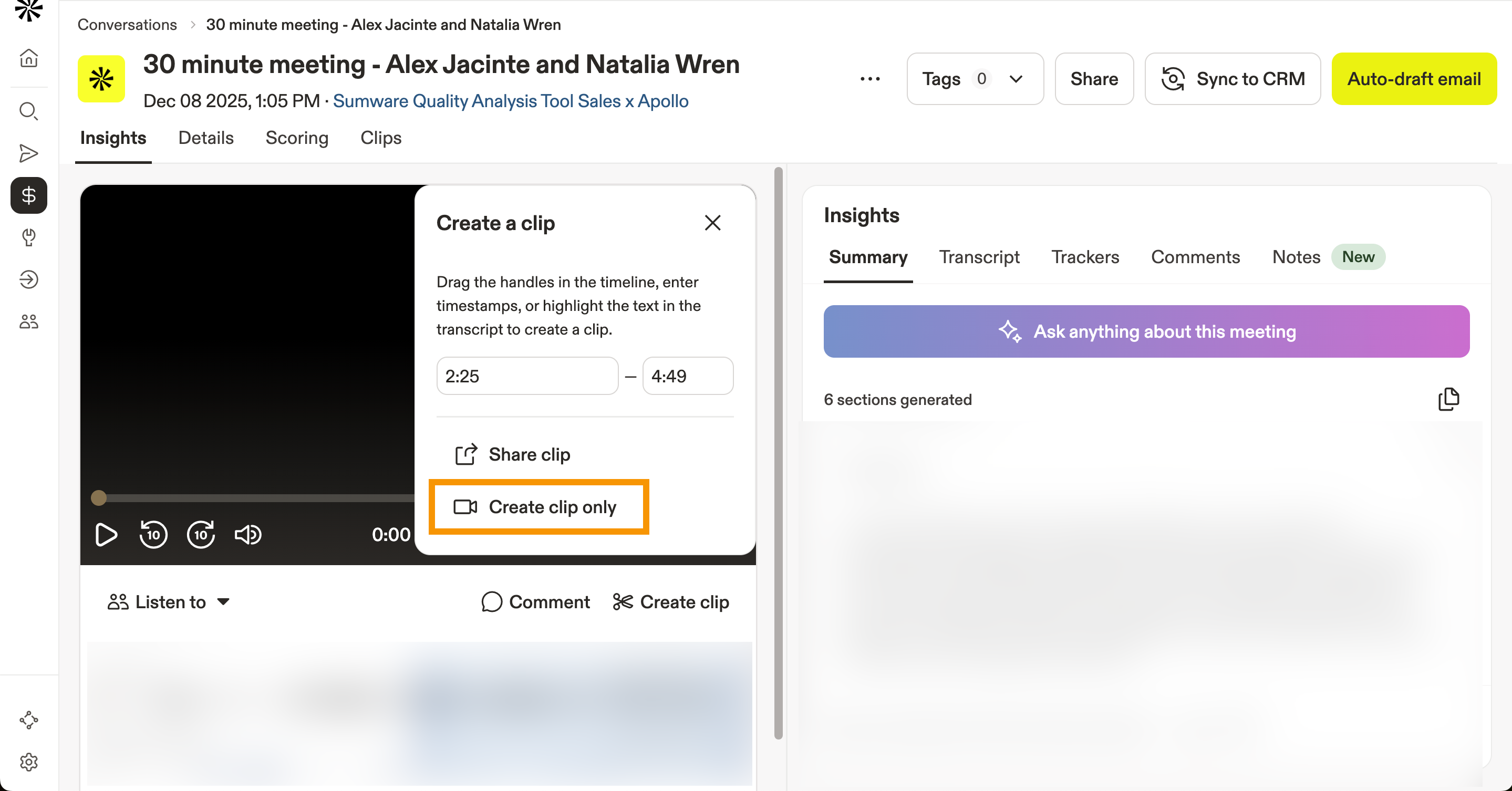
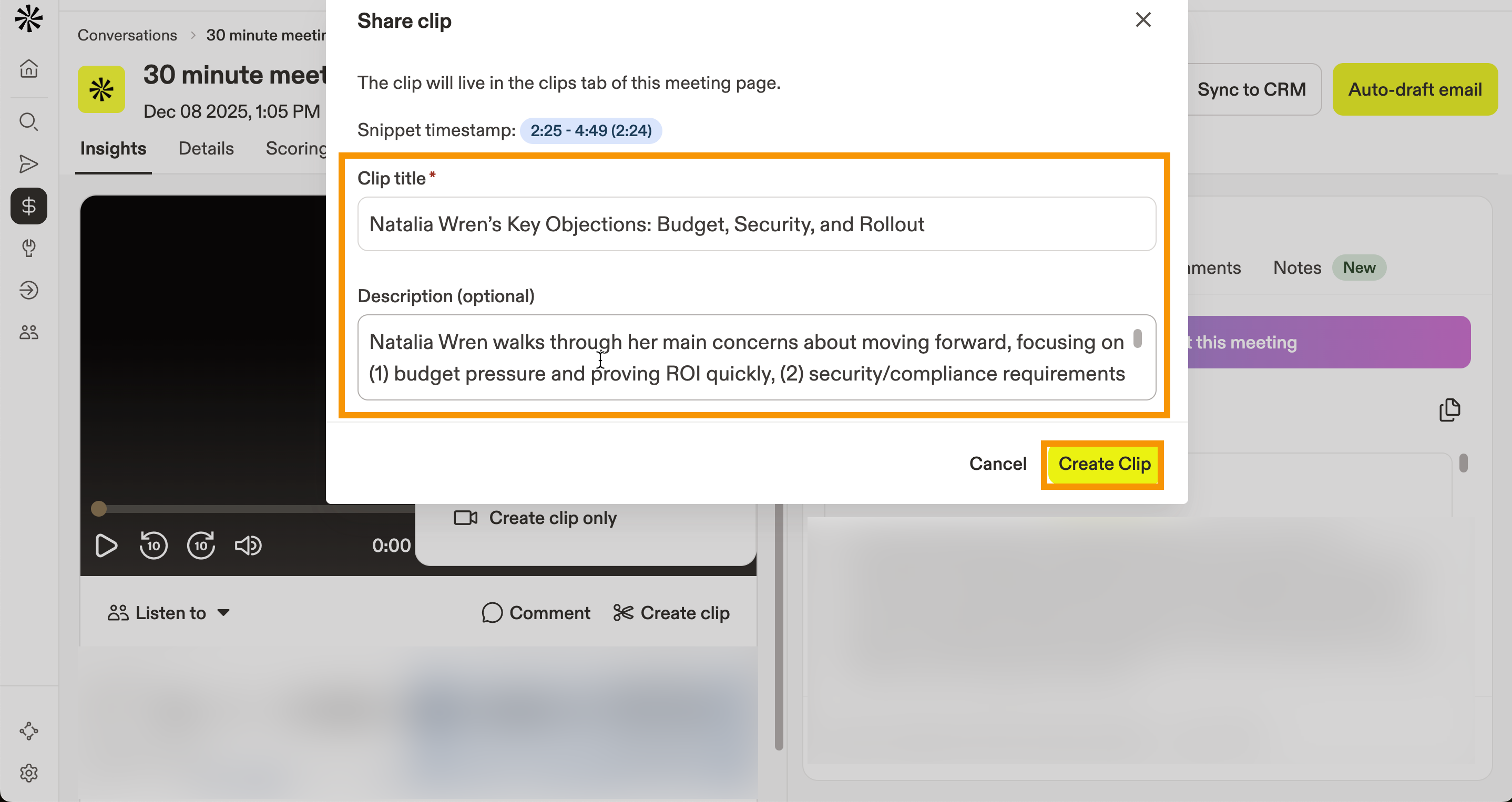
- Para crear y compartir un clip, haz clic en Compartir clip.
- Ingresa un título y una descripción para el clip, luego haz clic en Crear clip.
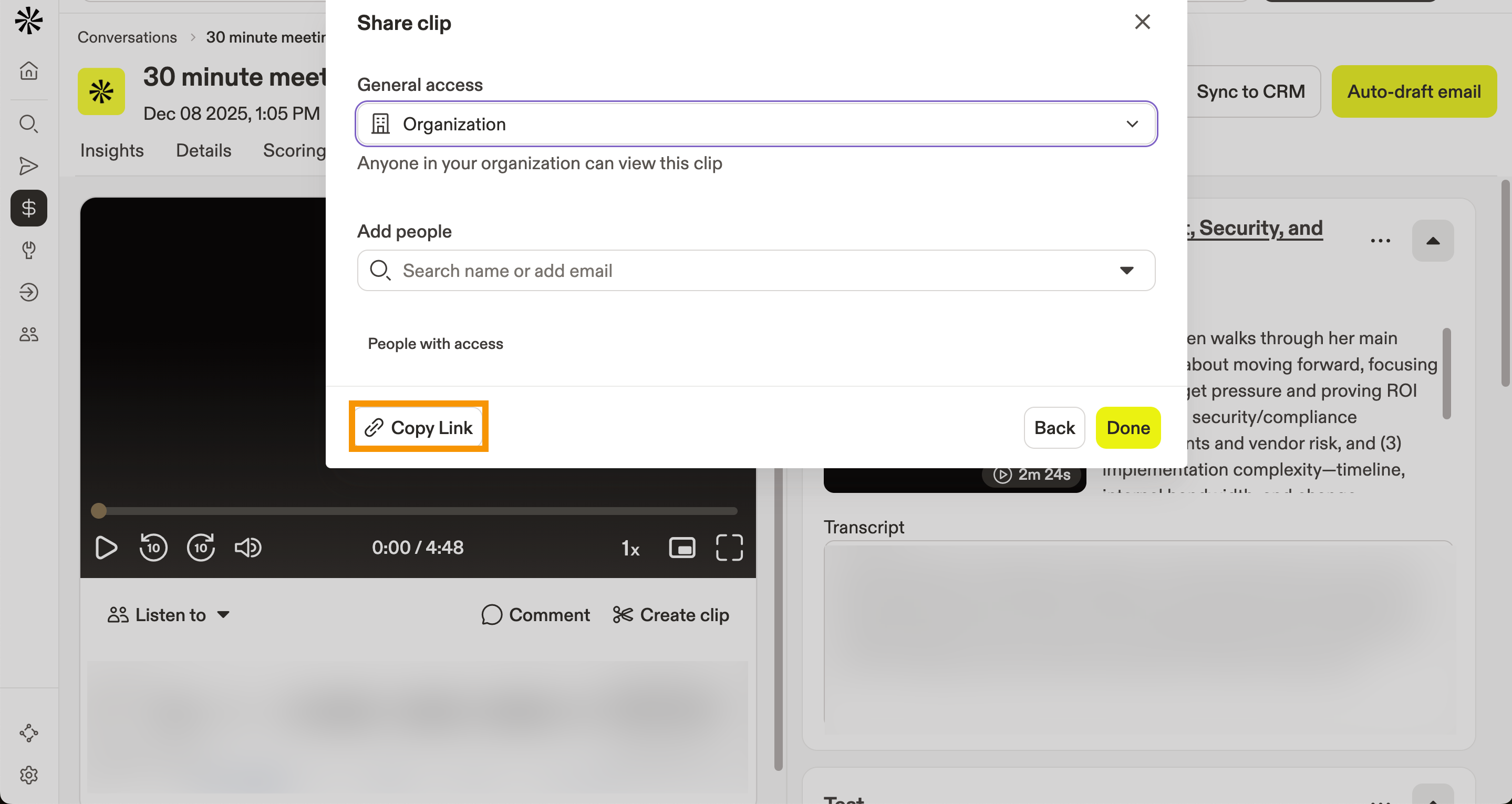
- Configura Acceso general en una de las siguientes opciones:
- Organización: Solo los usuarios de tu organización pueden ver el clip.
- Privado: Solo los usuarios invitados específicamente pueden ver el clip.
- Público: Cualquier persona con el enlace puede ver el clip.
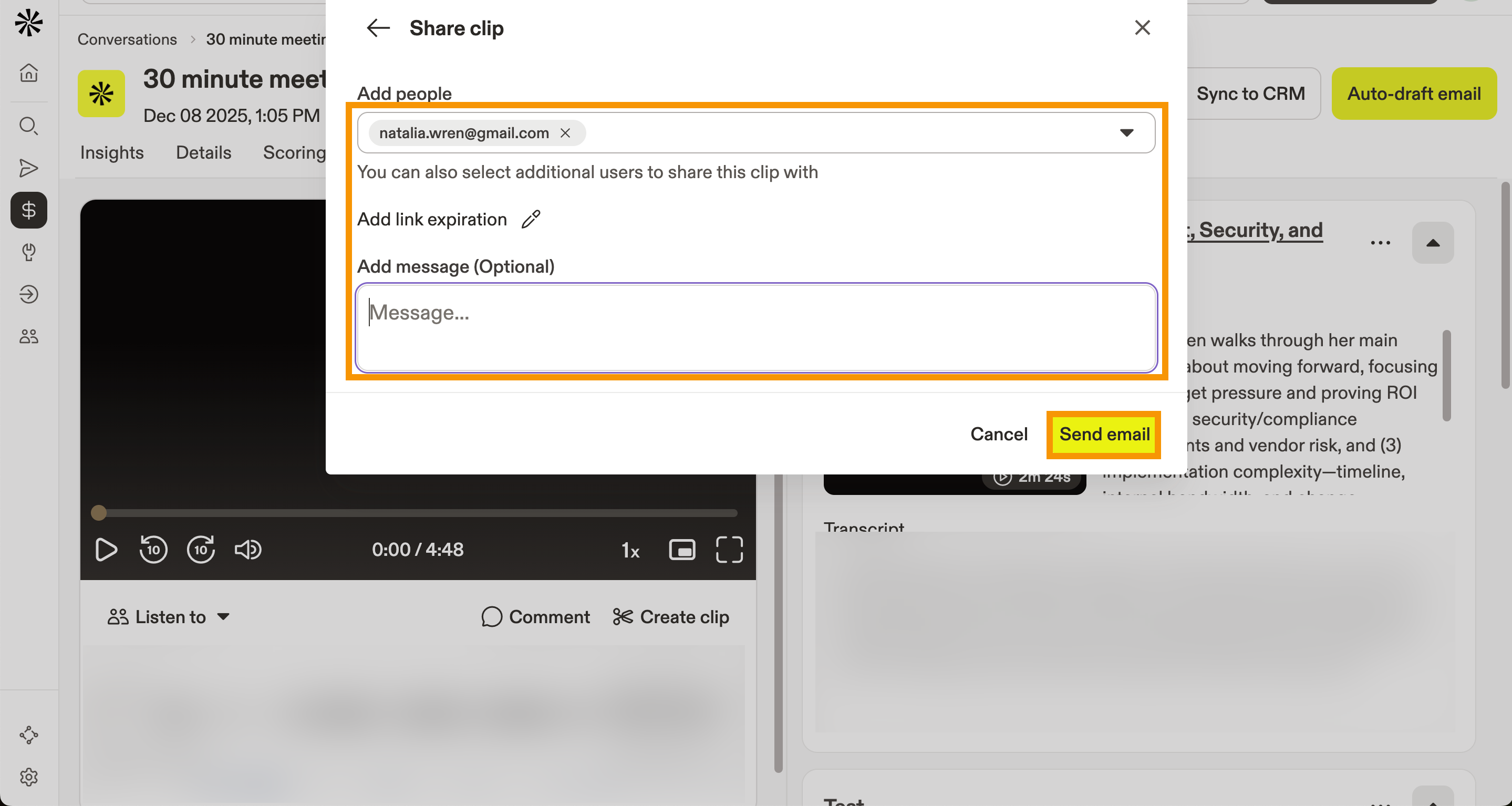
- (Opcional) Para dar acceso a personas específicas a clips privados, configura Acceso general en Privado, luego ingresa el nombre o la dirección de Email en Agregar personas. Puedes hacer clic en Agregar vencimiento del enlace para establecer una fecha de vencimiento para la conversación. También puedes escribir un mensaje para la invitación. Cuando termines, haz clic en Enviar Email.
- Cuando termines, haz clic en Copiar enlace para compartir el enlace directamente.
Ya compartiste clips.
Descargar una conversación
Descarga conversaciones para conservar una copia local de tus grabaciones o como alternativa a compartirlas a través de Apollo.
Para descargar una conversación:
- Abre Apollo > Conversaciones. Haz clic en la conversación que quieres descargar.
- Haz clic en ... > Descargar grabación.
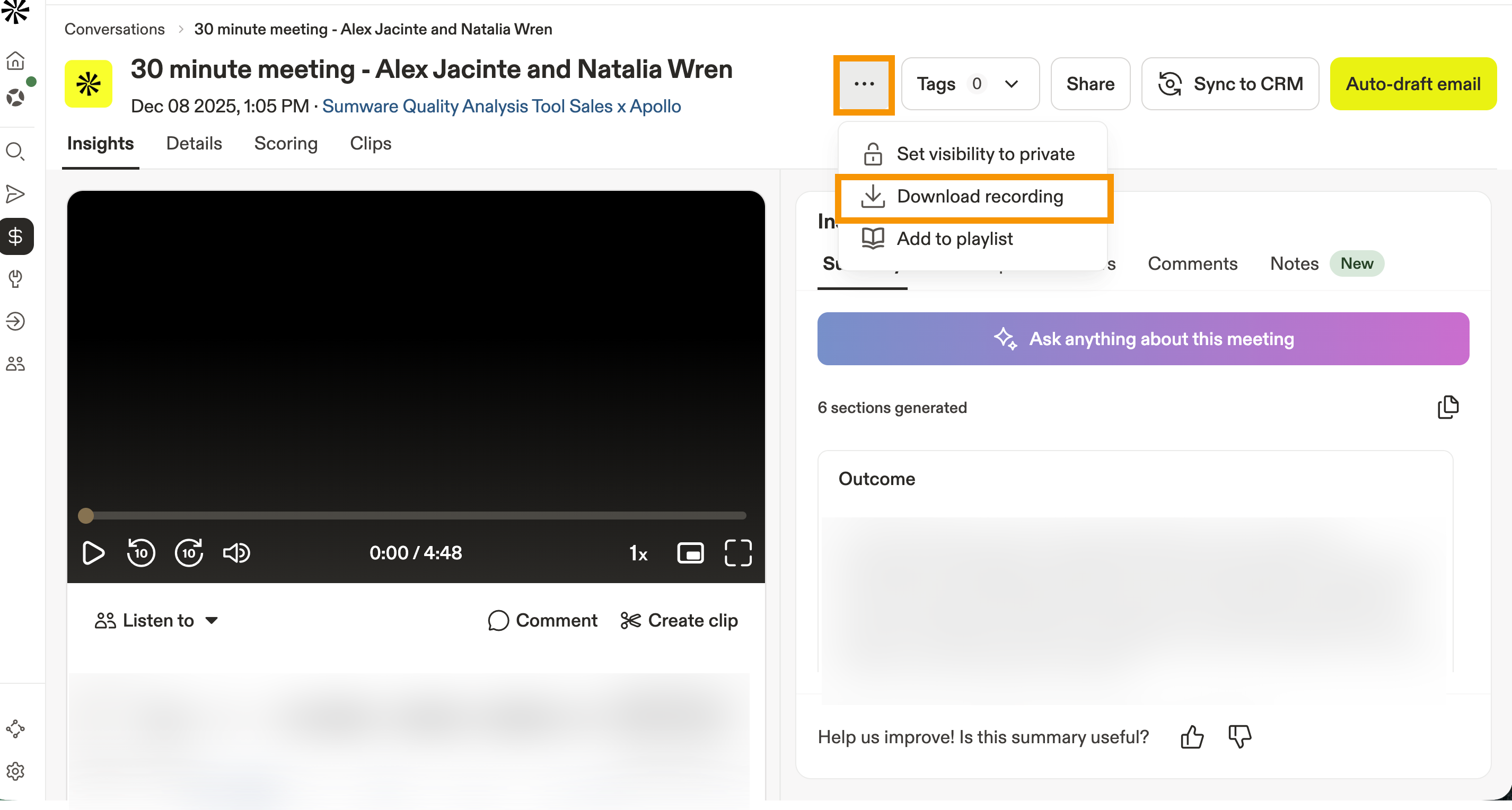
- Apollo descarga la grabación en tu dispositivo.
Ya descargaste una conversación.
Enviar resúmenes breves de llamadas
Si eres SDR, puede ser difícil pasar una cuenta a un AE. Es posible que hayas tenido varias llamadas con un solo contacto o con varios contactos de una cuenta, lo que significa que necesitas resumir todas esas interacciones o enviar varias grabaciones de llamadas al AE.
Apollo simplifica este proceso al resumir automáticamente varias llamadas relacionadas en un brief y hacer que ese brief se pueda compartir fácilmente. Para acceder y compartir estos resúmenes breves de llamadas:
- Abre Apollo y haz clic en Personas o Empresas, luego abre la página de perfil de un contacto o una cuenta.
- Haz clic en la pestaña Conversaciones.

- La IA de Ask Apollo genera automáticamente el resumen breve de todas las grabaciones de llamadas de un contacto o una cuenta.

- Para compartir el brief con un AE u otras personas, haz clic en Compartir brief. Elige compartir acceso al brief por email, copiar un enlace al brief en Apollo para compartirlo mediante una herramienta como Slack o Microsoft Teams, o copiar y pegar el brief directamente.

- Para compartirlo por email, elige nombres en el menú desplegable o ingresa direcciones de email. Haz clic en Enviar.
Si ingresas una dirección de email de alguien que aún no está agregado a la cuenta de Apollo de tu equipo, igual puedes enviarle el brief. Se le pedirá al destinatario que se una a la cuenta de Apollo de tu equipo antes de poder acceder al brief.

Ya compartiste un resumen breve de llamada de un contacto o una cuenta en Apollo.
Solicitar feedback sobre una conversación
Puedes usar las conversaciones para crecer y mejorar con el tiempo solicitando feedback de gerentes y líderes de ventas.
Para solicitar feedback sobre una conversación:
- Abre Apollo y haz clic en Conversaciones.
- Selecciona tu conversación.
- Haz clic en Puntuación > Solicitar puntuación.

- Selecciona un evaluador y una plantilla de scorecard, luego haz clic en Solicitar.

El evaluador que seleccionaste recibirá una solicitud por Email para calificar tu conversación.
Para obtener más información sobre cómo calificar conversaciones, consulta Coaching a equipos con Conversations.
Siguientes pasos
Ahora que puedes abrir y compartir grabaciones, aquí tienes algunos pasos útiles para ayudar a tu equipo a obtener más valor de cada llamada.
| Descubre Insights de Conversations con AI | ¿Quieres conclusiones más rápidas que volver a reproducir todo? haz preguntas específicas a Apollo AI para detectar objeciones, señales de presupuesto y patrones en varias grabaciones. |
|---|---|
| Coaching a equipos con Conversations | Convierte los mejores momentos en hábitos repetibles: crea playlists y scorecards para incorporar a nuevos representantes más rápido y dar feedback de Coaching que realmente perdure. |
| Completa automáticamente campos de CRM usando grabaciones de conversaciones | Evita dejar para después eso de “actualizar el CRM más tarde” al asignar insights de llamadas a campos del CRM y aprobarlos antes de la sincronización para mantener las oportunidades limpias, consistentes y alineadas en todo el equipo. |
| Accede y administra llamadas | Si tu equipo trabaja principalmente en el Dialer, abre grabaciones de llamadas y revisa transcripciones/resúmenes para identificar qué funciona, entrar en llamadas activas cuando sea necesario y hacer Coaching con ejemplos reales. |