
Vue d’ensemble
Les extraits facilitent la création d’emails engageants et performants à grande échelle. Vous pouvez utiliser des extraits pour collaborer avec votre équipe afin de créer et partager des messages de qualité qui convertissent. Lorsque vous utilisez des extraits dans Apollo, vous pouvez assembler les meilleures parties de différents emails et personnaliser votre approche sans friction afin d’obtenir davantage de succès avec vos séquences. Consultez les sections suivantes pour découvrir comment créer et utiliser des extraits.
Créer un extrait
Pour créer et modifier des extraits, vous avez besoin de la permission de modifier les extraits d’email. Si vous n’avez pas cette autorisation, contactez un administrateur Apollo de votre organisation pour obtenir de l’aide.
Vous pouvez personnaliser un extrait créé par Apollo, créer un nouvel extrait, ou cloner un extrait existant.
Personnaliser un extrait créé par Apollo
Pour personnaliser un extrait créé par Apollo :
- Ouvrez Apollo et cliquez sur Paramètres > Règles d’engagement > Extraits.
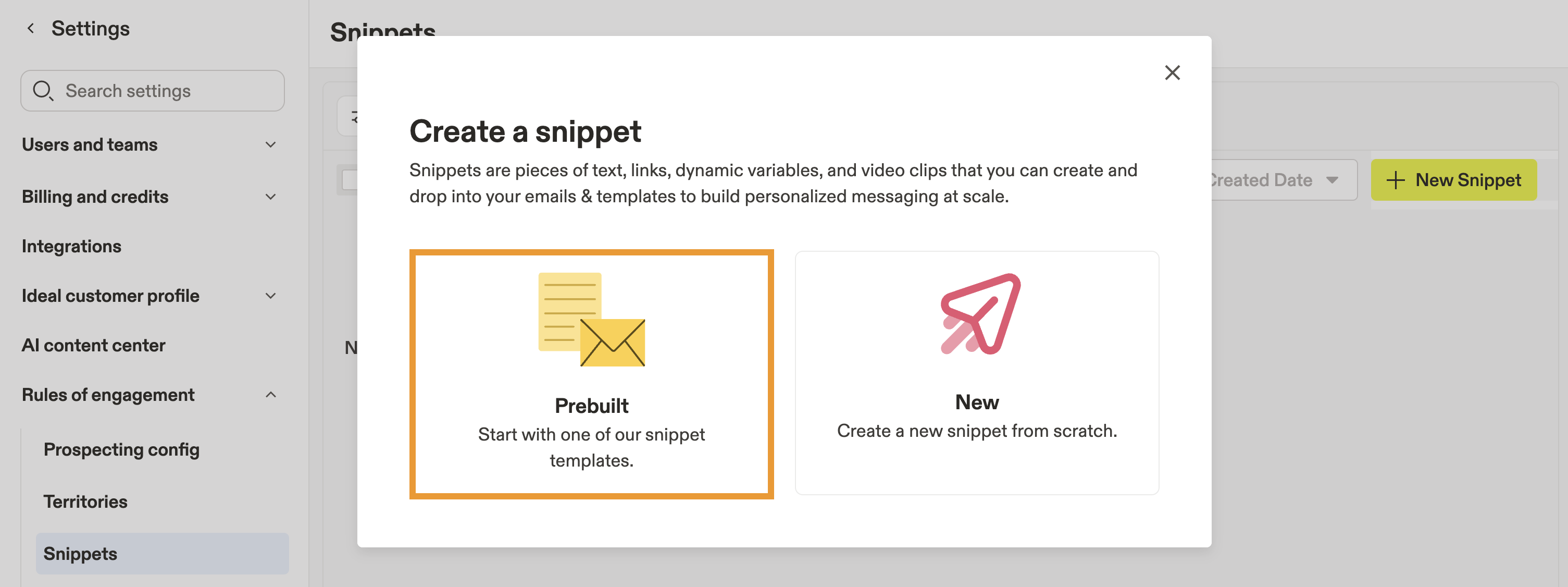
- Cliquez sur Nouvel extrait, puis sélectionnez Préconçu.
- Sélectionnez un extrait comme Introduction conditionnelle en l’absence de prénom, puis cliquez sur Créer et personnaliser.
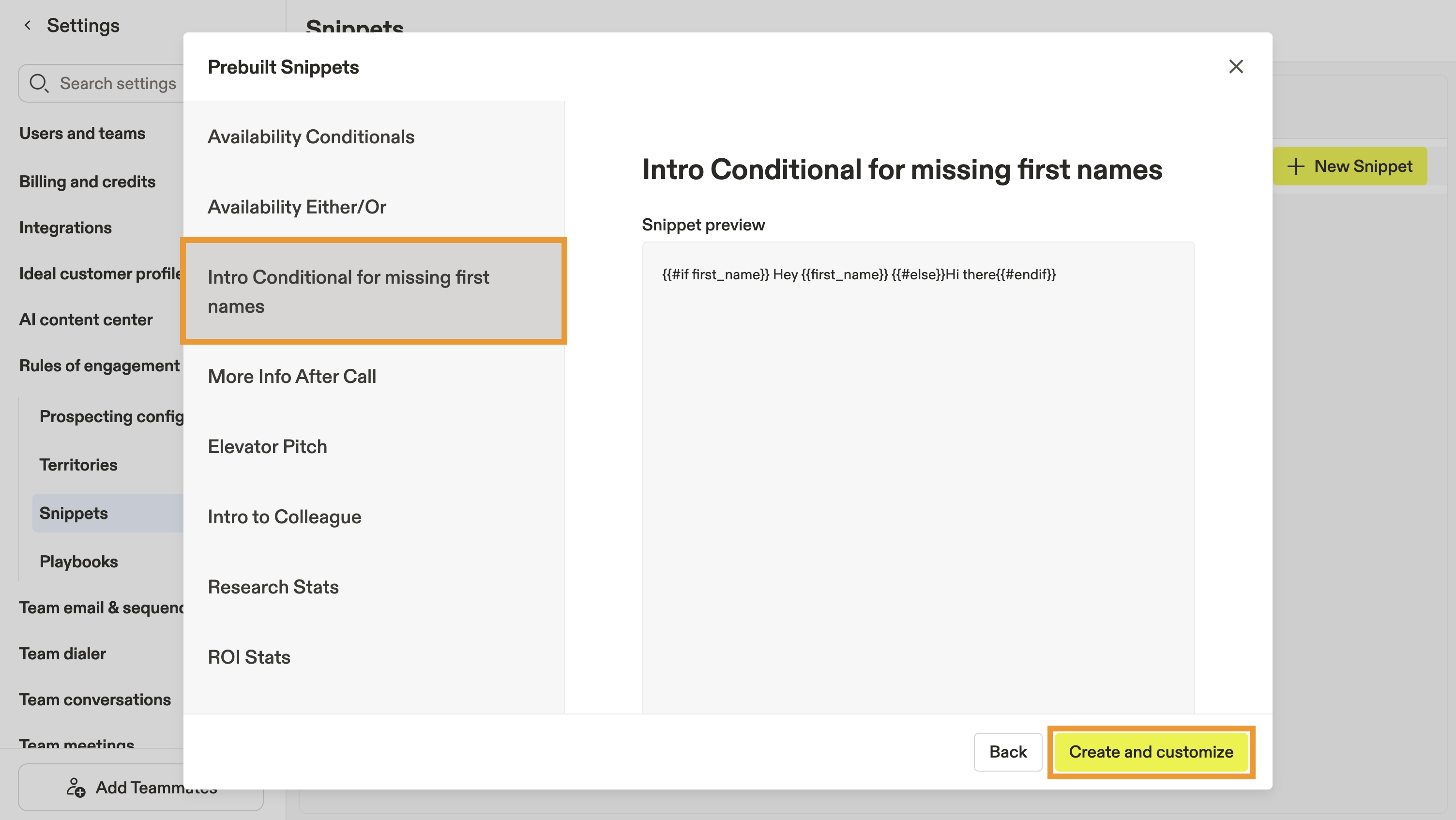
- Ensuite, personnalisez l’extrait :
- Nom: Modifiez le nom de l’extrait pour le retrouver facilement.
- Dossier: si vous avez une grande équipe ou utilisez de nombreux extraits de code, vous pouvez organiser les extraits de code par dossiers. Cliquez sur Parcourir puis sélectionnez un dossier ou créez-en un nouveau.
- Tags: utilisez des tags descriptifs pour faciliter la recherche et l'utilisation de l'extrait de code.
- Propriétaire: par défaut, vous êtes défini comme propriétaire. Si une autre personne doit gérer l'extrait de code, vous pouvez réattribuer le propriétaire.
- Corps: saisissez le texte à utiliser dans les emails aux prospects. Vous pouvez utiliser une mise en forme du texte comme le gras ou l'italique, insérer des liens, ajouter des images, modifier le HTML brut, insérer une vidéo Vidyard, utiliser des variables dynamiques, faire référence à d'autres extraits de code existants ou ajouter une réunion.
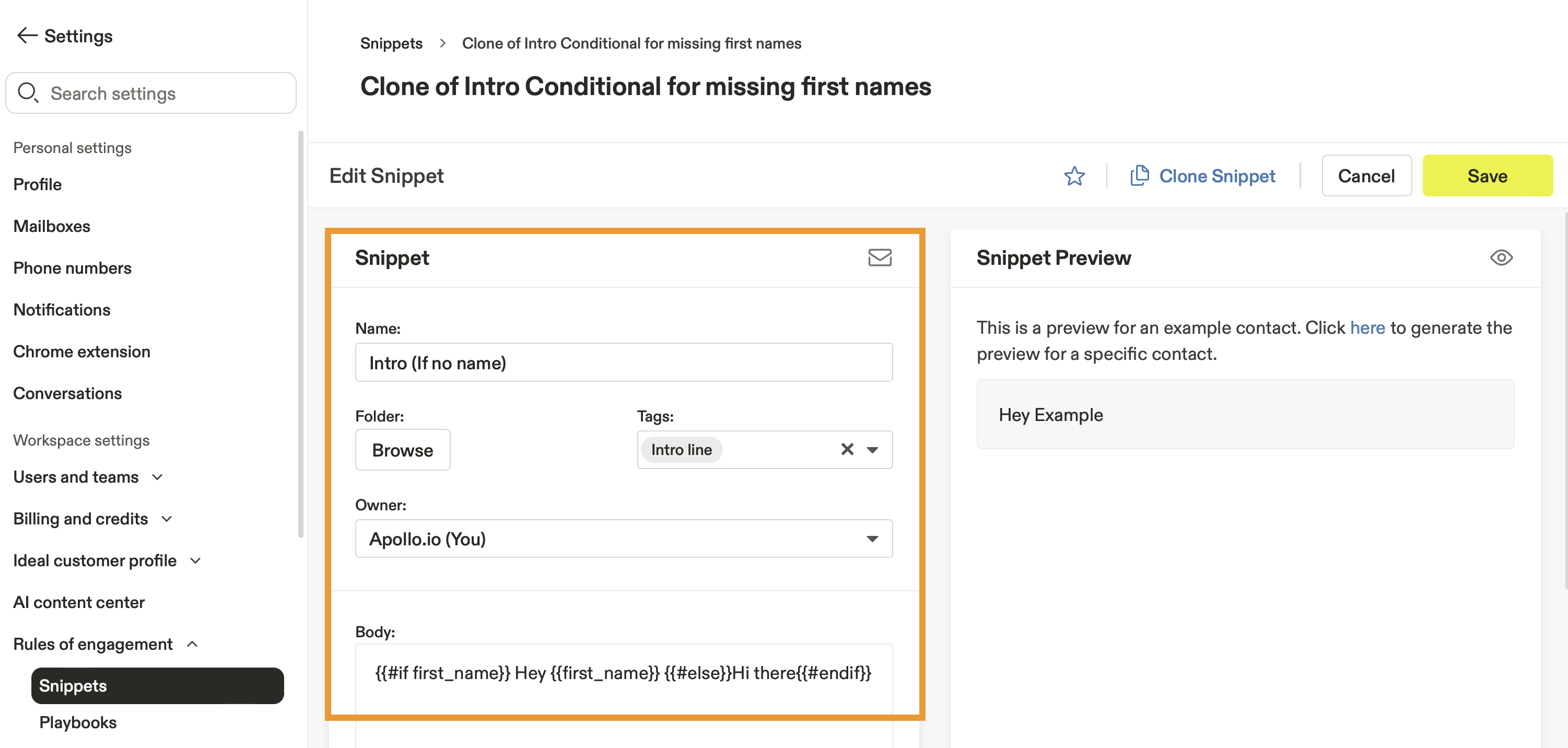
- Pour ajouter l'extrait de code à vos favoris, cliquez sur ☆.
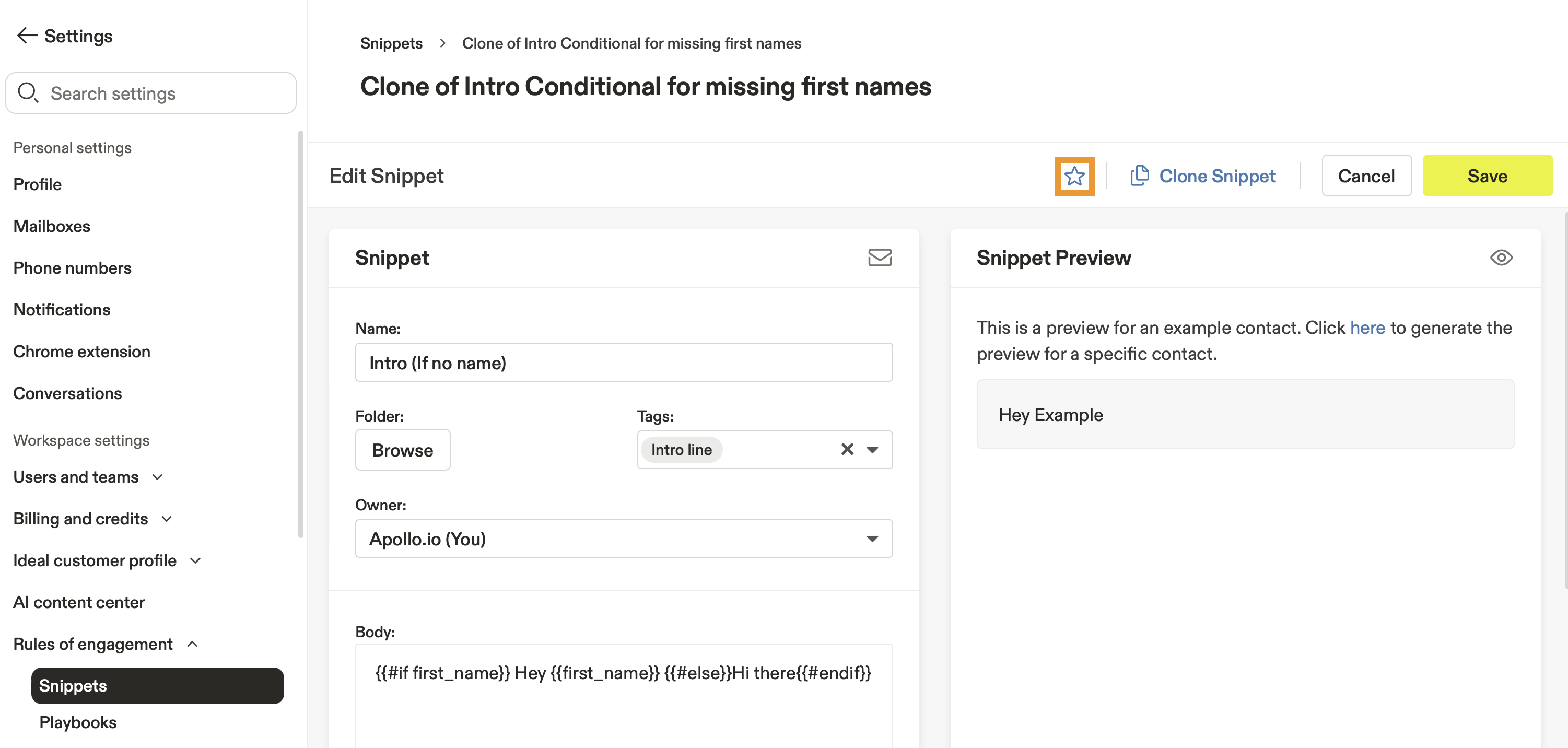
- Pour prévisualiser votre extrait de code sur un contact réel, sélectionnez un prospect à droite.
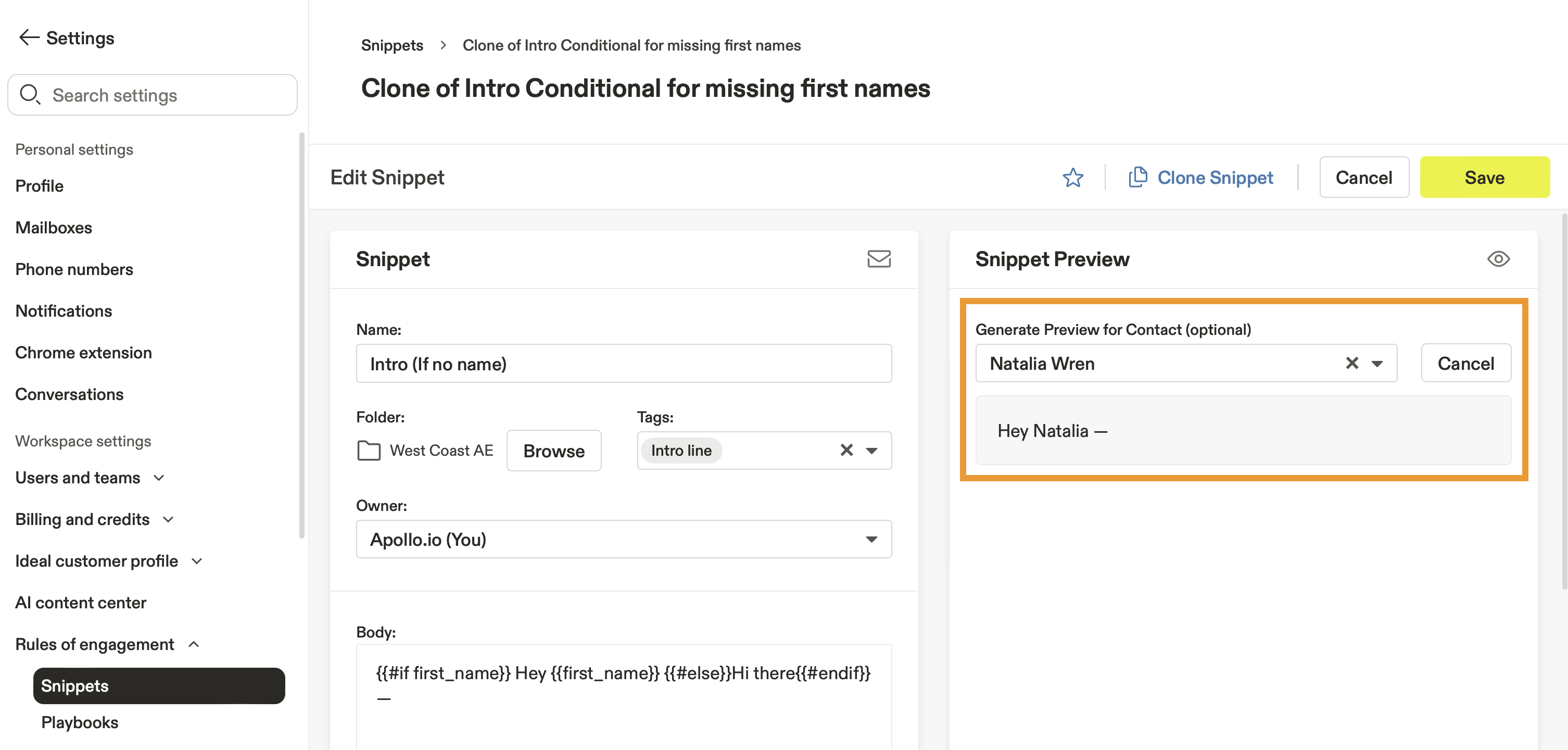
- Une fois terminé, cliquez sur Enregistrer.
Vous avez maintenant personnalisé un extrait de code prédéfini. Vous êtes prêt à utiliser l'extrait de code dans votre outreach.
Créer un nouvel extrait de code
Pour créer un nouvel extrait de code :
- Ouvrez Apollo et cliquez sur Paramètres > Règles d'engagement > Extraits de code.
- Cliquez sur Nouvel extrait de code, puis sélectionnez Nouveau.
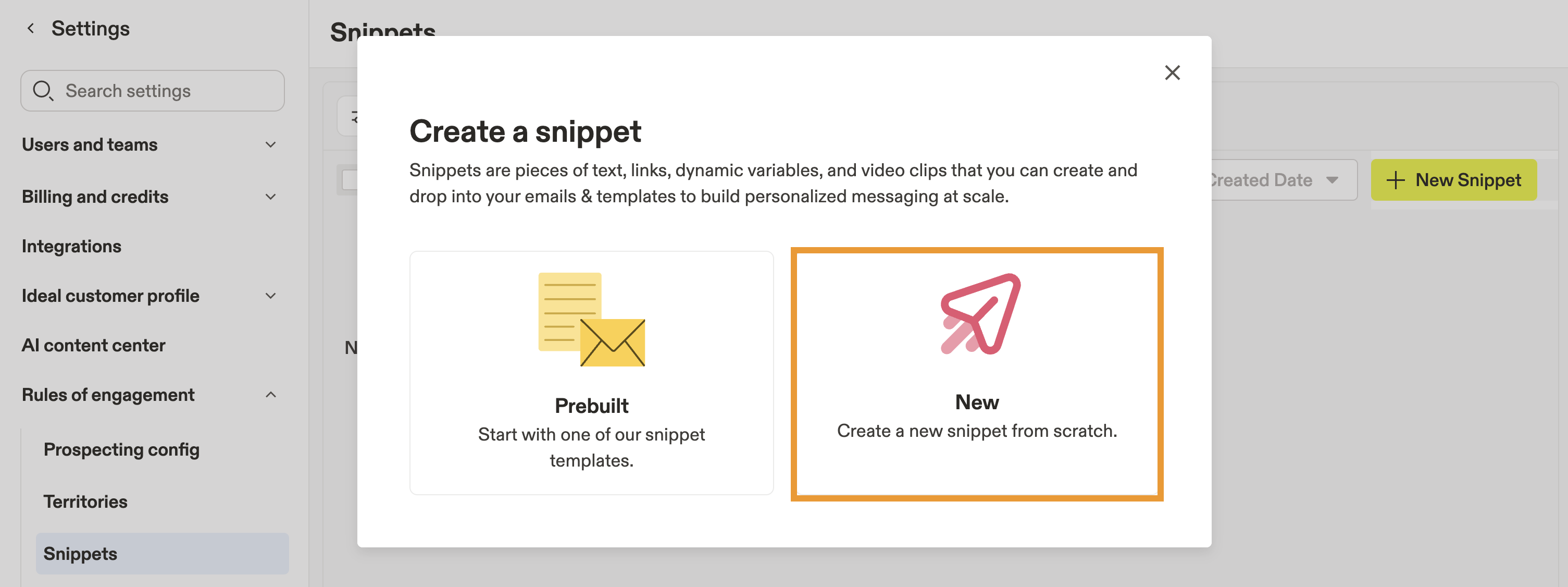
- Ensuite, personnalisez l'extrait de code :
- Nom: Saisissez un nom pour pouvoir identifier facilement l'extrait de code.
- Dossier: Si vous avez une grande équipe ou utilisez beaucoup d'extraits de code, vous pouvez les organiser par dossier. Cliquez sur Parcourir puis sélectionnez un dossier ou créez-en un nouveau.
- Tags: Utilisez des tags descriptifs pour faciliter la recherche et l'utilisation de l'extrait de code.
- Propriétaire: Par défaut, vous êtes défini comme propriétaire. Si une autre personne doit gérer l'extrait de code, vous pouvez réattribuer le propriétaire.
- Contenu: Saisissez le texte à utiliser dans les emails destinés aux prospects. Vous pouvez appliquer une mise en forme comme le gras ou l'italique, insérer des liens, ajouter des images, modifier le HTML brut, insérer une vidéo Vidyard, utiliser des variables dynamiques, faire référence à des extraits de code existants ou ajouter une réunion.
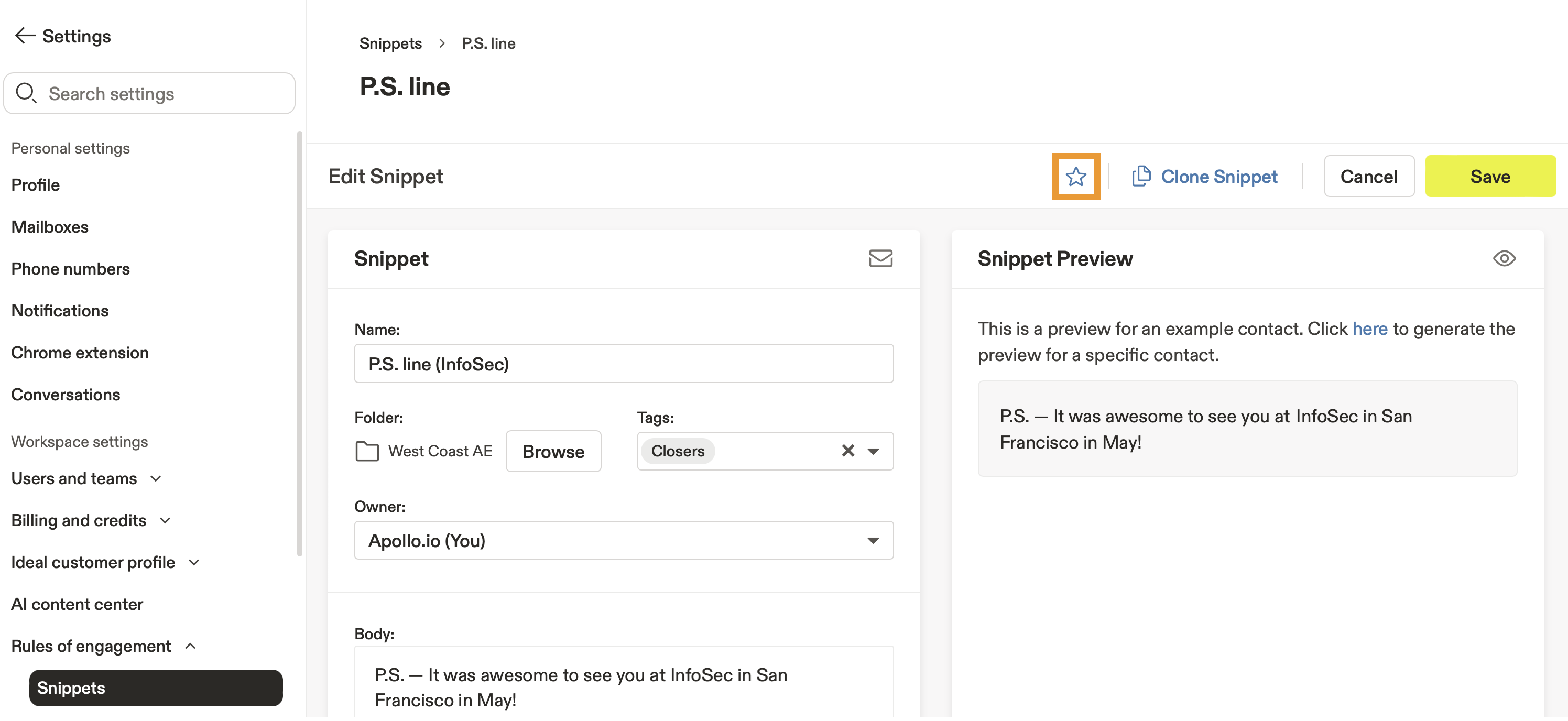
- Pour ajouter l'extrait de code à vos favoris, cliquez sur ☆.
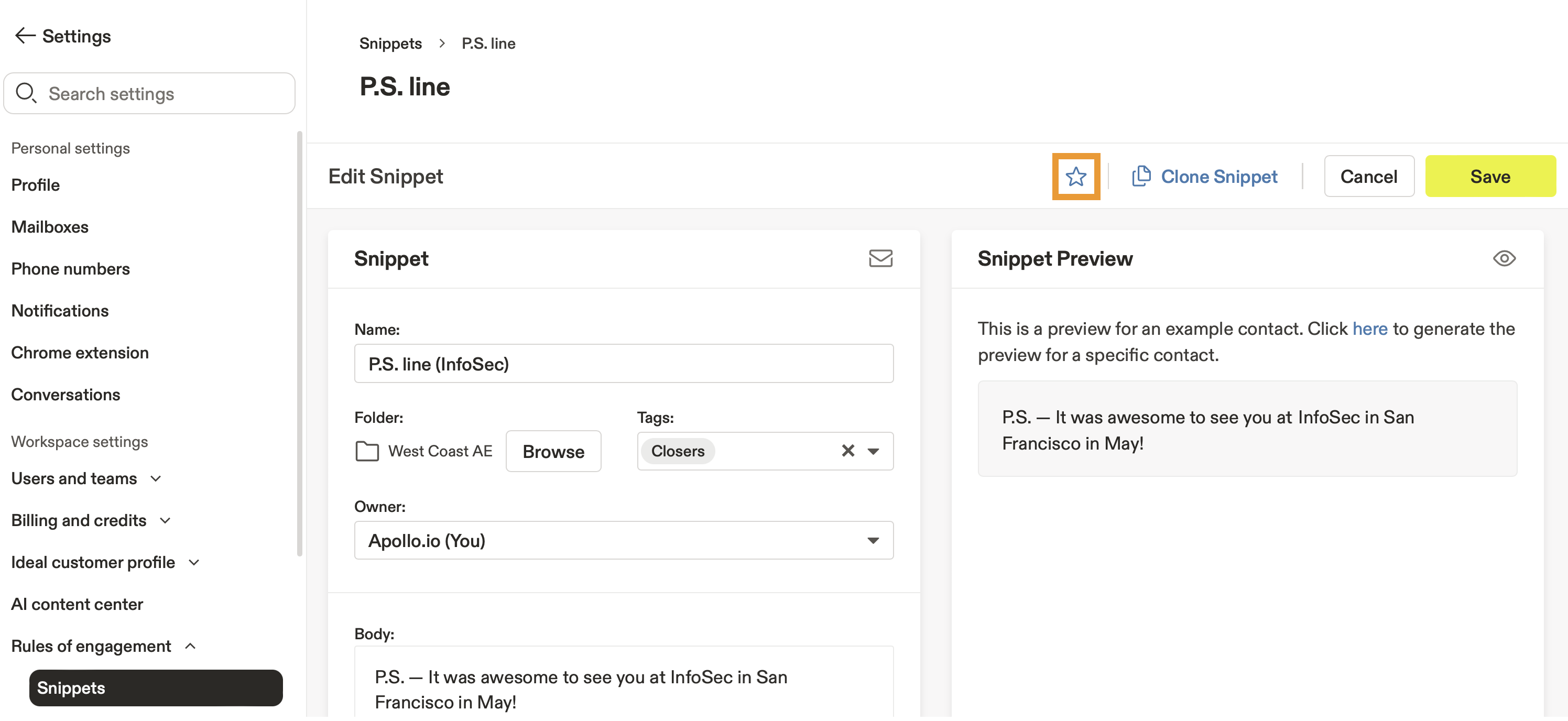
- Pour prévisualiser votre extrait de code sur un vrai contact, sélectionnez un prospect à droite.
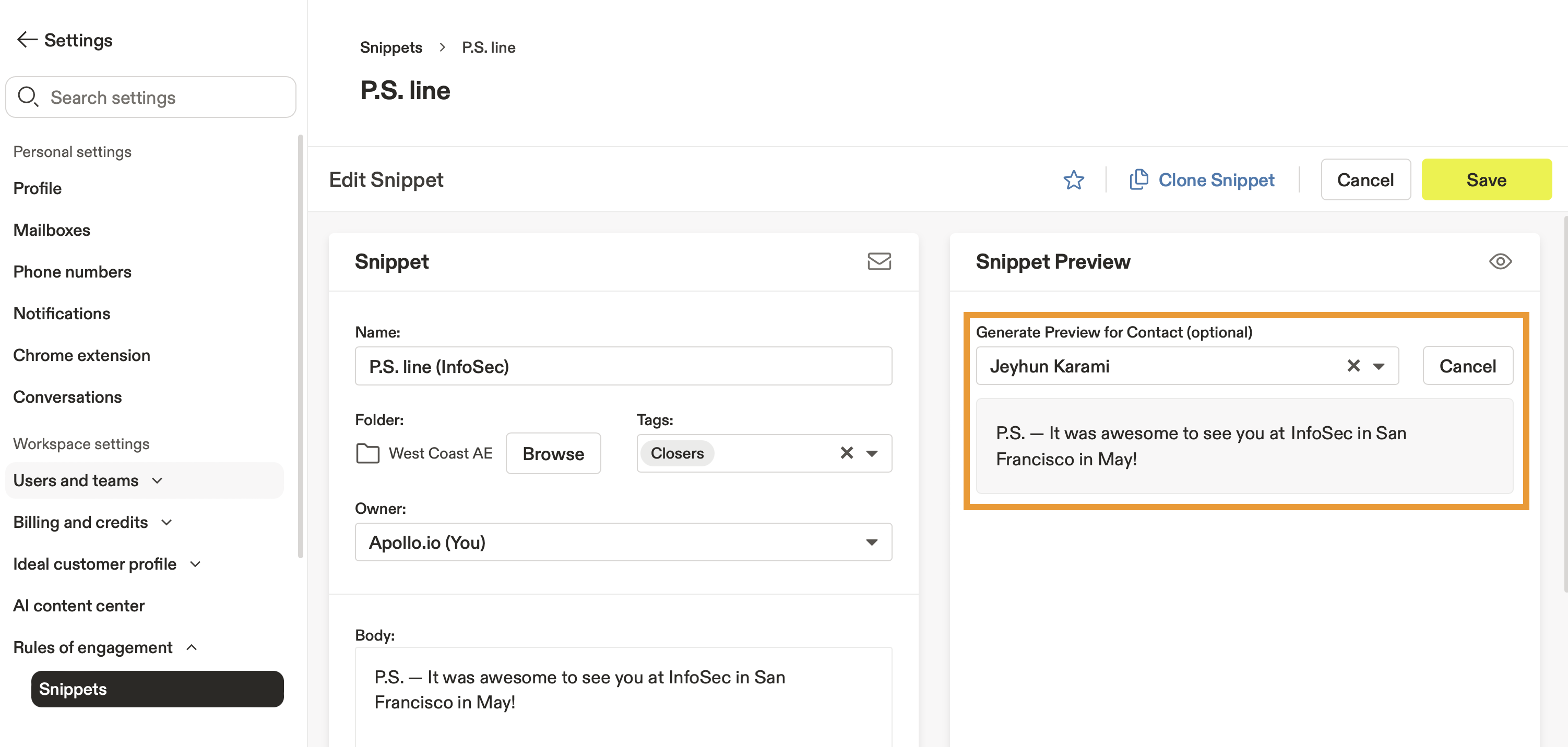
- Une fois terminé, cliquez sur Enregistrer.
Vous avez maintenant créé un nouvel extrait de code. Vous êtes prêt à utiliser l'extrait de code dans vos actions de prospection.
Cloner un extrait de code existant
Après avoir créé vos premiers extraits de code, vous pouvez cloner ceux qui existent déjà.
Pour cloner un extrait de code :
- Ouvrez Apollo et cliquez sur Paramètres > Règles d'engagement > Extraits de code.
- Cliquez sur Nouvel extrait de code, puis sélectionnez Cloner.
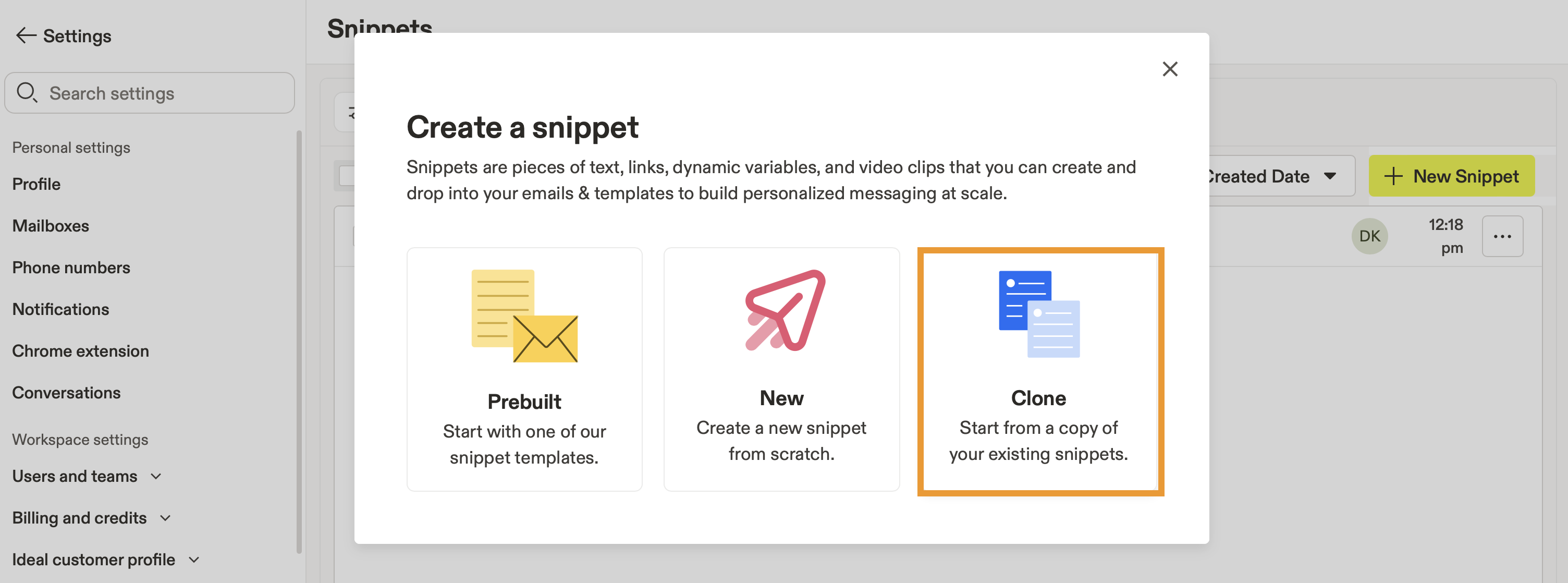
- Recherchez et sélectionnez un extrait de code, puis cliquez sur Cloner.
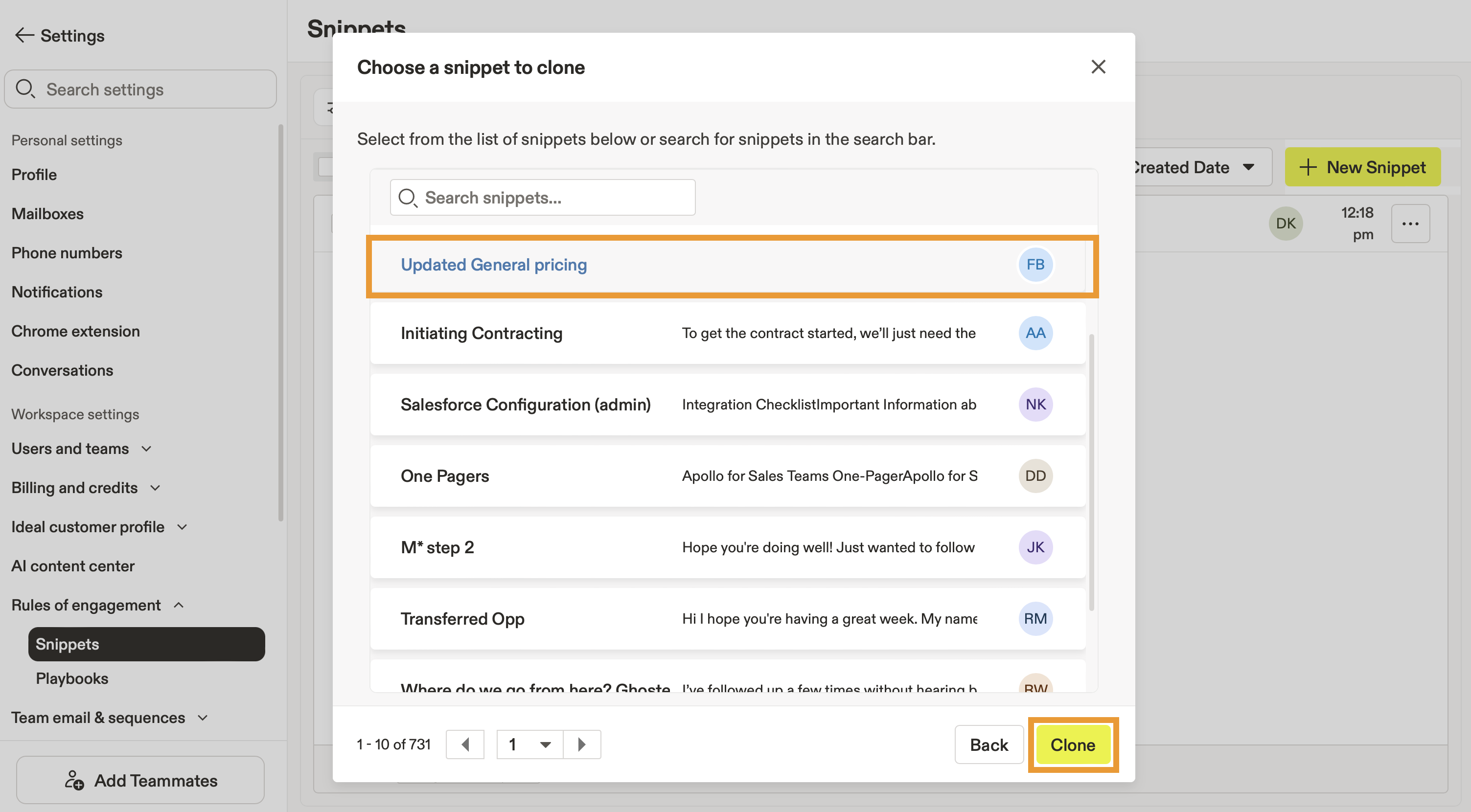
- Apollo clone l'extrait de code. Vous pouvez ensuite le personnaliser selon vos besoins :
- Nom: Saisissez un nom pour identifier facilement l'extrait de code.
- Dossier: Si vous avez une grande équipe ou utilisez de nombreux extraits de code, vous pouvez les organiser par dossier. Cliquez sur Parcourir puis sélectionnez un dossier ou créez-en un nouveau.
- Tags: Utilisez des tags descriptifs pour faciliter la recherche et l'utilisation de l'extrait de code.
- Propriétaire: Par défaut, vous êtes défini comme propriétaire. Si une autre personne doit gérer l'extrait de code, vous pouvez réattribuer le propriétaire.
- Corps: Saisissez le texte à utiliser dans les emails envoyés aux prospects. Vous pouvez appliquer une mise en forme comme le gras ou l'italique, insérer des liens, ajouter des images, modifier le HTML brut, insérer une vidéo Vidyard, utiliser des variables dynamiques, faire référence à des extraits de code existants ou ajouter une réunion.
- Une fois terminé, cliquez sur Enregistrer.
Vous avez maintenant cloné un extrait de code. Vous êtes prêt à utiliser votre extrait de code dans vos actions de prospection.
Gérer les extraits de code
Pour gérer et organiser les extraits de code :
- Ouvrez Apollo et cliquez sur Paramètres > Règles d'engagement > Extraits de code.
- Apollo liste les extraits de code dont vous êtes propriétaire.
- Cliquez sur Afficher les filtres pour trouver un extrait de code spécifique à l'aide des filtres.
- Vous pouvez également rechercher des extraits de code par nom ou les trier par date de création.
- Cliquez sur ★ pour ajouter un extrait de code à vos favoris.
- Cliquez sur . . . à côté d'un extrait de code pour l'ajouter aux favoris, le cloner, le déplacer vers un dossier ou le supprimer.
- Sélectionnez un ou plusieurs extraits de code pour effectuer une action en masse :
- Étiquette : ajoutez des étiquettes pour faciliter le tri et la recherche des extraits de code.
- Dossier : organisez les extraits de code par dossiers si vous avez une grande équipe ou utilisez de nombreux extraits de code.
- Exporter : exportez vos extraits de code sous forme de fichier . csv.
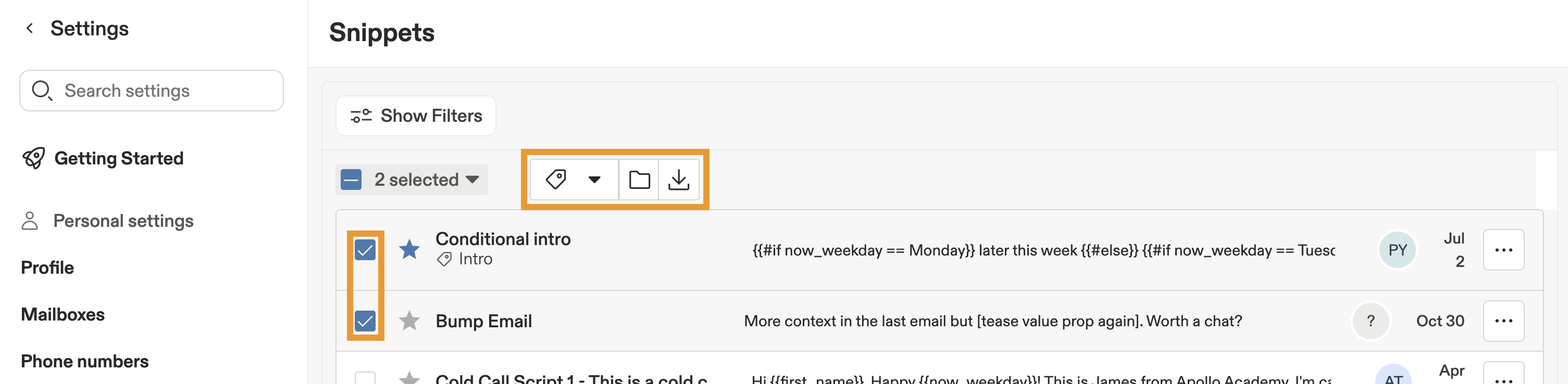
Vous avez maintenant organisé et géré vos extraits de code. Découvrez comment utiliser les extraits de code dans les e-mails de séquence
Vous pouvez modifier un extrait de code à tout moment. Pour garder vos extraits de code à jour, accédez à Paramètres > Règles d'engagement > Extraits de code puis sélectionnez un extrait de code à mettre à jour. Une fois terminé, cliquez sur Enregistrer.
Utiliser les extraits de code
Pour utiliser des extraits de code dans vos actions de prospection, vous avez besoin de l'autorisation pour ajouter des extraits de code d'e-mail. Si vous n'avez pas cette autorisation, contactez un administrateur Apollo de votre organisation pour obtenir de l'aide.
Vous pouvez utiliser des extraits de code lorsque vous envoyez des e-mails à des prospects sur Apollo. Il existe plusieurs façons de contacter des prospects par e-mail :
- Envoyer des e-mails en masse avec une séquence
- Envoyer un Email à une personne depuis un profil de prospect
Envoyer des Emails en masse avec une Séquence
Pour utiliser des extraits de code dans une Séquence :
- Ouvrez Apollo et cliquez sur Séquences.
- Sélectionnez une Séquence, puis ajoutez ou modifiez une étape d’Email manuelle ou automatique.
- Cliquez sur ✂ dans l’Email à l’endroit où vous souhaitez insérer un extrait de code.
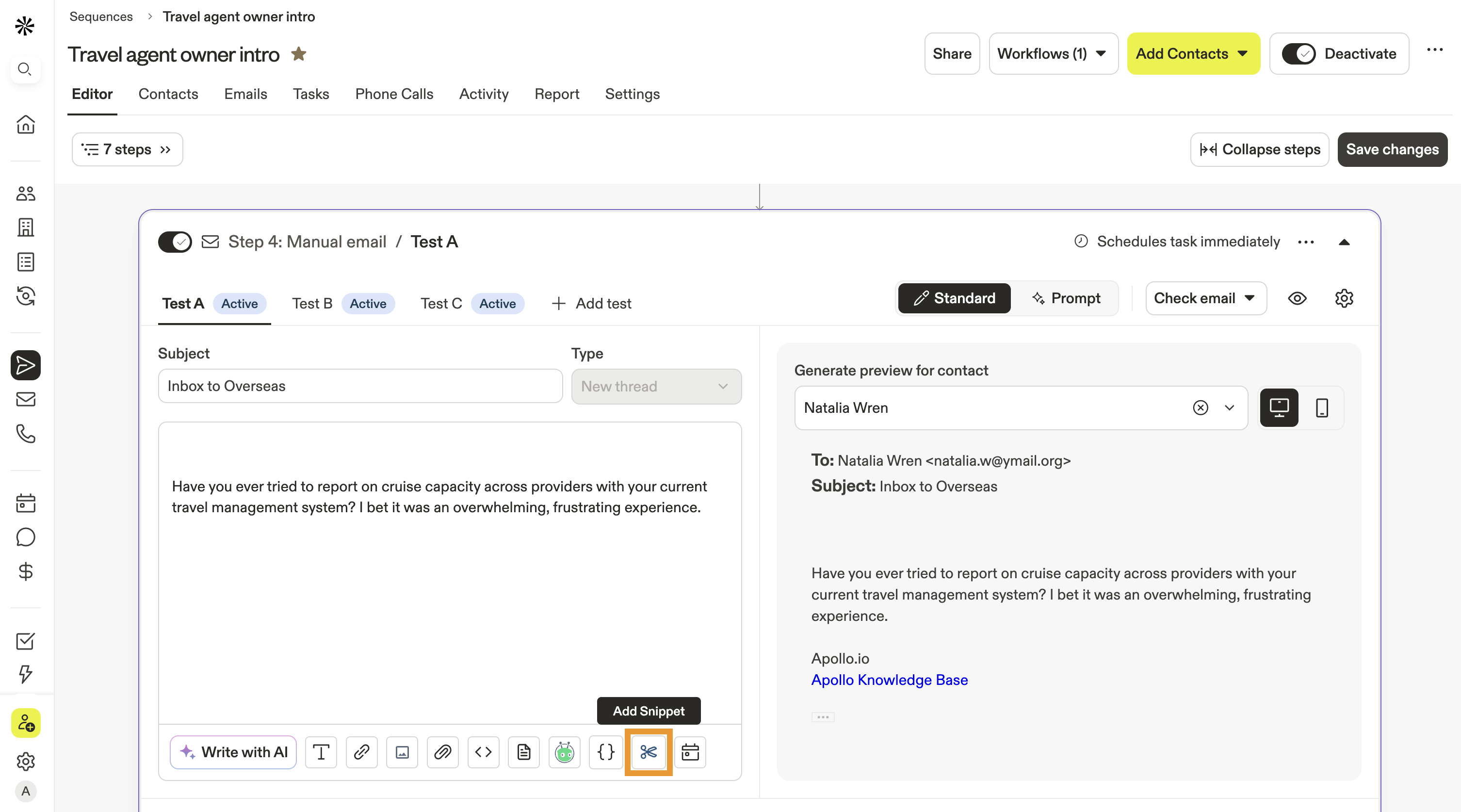
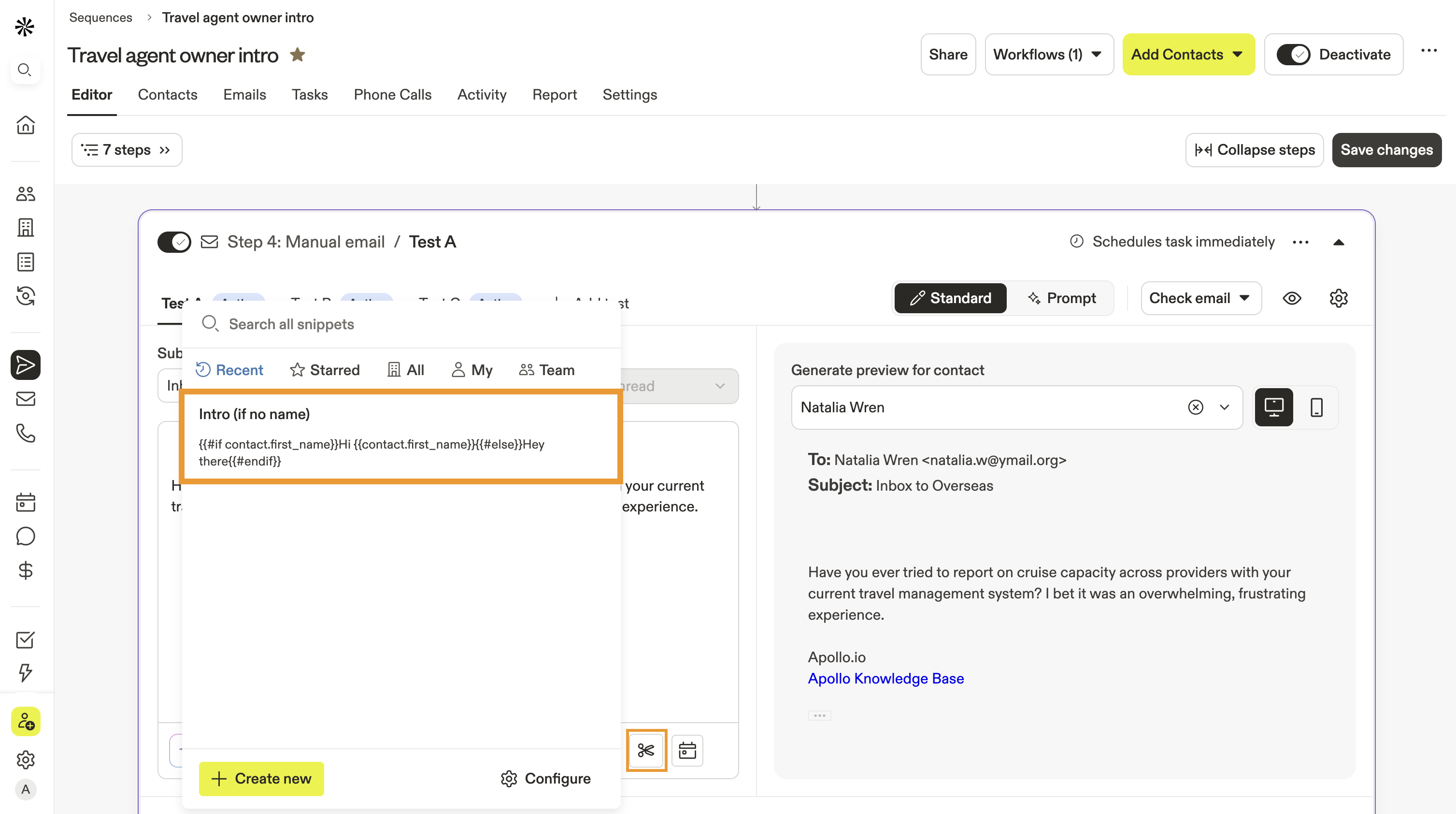
- Sélectionnez un extrait de code, ou créez-en un nouveau.
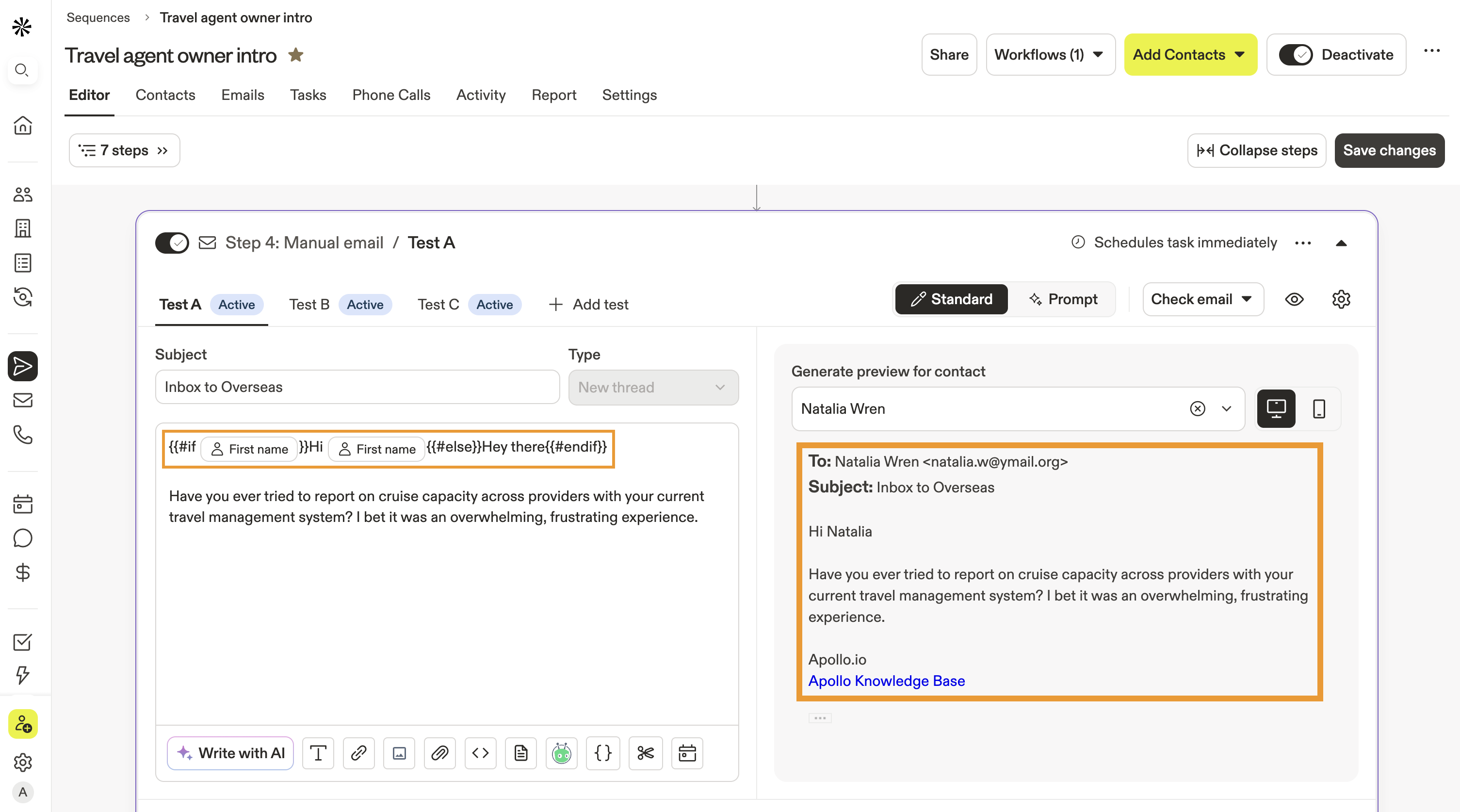
- Apollo insère l’extrait de code dans votre Email. Vous pouvez prévisualiser le résultat sur un vrai prospect.
Vous avez maintenant utilisé un extrait de code dans une Séquence. Pour en savoir plus sur la création et la gestion des Séquences sur Apollo.
Envoyer un Email à une personne depuis un profil de prospect
Pour utiliser un extrait de code dans un Email adressé à une personne :
- Ouvrez Apollo et cliquez sur Personnes.
- Utilisez les filtres de recherche pour trouver un contact spécifique.
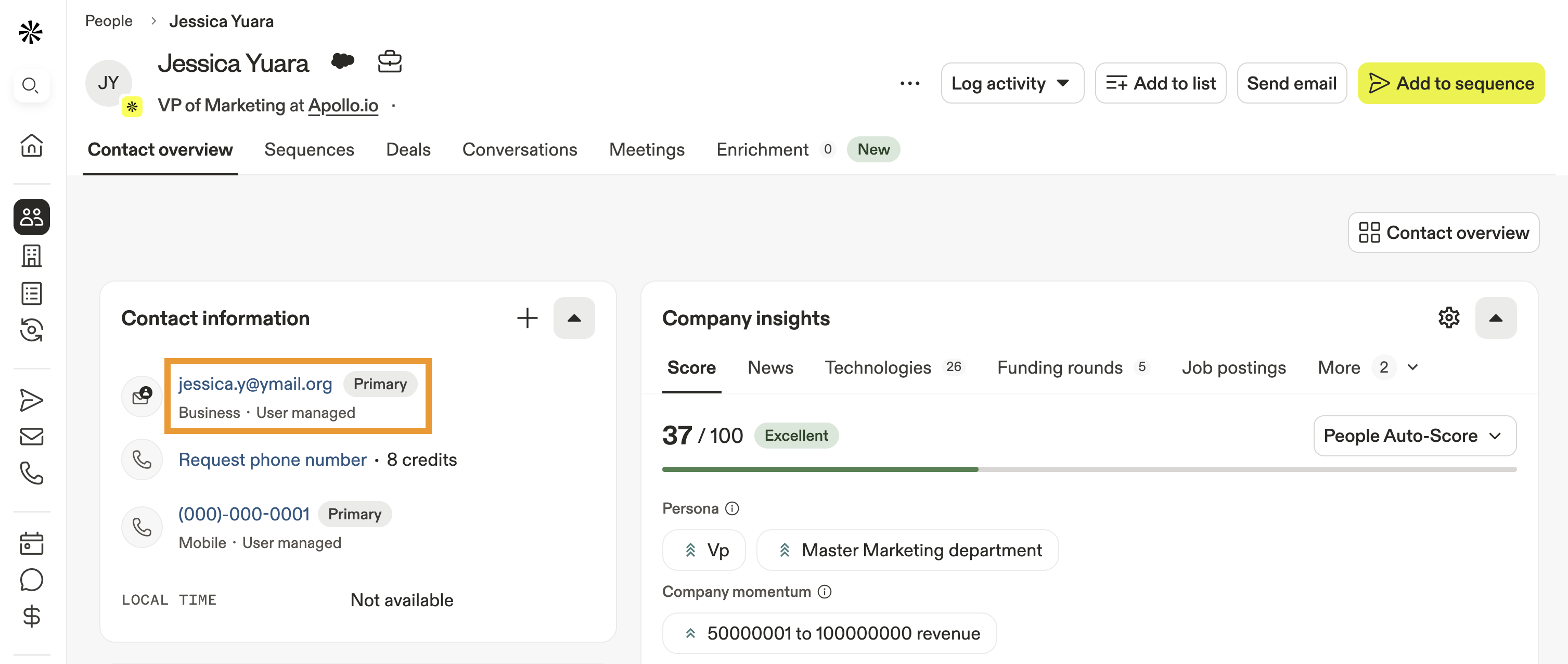
- Cliquez sur le contact, puis sur son adresse Email pour créer un Email ponctuel.
- Cliquez sur ✂ dans l’Email à l’endroit où vous souhaitez insérer un extrait de code.
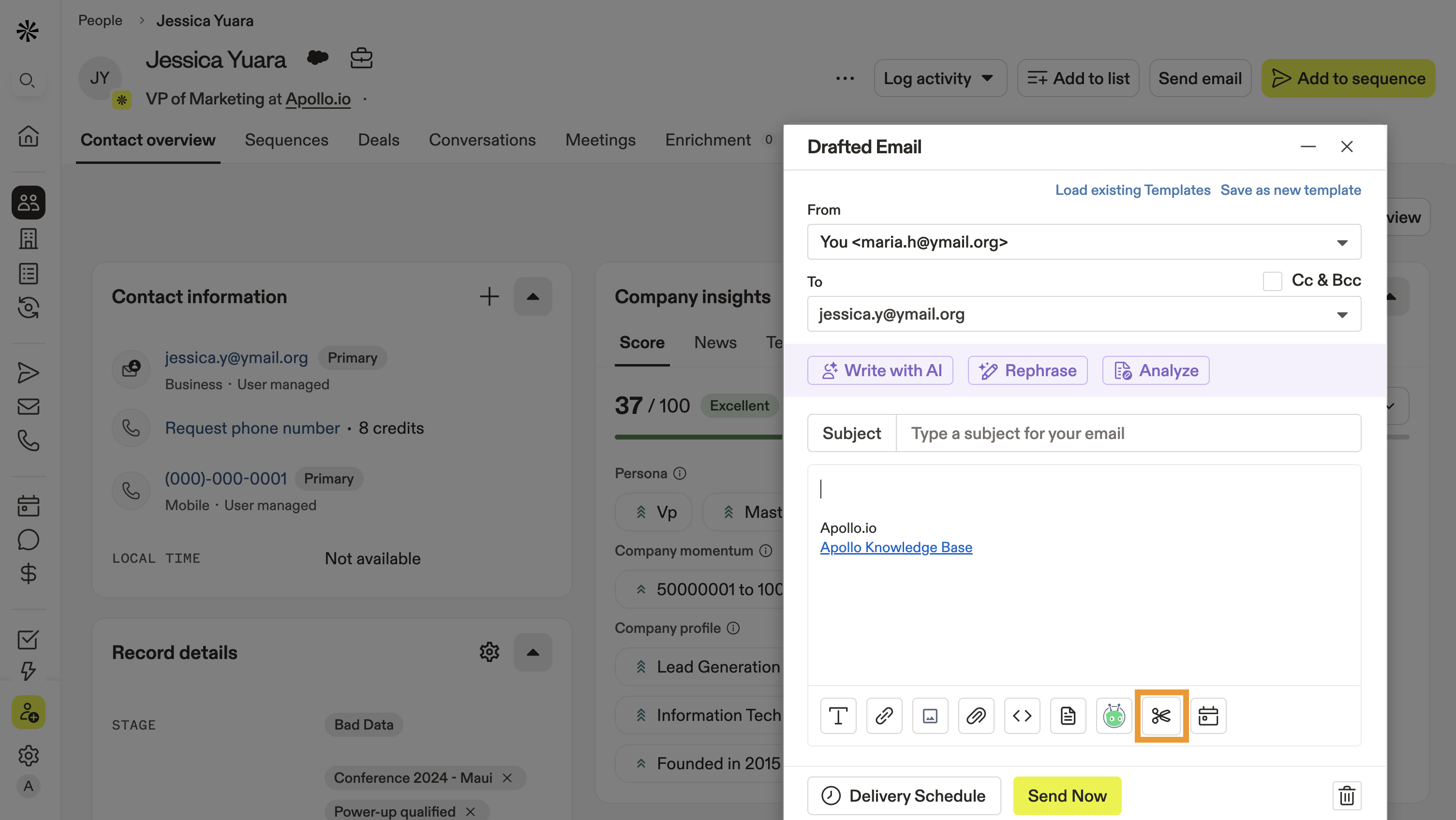
- Sélectionnez un extrait de code ou créez-en un nouveau.
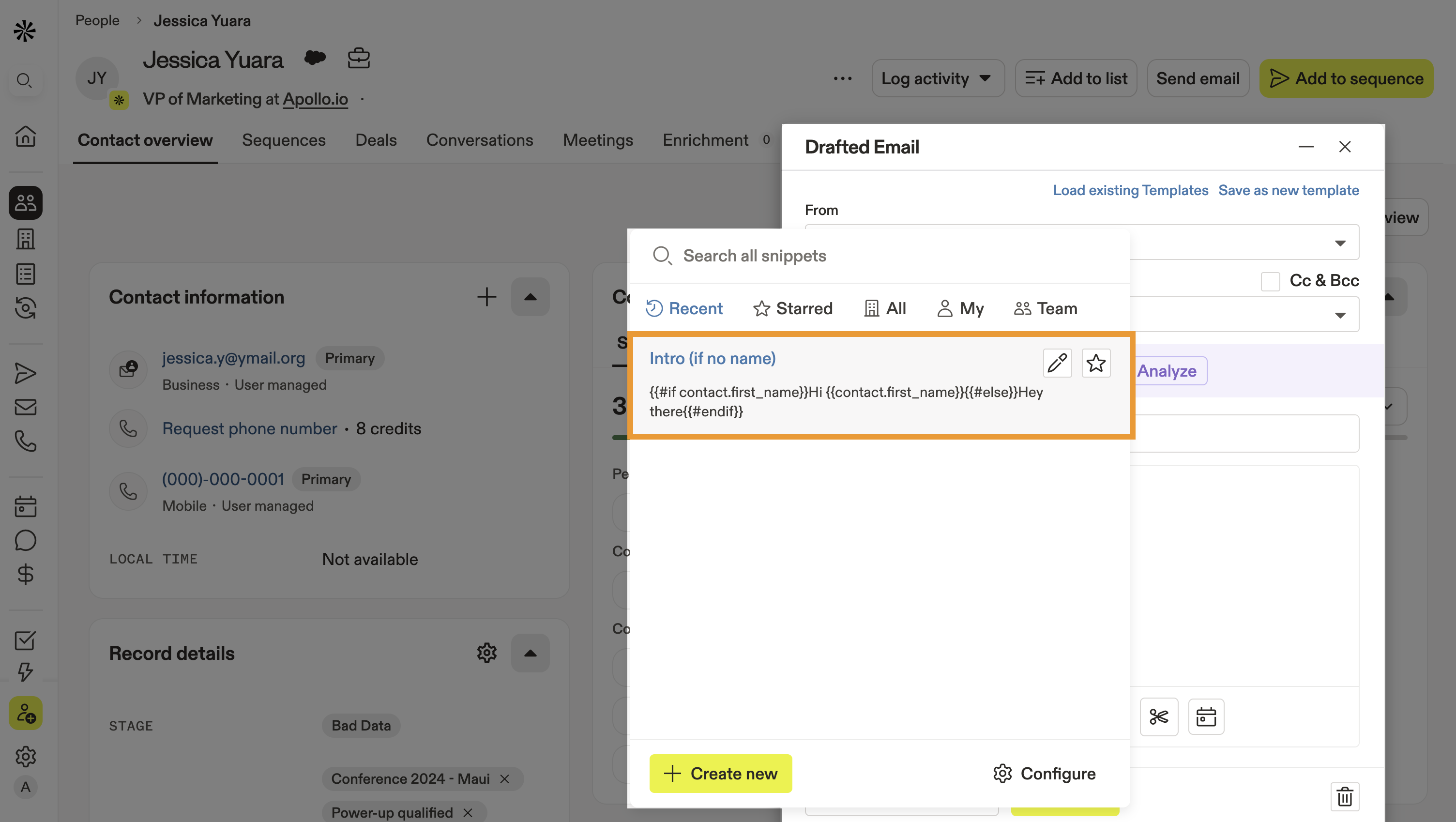
Vous avez maintenant utilisé un extrait de code dans un Email ponctuel. Pour en savoir plus sur l’affichage des Emails et la réponse aux Emails sur Apollo.
Étapes suivantes
Vous voulez tirer encore plus de valeur de vos extraits de code ? Ces prochaines étapes peuvent vous aider à passer à l’échelle plus rapidement et à rédiger plus intelligemment :
| Aperçu des séquences | Utilisez des extraits de code séquences pour créer, automatiser et personnaliser des messages qui augmentent les taux de réponse avec moins de travail manuel. |
|---|---|
| Utiliser des variables dynamiques de base | Ajoutez une touche humaine à vos extraits de code lorsque vous utilisez des variables dynamiques pour personnaliser automatiquement le contenu pour chaque prospect. |
| Utiliser des variables dynamiques personnalisées | Rendez vos messages ultra-pertinents en créant des variables dynamiques personnalisées pour extraire les champs qui comptent pour votre équipe dans les extraits de code, les Email et la recherche par IA. |
| Créer une séquence | Rationalisez l'Outbound lorsque vous créez des séquences qui combinent personnalisation et automatisation. |
| Aperçu des réunions | Accélérez la planification en insérant un lien de réunion dans votre prospection, afin que les prospects puissent réserver un créneau instantanément. |