
Aperçu
Si vous êtes recruteur et que vous utilisez Greenhouse pour suivre et gérer les workflows des candidats de bout en bout, vous pouvez intégrer Greenhouse à Apollo.
Les avantages de cette intégration incluent :
- Données candidats unifiées : trouvez et enregistrez vos candidats idéaux, puis envoyez les contacts Apollo directement dans Greenhouse
- Engagement efficace : déployez vos candidats Greenhouse dans vos séquences Apollo
- Workflow rationalisé : supprimez les étapes inutiles lorsque vous travaillez entre Apollo et Greenhouse
- Synchronisation automatique : les contacts que vous envoyez vers et que vous importez depuis Apollo seront automatiquement synchronisés dans Greenhouse
L'intégration Greenhouse et ses fonctionnalités sont disponibles sur certains forfaits Apollo. Si vous avez besoin d'accéder à cette intégration, mettez à niveau votre forfait. Si vous avez des questions ou besoin d'informations complémentaires, contactez l'équipe commerciale d'Apollo.
Consultez les sections suivantes pour connecter l'intégration, configurer les paramètres d'intégration et afficher l'historique de synchronisation de vos contacts.
À grands pouvoirs, grandes responsabilités. Vous pouvez uniquement modifier les paramètres Greenhouse dans Apollo si vous êtes administrateur ou si vous êtes un utilisateur autorisé à modifier les paramètres d'intégration CRM/ATS. Pour connecter Apollo à votre compte Greenhouse, vous devez être administrateur dans Apollo et dans Greenhouse. Si vous n'êtes pas administrateur, demandez de l'aide à un administrateur.
Connecter l'intégration
Pour connecter l'intégration :
- Ouvrez Apollo, puis cliquez sur Paramètres > Intégrations.
- Cliquez sur Greenhouse.

Vous ne pouvez connecter qu'un seul ATS ou CRM à Apollo à la fois. Par exemple, si vous connectez votre compte Salesforce à Apollo, vous ne pouvez pas également connecter votre compte Greenhouse. Les intégrations CRM et ATS sont bidirectionnelles. Cela signifie que si vous connectez plusieurs plateformes en même temps, vous risquez de vous retrouver dans une boucle de données infinie entre les 3 plateformes. Et ce n'est agréable pour personne.
- Cliquez sur Connect integration.
- Cliquez sur Je suis administrateur pour confirmer.
- Vérifiez les autorisations d'intégration requises, puis cliquez sur Suivant.
Apollo traite les autorisations de votre intégration avec le plus grand soin et le plus grand respect ! Lorsque vous accordez l'accès à Apollo, vous pouvez facilement synchroniser les données entre Apollo et Greenhouse, envoyer et récupérer automatiquement des enregistrements, et simplifier la façon dont vous trouvez des candidats et entrez en contact avec eux. Apollo demande uniquement les autorisations nécessaires exigées par Greenhouse afin que vous puissiez bénéficier de toutes les fonctionnalités de l'intégration.
- Saisissez votre clé API Greenhouse Harvest, puis cliquez sur Suivant.

Consultez Générez une clé API dans Greenhouse Recruiting dans l'assistance Greenhouse pour créer une nouvelle clé API.
- Consultez les conditions, puis cliquez sur Continuer.
- Cliquez sur Terminer la configuration.
Vous avez maintenant connecté Greenhouse à Apollo. Ensuite, configurez les paramètres de l'intégration.
Pour déconnecter l'intégration, ouvrez Apollo et accédez à Intégrations. Cliquez sur Vue à côté de Greenouse, puis cliquez sur Disconnect integration. Vous pourrez toujours la reconnecter plus tard.
Configurer l'intégration
Maintenant que vous avez connecté Greenhouse à Apollo, configurez les paramètres d'intégration suivants :
Ajouter l’URL de votre silo Greenhouse
Pour vous assurer que les informations des candidats dans Greenhouse se synchronisent correctement avec vos contacts dans Apollo, vous devez ajouter l’URL de votre silo Greenhouse.
Pour ajouter votre silo :
- Connectez-vous à Greenhouse et copiez l’URL depuis votre navigateur.

- Ensuite, ouvrez Apollo et cliquez sur Intégrations.
- Cliquez sur Greenhouse.
- Collez l’URL Greenhouse que vous avez copiée dans le champ URL du silo Greenhouse.
- Une fois terminé, cliquez sur Enregistrer.
Apollo peut désormais lier correctement vos contacts synchronisés dans Apollo à vos candidats synchronisés dans Greenhouse. Configurez ensuite la façon dont vous push et pull des contacts vers Greenhouse.
Paramètres de push
Vous pouvez activer Apollo pour push automatiquement les contacts que vous enregistrez dans Apollo vers Greenhouse, ou vous pouvez push manuellement des contacts individuels vers Greenhouse.
Pour push automatiquement des contacts vers Greenhouse :
- Ouvrez Apollo et cliquez sur Intégrations.
- Cliquez sur Greenhouse.
- Activez Push contacts pour push automatiquement tous les nouveaux contacts que vous enregistrez dans Apollo dans Greenhouse.

Apollo effectue automatiquement un pull initial lorsque vous connectez Greenhouse pour la première fois. Vous ne pouvez activer le bouton de push automatique qu’une fois le pull initial terminé.
Vous avez maintenant activé Apollo pour push automatiquement des contacts vers Greenhouse. Chaque fois que vous ajoutez ou supprimez un contact dans Apollo, la modification est automatiquement mise à jour dans Greenhouse. Vous pouvez consulter votre historique de synchronisation à tout moment.
Ensuite, configurez les paramètres d'importation.
Vous avez déjà Greenhouse ouvert dans un autre onglet ? Si vous ajoutez ou supprimez les coordonnées dans Apollo d'un candidat que vous consultez déjà dans Greenhouse, pensez à actualiser la page dans Greenhouse pour voir les dernières mises à jour.
Vous pouvez manuellement envoyer tous les contacts, ou envoyer des contacts spécifiques.
Pour envoyer manuellement tous les contacts vers Greenhouse :
- Ouvrez Apollo et cliquez sur Intégrations.
- Cliquez sur Greenhouse.
- Cliquez sur Envoyer tous les contacts.

Vous avez maintenant envoyé tous les contacts vers Greenhouse. Vous pouvez consulter votre historique de synchronisation à tout moment. Ensuite, configurez les paramètres d'importation.
Pour envoyer manuellement des contacts spécifiques vers Greenhouse :
- Ouvrez Apollo et cliquez sur Personnes.
- Utilisez les filtres de recherche pour affiner vos résultats.
- Cochez chaque contact que vous souhaitez ajouter à Greenhouse. Cliquez sur Greenhouse > Envoyer vers Greenhouse.

Vous pouvez également envoyer manuellement un contact vers Greenhouse depuis son profil dans Apollo. Accédez à un profil de contact et cliquez sur ... > Envoyer vers Greenhouse. 
Vous avez maintenant envoyé des contacts vers Greenhouse. Vous pouvez consulter votre historique de synchronisation à tout moment. Ensuite, configurez les paramètres d'importation.
Paramètres d'importation
Lorsque vous intégrez Greenhouse à Apollo, Apollo lance automatiquement la première importation de contacts. Ensuite, Apollo synchronise dans Apollo toutes les mises à jour ultérieures effectuées dans Greenhouse sous 2 heures.
Vous avez remarqué un léger délai ? La mise à jour d'un record dans Apollo peut prendre jusqu'à 24 heures lorsque vous le supprimez dans Greenhouse. Merci de votre patience — Apollo s'en charge !
Si le temps presse et que vous voulez vous assurer qu'une mise à jour dans Greenhouse soit répercutée dans Apollo sans délai, vous pouvez lancer une importation manuelle.
Pour importer manuellement des contacts :
- Ouvrez Apollo et cliquez sur Intégrations.
- Cliquez sur Greenhouse.
- Cliquez sur Importer tous les contacts.

- Cliquez sur Importer maintenant pour confirmer.
Apollo importe dans Apollo toutes les mises à jour de vos records dans Greenhouse. Vous avez importé avec succès toutes les informations sur vos candidats Greenhouse dans Apollo. Vous pouvez consulter votre historique de synchronisation à tout moment.
Consulter l'historique de synchronisation
Pour afficher l'historique de synchronisation de l'intégration :
- Lancez Apollo et accédez à un profil de contact.
- Faites défiler jusqu'au widget Activités.
- Apollo affiche votre historique de synchronisation pour le contact.
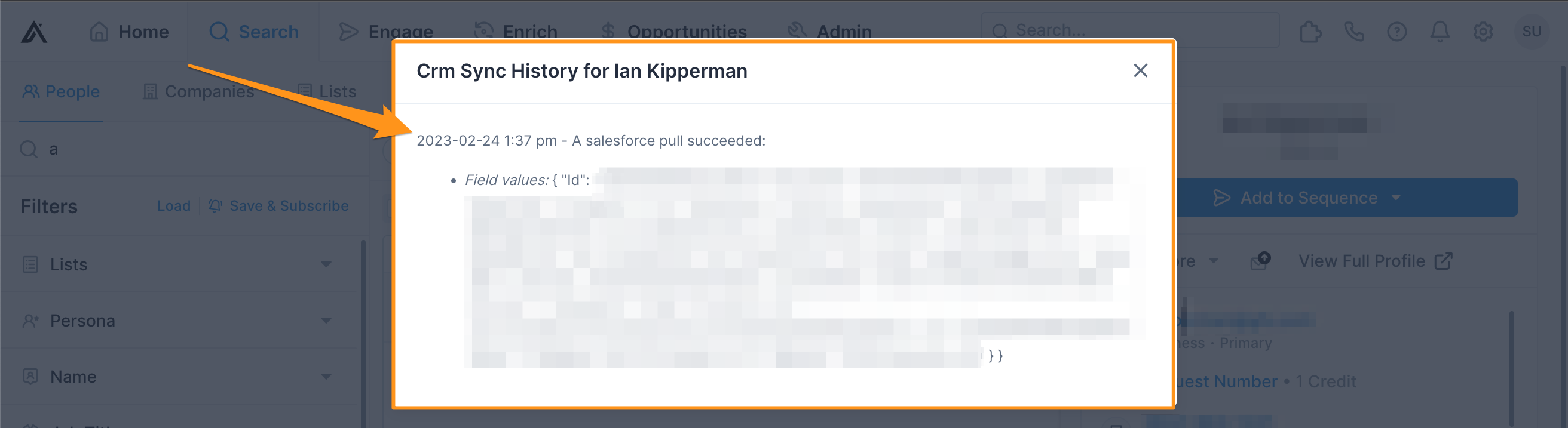
Vous avez maintenant consulté l'historique de synchronisation de l'intégration.
Étapes suivantes
Voici quelques prochaines actions que vous et votre équipe pouvez entreprendre pour tirer encore plus de valeur de votre configuration Greenhouse–Apollo.
| Intégrations | Lorsque vous êtes prêt à aller au-delà de Greenhouse, explorez les intégrations Apollo pour connecter le reste de votre stack de revenus et centraliser les workflows, du recrutement à la vente. |
|---|---|
| Présentation des Workflows | Une fois que vos données candidat circulent, utilisez les workflows Apollo pour automatiser les relances, attribuer les candidats aux bons propriétaires et éliminer les tâches répétitives que votre équipe effectue encore manuellement. |
| Utiliser l'enrichissement CRM | La qualité de votre intégration dépend de ses données. Alors, activez l'enrichissement CRM dans Apollo pour garder à jour les détails des contacts et des comptes à mesure que les personnes changent de poste, de lieu et d'entreprise. |
| Présentation de la synchronisation bidirectionnelle | Demandez à vos administrateurs de vérifier le fonctionnement de la synchronisation bidirectionnelle afin d'éviter les boucles de données lorsque vous connectez Apollo à la fois à un CRM et à un ATS, et de savoir clairement quel système est responsable de quoi. |
| Connectez des CRM et des outils de vente pour accélérer votre Workflow | Si vous souhaitez une présentation plus détaillée, connectez des CRM et des outils de vente avec la formation Apollo Academy pour voir des exemples concrets de la manière dont les équipes les plus performantes configurent les intégrations et l'automatisation dans toute leur stack. |