
Aperçu.
Si votre équipe utilise Pipedrive, l'intégration d'Apollo vous permet de maintenir une cohérence des données entre les deux plateformes. Utilisez cette intégration pour synchroniser automatiquement les données de contacts et de comptes provenant de votre CRM, et choisissez quand synchroniser les données d'Apollo vers Pipedrive, ce qui réduit les saisies manuelles redondantes et le risque d'erreurs humaines.
Veuillez consulter les sections suivantes pour configurer l'intégration avec Pipedrive, définir les correspondances de champs et de phases, et paramétrer vos préférences de synchronisation. __KEEP_0000__
Une fois la connexion établie, il peut être nécessaire de patienter un certain temps avant que les contacts et les comptes ne soient synchronisés de Pipedrive vers Apollo.
Vous ne pouvez intégrer qu'un seul CRM avec Apollo. Si vous avez déjà connecté Salesforce ou HubSpot, veuillez désactiver ces intégrations avant de procéder à la connexion avec Pipedrive.
Connectez l'intégration.
Seules les personnes qui...Autorisation pour modifier les paramètres d'intégration.Vous pouvez accéder aux intégrations dans Apollo. Si vous n'avez pas les autorisations nécessaires, veuillez contacter un membre de l'équipe pour obtenir de l'aide.
Pour intégrer Pipedrive avec Apollo :
- Lancez Apollo et cliquez sur __KEEP_0000__.Réglages. > Intégrations..
- Faites défiler jusqu'à Pipedrive et cliquez sur __KEEP_0000__.Connecter..

- Vérifiez les autorisations d'accès au compte et cliquez sur __KEEP_0000__.Oui, continuer. __KEEP_0000__.
- Si vous ne l'avez pas déjà fait, connectez-vous à votre compte Pipedrive. Vérifiez les paramètres d'autorisation, puis cliquez sur __KEEP_0000__.Autoriser et installer..
Vous avez maintenant connecté Pipedrive. Apollo importe automatiquement les contacts et les comptes de Pipedrive et supprime les doublons dans Apollo.
Vous ne pouvez pas désactiver la synchronisation automatique des contacts et des comptes depuis Pipedrive. Si vous ne souhaitez pas que votre équipe les consulte lors de vos recherches prospectives sur Apollo, vous pouvez... __KEEP_0000__Configurer la visibilité des enregistrements.Dans les paramètres de synchronisation.
Ensuite,étapes et champs de la carte.et __KEEP_0000__Configurez les paramètres de synchronisation.pour l'intégration.
Correspondance des champs et des étapes.
Associez les champs et les étapes entre __KEEP_0000__ Apollo et Pipedrive afin de garantir que vos données sont correctement représentées sur les deux plateformes.
L'attribution correcte de vos champs vous permet de synchroniser les données vers Apollo afin de compléter vos enregistrements. Les champs qui ne sont pas correctement attribués risquent de ne pas être synchronisés correctement.
Lorsque vous connectez votre compte Pipedrive, Apollo synchronise automatiquement les champs suivants avec Pipedrive par défaut :
| Type de synchronisation. | Données synchronisées. |
|---|---|
| Poussée de contacts Apollo. |
|
| Promotion du compte Apollo. |
|
| Importation de contacts depuis Pipedrive. |
|
| Importation des données du compte Pipedrive. |
|
Apollo effectue automatiquement la correspondance de tous les champs liés que vous trouvez dans Pipedrive, mais vous pouvez apporter des modifications à la correspondance des champs par défaut, et également associer des champs par défaut et personnalisés supplémentaires. __KEEP_0000__
Pour associer davantage de champs :
- Lancez Apollo et cliquez sur __KEEP_0000__.Réglages. > Intégrations..
- Faites défiler jusqu'à Pipedrive et cliquez sur __KEEP_0000__.Afficher..
- Cliquez.Contacts.ou __KEEP_0000__Comptes. > Champs..
- Apollo mappe automatiquement tous les champs reconnus pour vous. Cliquez sur __KEEP_0000__.Ajouter la correspondance des champs.pour mapper des champs supplémentaires, tels que les champs personnalisés.

Le champ "Ne pas contacter" synchronise le statut DNC d'un contact entre Apollo et Pipedrive. Pour utiliser ce champ, vous devez d'abord...Activer le filtrage téléphonique DNC.Sur Apollo.
Apollo ne synchronise que le statut DNC déjà enregistré pour le contact. Apollo ne réalise pas de vérification DNC en temps réel pendant la synchronisation CRM.
- Vérifiez les champs d'Apollo ou de Pipedrive que vous souhaitez associer, puis cliquez sur __KEEP_0000__.Ajouter des champs..
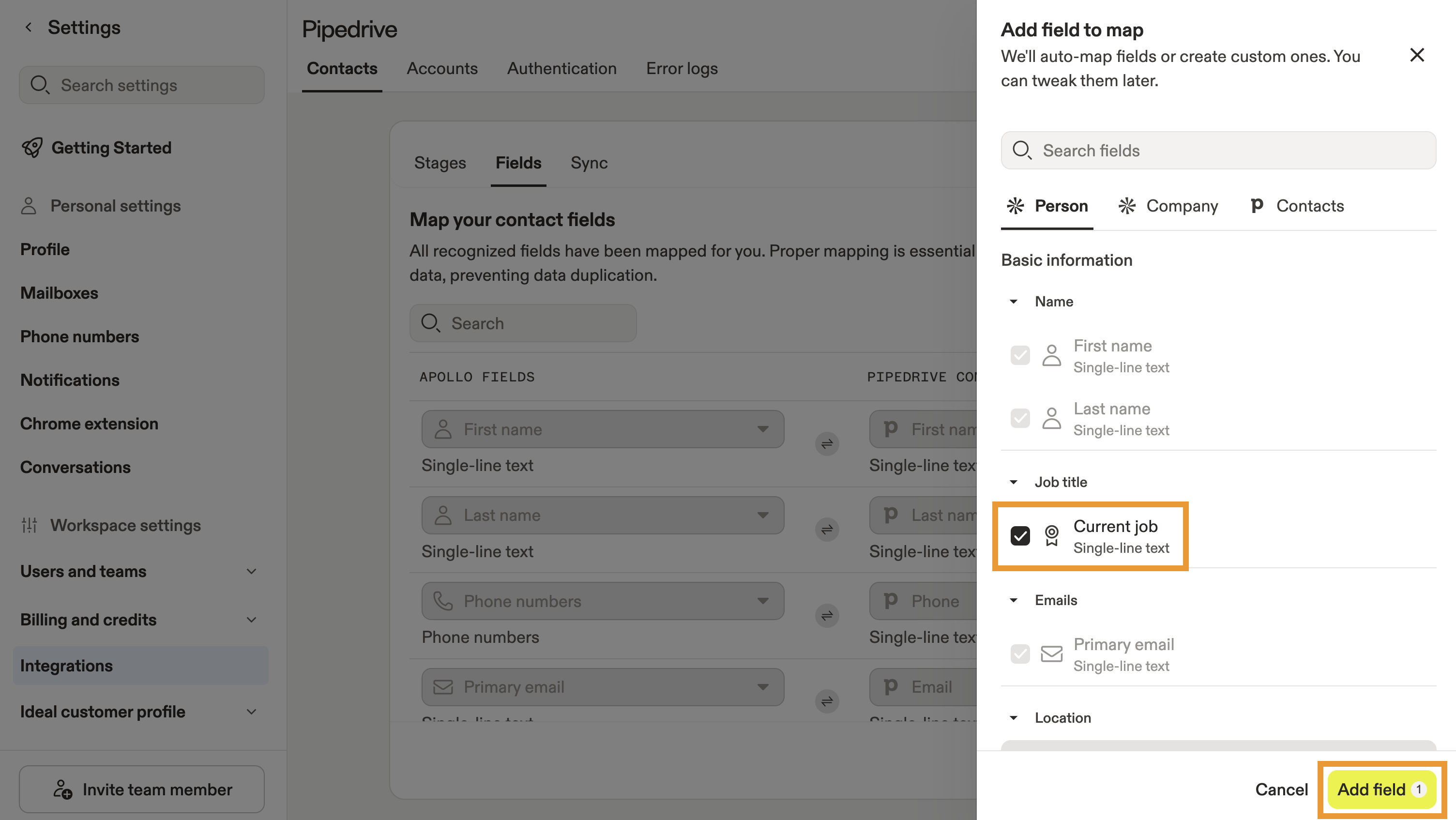
- Associez le champ au champ correspondant dans __KEEP_0000__ Apollo ou Pipedrive.

- Répétez ce processus pour tous les autres champs que vous souhaitez associer, puis cliquez sur __KEEP_0000__.Enregistrer. __KEEP_0000__.
Vous avez maintenant mis à jour la correspondance des champs pour l'intégration avec Pipedrive.
Ensuite, définissez les étapes nécessaires à l'intégration.
Associez les étapes d'Apollo aux statuts de Pipedrive pour suivre l'évolution de vos contacts ou comptes Pipedrive dans votre cycle de vente. Ainsi, vous pouvez facilement... __KEEP_0000__Filtrer par étape.lorsque vous prospectez ou interagissez avec __KEEP_0000__ Apollo.
Vous pouvez automatiser la création des étapes avec la fonction de mappage automatique, puis apporter les ajustements nécessaires, ou bien définir manuellement toutes les étapes.
Si une valeur provenant de Pipedrive qui n'est pas déjà mappée ne correspond à aucune étape dans Apollo, Apollo créera automatiquement une nouvelle étape et établira une correspondance entre les deux. Si la valeur correspond à une étape existante, mais que cette étape est déjà associée à une autre valeur, Apollo n'associera pas le champ Pipedrive à cette étape existante et ne créera pas de nouvelle étape pour établir une correspondance, car cela créerait un doublon d'une étape existante. __KEEP_0000__
Pour définir les étapes :
- Lancez Apollo et cliquez sur __KEEP_0000__.Réglages. > Intégrations..
- Faites défiler jusqu'à Pipedrive et cliquez sur __KEEP_0000__.Affichage..
- Cliquez.Contacts. __KEEP_0000__ou __KEEP_0000__Comptes. > Étapes..
- Tout d'abord, sélectionnez un champ de statut de contact à synchroniser avec les étapes d'Apollo. Sélectionnez un champ dans la liste déroulante, puis cliquez sur __KEEP_0000__.Cartographiez automatiquement toutes les étapes.Apollo mappe automatiquement le champ de statut que vous avez sélectionné. Répétez ce processus pour toute autre correspondance que vous souhaitez créer. __KEEP_0000__

- Ensuite, vous pouvez définir manuellement les étapes de contact en sélectionnant une étape correspondante dans Pipedrive à partir du menu déroulant.

- Répétez ce processus pour chaque autre étape que vous souhaitez définir, puis cliquez sur __KEEP_0000__.Enregistrer..
Vous ne devez faire correspondre qu'une seule étape __KEEP_0000__ d'Apollo à un seul statut dans Pipedrive, et inversement. Si vous essayez de faire correspondre la même étape d'Apollo à plusieurs statuts dans Pipedrive, ou le même statut dans Pipedrive à plusieurs étapes dans Apollo, l'intégration risque de ne pas fonctionner correctement, et les contacts pourraient être affectés à des étapes inattendues.
Après avoir défini les étapes, si vous devez modifier le nom d'un statut dans Pipedrive, supprimer un statut ou en ajouter un nouveau, veuillez mettre à jour votre mappage dans Apollo. Si vous supprimez un statut dans Pipedrive, supprimez l'étape correspondante dans Apollo et déplacez les contacts ou les comptes vers une étape active.
Vous avez maintenant défini les étapes pour l'intégration avec Pipedrive.
Ensuite,Configurez les paramètres de synchronisation.pour l'intégration.
Configurez les paramètres de synchronisation.
Apollo importe automatiquement les contacts et les comptes depuis Pipedrive, mais vous pouvez configurer le moment où Apollo __KEEP_0000__.transfère les données vers Pipedrive.Vous pouvez également configurer __KEEP_0000__.visibilité des enregistrements.pour les contacts et les comptes synchronisés depuis Pipedrive.
L'intégration avec Pipedrive ne synchronise pas les activités provenant d'Apollo vers Pipedrive, notamment les e-mails, les appels, les réunions, les tâches, les notes, les activités de séquences ou les résumés de conversations. Apollo ne synchronise que les contacts et les comptes. De plus, il n'est pas possible de créer un contact dans Pipedrive lorsque démarre une séquence, ni de créer automatiquement un contact lors de l'enregistrement d'un e-mail. __KEEP_0000__
Pour les solutions de contournement, vous pouvez envisager d'associer Zapier ou d'autres logiciels intermédiaires à l'intégration Pipedrive. Consultez __KEEP_0000__.Aperçu de l'intégration avec Pipedrive.Pour en savoir plus.
Pour configurer les paramètres de synchronisation :
- Lancez Apollo et cliquez sur __KEEP_0000__.Paramètres. > Intégrations..
- Faites défiler jusqu'à Pipedrive et cliquez sur __KEEP_0000__.Vue. __KEEP_0000__.
- Cliquez.Contacts.ou __KEEP_0000__Comptes., puis cliquez sur __KEEP_0000__.Synchronisation..
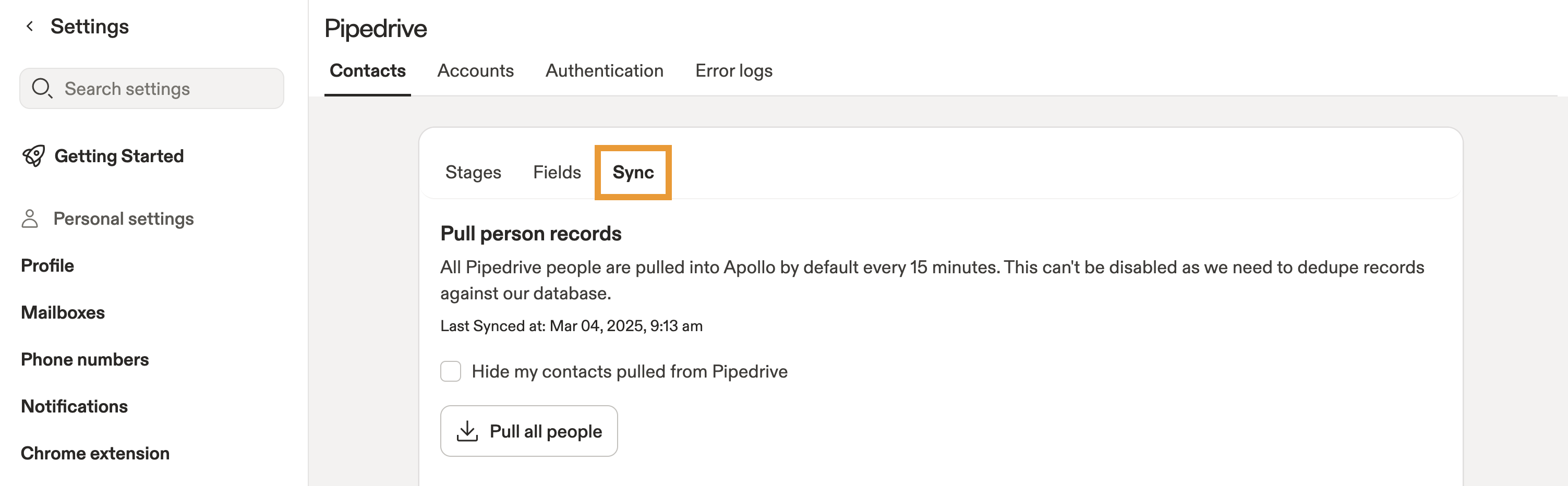
- Vérifier.Envoyer des contacts.ou __KEEP_0000__Comptes push.Cela permet de transférer automatiquement les nouveaux enregistrements vers Pipedrive. De plus, cela met à jour les contacts ou les comptes dans Pipedrive chaque fois qu'un champ dans Apollo est modifié. Lorsque Apollo transfère un contact, il synchronise également le compte de ce contact si celui-ci n'est pas déjà présent dans Pipedrive.

- (Facultatif) Pour les contacts, choisissez dans la liste déroulante si vous souhaitez importer tous les contacts ou __KEEP_0000__.Veuillez ne créer des contacts dans Pipedrive que si certaines étapes sont franchies. __KEEP_0000__Sélectionnez ensuite une ou plusieurs étapes. Cela signifie que vous ne transferez les contacts provenant d'Apollo que vers les étapes que vous avez sélectionnées. Cela peut être utile pour transférer uniquement les prospects intéressés ou qualifiés, afin de ne pas encombrer votre CRM.

- Lorsque vous avez terminé, cliquez sur __KEEP_0000__.Enregistrer..
Vous avez maintenant configuré les paramètres de synchronisation pour l'intégration avec Pipedrive.
Visibilité des enregistrements.
Par défaut, Apollo offre une visibilité totale des données, ce qui permet à votre équipe de rechercher et de consulter les enregistrements Pipedrive directement dans Apollo. Vous pouvez désactiver cette fonctionnalité si vous ne souhaitez pas que votre équipe visualise les contacts et les comptes synchronisés depuis Pipedrive lors de vos prospections sur Apollo. __KEEP_0000__
Pour modifier la visibilité des enregistrements :
- Lancez Apollo et cliquez sur __KEEP_0000__.Réglages. > Intégrations..
- Cliquez.Pipedrive. > Vue. __KEEP_0000__ > Contacts.ou __KEEP_0000__Comptes. > Synchronisation..
- Vérifiez. __KEEP_0000__Masquez mes contacts importés depuis Pipedrive.puis cliquez sur __KEEP_0000__.Enregistrer..
Vous avez maintenant configuré les paramètres de visibilité des enregistrements pour l'intégration Pipedrive.
Synchronisation manuelle depuis Pipedrive.
Lorsque vous connectez votre compte, Apollo importe automatiquement les contacts et les comptes depuis Pipedrive. Cependant, vous pouvez également synchroniser manuellement vos enregistrements depuis Pipedrive. Cela peut être utile si vous avez modifié les paramètres de mappage ou de synchronisation et que vous souhaitez appliquer ces modifications de manière rétroactive à tous les enregistrements. __KEEP_0000__
Pour synchroniser manuellement depuis Pipedrive :
- Lancez Apollo et cliquez sur __KEEP_0000__.Intégrations..
- Faites défiler jusqu'à Pipedrive et cliquez sur __KEEP_0000__.Afficher..
- Cliquez.Contacts.ou __KEEP_0000__Comptes. > Synchronisation..
- Cliquez.Poussez tous les contacts/comptes __KEEP_0000__ Apollo.Pour synchroniser tous les contacts ou comptes d'Apollo avec Pipedrive, cliquez sur __KEEP_0000__.Récupérez tous les contacts et comptes de Pipedrive. __KEEP_0000__Pour synchroniser tous les contacts ou comptes de Pipedrive vers Apollo.

Vous avez maintenant synchronisé manuellement les enregistrements provenant de Pipedrive.
Prochaines étapes.
Maintenez vos flux de travail efficaces et vos données propres grâce aux étapes suivantes.
| Aperçu des filtres de recherche. | Filtrez par étapes synchronisées et CRM données.Pour cibler les prospects appropriés et maintenir votre communication en accord avec l'évolution de votre cycle de vente. __KEEP_0000__ |
|---|---|
| Créez des profils de permissions. | Définissez des règles d'accès claires lorsque __KEEP_0000__.Configurez les personnes qui peuvent gérer les intégrations.afin que votre équipe évite les modifications involontaires. |
| Activez le filtrage des appels téléphoniques "Ne pas déranger" (DNC). | Assurez-vous de rester conforme aux réglementations sur tous vos systèmes lorsque vous __KEEP_0000__.Synchronisez et respectez les DNC statuts.pour protéger votre équipe contre les actions de prospection potentiellement risquées. |
| Personnalisez et gérez votre abonnement Apollo. | Adaptez votre utilisation à votre stratégie CRM lorsque vous...Vérifiez les limites du plan et les fonctionnalités auxquelles vous avez accès.pour optimiser vos flux de travail sans rencontrer de difficultés. |
| Vue d'ensemble du système de numérotation. | Transformez les données synchronisées en interactions lorsque vous __KEEP_0000__.Commencez à passer des appels directement depuis __KEEP_0000__ Apollo.pour accélérer la progression des transactions. |