
Présentation
Les notes vous permettent de capturer et consigner des idées, des observations et toutes les informations importantes nécessaires pour faire avancer les prospects. Les notes fonctionnent pour les contacts, les comptes, les réunions et les opportunités, afin que vous puissiez suivre l'activité tout au long de votre Pipeline. Utilisez les notes pour identifier des coéquipiers, consigner des Insights et mieux connaître vos prospects.
Consultez les sections suivantes pour commencer à utiliser les notes.
Créer une note
Pour créer une note, accédez à un contact, un compte, une réunion ou une opportunité. Ajoutez une note et surlignez des mots pour mettre en forme votre texte.
Identifier des coéquipiers en saisissant @ suivi de leur nom.
Contacts
- Ouvrez Apollo et cliquez sur Personnes. Ensuite, cliquez sur l'onglet Enregistrés et ouvrez un profil de contact.
- Dans le widget des notes, cliquez sur Ajouter une note.
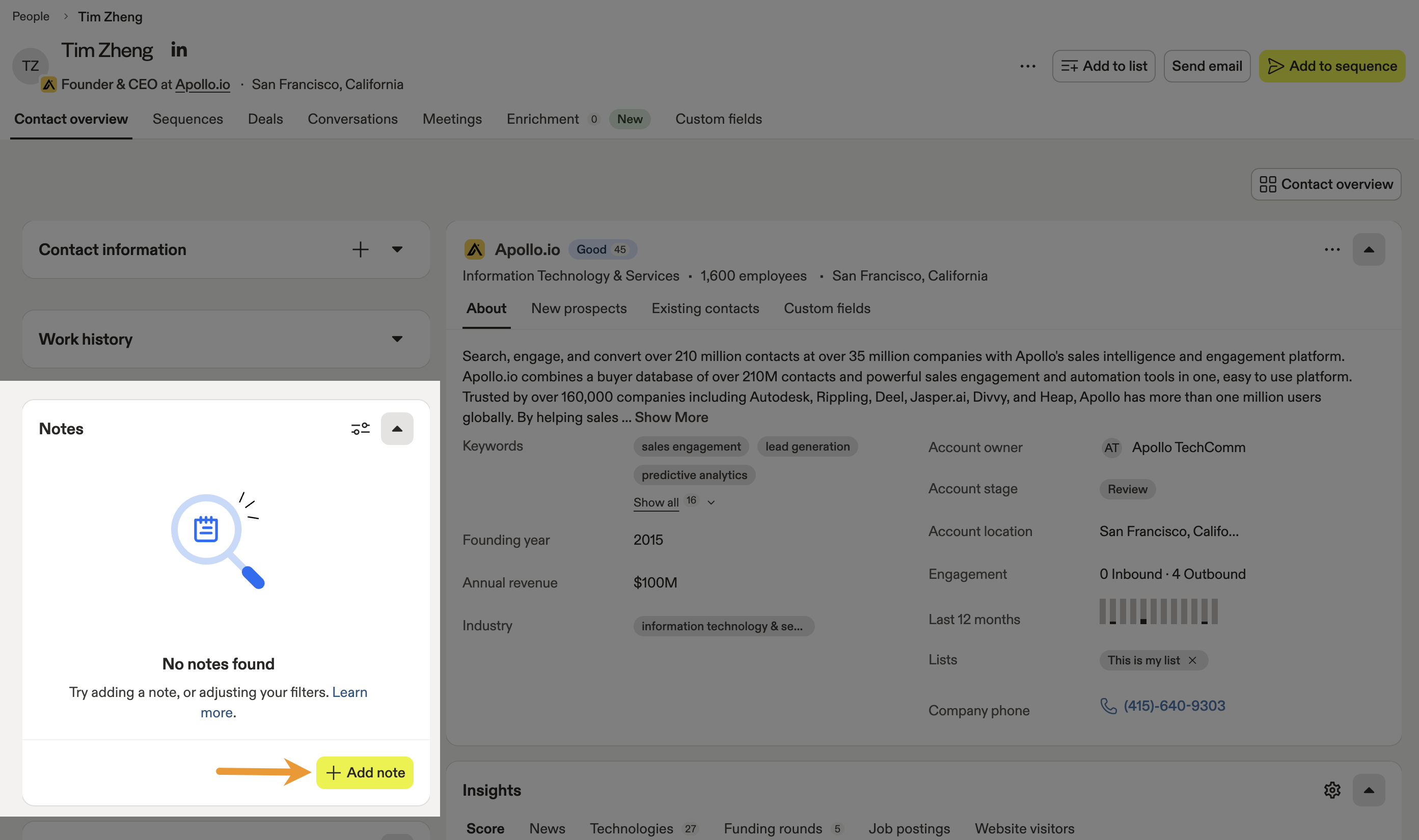
- Ajoutez une note et mettez votre texte en forme. Utilisez les notes pour consigner des Insights sur les prospects, des idées d'engagement et d'autres détails clés.
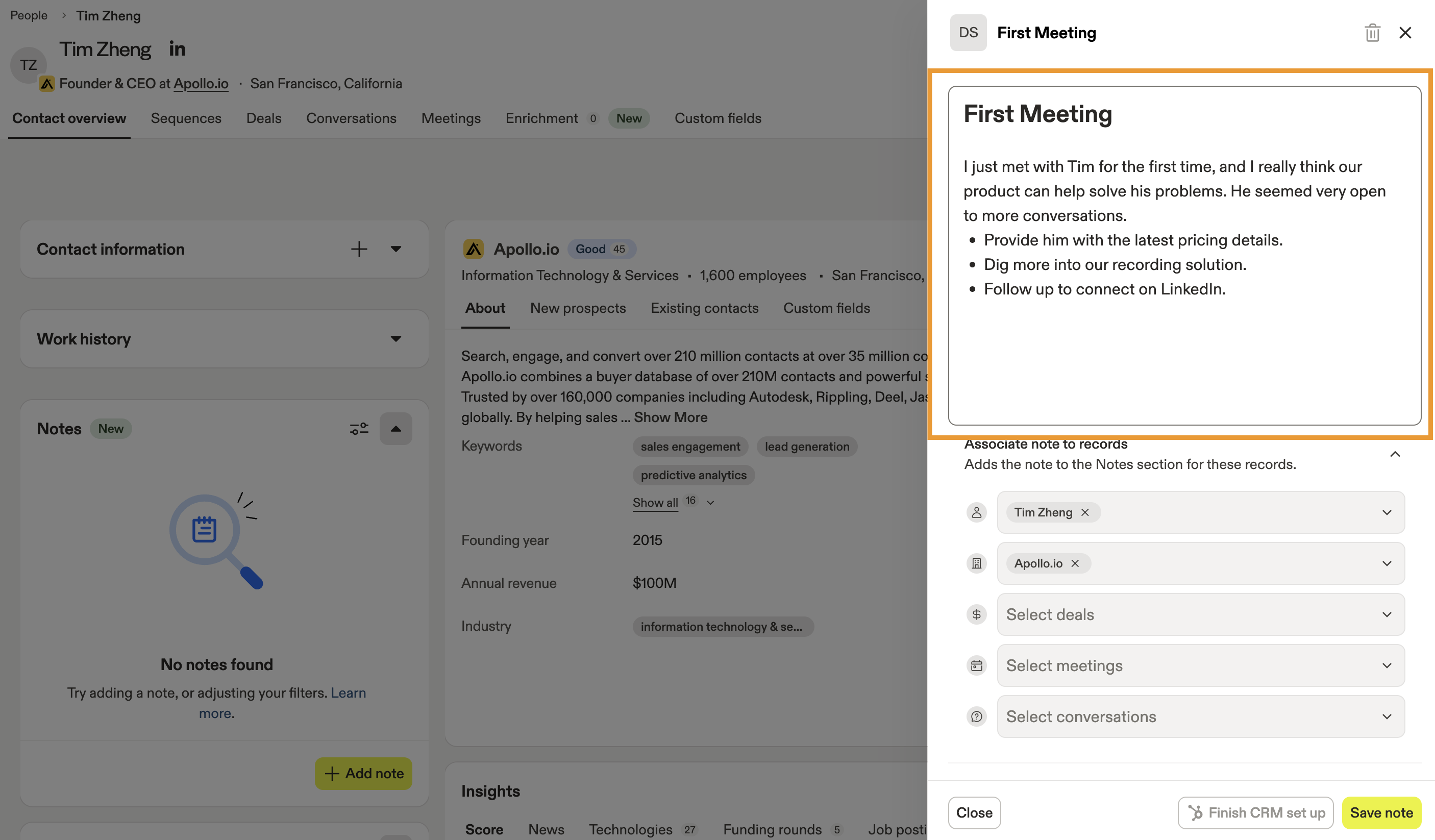
- (Recommandé) Associez votre note à des Records tels que des opportunités, réunions, conversations. Cela rend les notes plus facilement accessibles dans Apollo.
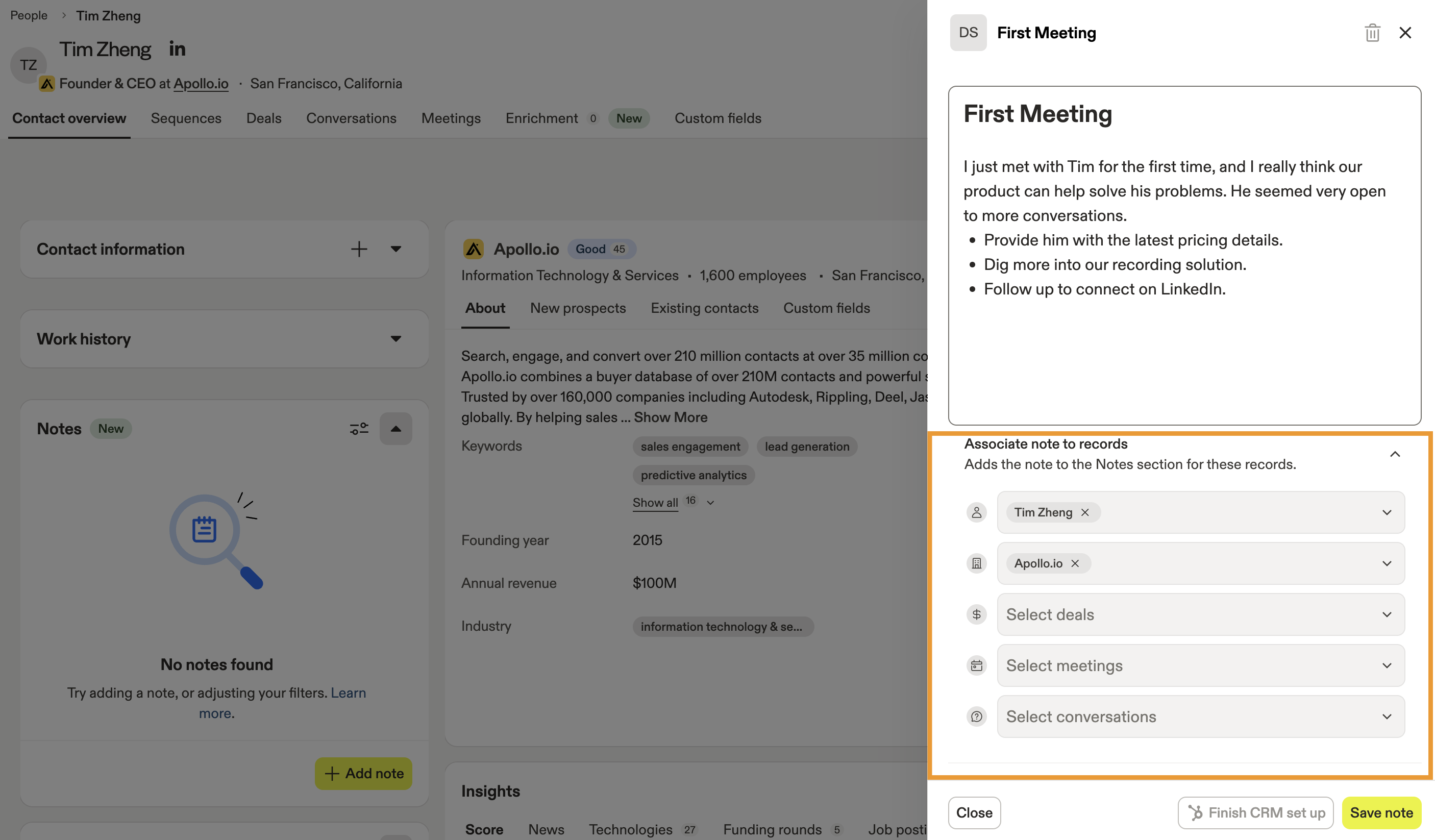
- Lorsque vous avez terminé, cliquez sur Enregistrer la note.
Découvrez comment enregistrer un contact et voir le profil d'un contact.
Comptes
- Ouvrez Apollo et cliquez sur Entreprises. Ensuite, cliquez sur l'onglet Enregistré et ouvrez un profil de compte.
- Dans le widget des notes, cliquez sur Ajouter une note.
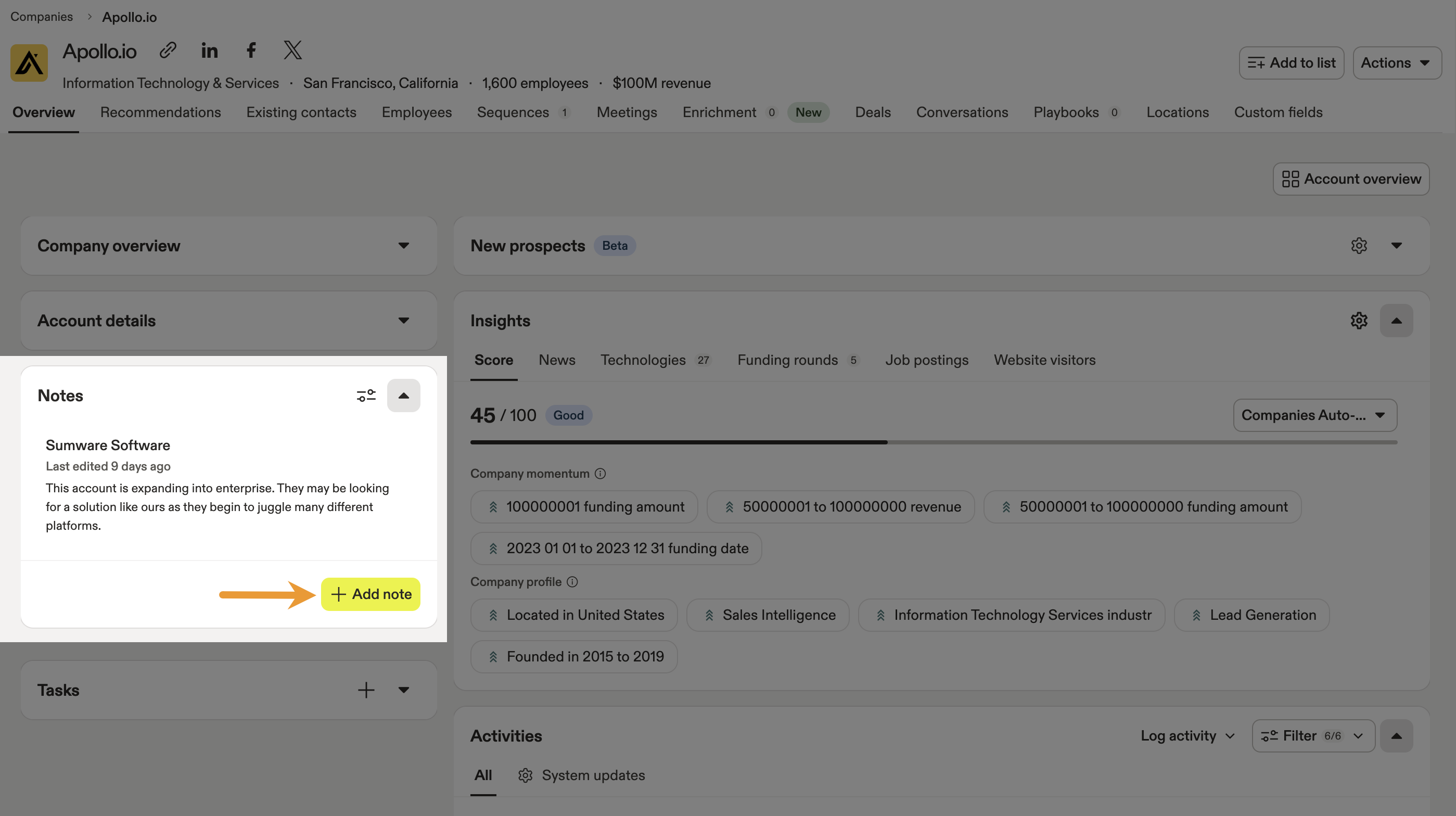
- Utilisez les notes pour consigner des informations métier et réfléchir à la manière de personnaliser votre approche.

- (Recommandé) Associez votre note à des records tels que des opportunités, réunions, conversations. Cela rend les notes plus facilement accessibles dans Apollo.

- Une fois terminé, cliquez sur Enregistrer la note.
Découvrez comment enregistrer un compte et voir le profil d'un compte.
Réunions
- Ouvrez Apollo et cliquez sur Réunions. Ensuite, ouvrez une réunion que vous avez planifiée dans Apollo ou une réunion passée.
- Dans le widget des notes, cliquez sur Ajouter une note.
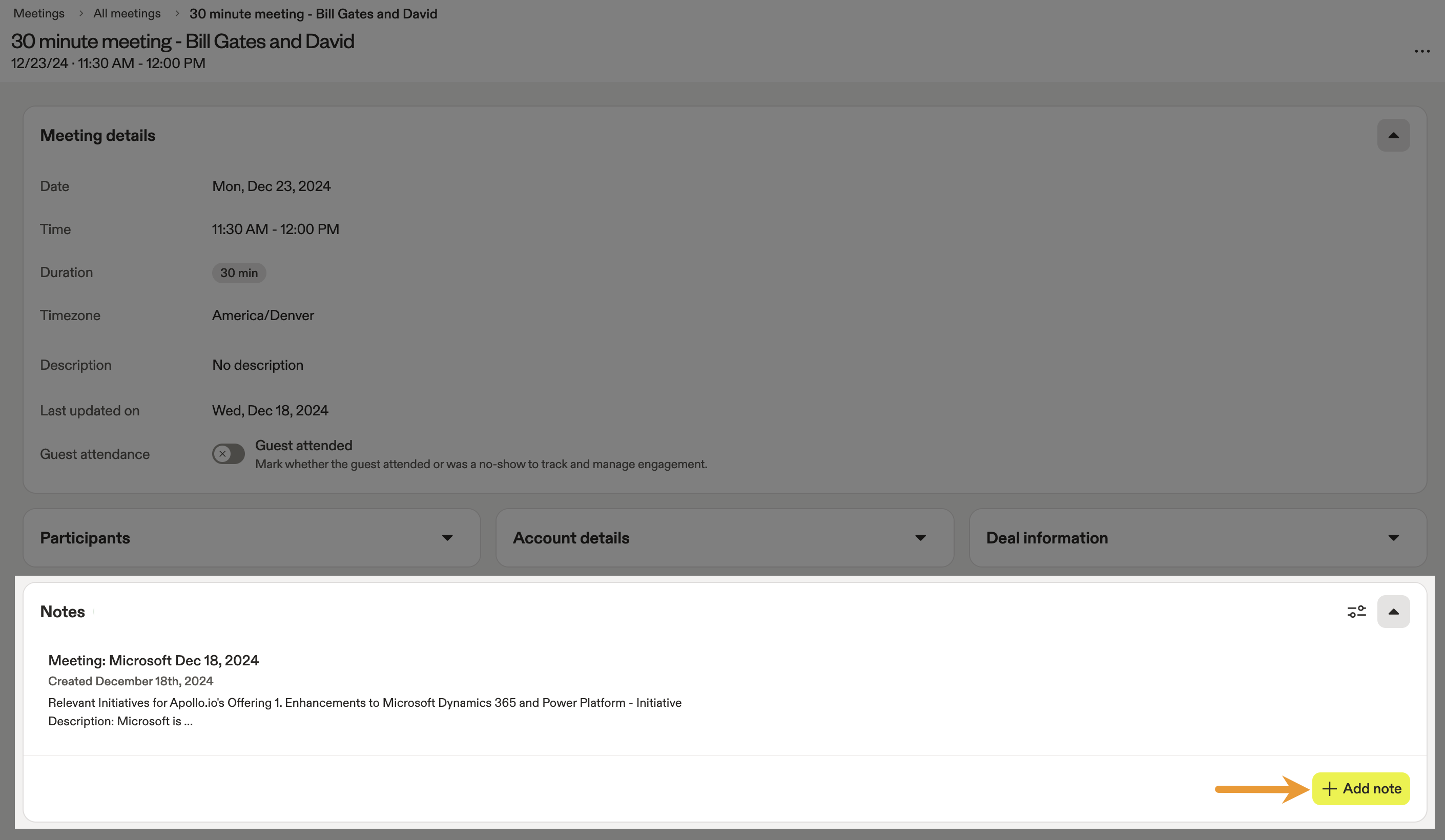
- Ajoutez des conseils de préparation pour la réunion, les prochaines étapes ou d'autres notes.

- (Recommandé) Associez votre note à des enregistrements tels que les opportunités, et les conversations. Cela rend les notes plus facilement accessibles dans Apollo.

- Une fois terminé, cliquez sur Enregistrer la note.
Opportunités
- Ouvrez Apollo et cliquez sur Opportunités. Ensuite, ouvrez un enregistrement d'opportunité.
- Dans le widget de notes, cliquez sur Ajouter une note.
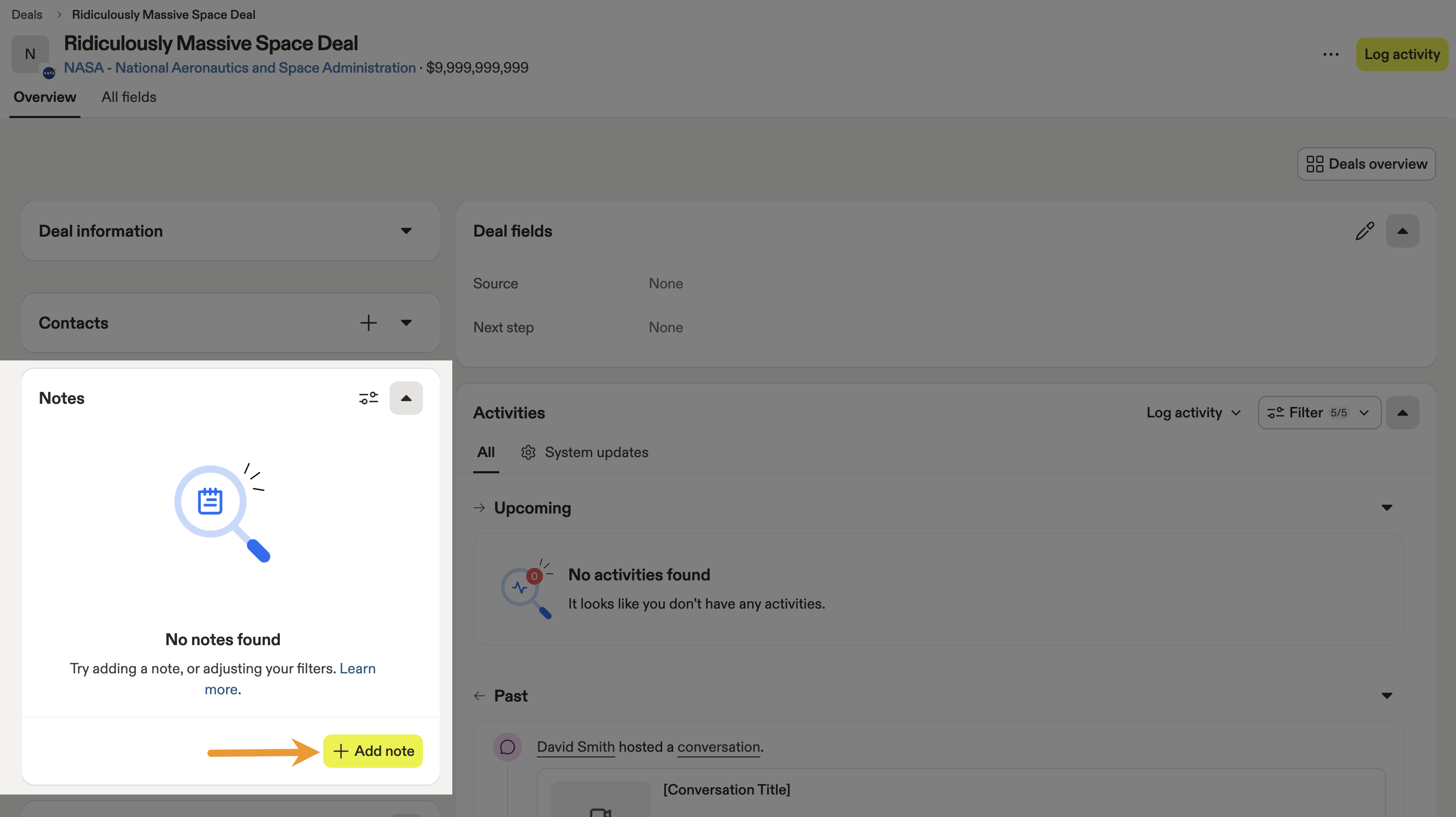
- Ajoutez des détails comme des conseils de négociation et des résultats, les parties prenantes ou d'autres insights.

- (Recommandé) Associez votre note à des enregistrements tels que les réunions et les conversations. Cela rend les notes plus facilement accessibles dans Apollo.

- Une fois terminé, cliquez sur Enregistrer la note.
En savoir plus sur les opportunités dans Apollo.
FAQ
Comment identifier quelqu'un dans une note ?
Pour identifier quelqu'un dans une note, saisissez @, puis saisissez son nom ou sélectionnez-le dans la liste.

Comment mettre en forme le texte de ma note ?
Pour mettre votre texte en forme, sélectionnez les mots puis utilisez la barre d'outils pour ajouter du gras, de l'italique, du soulignement, du texte barré, des listes numérotées ou ordonnées, ou des liens.

Vous pouvez aussi utiliser des raccourcis clavier comme le gras : ⌘ + B sur Mac ou CTRL + B sous Windows.
Comment créer une note ?
Pour créer une note, accédez à un contact, compte, réunion ou une opportunité. Cliquez sur Ajouter une note dans le widget de note.
Comment afficher les notes ?
Pour afficher des notes, accédez à un contact, compte, réunion ou une opportunité. Utilisez le widget de notes pour rechercher et afficher des notes.

Cliquez sur Filtres pour rechercher une note spécifique. Vous pouvez filtrer les notes par date.

Comment associer une note à une opportunité ou à une réunion ?
Pour associer une note à un enregistrement dans Apollo, ouvrez la note et choisissez les contacts, comptes, opportunités, réunions ou conversations que vous souhaitez associer à la note. Vous pouvez sélectionner plusieurs entités à la fois.
Une fois terminé, cliquez sur Enregistrer la note.
Puis-je exporter des notes vers mon CRM ?
Oui, vous pouvez exporter des notes vers Salesforce ou HubSpot.
- Salesforce: Connecter Salesforce à Apollo, puis configurer les paramètres de push pour exporter des notes.
- HubSpot: Connecter HubSpot à Apollo, puis configurer les paramètres de synchronisation pour exporter des notes.