
Aperçu.
L'intégration avec Pipedrive vous permet de synchroniser automatiquement les données de Pipedrive vers Apollo, ce qui vous permet d'ajouter des contacts à vos séquences, de prendre contact et de programmer des réunions, et de visualiser les comptes et les contacts par étape directement dans Apollo. Vous pouvez également choisir quand synchroniser les données d'Apollo vers Pipedrive, afin de ne transmettre que les prospects intéressés, sans encombrer votre CRM.
Lorsque vous...Connectez l'intégration Pipedrive.Apollo importe tous les contacts et comptes depuis Pipedrive. Une fois vos données importées, vous pouvez ajouter les contacts synchronisés à vos séquences, les contacter via le cadran d'appel et programmer des réunions pour vérifier l'intérêt des contacts. Vous pouvez ensuite __KEEP_0000__.Configurez les conditions et le moment où vous effectuez la synchronisation.Vous pouvez importer les contacts ou les comptes d'Apollo vers Pipedrive. Vous pouvez même synchroniser les données en fonction des étapes spécifiques des comptes ou des contacts, afin de ne transférer vers Pipedrive que les prospects intéressés. __KEEP_0000__
Consultez les sections suivantes pour en savoir plus sur l'intégration avec Pipedrive. __KEEP_0000__
Commencez.
Pour commencer :
- Connectez l'intégration.Vous avez besoin de...autorisation.Pour modifier les paramètres d'intégration afin de connecter l'intégration à __KEEP_0000__ Apollo, vous devez disposer des autorisations nécessaires. Si vous n'avez pas les permissions, veuillez contacter un administrateur pour obtenir de l'aide.
- Associez les champs et les étapes.Ensuite, effectuez les ajustements nécessaires à la correspondance par défaut des champs entre Pipedrive et Apollo, et associez les champs personnalisés pour garantir l'exactitude des données. Ensuite, associez vos CRM étapes afin que les statuts de vos contacts et de vos comptes correspondent dans Apollo.
- Configurez les paramètres de synchronisation.Finalement, configurez le moment où Apollo envoie les données vers Pipedrive.
Apollo synchronisera automatiquement vos contacts et comptes avec Apollo. Ce processus peut prendre un certain temps. Une fois terminé, vous serez prêt à contacter les contacts et comptes synchronisés via __KEEP_0000__.séquences __KEEP_0000__et lenuméroteur.pour que vous puissiez.Organisez davantage de réunions.et __KEEP_0000__Concluez davantage de transactions..
Foire aux questions.
|
Foire aux questions. |
||
| Comment puis-je trouver les enregistrements synchronisés depuis Pipedrive ? | Comment puis-je filtrer les enregistrements par étape dans Apollo ? | Comment puis-je importer un contact ou un compte spécifique vers Pipedrive ? |
| Comment puis-je trouver les enregistrements dont je suis propriétaire ? | L'intégration Pipedrive synchronise-t-elle les e-mails ou d'autres activités provenant de __KEEP_0000__ Apollo vers Pipedrive ? | |
Comment puis-je retrouver les enregistrements synchronisés depuis Pipedrive ?
Pour filtrer les prospects et consulter vos enregistrements synchronisés depuis Pipedrive :
- Ouvrez __KEEP_0000__ Apollo et cliquez sur.Personnes. __KEEP_0000__ou __KEEP_0000__Entreprises. __KEEP_0000__.
- Cliquez.Afficher les filtres. > Source > Importé depuis CRM..
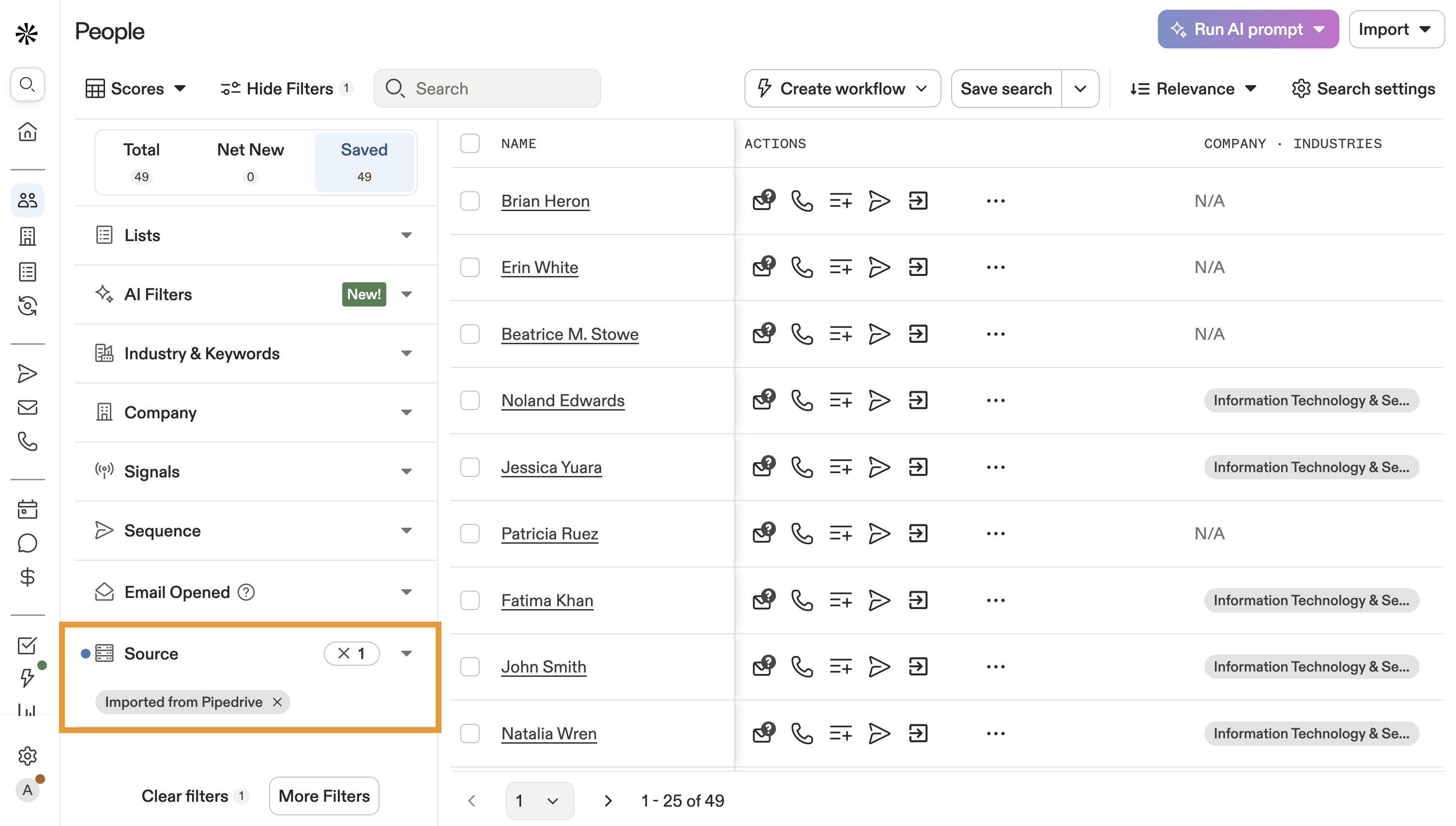
- Apollo affiche l'icône de Pipedrive à côté du nom d'un contact. __KEEP_0000__
Vous avez maintenant filtré les prospects en fonction des données synchronisées depuis Pipedrive.
Apprenez-en davantage sur l'utilisation de __KEEP_0000__.filtre de source..
Comment puis-je filtrer les enregistrements par étape dans Apollo ?
Pour filtrer les enregistrements par étape dans Apollo :
- Lancez Apollo et cliquez sur __KEEP_0000__.Personnes.ou __KEEP_0000__Entreprises. __KEEP_0000__.
- Cliquez.Afficher les filtres. > Plus de filtres., puis cliquez sur __KEEP_0000__.__KEEP_0000__.
- Vérifiez les options pour inclure l'étape du contact ou du compte que vous souhaitez utiliser comme filtre.
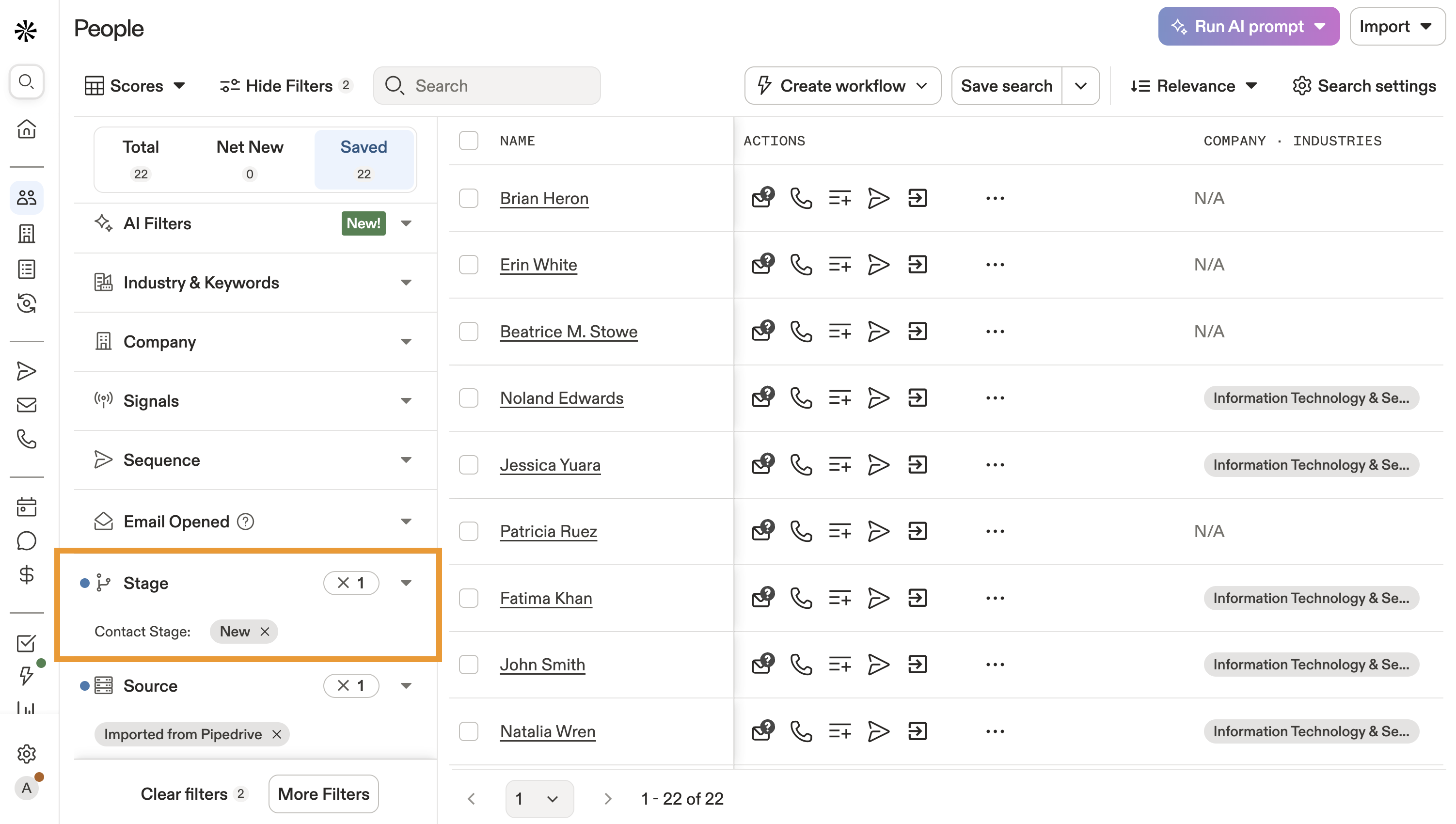
- Cliquez.Appliquez les filtres.Et Apollo met à jour vos résultats de recherche en fonction des filtres que vous avez sélectionnés. __KEEP_0000__
Vous avez maintenant filtré les enregistrements par étape.
Apprenez-en davantage sur l'utilisation de __KEEP_0000__.filtre d'étapes..
Comment puis-je importer un contact ou un compte individuel vers Pipedrive ?
Tout d'abord, assurez-vous que __KEEP_0000__ vous avez correctement configuré.Synchronisation des paramètres.pour permettre l'ajout de contacts ou de comptes.
Pour transférer un contact ou un compte individuel d'Apollo vers Pipedrive :
- Ouvrez Apollo et cliquez sur __KEEP_0000__.Personnes.ou __KEEP_0000__Entreprises. __KEEP_0000__.
- Ajouter.filtres de recherche.pour trouver une personne ou une entreprise.
- Veuillez sélectionner une ou plusieurs personnes ou entreprises, puis cliquez sur __KEEP_0000__.Pipedrive. > Envoyer vers Pipedrive..
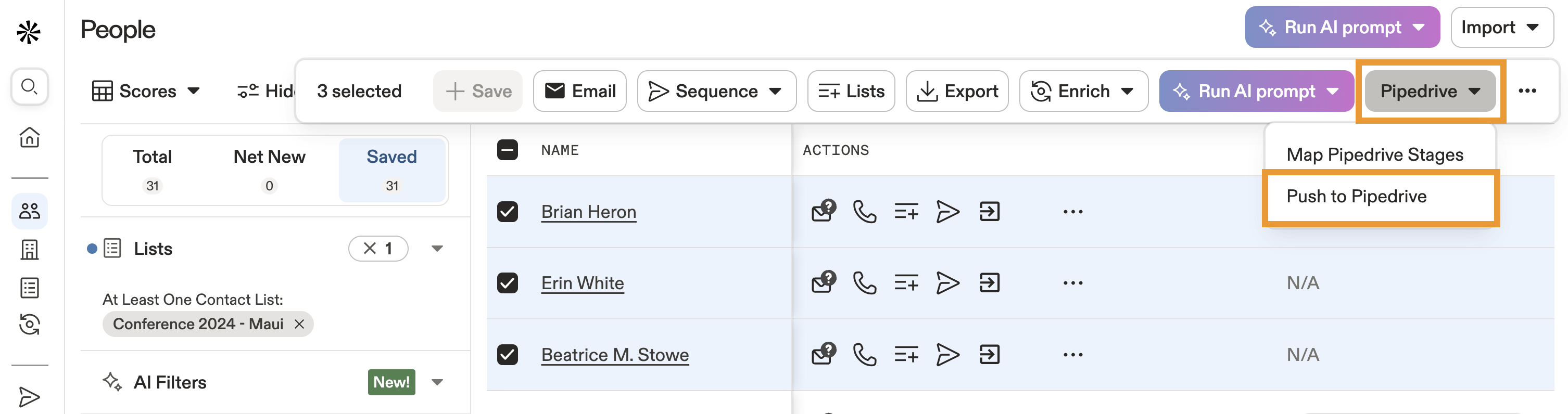
Vous avez maintenant enregistré un contact ou un compte dans Pipedrive.
Vous pouvez également importer en masse des contacts ou des comptes filtrés vers Pipedrive. Pour affiner les données que vous importez, utilisez les filtres de recherche lorsque vous recherchez des personnes ou des entreprises, puis sélectionnez un ou plusieurs enregistrements pour importer les résultats filtrés vers Pipedrive. Vous pouvez également configurer des règles d'importation dans les paramètres de synchronisation de votre compte Pipedrive pour un contrôle plus global. __KEEP_0000__
Comment puis-je trouver les enregistrements dont je suis propriétaire ?
Pour filtrer les enregistrements synchronisés qui vous appartiennent :
- Lancez Apollo et cliquez sur __KEEP_0000__.Personnes.ou __KEEP_0000__Entreprises. __KEEP_0000__.
- Cliquez.Afficher les filtres. > Propriétaire.Ensuite, sélectionnez-vous comme contact ou propriétaire du compte dans le menu déroulant. __KEEP_0000__
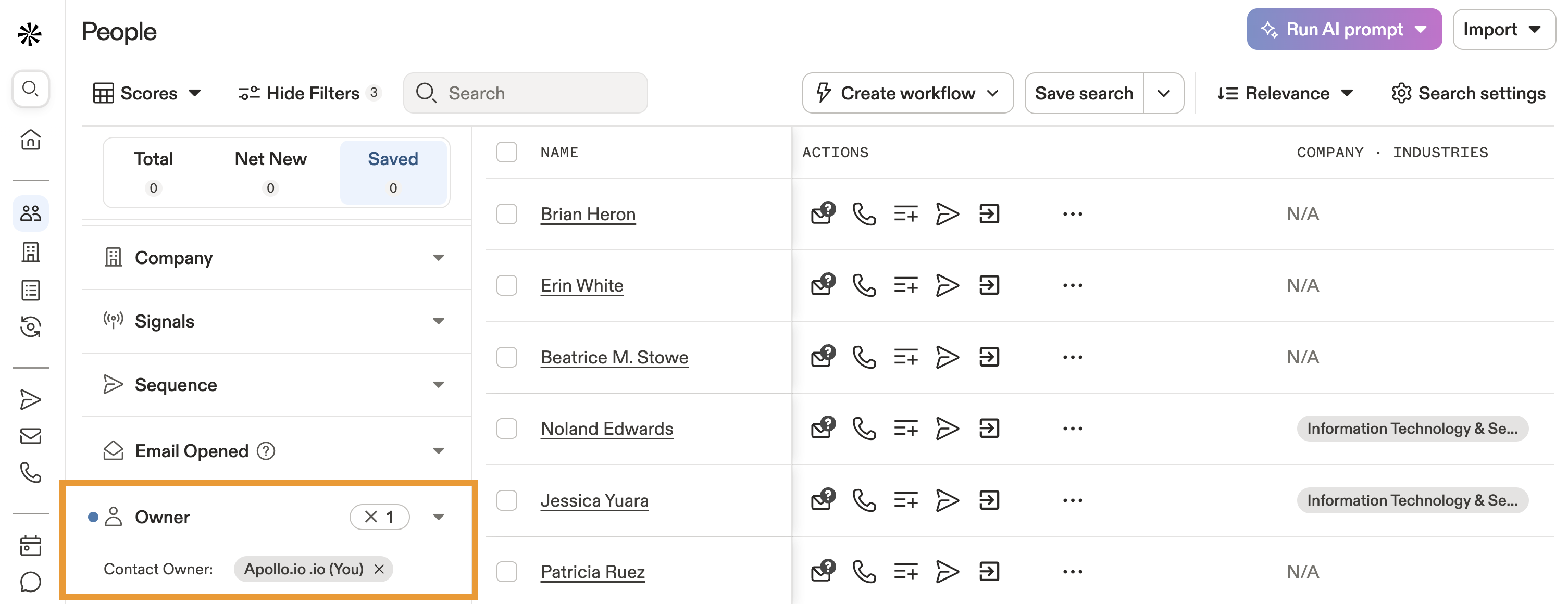
Vous avez maintenant filtré les enregistrements qui vous appartiennent.
Apprenez-en davantage sur l'utilisation de __KEEP_0000__.Filtre des propriétaires..
L'intégration Pipedrive synchronise-t-elle les e-mails ou d'autres activités provenant d'Apollo vers Pipedrive ?
Apollo ne transmet pas les données d'activité vers Pipedrive, ce qui comprend les e-mails, les appels, les réunions, les tâches, les notes, les activités de séquence ou les résumés de conversations. Apollo synchronise uniquement les contacts et les comptes.
Apollo ne crée ni ne met à jour automatiquement une fiche contact lorsqu'un contact est ajouté à une séquence ou lorsqu'un e-mail est enregistré dans Apollo. Cependant, si vous avez besoin de synchroniser les contacts ou les comptes depuis Apollo vers Pipedrive en fonction de ces mises à jour, __KEEP_0000__.Utilisez l'intégration Zapier.ou un autre outil intermédiaire, comme n8n. Configurez simplement un "Zap" de la manière suivante :
-
Déclencheur :
New Contact in Apolloou __KEEP_0000__Contact Updated in Apollo -
Action :
Create or update a Persondans Pipedrive.
Cependant, l'intégration avec Zapier ne prend pas en charge les déclencheurs pour la synchronisation d'activités telles que l'envoi d'e-mails ou l'enregistrement d'appels. Pour créer ce type de flux de travail, votre équipe de développement web devrait utiliser __KEEP_0000__.Apollo.avec des middlewares pour créer des activités ou des notes dans Pipedrive.
Si vous avez activé...Synchronisation des e-mails avec Pipedrive.Votre boîte de réception, __KEEP_0000__, est synchronisée directement avec votre compte Pipedrive. Cela peut entraîner l'apparition d'e-mails envoyés depuis Apollo dans Pipedrive. Cependant, cela n'est pas lié à l'intégration Pipedrive elle-même.
Si vous recevez des e-mails inattendus ou si vous avez besoin d'aide pour la synchronisation de vos e-mails, veuillez contacter __KEEP_0000__.Support Pipedrive..