
Présentation
Après avoir configuré le composeur et lu le guide Apollo sur les bonnes pratiques de prospection téléphonique à froid, vous êtes prêt à contacter des prospects par téléphone. Vous pouvez accéder directement aux numéros de téléphone personnels depuis Apollo, ce qui vous permet de contacter vos prospects dans le cadre d'une stratégie de prospection multicanale.
Apollo vous facture des crédits pour accéder au numéro de téléphone personnel vérifié d'un contact, que ce numéro figure ou non sur une liste d'opposition au démarchage téléphonique. Apollo ne facture pas de crédits pour les numéros du siège social ou les numéros d'entreprise.
Consultez les sections suivantes pour accéder au numéro de téléphone d'un prospect.
Retour en hautAccéder au numéro de téléphone d'un prospect
Vous pouvez accéder aux numéros de téléphone de nouvelles personnes, ou de contacts enregistrés.
Nouveau
Lorsque vous accédez au numéro de téléphone d'un nouveau contact, Apollo enregistre le contact ainsi que son adresse e-mail. Vous utilisez des crédits lorsque vous accédez aux adresses e-mail et aux numéros de téléphone des contacts dans Apollo. En savoir plus sur les crédits.
Pour accéder au numéro de téléphone d'une nouvelle personne :
- Ouvrez Apollo et cliquez sur Personnes.
- Utilisez les filtres de recherche pour trouver la personne que vous souhaitez appeler.
- Cliquez sur Accéder à l'application mobile à côté du nom de la personne.
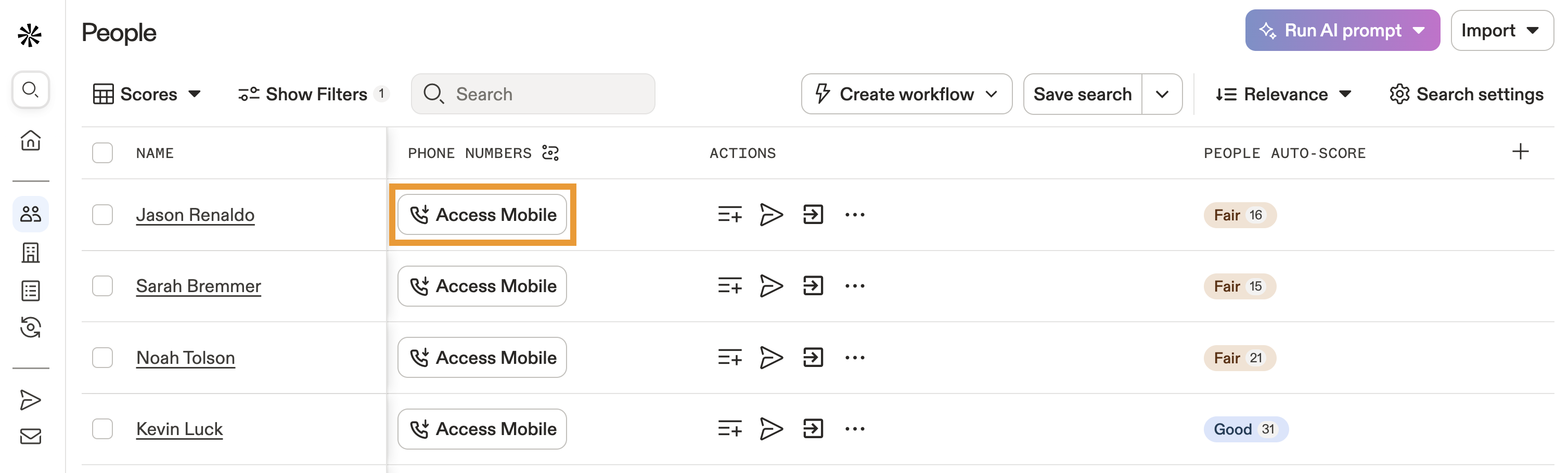
- Vous pouvez aussi cliquer sur le nom de la personne, puis sur Accéder à l'application mobile.

- Vous pouvez accéder aux types suivants de numéros de téléphone personnels dans Apollo :
- Numéro de mobile
- Professionnel - direct
- Domicile
- Autre: Autre inclut tous les numéros de téléphone personnels qui ne sont pas étiquetés comme mobile, professionnel, domicile ou entreprise.
- Apollo accède au numéro de téléphone, s'il est disponible. Si le numéro de téléphone figure sur le registre des oppositions au démarchage téléphonique, Apollo vous avertit.

- Cliquez sur le numéro de téléphone pour passer un appel avec le composeur.
Vous avez maintenant accédé au numéro de téléphone d'un prospect.
Pour passer des appels dans Apollo, obtenez un numéro de téléphone Apollo et configurez le composeur. Vous êtes alors prêt à passer et recevoir des appels sans changer d'application.
Contacts enregistrés
Pour accéder au numéro de téléphone d'un contact enregistré :
- Ouvrez Apollo et cliquez sur Personnes > Enregistrés.
- Utilisez les filtres de recherche pour trouver le contact que vous souhaitez appeler.
- Cliquez sur Demander le numéro de téléphone à côté du contact.

- Apollo affiche le numéro de téléphone personnel du contact.
Lorsque vous demandez un numéro de téléphone, Apollo trouve un numéro de téléphone personnel pour le contact enregistré. Apollo peut trouver les types suivants de numéros de téléphone personnels :
- Numéro de mobile
- Professionnel - direct
- Domicile
- Autre: Autres inclut tous les numéros de téléphone personnels non étiquetés comme mobile, professionnel, domicile ou entreprise.
Si disponible, Apollo partage également le numéro de téléphone de l'entreprise ou du siège social du contact.
- Pour afficher un numéro de téléphone de l'entreprise ou du siège social, cliquez sur ▾ à côté du numéro personnel du contact, puis cliquez sur Voir le numéro du siège social.

- Vous pouvez aussi cliquer sur le nom du contact pour voir les détails du contact. Cliquez ensuite sur Demander un numéro de téléphone ou Voir le numéro du siège social.

Vous avez maintenant demandé un numéro de téléphone pour un contact enregistré.
Pour passer des appels sur Apollo, obtenez un numéro de téléphone Apollo et configurez le composeur. Vous serez alors prêt à passer et recevoir des appels sans changer d'application.
Accéder aux numéros de téléphone en masse
Vous pouvez accéder aux numéros de téléphone en masse pour de nouvelles personnes, ou pour des contacts enregistrés.
Nouveaux contacts
Lorsque vous accédez aux numéros de téléphone de nouveaux contacts, Apollo enregistre automatiquement le contact avec son adresse Email. Vous utilisez des crédits lorsque vous accédez aux adresses Email et aux numéros de téléphone des contacts dans Apollo. En savoir plus sur les crédits.
Pour obtenir des numéros de téléphone en masse :
- Ouvrez Apollo et cliquez sur Personnes.
- Utilisez les filtres de recherche ou une recherche enregistrée pour trouver les personnes que vous souhaitez appeler.
- Cochez chaque personne que vous souhaitez appeler, puis cliquez sur Enregistrer.

- Si nécessaire, utilisez la sélection groupée en haut pour sélectionner plusieurs personnes à la fois, puis cliquez sur Enregistrer.

- Cliquez sur Emails & Phone Numbers, puis sous Enrichissement des numéros de téléphone, activez Trouver des données via Waterfall, puis cliquez sur Enregistrer.

Vous avez maintenant enregistré des contacts et accédé aux numéros de mobile en masse. Vous êtes prêt à passer et recevoir des appels avec des prospects.
Retour en hautContacts enregistrés
Pour obtenir des numéros de téléphone en masse :
- Ouvrez Apollo et cliquez sur Recherche > Personnes > Enregistrés.
- Utilisez les filtres de recherche ou une recherche enregistrée pour trouver les personnes que vous souhaitez appeler.
- Cochez chaque contact pour lequel vous souhaitez trouver des numéros, puis cliquez sur Enrichir > Enrichir les numéros de mobile.

- Cliquez sur Enrichir les numéros de mobile pour confirmer.
Vous avez maintenant accès en masse aux numéros de téléphone des contacts enregistrés. Vous êtes prêt à passer et recevoir des appels avec des prospects.
Retour en hautÉtapes suivantes
Maintenant que vous avez trouvé les bons numéros de téléphone, voici quelques façons de transformer ces contacts en meilleures conversations et en suivis plus efficaces.
| Configurer le dialer pour passer des appels dans Apollo | Prêt à commencer à appeler depuis Apollo ? Configurer le dialer pour configurer les préférences Outbound, Inbound et d'enregistrement avant que votre équipe commence à appeler. |
|---|---|
| Passer et recevoir des appels | Une fois vos numéros prêts, passer et recevoir des appels pour contacter directement les prospects, enregistrer les résultats et garder l'activité d'appel liée à votre workflow de prospection. |
| Ajouter des contacts à une Séquence | Vous voulez faire fonctionner ensemble les étapes par téléphone, Email et Task ? Ajouter des contacts à une séquence pour créer un suivi multicanal qui fait progresser les prospects. |
| Créer et utiliser une Liste | Besoin d'un moyen plus clair de gérer les prospects prêts à être appelés ? Créer et utiliser une liste pour organiser les contacts par campagne, territoire, priorité ou prochain sprint d'appels de votre équipe. |
| Utiliser la recherche IA pour trouver de meilleurs prospects | Avant de décrocher votre téléphone, utiliser la recherche IA pour obtenir un contexte plus riche sur les prospects et personnaliser votre préparation d'appel sans ralentir votre workflow. |