
Vue d'ensemble
Les séquences sont des campagnes de prospection que les équipes commerciales utilisent pour contacter des contacts sur une période planifiée. Grâce à des points de contact séquentiels comme les appels téléphoniques, les Email, les interactions sur les réseaux sociaux et d'autres Task, vous pouvez personnaliser chaque étape d'une séquence dans Apollo afin d'engager vos contacts cibles et d'aider vos équipes commerciales à faire progresser plus rapidement les prospects dans votre Pipeline.
Une fois que vous avez défini votre profil client idéal, utilisez les séquences pour inscrire vos Lead les plus prioritaires dans des campagnes commerciales multicanales, personnalisées et automatisées, afin d'engager des conversations pertinentes et de planifier des réunions pour convertir les prospects en clients aussi efficacement que possible.
Chaque étape d'une séquence peut être composée d'Email individuels ou d'Activités que vous souhaitez voir votre équipe accomplir pour engager efficacement les contacts.
Voici un exemple de séquence pour des prospects de niveau 1, où les points de contact automatisés sont réduits au minimum :
Jour 1
| Email manuel | Un Email manuel hautement personnalisé est une bonne stratégie pour commencer la prospection. Consultez le livre d'Apollo Outbound Sales pour obtenir des conseils sur la prospection par Email à froid. |
| LinkedIn — Interagir avec une publication | En aimant les publications LinkedIn d'un contact, vous rendez votre nom plus familier. |
Jour 4
| Composeur | Appelez votre contact et, s'il ne répond pas, laissez-lui un message vocal faisant référence à votre Email ou à votre message LinkedIn. |
| LinkedIn — Demande de connexion | Envoyez une demande de connexion sur LinkedIn afin de rester présent à l'esprit de votre contact. |
Jour 7
| Email automatisé | Une seule relance automatisée à votre Email d'origine permet de remettre en avant les propositions de valeur que vous avez partagées. Consultez le livre d'Apollo Outbound Sales pour obtenir des conseils sur la prospection par Email à froid. |
Jour 10
| Élément d'action | Utilisez une Task d'action comme rappel pour envoyer une note manuscrite ou un cadeau. Cela ajoute un élément tangible à votre prospection multicanale. |
Jour 23
| Email manuel | Après avoir envoyé un cadeau ou une note, laissez passer quelques semaines pour que le message fasse son effet, puis envoyez un autre Email manuel en y faisant référence, avec davantage de personnalisation pour maximiser son impact. |
Jour 25
| Composeur | Tentez une dernière fois votre chance avec un dernier appel et un message vocal. |
Dans cet exemple de séquence, les messages hautement personnalisés sont essentiels. Vos propres séquences peuvent être très différentes, mais quelle que soit leur forme, la standardisation de votre Pipeline permet à vos commerciaux de mieux gérer leur prospection.
Téléchargez gratuitement l'ebook d'Apollo Outbound Sales pour découvrir plus d'astuces et de bonnes pratiques sur les séquences.
Consultez les sections suivantes pour découvrir comment configurer et utiliser les séquences efficacement, ainsi que les réponses à quelques questions fréquentes.
Démarrer
Pour commencer :
- Créer une séquence: Personnalisez votre séquence avec les étapes, les modèles d'Email et les intervalles de temps de votre choix. Si vous le souhaitez, Apollo AI peut vous aider à générer une séquence. Vous pouvez créer des étapes de séquence automatiques et manuelles pour les e-mails, les appels téléphoniques et les actions à effectuer.
Besoin d'inspiration ? Consultez ces exemples de séquences de l'Academy d'Apollo :
- Séquence basée sur les profils client
- Séquence de prospection Buyer intent
- Trouver la bonne séquence de contacts
Vous pouvez créer plusieurs séquences selon le type de prospect que vous ciblez ou le type de prospection, Inbound ou Outbound, que vous utilisez.
- Utiliser des tests A/B d'Email: Mettez en place des tests A/B sur les étapes d'Email automatisées afin de déterminer quels messages fonctionnent le mieux pour vos contacts cibles.
- Gérer les ensembles de règles de séquence: Créez un ensemble de règles de séquence pour éviter d'envoyer des e-mails aux mauvaises personnes, et gérez les déclencheurs et les automatisations selon la façon dont les prospects interagissent avec la prospection.
- Configurer les horaires d'envoi des séquences: Utilisez les horaires de séquence pour contrôler le jour et l'heure d'envoi des e-mails, et éviter les envois pendant les jours fériés.
- Ajouter des contacts à une séquence: Une fois votre séquence créée, ajoutez-y des contacts pour démarrer la prospection. Apollo fait progresser les contacts dans la séquence, en les priorisant selon leur score de prospect et les règles, déclencheurs et automatisations que vous avez créés. Besoin d'aide pour trouver des contacts à inclure dans une séquence ? Consultez Utiliser Apollo pour trouver de nouveaux clients.
- Analyser les séquences: Utilisez les métriques de performance des séquences, les statistiques de suivi des e-mails, les diagnostics de séquence et les tableaux de bord d'Analyses pour obtenir des Insights précieux sur les résultats des séquences de votre équipe et corriger les séquences peu performantes.
Prêt à vous lancer ? Commencez avec les séquences sur Apollo !
FAQ
|
Questions fréquentes |
||
| Que se passe-t-il si un contact répond en cours de séquence ? | Quelle adresse Email envoie les e-mails de séquence ? | Comment reprendre l'envoi de messages à un contact ayant généré un bounce dans une séquence ? |
| Puis-je envoyer un e-mail à un contact au milieu d'une séquence ? | Que se passe-t-il si un contact est inscrit dans plusieurs séquences ? | Comment les contacts sont-ils priorisés dans une séquence ? |
| Comment partager une séquence que j'ai créée ? | Comment savoir quels contacts sont dans une séquence ? | Une réponse d'absence du bureau met-elle un contact en pause dans une séquence ? |
Que se passe-t-il si un contact répond en cours de séquence ?
Utilisez règles de séquence pour définir ce qui se passe lorsqu'un contact répond dans une séquence. Vous pouvez choisir d'arrêter l'envoi de messages au contact ou de le maintenir inscrit dans les actions de prospection de la séquence.
Quelle adresse Email envoie les emails de séquence ?
Lorsque vous ajoutez des contacts à une séquence, vous déterminez quelle boîte mail envoie les emails de la séquence aux contacts. Il est possible d'alterner les boîtes mail afin de répartir les messages entre plusieurs adresses Email. Pour déterminer quelle adresse Email envoie des messages à un contact spécifique, accédez à Séquences et sélectionnez votre séquence, puis cliquez sur Contacts. Cliquez sur n'importe quel contact pour voir les détails des emails de séquence, y compris la boîte mail qui envoie les emails au contact.
Comment reprendre l'envoi de messages à un contact en échec dans une séquence ?
Si un contact ne reçoit pas votre message, Apollo définit son statut de séquence sur en échec.
Si vous avez un taux de rebond élevé, généralement supérieur à 10 %, sur un grand nombre de vos séquences, il se peut que vous ayez un problème de réputation de domaine.
Cependant, si votre taux de rebond est inférieur à 10 %, il est possible que le rebond soit dû aux informations du contact. Pour reprendre l'envoi d'emails à ce contact en échec, commencez par vérifier et corriger son adresse Email :
- Ouvrez Apollo et cliquez sur Séquences.
- Sélectionnez votre séquence, puis cliquez sur En échec.

- Cliquez sur le nom du contact en échec, puis sur Aperçu du contact.
- Survolez l'adresse Email, puis sélectionnez Modifier pour mettre à jour l'adresse Email.

- Ensuite, accédez à Séquences et sélectionnez votre séquence.
- Cliquez sur Rejeté et cliquez sur ... à côté du contact que vous venez de mettre à jour.
- Cliquez sur Réessayer l'email non distribué.

Si les coordonnées du contact sont exactes, Apollo distribuera l'email et reprendra la séquence pour ce contact.
Puis-je envoyer un email à un contact au milieu d'une séquence ?
Oui, vous pouvez toujours contacter un contact individuellement en dehors d'une séquence. Accédez simplement au profil du contact, puis choisissez de lui envoyer un email ou de l'appeler directement. Si le contact reste dans la séquence, il recevra également tous les messages configurés dans la séquence. Vous pouvez toujours mettre en pause ou retirer un contact d'une séquence pour éviter de lui envoyer trop d'emails.
Que se passe-t-il si un contact est inscrit dans plusieurs séquences ?
Lorsque vous ajoutez des contacts à une séquence, Apollo signalera si l'un de ces contacts existe déjà dans d'autres séquences. Vous pouvez choisir de continuer ou non à ajouter les contacts. Si un contact est inscrit dans plusieurs séquences malgré cet avertissement, il recevra les messages de toutes les séquences auxquelles il est inscrit. Consultez Ajouter des contacts à une séquence pour en savoir plus.
Comment les contacts sont-ils priorisés dans une séquence ?
Apollo priorise les contacts dans une séquence en fonction de leur score de prospect. Les contacts avec un score plus élevé sont plus susceptibles de bien correspondre à votre prospection, et ils progresseront dans la séquence avant les contacts ayant des scores plus faibles.
Lorsque plusieurs emails automatisés peuvent être envoyés en même temps dans différentes séquences, les paramètres de priorité des emails de votre équipe déterminent quels emails Apollo envoie en premier parmi les séquences actives.
Comment partager une séquence que j'ai créée ?
Vous pouvez partager les séquences que vous créez avec d'autres membres de votre équipe ou avec l'ensemble de votre organisation.
- Ouvrez Apollo et cliquez sur Séquences.
- Sélectionnez une séquence.
- Cliquez sur Partager.

- Choisissez si vous souhaitez partager la séquence avec toute votre organisation ou avec des équipes ou utilisateurs spécifiques.
En savoir plus sur le partage des séquences dans Apollo.
Comment savoir quels contacts sont dans une séquence ?
Vous pouvez vérifier quels contacts sont dans une séquence depuis une séquence ou depuis le hub Personnes.
Depuis une séquence
- Ouvrez Apollo et cliquez sur Séquences.
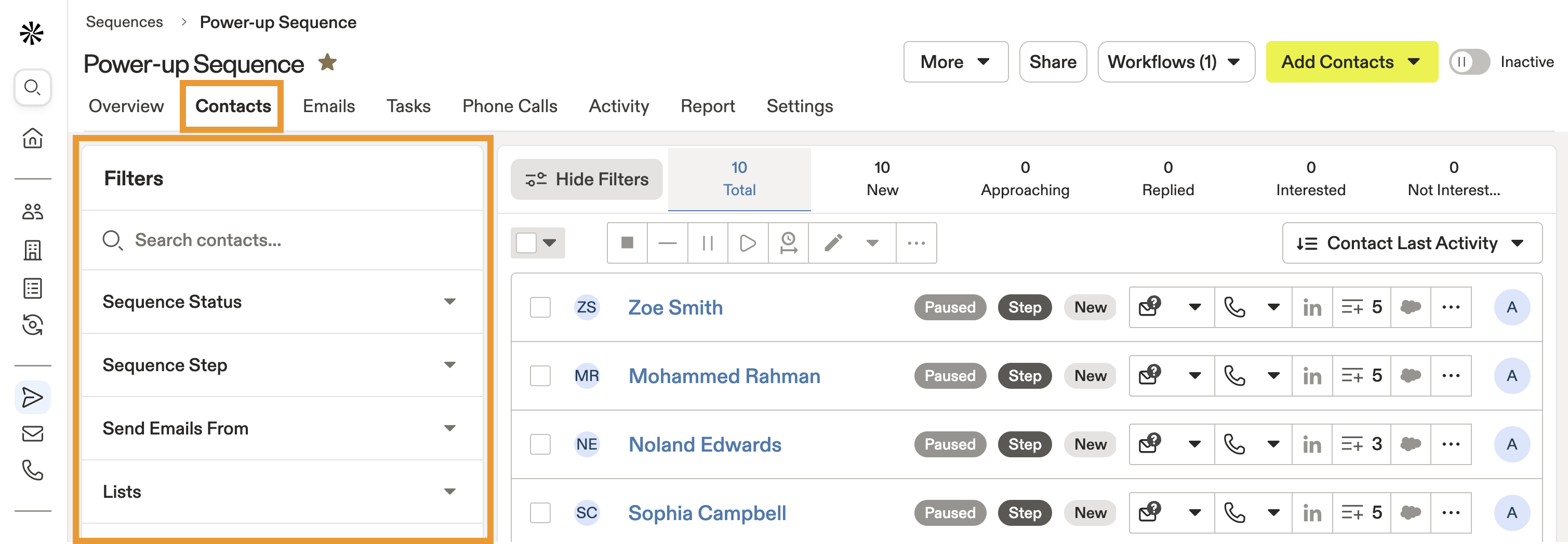
- Sélectionnez votre séquence, puis cliquez sur Contacts.
- Apollo liste tous les contacts de votre séquence. Cliquez sur Afficher les filtres pour rechercher un contact spécifique ou utiliser des filtres afin d'affiner vos résultats.
Depuis le hub Personnes
- Ouvrez Apollo et cliquez sur Personnes.
- Cliquez sur Afficher les filtres > Séquence. Utilisez le filtre de séquence pour limiter vos résultats aux personnes figurant dans une ou plusieurs séquences.
Consulter le statut de séquence d'un contact
Apollo affiche le statut de séquence de chaque contact afin que vous puissiez comprendre s'il progresse dans la séquence comme prévu.
Voici la signification de chaque statut :
| Actif | Le contact est inscrit et peut passer aux étapes suivantes selon votre planning d'envoi et les temps d'attente. |
|---|---|
| Planifié | La prochaine étape est mise en file d'attente pour un moment ultérieur. Par exemple, demain à 10 h selon le planning de votre séquence. |
| En pause | Le contact est temporairement arrêté dans cette séquence. Cela peut arriver si quelqu'un de votre équipe l'a mis en pause manuellement, ou si Apollo a détecté une réponse d'absence du bureau. |
| Terminé | Le contact a terminé la séquence. Par exemple, il a répondu, une réunion a été planifiée, ou vous l'avez marqué manuellement comme terminé. |
| Rebondi / Non envoyé | La séquence a tenté ou prévu d'envoyer un Email, mais celui-ci a rebondi ou a été bloqué par vos règles, votre boîte mail ou les paramètres de votre fournisseur. |
Une étape de contact est différente du statut d'une séquence. Si un contact se trouve dans une étape comme disqualifié, données erronées ou non qualifié, vos ensembles de règles de séquence peuvent empêcher l'envoi d'Email même si la séquence semble active. Pour vérifier, accédez à Paramètres > Séquences > Ensembles de règles, puis examinez le déclencheur « Ne pas envoyer d'Email aux contacts dans ces étapes ».
Si un contact n'apparaît pas dans la séquence :
- Vérifiez que vous consultez la bonne séquence et que vous êtes dans Contacts, et non dans Emails ou Tasks.
- Cliquez sur Afficher les filtres, supprimez tous les filtres actifs, puis recherchez par nom ou Email.
- S'ils n'apparaissent toujours pas, essayez de les ajouter à nouveau depuis la recherche, une liste ou un CSV. Faites attention aux avertissements tels que :
- « Déjà dans une autre séquence »
- « Bloqué par l'étape du contact »
- « Adresse Email manquante ou invalide »
Si un contact apparaît mais ne progresse pas :
- Planifié ou Actif: vérifiez le délai d'attente avant la prochaine étape et votre planning d'envoi. Il est possible que l'Email ne puisse pas encore être envoyé.
- En pause: pour comprendre pourquoi un contact est en pause et comment le reprendre, consultez Mettre en pause et reprendre des contacts.
- En échec ou Non envoyé: vérifiez l'adresse Email du contact. Pour les prochaines étapes, consultez Résoudre les problèmes d'envoi d'Email ou Résoudre les problèmes d'Email rejetés.
Les contacts ajoutés via des workflows ou l'outbound copilot peuvent mettre un court moment à apparaître selon la fréquence d'exécution et la taille de la file d'attente. Ajouter un contact à une liste seule ne l'inscrit pas dans une séquence. Les contacts doivent toujours être ajoutés via un workflow ou manuellement par un membre de l'équipe.
Une réponse d'absence du bureau met-elle un contact en pause dans une séquence ?
Si vous envoyez un message à un contact qui a configuré une réponse automatique d'absence du bureau, Apollo met le contact en pause dans la séquence. Apollo peut reprendre automatiquement l'envoi de messages au contact si celui-ci indique sa date de retour dans son Email d'absence du bureau. Si Apollo ne peut pas détecter de date de retour, vous pouvez reprendre manuellement l'envoi de messages à un contact en pause.
Lorsqu'Apollo identifie un message d'absence du bureau, Apollo met le contact en pause et ne compte pas le message d'absence du bureau comme une réponse.
Pour qu'Apollo détecte la date de retour d'absence du bureau d'un destinataire, la date doit être écrite avec le mois en premier, soit au format numérique (MM/DD/YYYY, comme 12/25/2025), soit au format long (comme December 25, 2025). Apollo peut détecter les messages de réponse automatique en anglais, espagnol, français, allemand, portugais, suédois et néerlandais.
Pour identifier quand Apollo a mis un contact en pause dans une séquence :
- Ouvrez Apollo et cliquez sur Séquences.
- Sélectionnez votre séquence, puis cliquez sur Contacts.
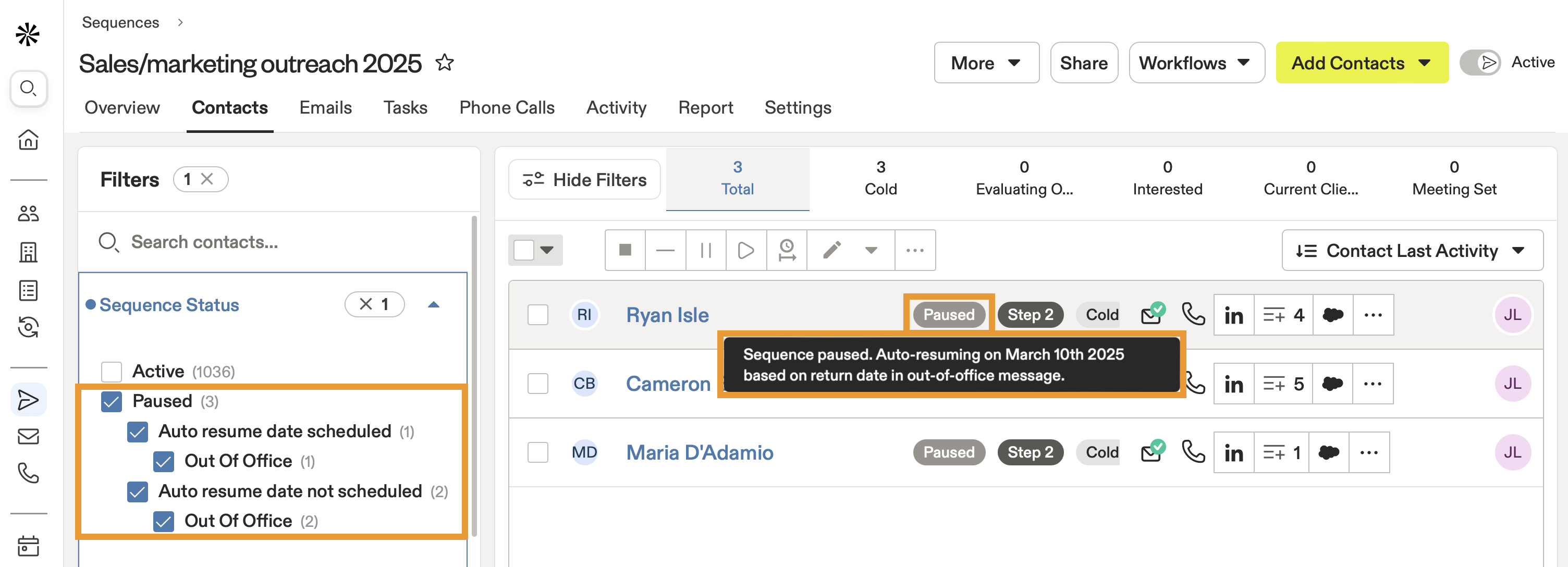
- Cliquez sur Afficher les filtres, puis cliquez sur Statut de la séquence.
- Définissez le statut sur En pause, puis sélectionnez Date de reprise automatique planifiée ou Date de reprise automatique non planifiée pour filtrer vos contacts :
- Date de reprise automatique planifiée : Survolez le statut En pause d'un contact pour voir la date de reprise automatique.
- Date de reprise automatique non planifiée : Survolez le statut En pause pour plus de détails. Sélectionnez un ou plusieurs contacts pour les reprendre manuellement dans la séquence.
Vous ne trouvez pas ces filtres ? Ces filtres n’apparaissent comme options dans votre séquence que si Apollo a détecté une réponse d’absence du bureau de l’un de vos contacts.
Une réponse d’absence du bureau n’a pas été détectée ? Contactez l’assistance Apollo pour partager le message et nous en informer.
Vous êtes fan d’Apollo et vous aimez partager et apprendre des tactiques de vente auprès des membres d’une communauté commerciale dynamique ? Inscrivez-vous ici pour rejoindre plus de 1 000 professionnels de la vente lors de tables rondes et d’analyses approfondies des produits. Découvrez des conseils et astuces Apollo, et échangez avec d’autres professionnels qui perfectionnent leur savoir-faire !