
Présentation
Avec l’Apollo Chrome Extension, vous pouvez rechercher les invités de vos réunions à venir et agir sans passer de Google Calendar à Apollo. Apollo affiche directement dans votre calendrier les détails sur les prospects et les entreprises afin que vous restiez concentré et préparé.
Avec l’Apollo Chrome Extension dans Google Calendar, vous pouvez :
- Rechercher les prospects et les entreprises participant à la réunion.
- Consulter le contexte pertinent et les Insights avant le début de la réunion.
- Agir en créant des tâches, des notes ou des opportunités sans quitter Google Calendar.
Consultez les sections suivantes pour utiliser l’extension Chrome avec Google Calendar.
Utiliser l’Apollo Chrome Extension dans Google Calendar
Pour utiliser l’Apollo Chrome Extension dans Google Calendar :
- Accédez à votre Google Calendar, puis créez une nouvelle réunion ou ouvrez une réunion existante.
- Cliquez sur Apollo à côté d’un invité externe.

- Apollo affiche les informations pertinentes sur la réunion et le prospect. Vous pouvez effectuer les actions suivantes :
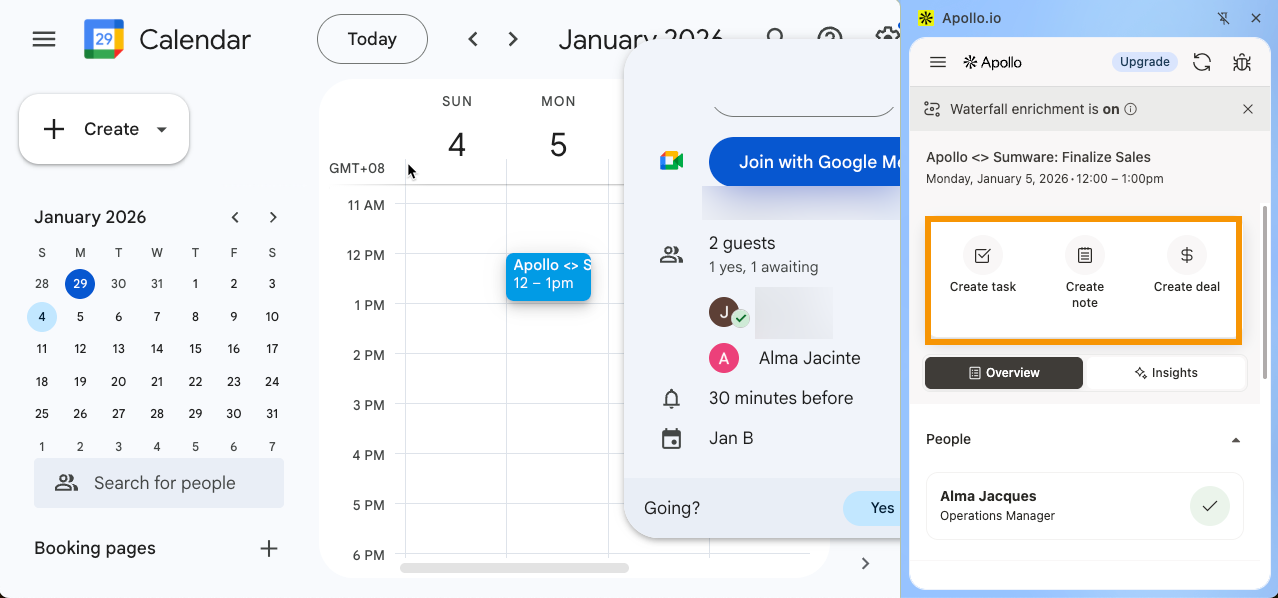
- Cliquez sur Créer une tâche.
- Associez la tâche à un contact, une entreprise ou une opportunité.
- Sélectionnez un type de tâche.
- Saisissez un titre de tâche.
- (Facultatif) Saisissez une description pour fournir plus de contexte sur la tâche ou utilisez des extraits de code.
- Sélectionnez un responsable, une priorité, une date d’échéance et une heure d’échéance.
- Cliquez sur Créer une tâche.
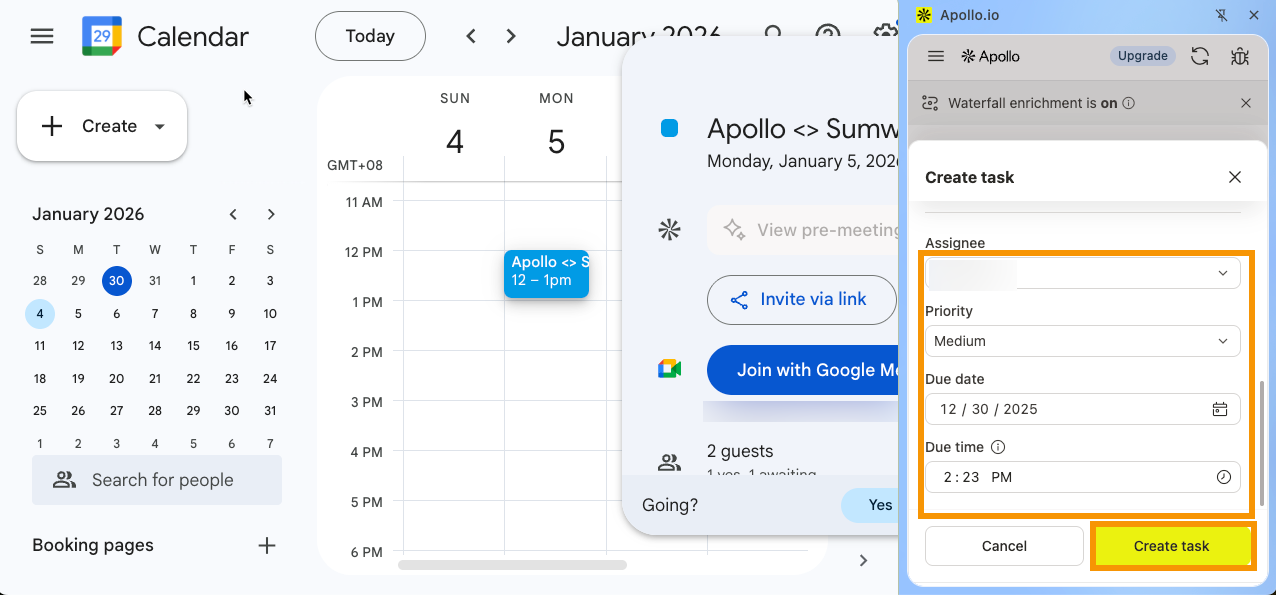
Vous avez maintenant créé une tâche pour une réunion à l’aide de l’Apollo Chrome Extension.
- Cliquez sur Créer une note.
- Saisissez votre note.
- (Facultatif) Pour associer la note à des enregistrements spécifiques, cliquez sur Associer des enregistrements. Apollo remplit automatiquement les champs du contact et de l'entreprise. Vous pouvez associer la note à plusieurs contacts, entreprises, opportunités, réunions et conversations.
- Cliquez sur Enregistrer.
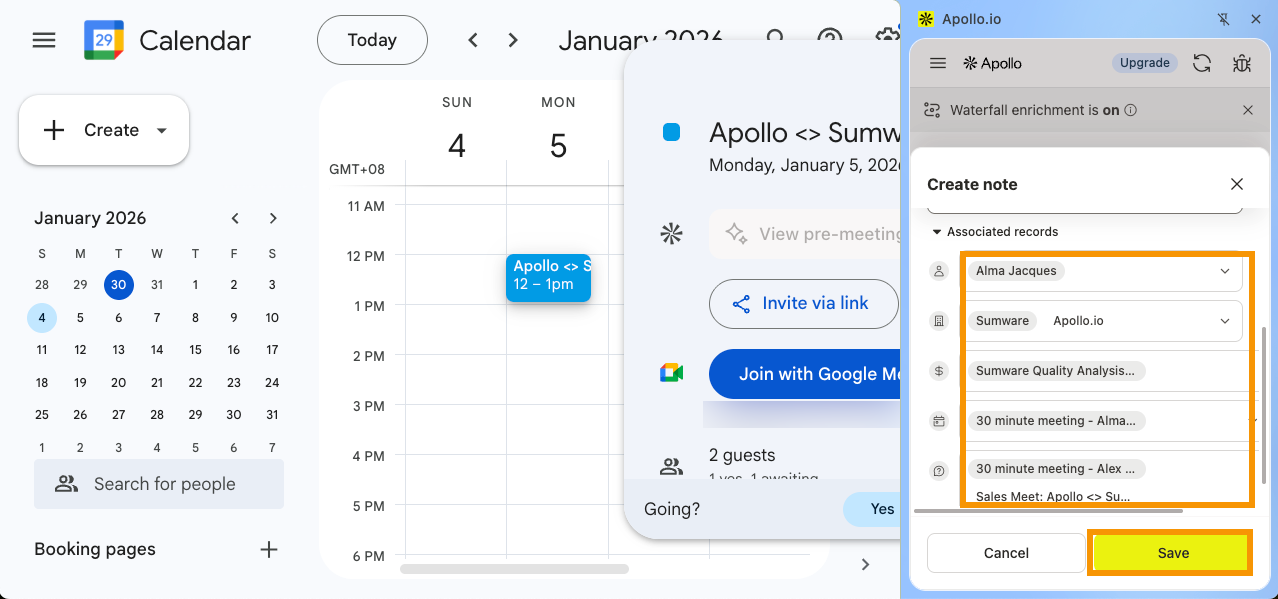
Vous avez maintenant créé une note pour une réunion à l'aide de l'extension Apollo Chrome.
- Cliquez sur Créer une opportunité.
- Saisissez un nom d'opportunité.
- Apollo remplit automatiquement les champs de l'entreprise et du Pipeline. Vous pouvez les modifier pour sélectionner une autre entreprise et un autre Pipeline si nécessaire.
- Sélectionnez une étape.
- Saisissez une date de conclusion estimée.
- Sélectionnez un propriétaire de l'opportunité.
- Saisissez le montant de l'opportunité.
- (Facultatif) Cliquez sur Afficher les champs personnalisés pour afficher les champs personnalisés de votre opportunité. Vous pouvez les renseigner selon vos besoins.
- Cliquez sur Enregistrer.
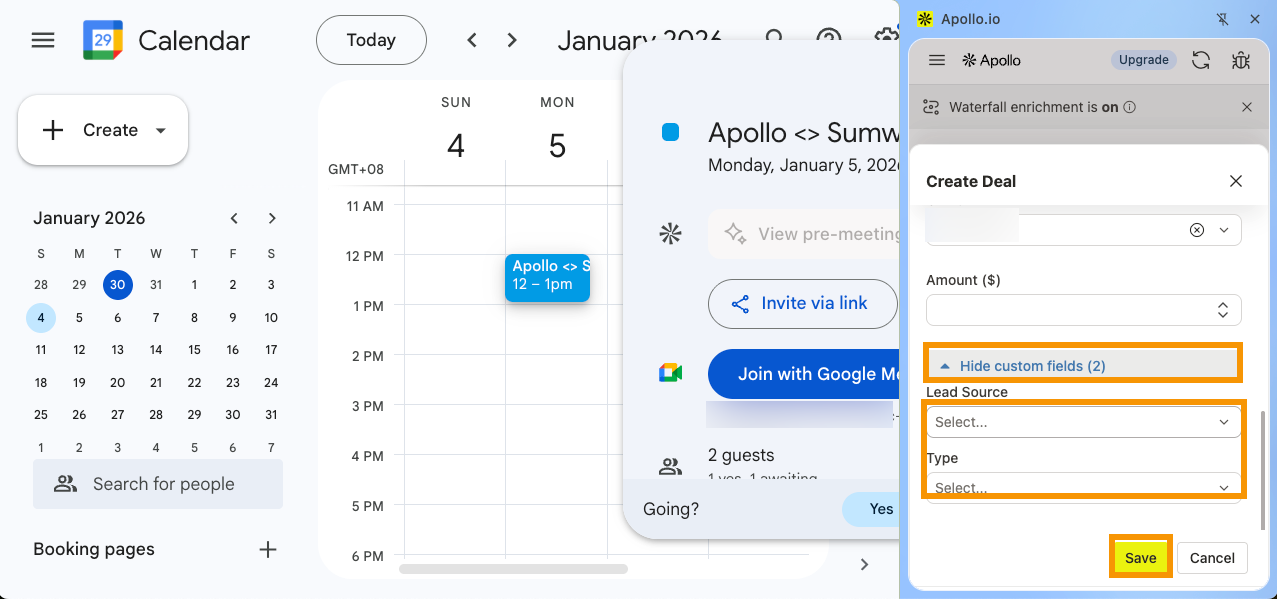
Vous avez maintenant créé une opportunité pour une réunion à l'aide de l'extension Apollo Chrome.
Vous pouvez également accéder aux onglets d'information suivants pour préparer vos réunions et en assurer le suivi :
Utilisez l'onglet Vue d'ensemble pour consulter les détails clés de la réunion. Cela inclut les contacts et entreprises participants, les notes existantes, les opportunités liées et toutes les conversations associées. Vous pouvez également ajouter des notes directement depuis cette vue afin de conserver tout le contexte de la réunion au même endroit.
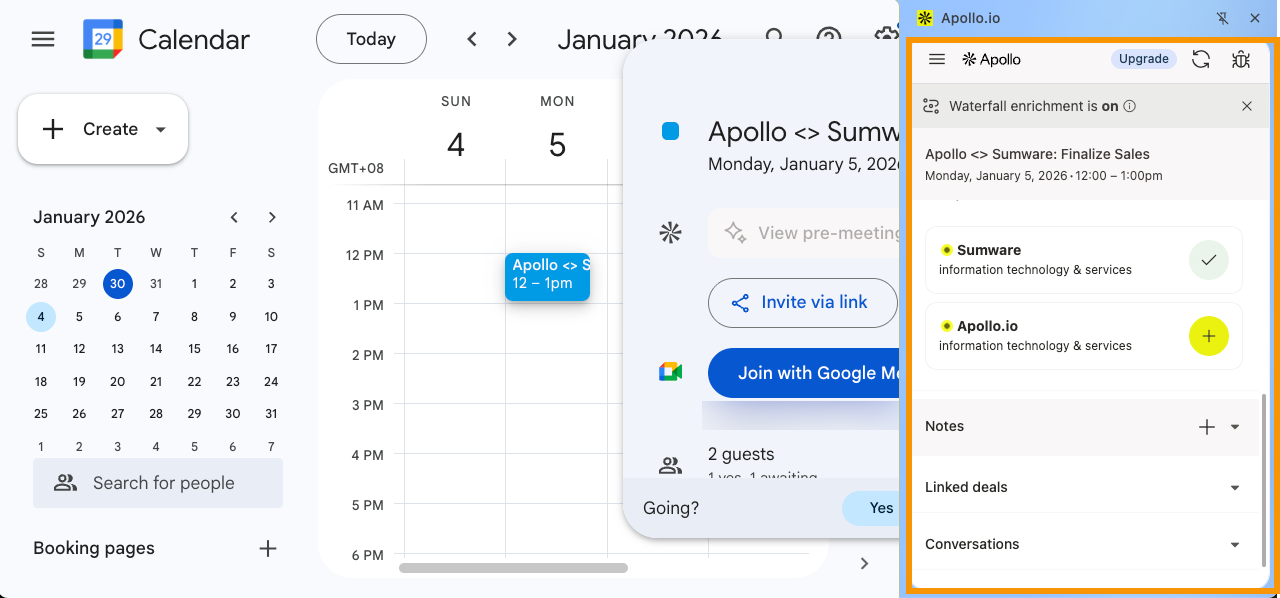
Cliquez sur un contact ou une entreprise pour approfondir vos recherches ou effectuer une action, comme les ajouter à une liste ou une séquence, ou envoyer un email manuel.
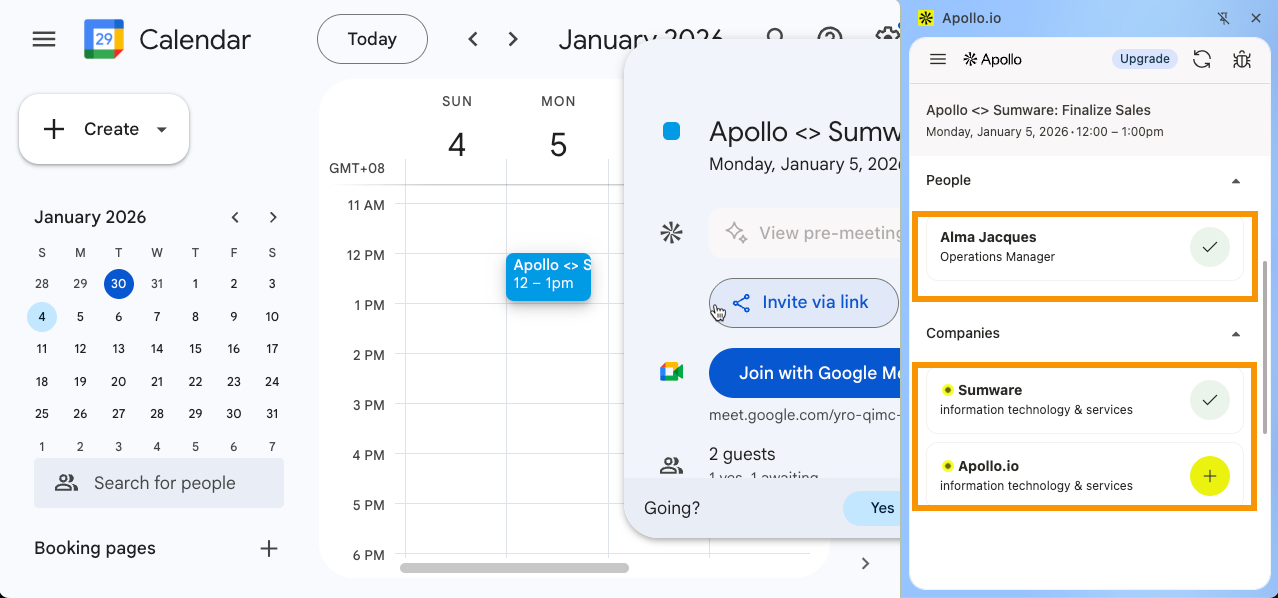
Pour plus de détails sur les actions disponibles, consultez Utiliser l'extension Apollo Chrome.
L'onglet Insights vous aide à préparer les réunions à venir en affichant des informations préalables à la réunion directement dans Google Calendar. Ces informations peuvent inclure les priorités d'une entreprise, les décideurs identifiés et un contexte important, comme les objections ou les thèmes issus de réunions précédentes avec le prospect.
Consulter ces informations avant la réunion vous aide à arriver préparé et prêt à échanger efficacement.
Si vous utilisez Google Calendar, vous utilisez probablement aussi Gmail. Et devinez quoi ? L'extension Chrome d'Apollo peut aussi être utilisée dans Gmail ! Consultez Utiliser l'extension Apollo Chrome dans Gmail pour plus de détails.
Étapes suivantes
Si vous utilisez Apollo dans Google Calendar, voici quelques actions utiles pour optimiser la préparation des réunions, la planification et le suivi dans un seul flux.
| Rechercher et se préparer pour les réunions à venir | Vous voulez une meilleure préparation en moins de temps ? Extraire des Insights avant la réunion pour faire ressortir les priorités, les décideurs et les objections passées avant de rejoindre l'appel. |
|---|---|
| Configurer des réunions | Vous en avez fini avec les allers-retours par Email pour trouver un créneau ? Configurer des réunions pour permettre aux prospects de réserver un créneau selon vos disponibilités réelles, avec le bon lieu (Zoom/Teams) déjà intégré. |
| Aperçu des réunions | Si la planification de votre équipe n'est pas uniforme, choisissez le bon type de réunion pour gérer les réunions individuelles, les appels de groupe ou la répartition round-robin sans administration supplémentaire. |
| Envoyer des Emails de suivi avec l'IA | Ne laissez pas les bons appels retomber —rédiger automatiquement un Email de suivi pour envoyer un récapitulatif clair avec les décisions et les prochaines étapes pendant que la conversation est encore fraîche. |
| Configurer les paramètres de l'extension Chrome dans Apollo | Vous avez besoin d'un contrôle plus précis sur ce qui est suivi et enregistré ? Ajustez les paramètres de votre extension pour gérer le suivi, les notifications et la journalisation CRM selon le fonctionnement réel de votre équipe. |