
Vue d’ensemble
Une fois que vous avez configuré les conversations, Apollo transcrit automatiquement vos enregistrements et génère des résumés rédigés par l’IA. Vous pouvez générer des Task de suivi, recevoir des Insights de réunion via Slack et associer des conversations à des opportunités afin de conserver tout le contexte du prospect au même endroit.
Si vous êtes manager, vous pouvez utiliser les conversations pour attribuer un score à vos commerciaux et les coacher. Consultez Coacher les équipes avec Conversations pour plus d’informations.
Consultez les sections suivantes pour enregistrer et utiliser les conversations.
Exigences pour l’enregistrement des conversations
Voici les exigences à respecter pour qu’Apollo enregistre vos réunions vidéo :
- Liez votre boîte mail à Apollo pour lui permettre de planifier automatiquement les réunions à enregistrer en fonction du calendrier de la boîte mail connectée.
- L’enregistreur Apollo doit être présent dans la réunion. Si l’enregistreur se trouve dans la salle d’attente de votre réunion, autorisez-le à rejoindre la réunion.
- Un utilisateur enregistré doit rejoindre la réunion.
- Planifiez les réunions que vous souhaitez enregistrer au moins 30 minutes à l’avance. Si vous n’avez pas planifié une réunion 30 minutes à l’avance, utilisez l’option d’enregistrement manuel pour envoyer l’enregistreur à votre réunion.
- Vérifiez vos réunions à venir dans Apollo. Vous pouvez activer ou désactiver manuellement l’enregistrement pour chaque réunion.
- Vérifiez vos paramètres de conversation dans Apollo et ajustez-les si nécessaire. Si vous ne pouvez pas accéder aux paramètres, contactez un administrateur du compte Apollo de votre équipe.
Vous avez maintenant passé en revue les exigences d’enregistrement.
Enregistrer des conversations
Vous pouvez enregistrer les conversations avec Apollo automatiquement ou manuellement. Pour une expérience d’enregistrement optimale, assurez-vous de respecter les exigences d’enregistrement avant de commencer. Si une réunion n’est pas enregistrée automatiquement, utilisez plutôt l’option d’enregistrement manuel.
Enregistrer automatiquement les conversations
Si vous respectez les exigences d’enregistrement, l’enregistreur Apollo rejoint automatiquement votre réunion. Selon les paramètres de votre plateforme de visioconférence, l’enregistreur peut rejoindre automatiquement vos appels ou vous pouvez choisir de l’autoriser à entrer dans la réunion à chaque fois. Assurez-vous que l’enregistreur Apollo a bien rejoint la réunion avant son début.
Pour confirmer qu’un appel à venir est programmé pour être enregistré :
- Ouvrez Apollo et cliquez sur Conversations.
- Consultez Réunions à venir pour confirmer le statut d’enregistrement de vos prochains appels.
Si vous planifiez une réunion de dernière minute qui doit commencer moins de 30 minutes après sa création, Apollo pourrait ne pas avoir assez de temps pour analyser votre boîte de réception ; l’enregistreur Apollo ne rejoindra donc pas la réunion. Dans ce cas, envisagez plutôt de lancer l’enregistrement manuel de la réunion.
Enregistrer manuellement des conversations
Pour envoyer manuellement l’enregistreur Apollo à une réunion, utilisez l’une des options suivantes :
- Ajoutez
recorder@apollo.iocomme invité. - Dans Conversations, cliquez sur Enregistrer maintenant, ajoutez l'URL, le titre et les participants de votre réunion, puis cliquez sur Enregistrer maintenant.

Vous pouvez enregistrer manuellement vos appels même si vous n'avez pas associé votre boîte mail ni connecté votre plateforme de visioconférence. Si vous n'avez pas accès au bouton Enregistrer maintenant , demandez à votre administrateur Apollo de mettre à jour les paramètres de Conversations. Les administrateurs peuvent mettre à jour les paramètres des utilisateurs enregistrés pour déterminer quels membres de l'équipe peuvent enregistrer des appels.
Générer des Task à partir des Conversations
Utilisez les Insights de conversation pour faire ressortir les prochaines étapes à partir des enregistrements de vos réunions et aider votre équipe à assurer le suivi afin d'améliorer la conversion et la satisfaction client.
Pour créer les prochaines étapes à partir des conversations :
- Ouvrez Apollo, puis cliquez sur Conversations.
- Sélectionnez une conversation.
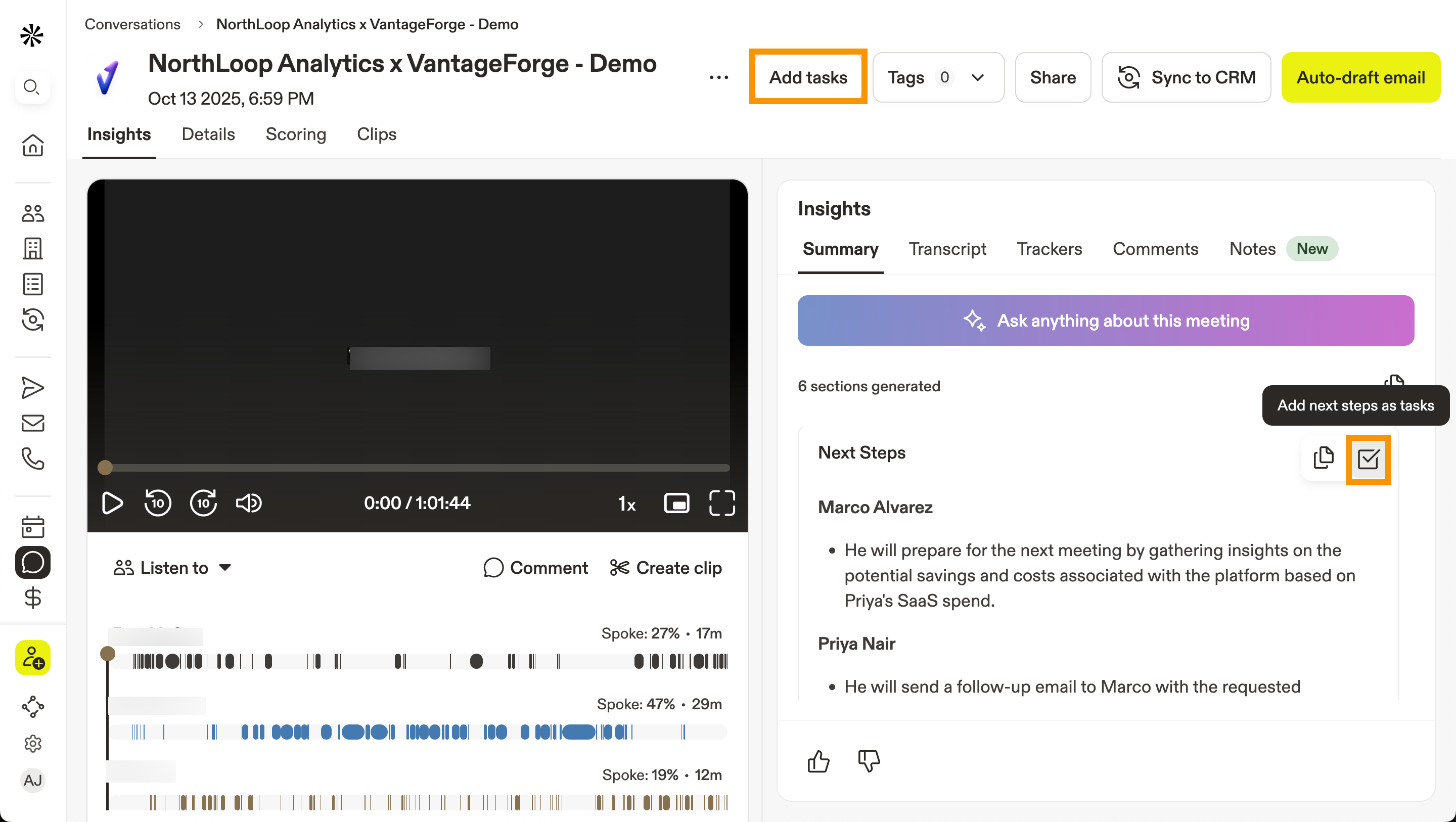
- Cliquez sur Ajouter des Task.
Vous pouvez aussi cliquer sur Ajouter les prochaines étapes comme Task.
- Cochez les Task que vous souhaitez créer.
- Modifiez le titre, le type, la priorité, la date d'échéance et le responsable selon vos besoins.
- Cliquez sur Ajouter comme Task.
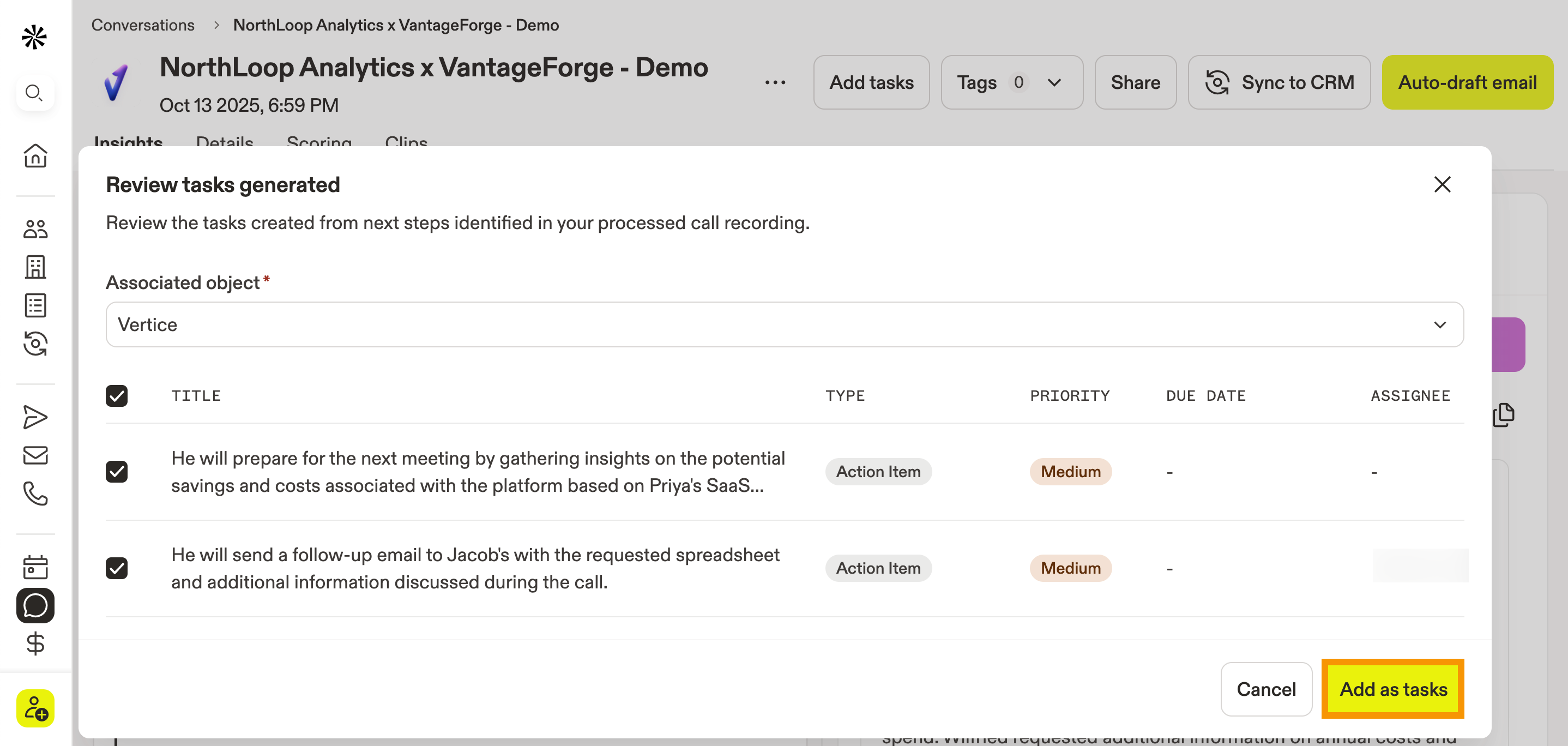
Vous avez maintenant généré des Task à partir de vos conversations.
Obtenir des Insights de réunion via Slack
Lorsque vous intégrez Slack à votre compte, Apollo envoie des résumés de vos réunions générés par l'IA qui incluent le résultat de l'appel ainsi que les actions suivantes :
- Voir l'enregistrement : ouvrir l'enregistrement de l'appel dans l'application web Apollo.
- Envoyer un Email de suivi: rédigez un Email de suivi au prospect. Un brouillon généré automatiquement est fourni, que vous pouvez modifier avant l'envoi.
- Ask Apollo: ouvre l'Assistant IA Apollo, qui vous permet de poser des questions en langage naturel pour obtenir des informations à partir de vos réunions.
- Prochaines étapes: fournit des prochaines étapes suggérées générées par Apollo en fonction de votre conversation, que vous pouvez ajouter comme Task.
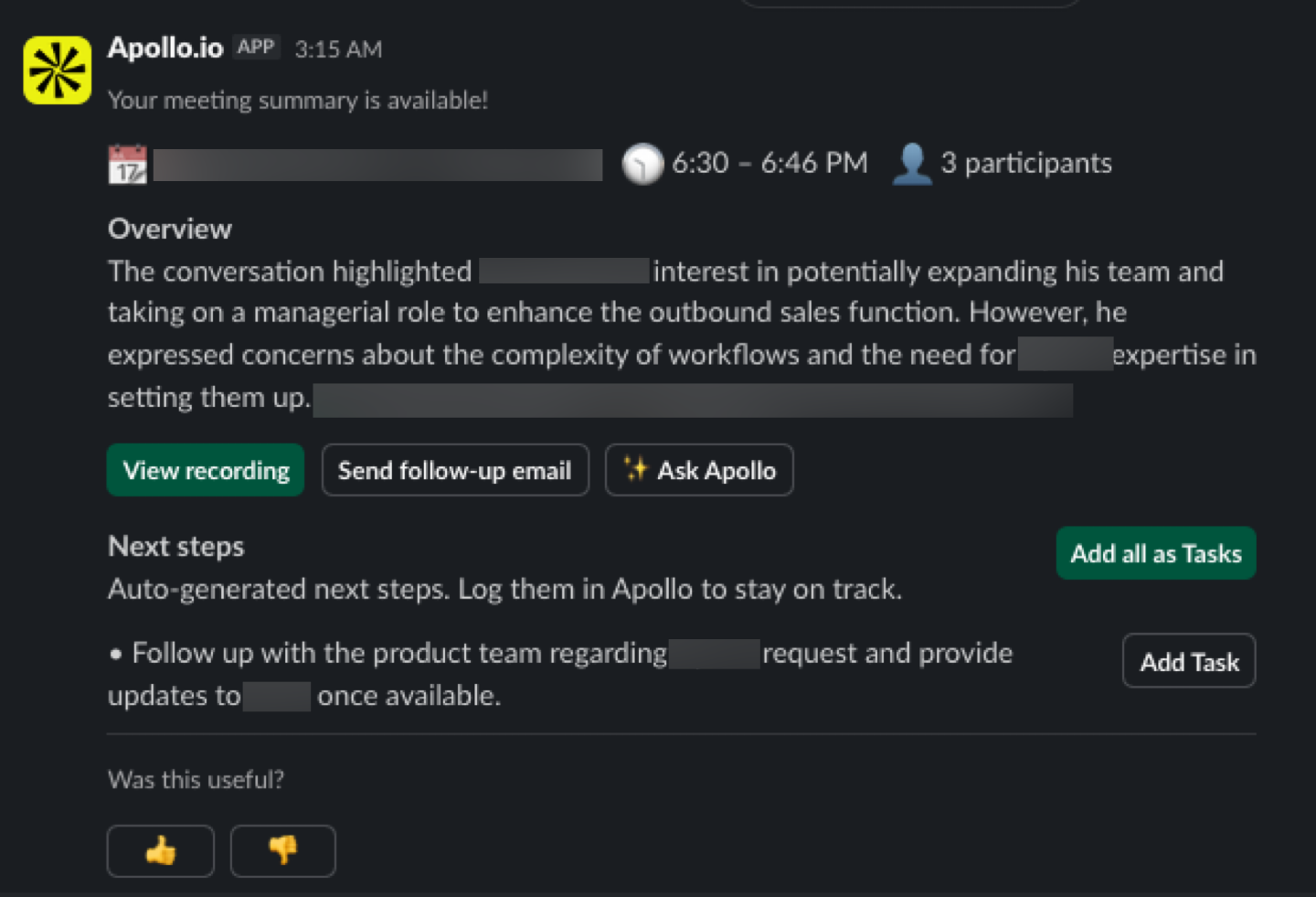
Pour commencer à recevoir les Insights de réunion via Slack, intégrez Slack à Apollo.
Associer des conversations à des opportunités
Vous pouvez associer des conversations à des opportunités pour conserver tout le contexte du prospect au même endroit.
Pour associer des conversations à des Opportunités, vous devez d'abord configurer les opportunités. Consultez Configurer les opportunités avant de continuer.
Pour associer des conversations à des opportunités :
- Ouvrez Apollo et cliquez sur Conversations.
- Utilisez les filtres pour trouver et sélectionner une conversation, puis cliquez sur Associer une opportunité.
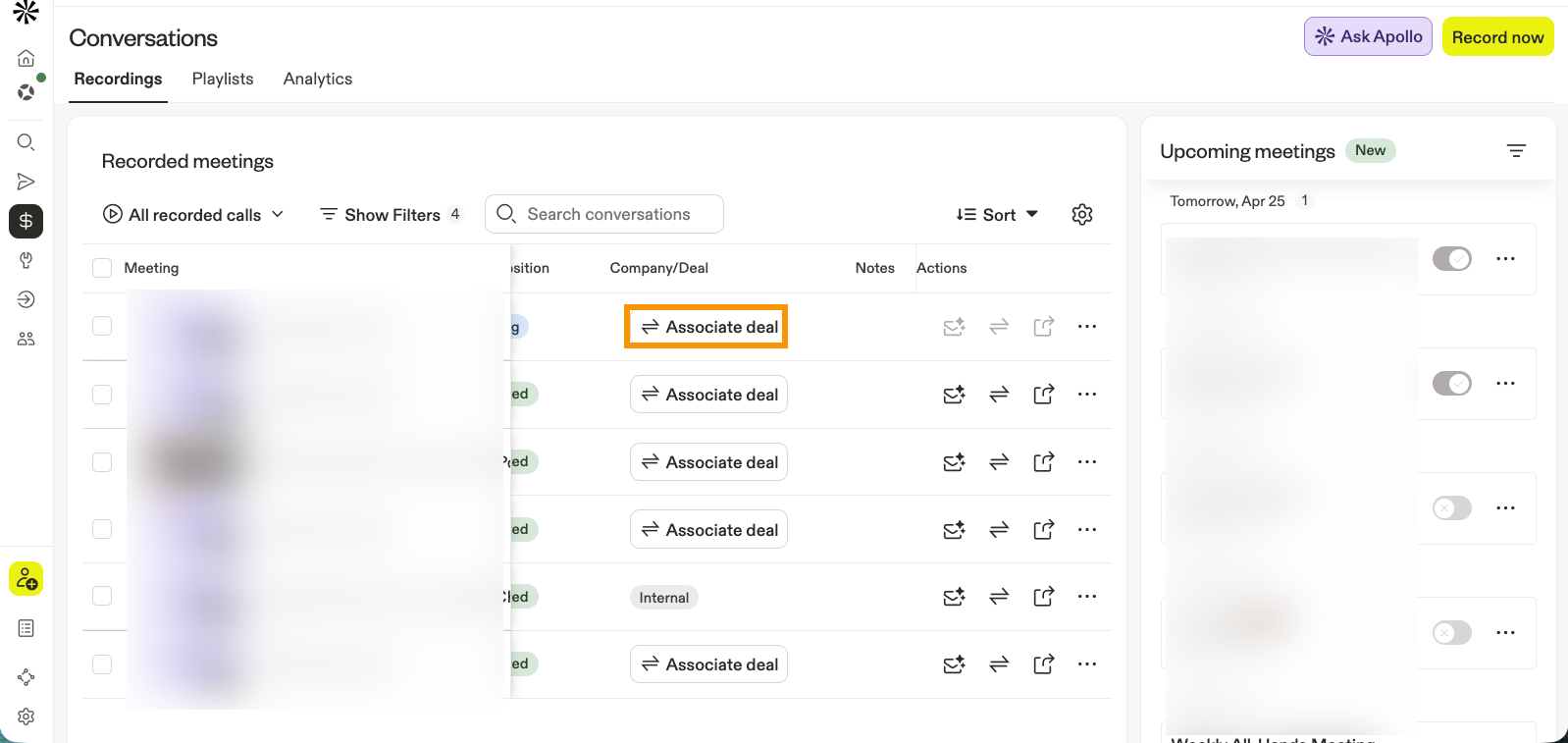
- Sélectionnez une opportunité ou créez-en une nouvelle, puis cliquez sur Appliquer.
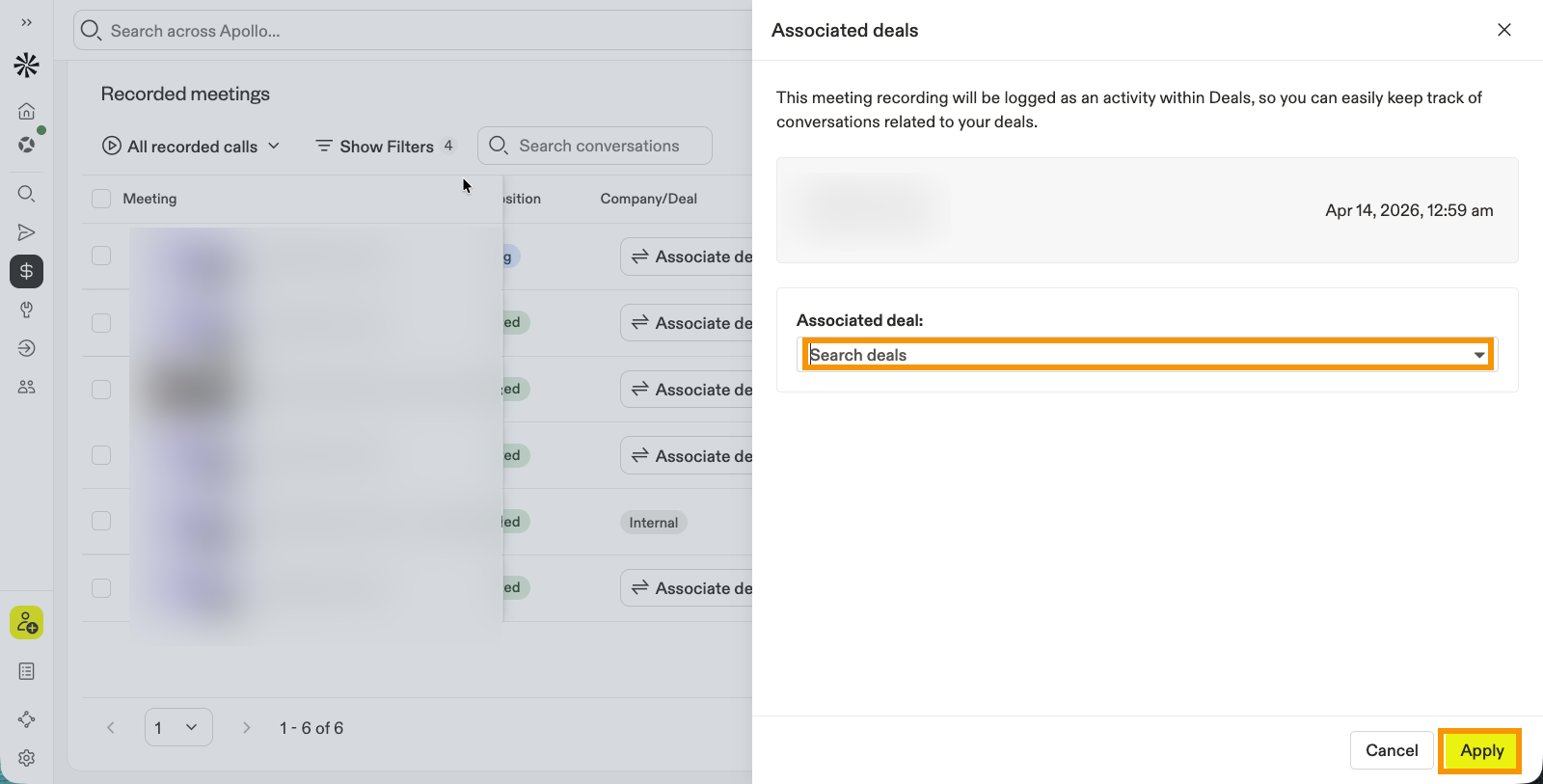
Vous avez maintenant associé une conversation à une opportunité.
Prochaines étapes
Maintenant que vous utilisez Conversations, ces ressources peuvent aider votre équipe à transformer les enregistrements d'appels en un meilleur suivi, un Coaching plus structuré et un contexte CRM plus complet.
| Configurer Conversations | Vous devez d'abord renforcer la base de l'enregistrement ? Configurez Conversations dans Apollo pour que les fournisseurs de réunions, l'accès à l'enregistreur et les autorisations de l'équipe fonctionnent comme prévu. |
|---|---|
| Accéder aux conversations et les partager | Lorsqu'un appel de qualité ne doit pas rester isolé, partagez les enregistrements et résumés de conversation afin d'aligner les commerciaux, les managers et les parties prenantes sans travail de récapitulatif supplémentaire. |
| Découvrez les Insights des conversations avec l'IA | Vous voulez le signal sans réécouter toute la réunion ? Tirez des insights IA de vos conversations pour faire ressortir les objections, les prochaines étapes et le contexte de l'opportunité sur lesquels votre équipe peut agir immédiatement. |
| Accompagnez les équipes avec les conversations | Si vous cherchez à rendre les excellents appels reproductibles, accompagnez votre équipe avec des grilles d'évaluation et des playlists afin de transformer les réunions enregistrées en véritable onboarding et en amélioration des performances. |
| Renseignez automatiquement les champs du CRM à l'aide des enregistrements de conversation | Mappez les détails des conversations dans vos champs CRM pour réduire les mises à jour manuelles et conserver les points clés des réunions associés aux fiches sur lesquelles votre équipe travaille déjà. |