
Vue d'ensemble
Conversations offrent un accès facile aux enregistrements des appels vidéo de votre équipe dans Apollo, avec des résumés d'appel générés par l'IA, la possibilité de commenter et d'ajouter des emojis aux enregistrements, ainsi que des outils de Coaching comme des grilles d'évaluation des conversations et des playlists vidéo.
Les sections suivantes expliquent comment afficher les enregistrements d'appels, accéder à différents Insights sur les appels, partager des enregistrements et des résumés d'appels, et demander des retours sur les conversations.
Accéder à une conversation
Pour accéder à l'enregistrement d'une conversation :
- Ouvrez Apollo > Conversations. Apollo affiche les appels que vous et votre équipe avez enregistrés.
- Utilisez les filtres pour trouver un enregistrement spécifique :
Pour rechercher des conversations par titre, saisissez n'importe quel mot-clé du titre de la réunion. Appuyez ensuite sur Entrée pour voir tous les enregistrements associés. 
Pour rechercher des conversations organisées ou suivies par une personne spécifique, saisissez son nom ou sélectionnez-la dans la liste. Vous pouvez sélectionner plusieurs utilisateurs.
Cliquez sur les cases à cocher Hôte ou Participant pour filtrer selon le rôle de l'utilisateur dans la réunion.
Pour rechercher des conversations auxquelles des contacts spécifiques ont participé, saisissez leur nom ou choisissez-en un dans la liste. Vous pouvez sélectionner plusieurs contacts. 
Pour rechercher des conversations qui ont eu lieu pendant une période donnée, cliquez sur De et À pour sélectionner une date ou une période. 
Pour rechercher des conversations en fonction de la durée des appels, saisissez la durée minimale et maximale de l'appel, puis appuyez sur Entrée. 
Pour rechercher des conversations auxquelles des participants d'une entreprise spécifique ont assisté, saisissez le nom de l'entreprise ou choisissez-en une dans le menu déroulant. Vous pouvez sélectionner plusieurs entreprises. 
Pour rechercher des conversations en fonction des trackers, cliquez sur les cases à cocher des trackers que vous souhaitez utiliser. 
Pour rechercher des conversations selon les tags, saisissez un nom de tag ou choisissez-en un dans la liste. 
- Cliquez sur une conversation pour voir l'enregistrement. Vous pouvez le lire, revenir en arrière, avancer rapidement ou ajuster la vitesse de lecture.
Sous l'enregistrement, Apollo résume l'activité des participants tout au long de l'appel. Pour accéder à une section de l'enregistrement où un participant précis parle, cliquez sur sa barre d'activité. Vous pouvez laisser des commentaires ou créer des extraits de moments précis. Lorsque vous créez des extraits, vous pouvez les partager avec votre équipe. Consultez les extraits créés dans Extraits.

Pour plus d'informations sur les participants, cliquez sur l'onglet Détails. Apollo fournit les noms et intitulés de poste de tous les contacts enregistrés pour le compte associé. Cliquez sur les liens du compte et du contact pour accéder à des informations plus détaillées à leur sujet.
- Un résumé généré par l'IA présente l'issue de la conversation, les prochaines étapes et les éventuelles objections.

- Cliquez sur Rédaction automatique d'Email pour rédiger automatiquement un Email de suivi à l'aide de l'IA.

- Cliquez sur Envoyer au CRM pour synchroniser la réunion avec votre CRM.

- Cliquez sur Tags pour ajouter des tags à l'enregistrement. Sélectionnez un tag existant ou créez-en un nouveau. Vous pouvez ensuite utiliser les filtres de conversation pour trouver des enregistrements selon les tags.

- Cliquez sur Transcription pour consulter la transcription complète de l'enregistrement.

- Cliquez sur Trackers pour afficher les trackers associés à la conversation.
- Cliquez sur Commentaires pour afficher et laisser des commentaires.

Partager une conversation
Partagez des enregistrements pour fournir tout le contexte des conversations, favoriser le coaching et la collaboration, et aider les coéquipiers et les managers à rester informés. Vous pouvez partager des conversations entières ou des extraits précis.
Pour partager l'enregistrement d'une conversation :
- Ouvrez Apollo > Conversations. Cliquez sur la conversation que vous souhaitez partager.
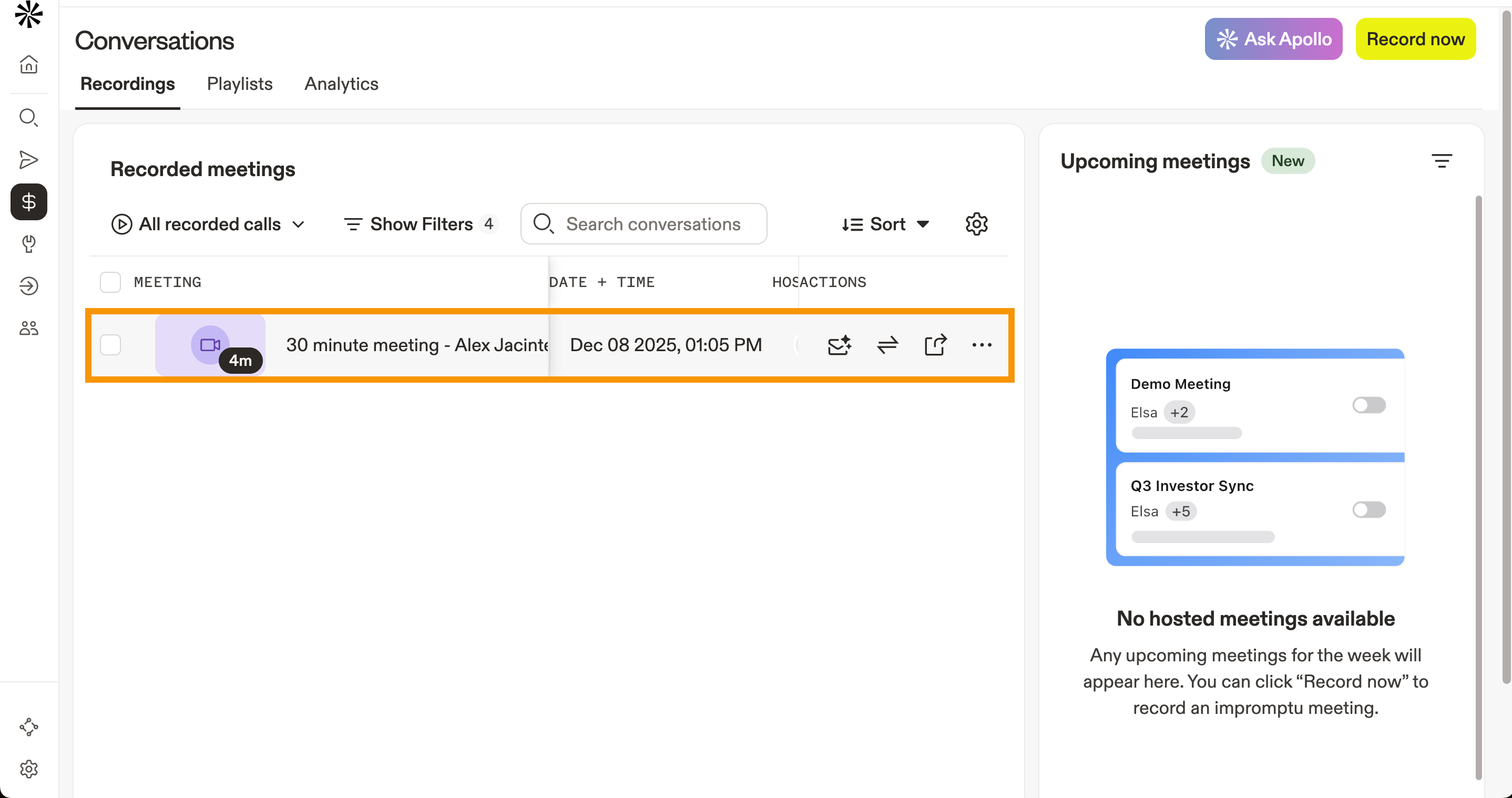
- Cliquez sur Partager pour partager l'enregistrement.
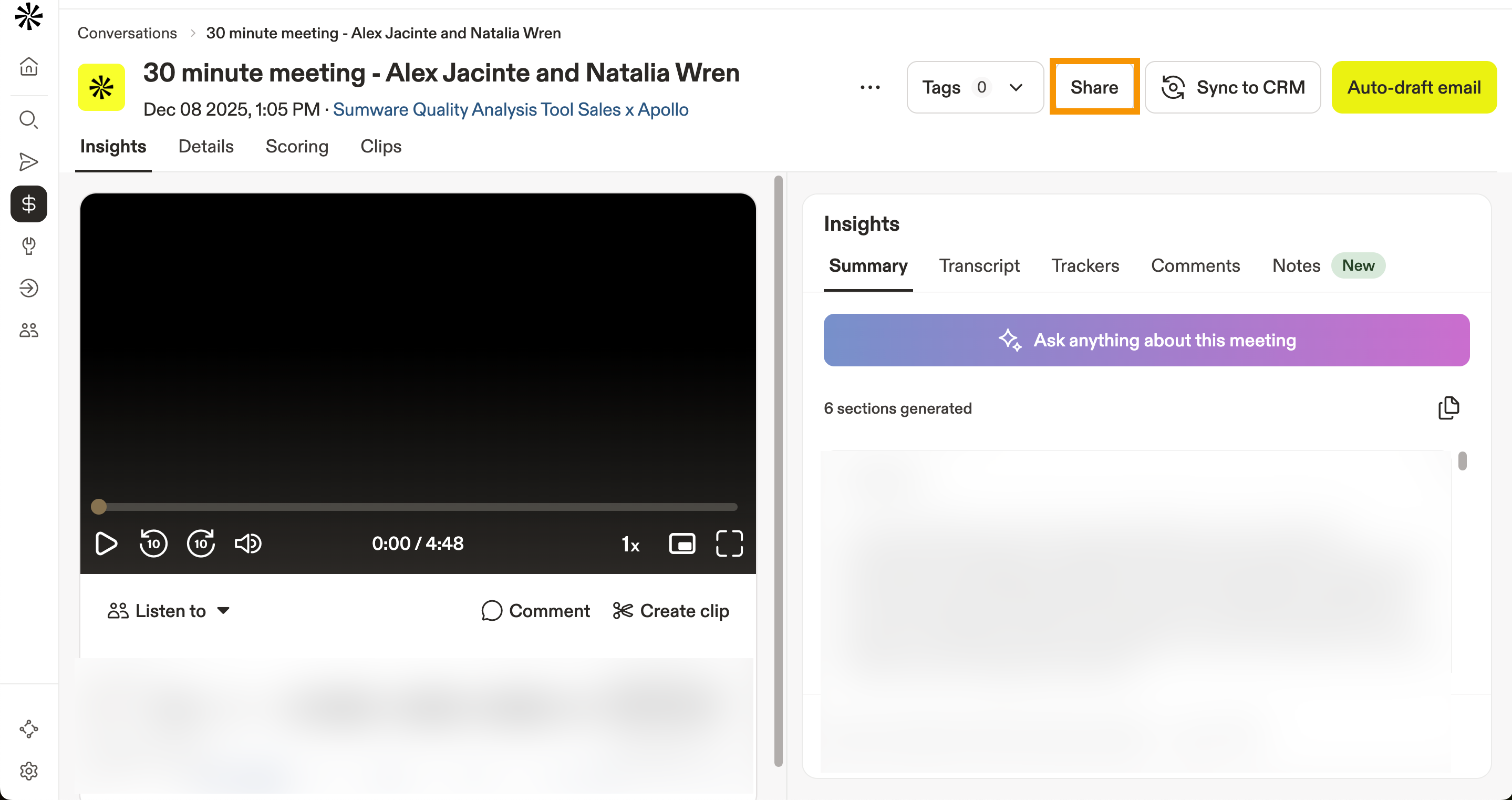
- Définissez Accès général sur l'une des options suivantes :
- Organisation : seuls les utilisateurs de votre organisation peuvent voir la conversation.
- Privé : seuls les utilisateurs spécifiquement invités peuvent voir la conversation.
- Public : toute personne disposant du lien peut voir la conversation.
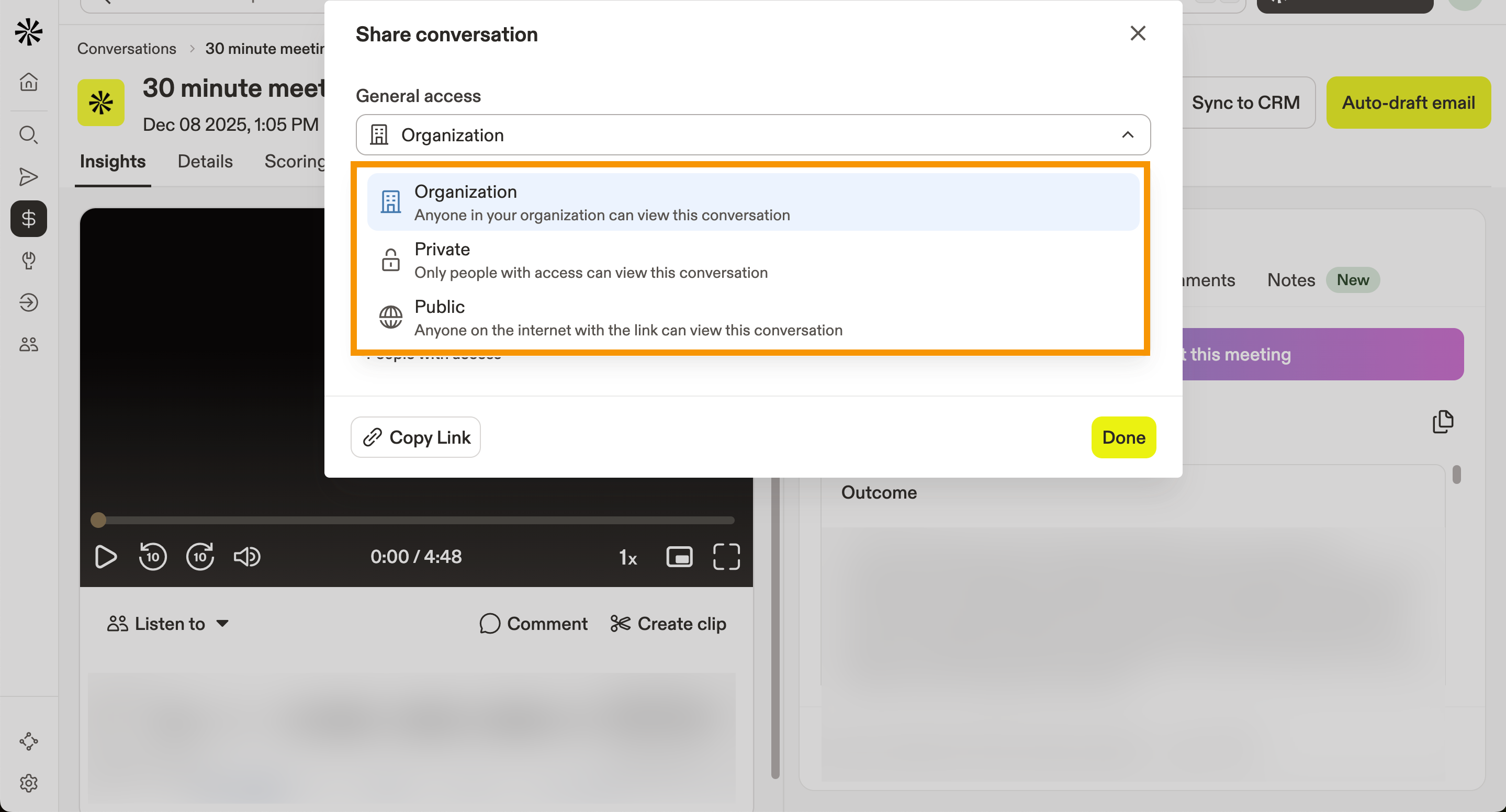
- (Facultatif) Pour accorder l'accès à des personnes spécifiques pour des conversations privées, définissez Accès général sur Privé, puis saisissez le nom ou l'adresse Email sous Ajouter des personnes. Vous pouvez cliquer sur Ajouter une expiration du lien pour définir une date d'expiration pour la conversation. Vous pouvez également saisir un message dans l'invitation. Une fois terminé, cliquez sur Envoyer un Email.
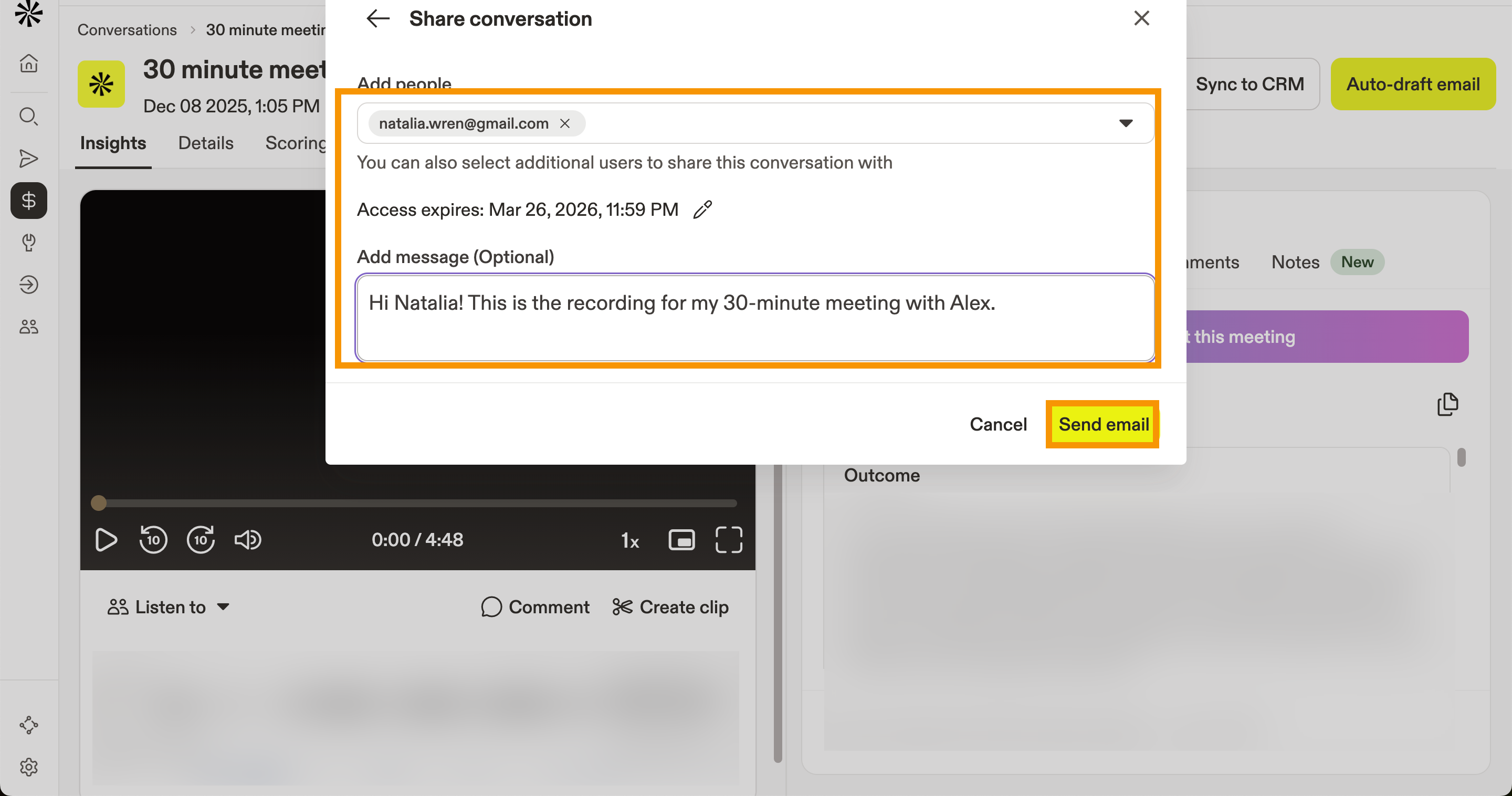
- Une fois terminé, cliquez sur Copier le lien pour partager le lien directement.
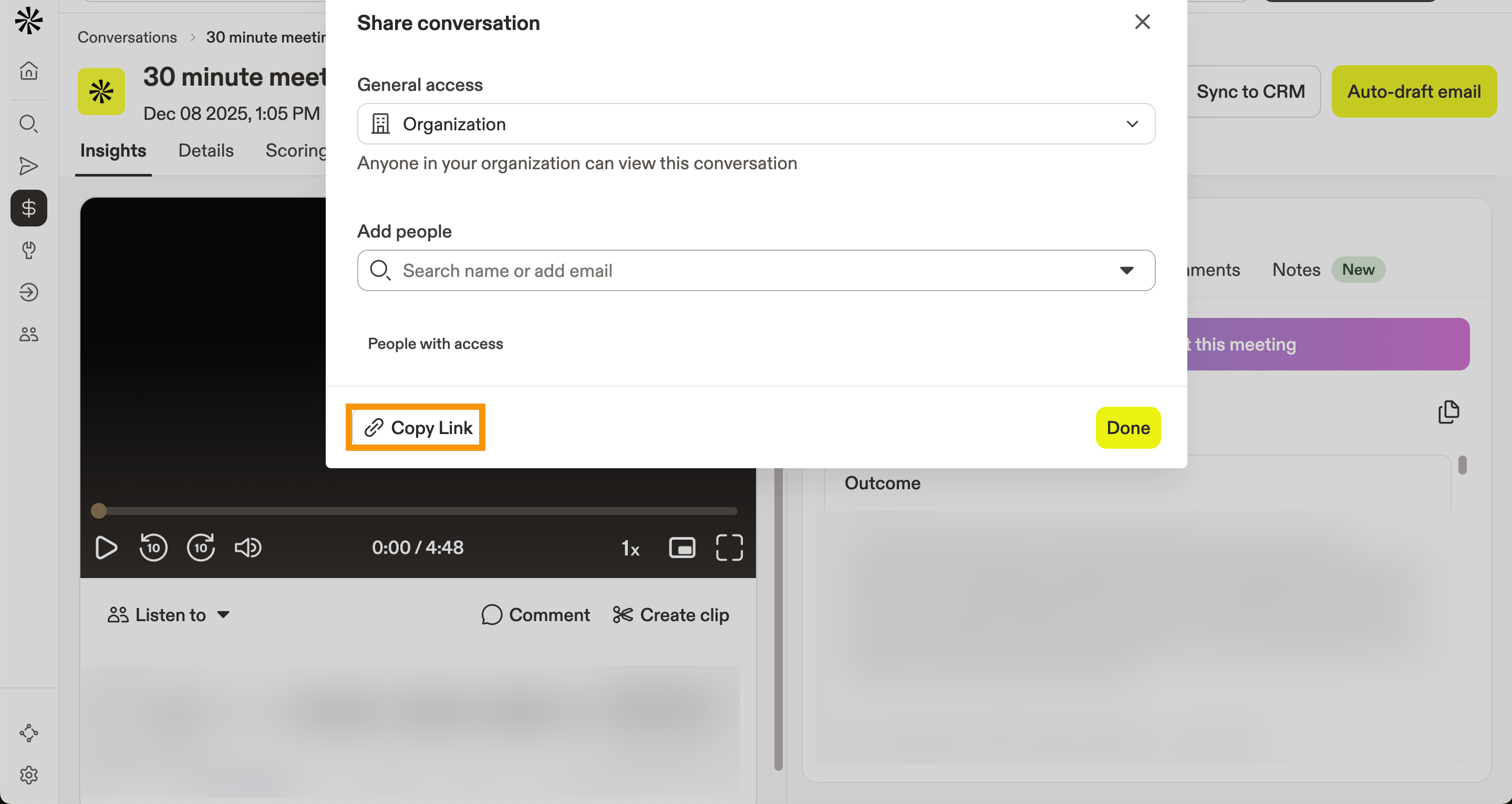
Vous avez maintenant partagé un enregistrement de conversation.
Les clips vous permettent de partager des moments précis d'une conversation sans envoyer l'enregistrement complet. Utilisez-les pour mettre en avant des Insights clés, des décisions ou les prochaines étapes avec des coéquipiers ou des parties prenantes.
Pour partager des clips :
- Ouvrez Apollo > Conversations. Cliquez sur la conversation à partir de laquelle vous souhaitez créer un clip.
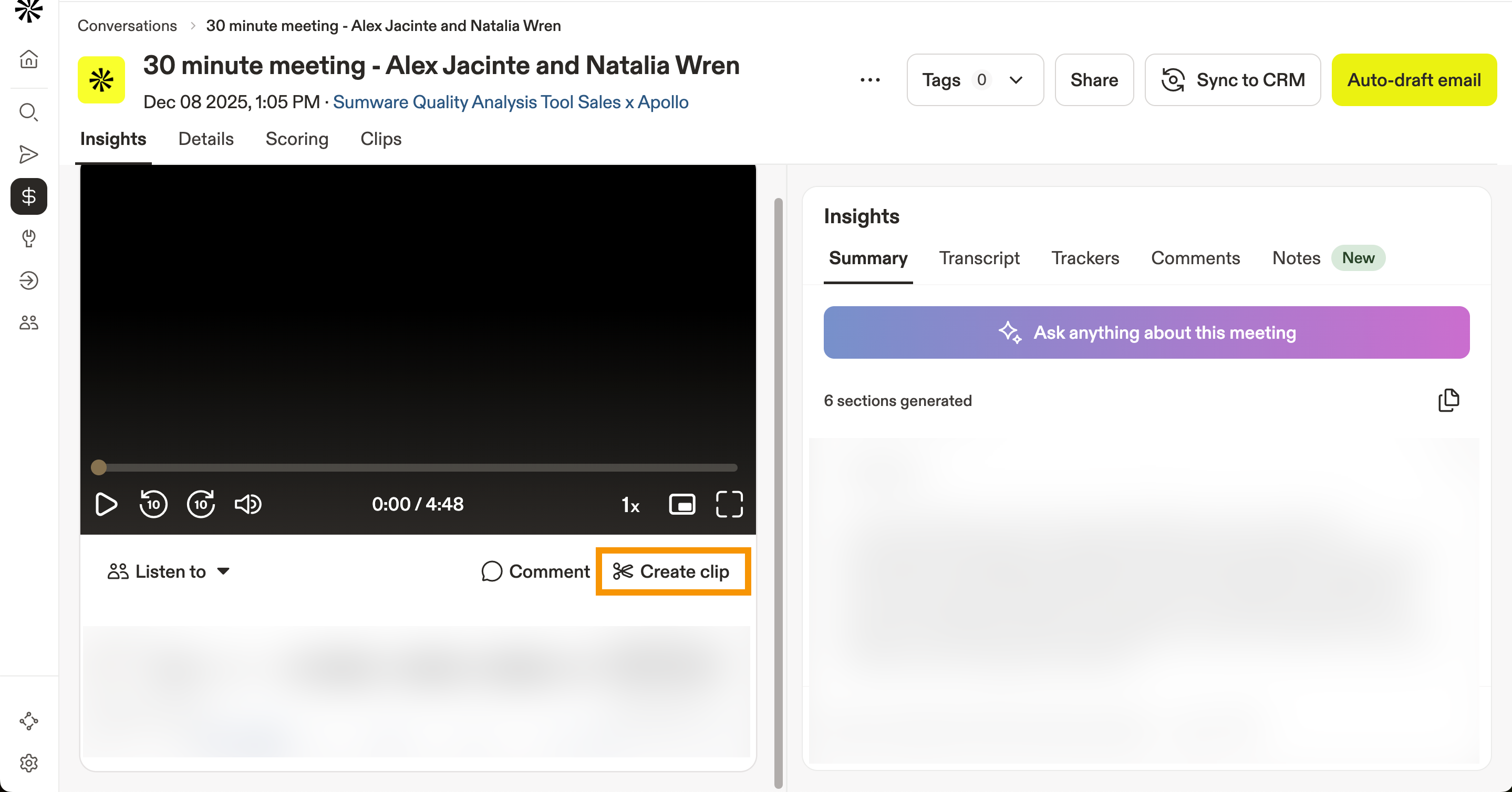
- Cliquez sur Créer un clip.
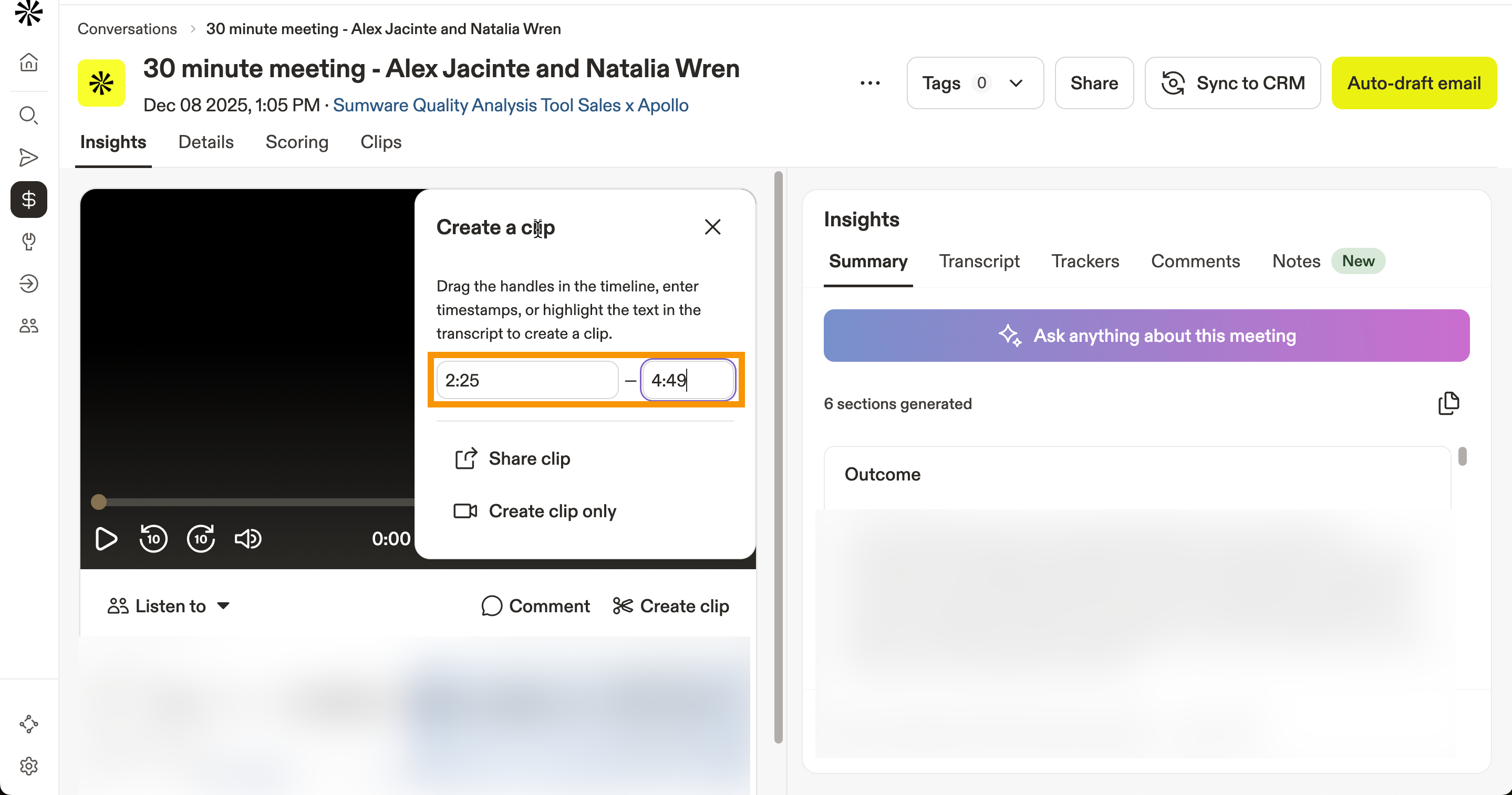
- Saisissez l'horodatage de la partie de la vidéo que vous souhaitez découper en clip.
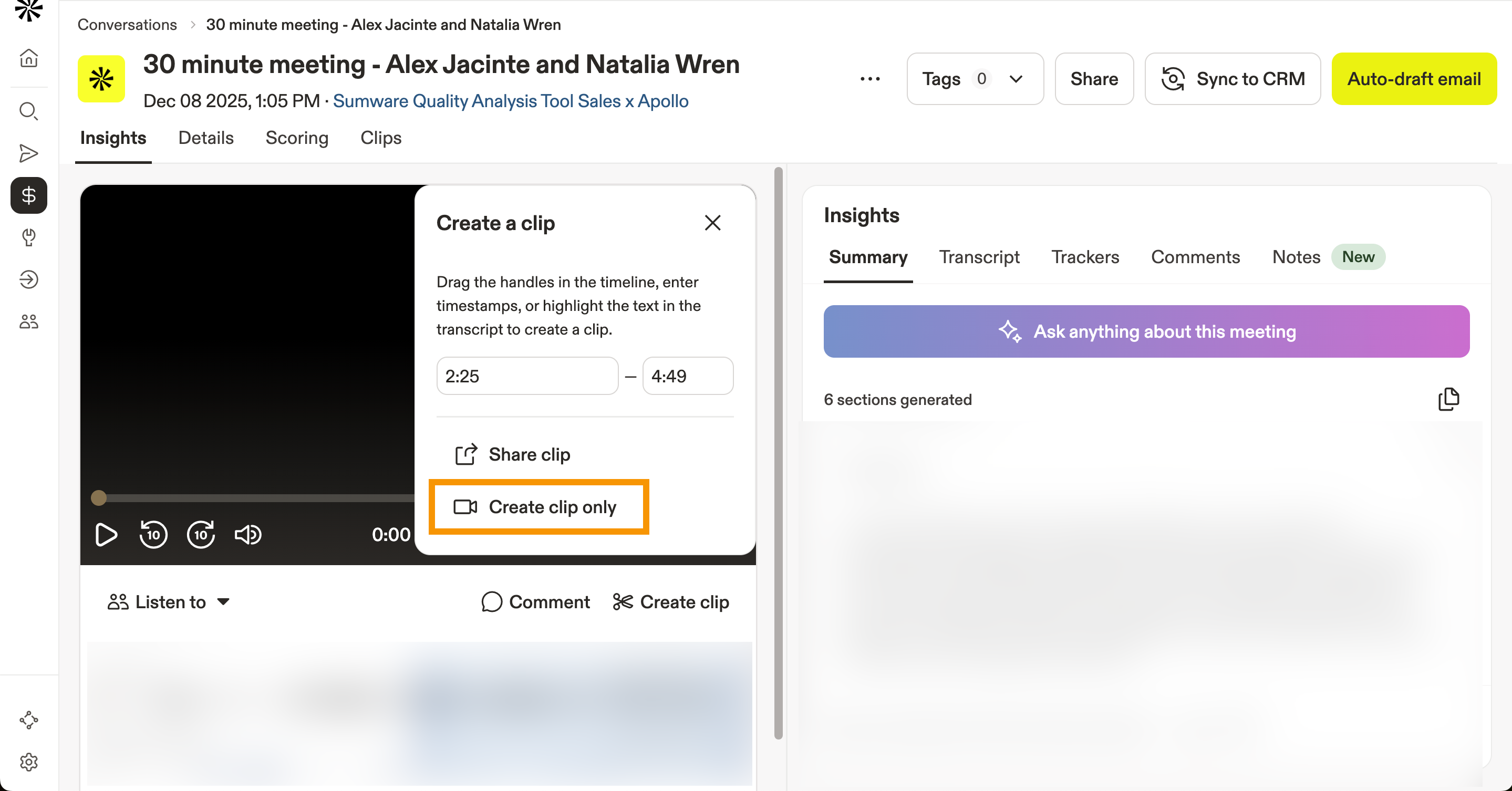
- (Facultatif) Pour créer un clip sans le partager immédiatement, cliquez sur Créer le clip uniquement > Saisissez un titre et une description pour le clip > Cliquez sur Créer le clip.
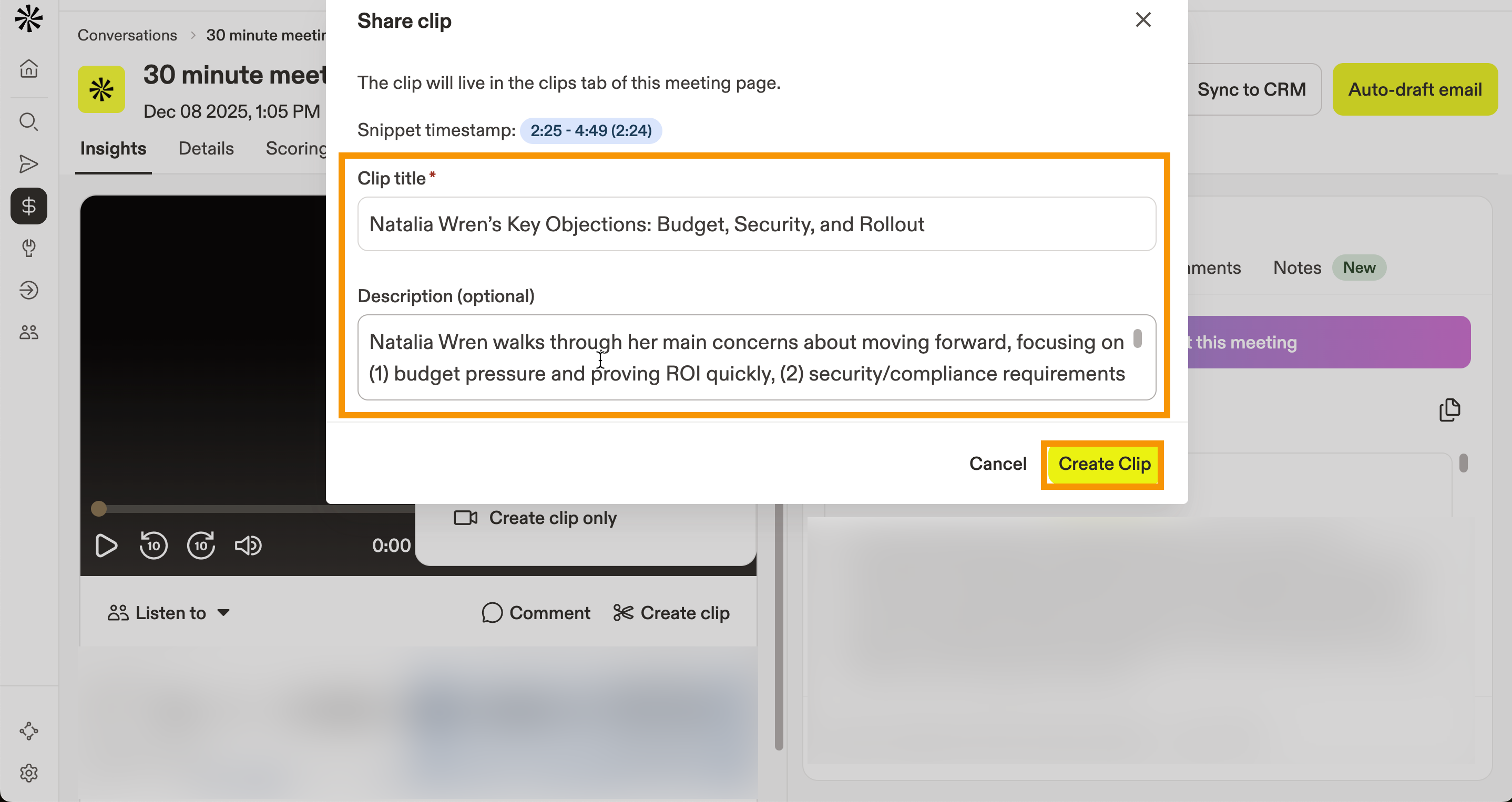
- Pour créer et partager un clip, cliquez sur Partager le clip.
- Saisissez un titre et une description pour le clip, puis cliquez sur Créer le clip.
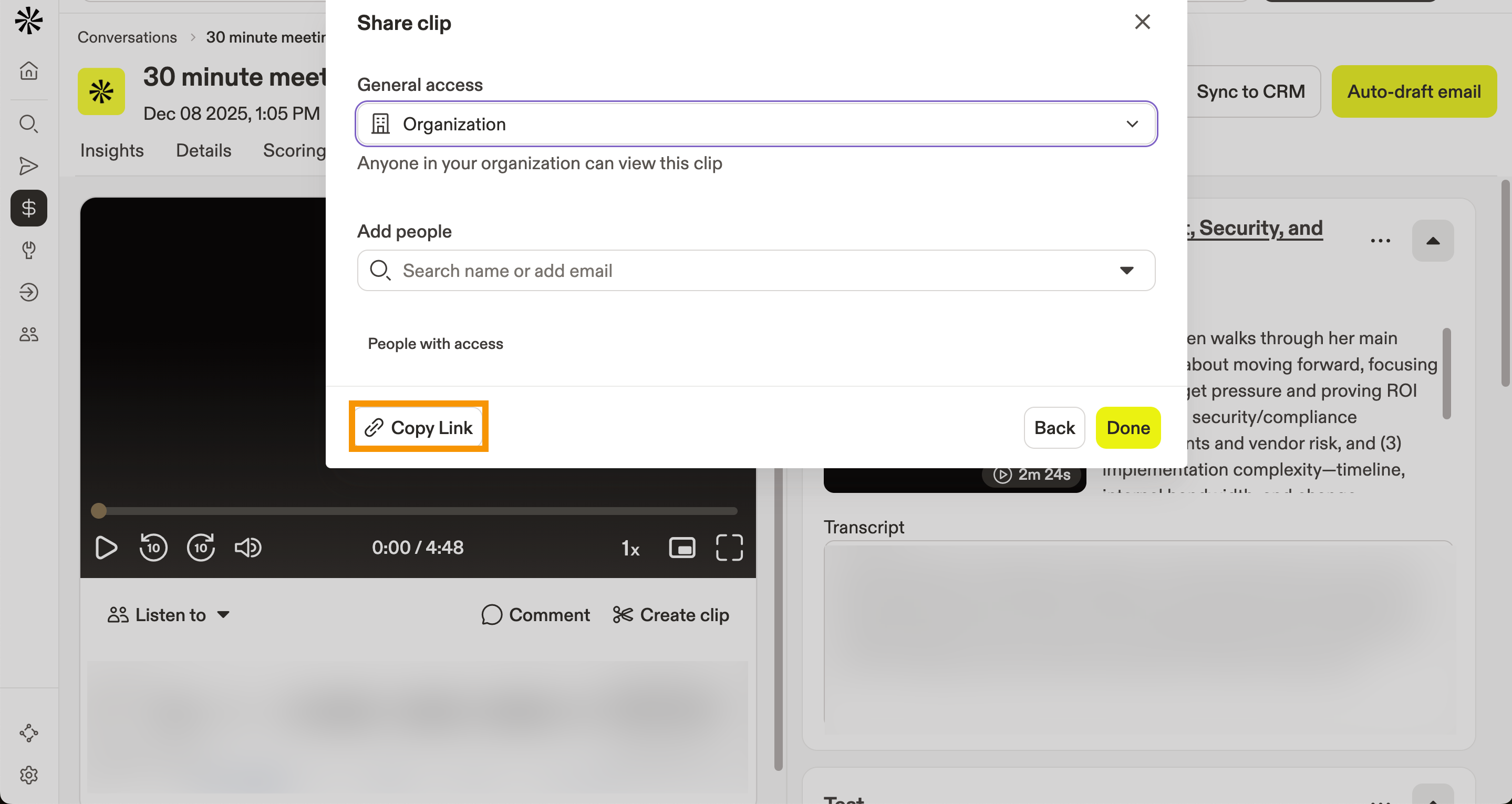
- Définissez Accès général sur l'une des options suivantes :
- Organisation: seuls les utilisateurs de votre organisation peuvent voir le clip.
- Privé: seuls les utilisateurs spécifiquement invités peuvent voir le clip.
- Public: toute personne disposant du lien peut voir le clip.
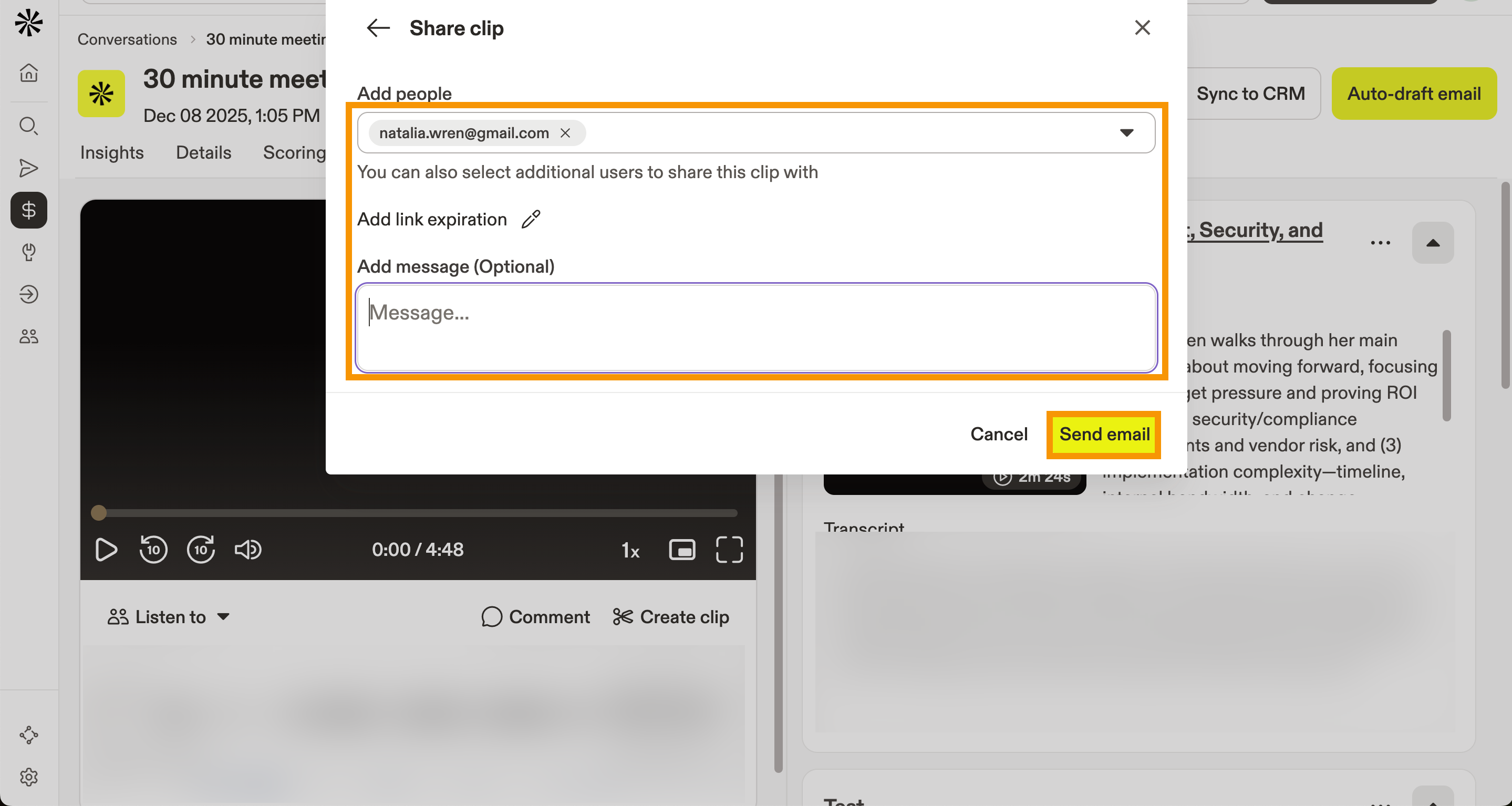
- (Facultatif) Pour accorder l'accès à des personnes spécifiques pour les clips privés, définissez Accès général sur Privé, puis saisissez le nom ou l'adresse Email sous Ajouter des personnes. Vous pouvez cliquer sur Ajouter une expiration du lien pour définir une date d'expiration pour la conversation. Vous pouvez également saisir un message pour l'invitation. Lorsque vous avez terminé, cliquez sur Envoyer l'Email.
- Lorsque vous avez terminé, cliquez sur Copier le lien pour partager le lien directement.
Vous avez maintenant partagé des clips.
Télécharger une conversation
Téléchargez des conversations pour conserver une copie locale de vos enregistrements, ou comme alternative à leur partage via Apollo.
Pour télécharger une conversation :
- Ouvrez Apollo > Conversations. Cliquez sur la conversation que vous souhaitez télécharger.
- Cliquez sur ... > Télécharger l'enregistrement.
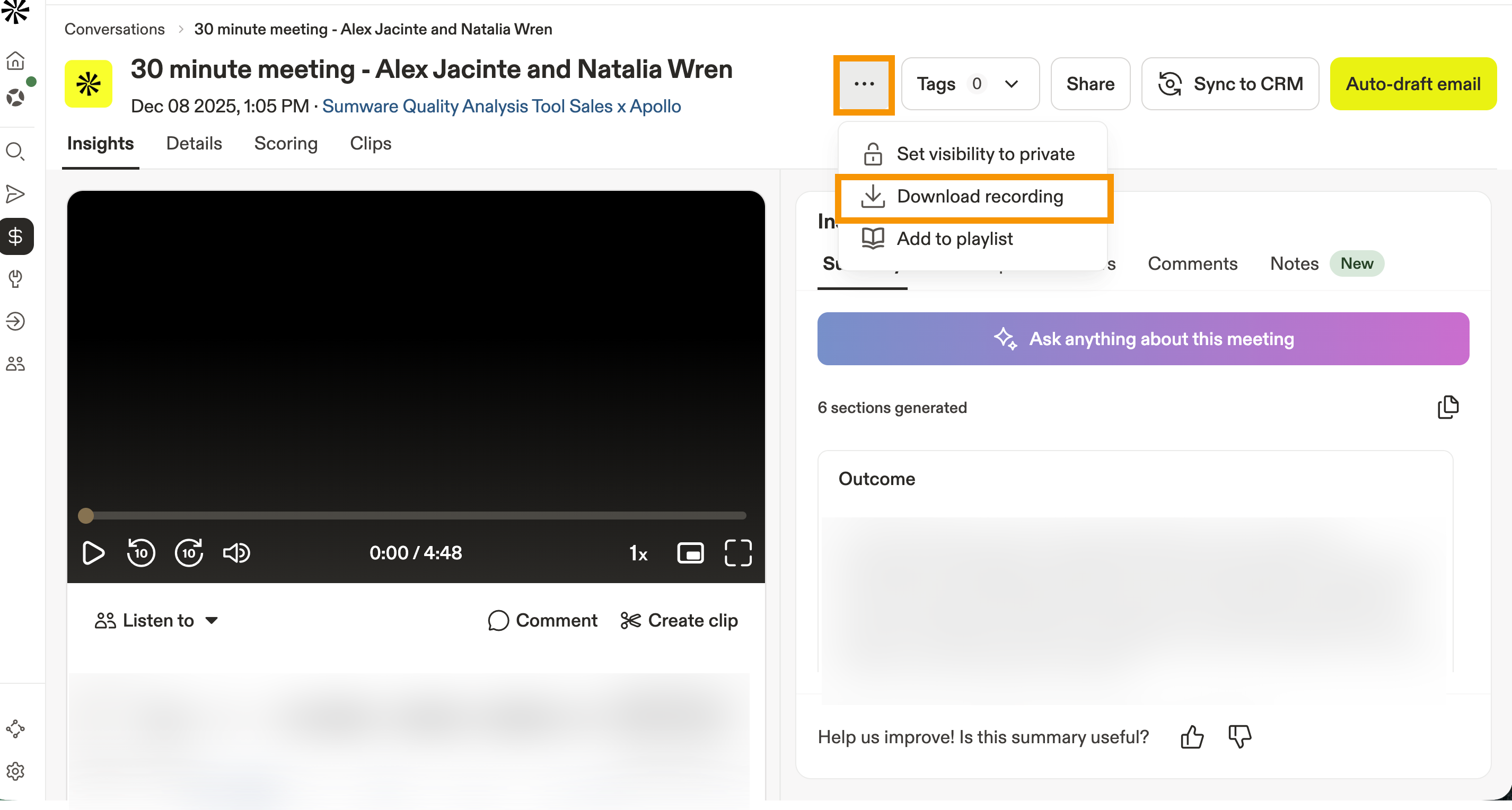
- Apollo télécharge l'enregistrement sur votre appareil.
Vous avez maintenant téléchargé une conversation.
Envoyer des résumés d'appels
Si vous êtes SDR, il peut être difficile de transférer un compte à un AE. Vous avez peut-être eu plusieurs appels avec un même contact, ou avec plusieurs contacts d'un même compte, ce qui signifie que vous devez résumer toutes ces interactions ou envoyer plusieurs enregistrements d'appels à l'AE.
Apollo simplifie ce processus en résumant automatiquement plusieurs appels liés dans un brief et en rendant ce brief facile à partager. Pour accéder à ces résumés d'appels et les partager :
- Ouvrez Apollo et cliquez sur Personnes ou Entreprises, puis accédez à la page de profil d'un contact ou d'un compte.
- Cliquez sur l'onglet Conversations.

- L'IA Ask Apollo génère automatiquement le résumé pour tous les enregistrements d'appels d'un contact ou d'un compte.

- Pour partager le brief avec un AE ou d'autres personnes, cliquez sur Partager le brief. Choisissez de partager l'accès au brief par email, de copier un lien vers le brief dans Apollo pour le partager via un outil comme Slack ou Microsoft Teams, ou de copier-coller le brief directement.

- Pour partager par email, choisissez des noms dans la liste déroulante ou saisissez des adresses email. Cliquez sur Envoyer.
Si vous saisissez l'adresse email d'une personne qui n'a pas encore été ajoutée au compte Apollo de votre équipe, vous pouvez quand même lui envoyer le brief. Le destinataire sera invité à rejoindre le compte Apollo de votre équipe avant de pouvoir accéder au brief.

Vous avez maintenant partagé un résumé d'appel pour un contact ou un compte dans Apollo.
Demander des retours sur une conversation
Vous pouvez utiliser les conversations pour progresser et vous améliorer au fil du temps en demandant des retours à vos managers et responsables commerciaux.
Pour demander des retours sur une conversation :
- Ouvrez Apollo et cliquez sur Conversations.
- Sélectionnez votre conversation.
- Cliquez sur Scoring > Demander un score.

- Sélectionnez un évaluateur et un modèle de fiche d'évaluation, puis cliquez sur Demander.

L'évaluateur que vous avez sélectionné recevra une demande par email pour évaluer votre conversation.
Pour en savoir plus sur l'évaluation des conversations, consultez Coacher les équipes avec les conversations.
Étapes suivantes
Maintenant que vous pouvez afficher et partager des enregistrements, voici quelques prochaines étapes utiles pour aider votre équipe à tirer davantage de valeur de chaque appel.
| Découvrez les Insights des conversations avec l'IA | Vous voulez obtenir des conclusions plus rapidement que si vous réécoutiez l'intégralité ? posez des questions ciblées à Apollo AI pour faire ressortir les objections, les indices budgétaires et les tendances sur plusieurs enregistrements. |
|---|---|
| Coacher les équipes avec les conversations | Transformez les meilleurs moments en habitudes reproductibles —créez des playlists et des fiches d'évaluation pour intégrer plus rapidement les nouveaux commerciaux et fournir un feedback de coaching qui porte vraiment ses fruits. |
| Remplissez automatiquement les champs CRM à l'aide des enregistrements de conversation | Évitez de remettre à plus tard la mise à jour du CRM en mappant les Insights des appels aux champs CRM et en les approuvant avant la synchronisation afin de garder des opportunités propres, cohérentes et alignées dans toute l'équipe. |
| Accéder aux appels et les gérer | Si votre équipe travaille principalement dans le Dialer, affichez les enregistrements d'appels et consultez les transcriptions/résumés pour repérer ce qui fonctionne, rejoindre les appels en cours lorsque nécessaire et coacher avec des exemples concrets. |