
Panoramica
Gli snippet ti permettono di creare facilmente Email coinvolgenti e ad alte prestazioni su larga scala. Puoi usare gli snippet per collaborare con il tuo team e creare e condividere messaggi di qualità che convertono. Quando usi gli snippet in Apollo, puoi combinare le parti migliori di Email diverse e personalizzare il tuo approccio senza attriti per ottenere più successo dalle tue sequenze. Consulta le sezioni seguenti per scoprire come creare e usare gli snippet.
Crea uno snippet
Per creare e modificare gli snippet, ti serve l'autorizzazione per modificare gli snippet Email. Se non hai l'autorizzazione, contatta un amministratore Apollo della tua organizzazione per ricevere aiuto.
Puoi personalizzare uno snippet creato da Apollo, creare un nuovo snippet, oppure clonare uno snippet esistente.
Personalizza uno snippet creato da Apollo
Per personalizzare uno snippet creato da Apollo:
- Avvia Apollo e fai clic su Impostazioni > Regole di ingaggio > Snippet.
- Fai clic su Nuovo snippet, poi seleziona Predefinito.
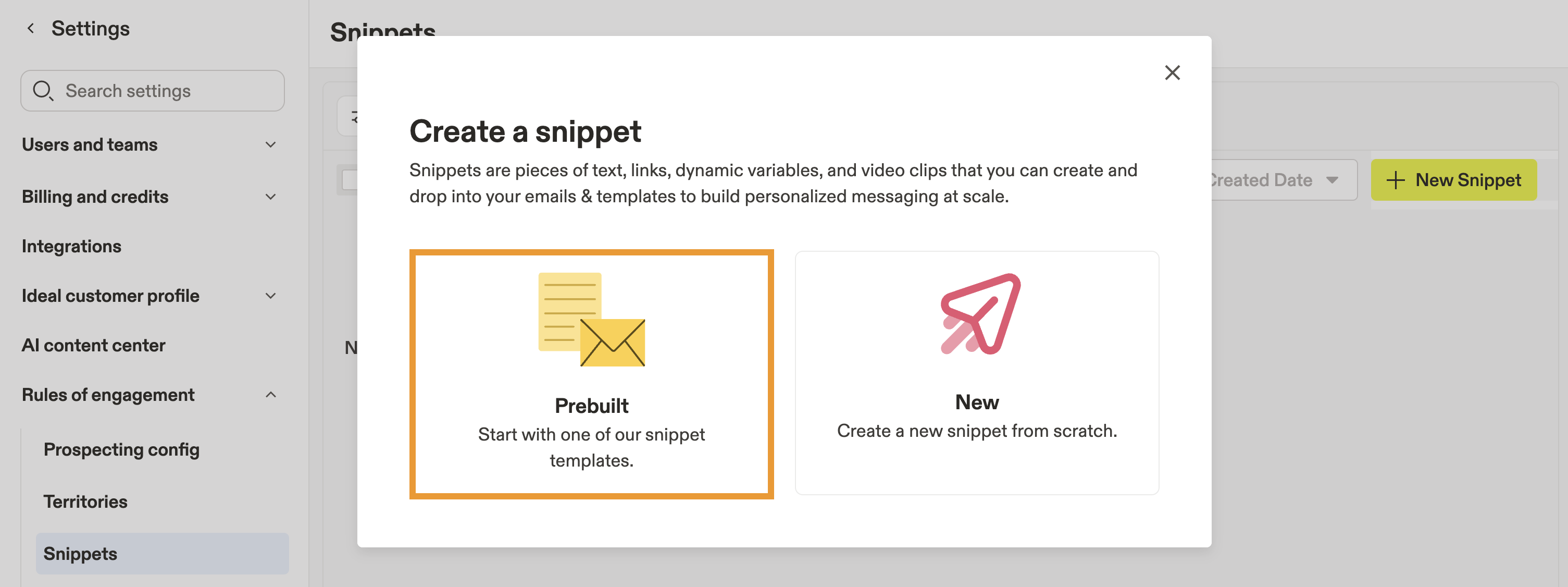
- Seleziona uno snippet come Introduzione condizionale per nomi mancanti, quindi fai clic su Crea e personalizza.
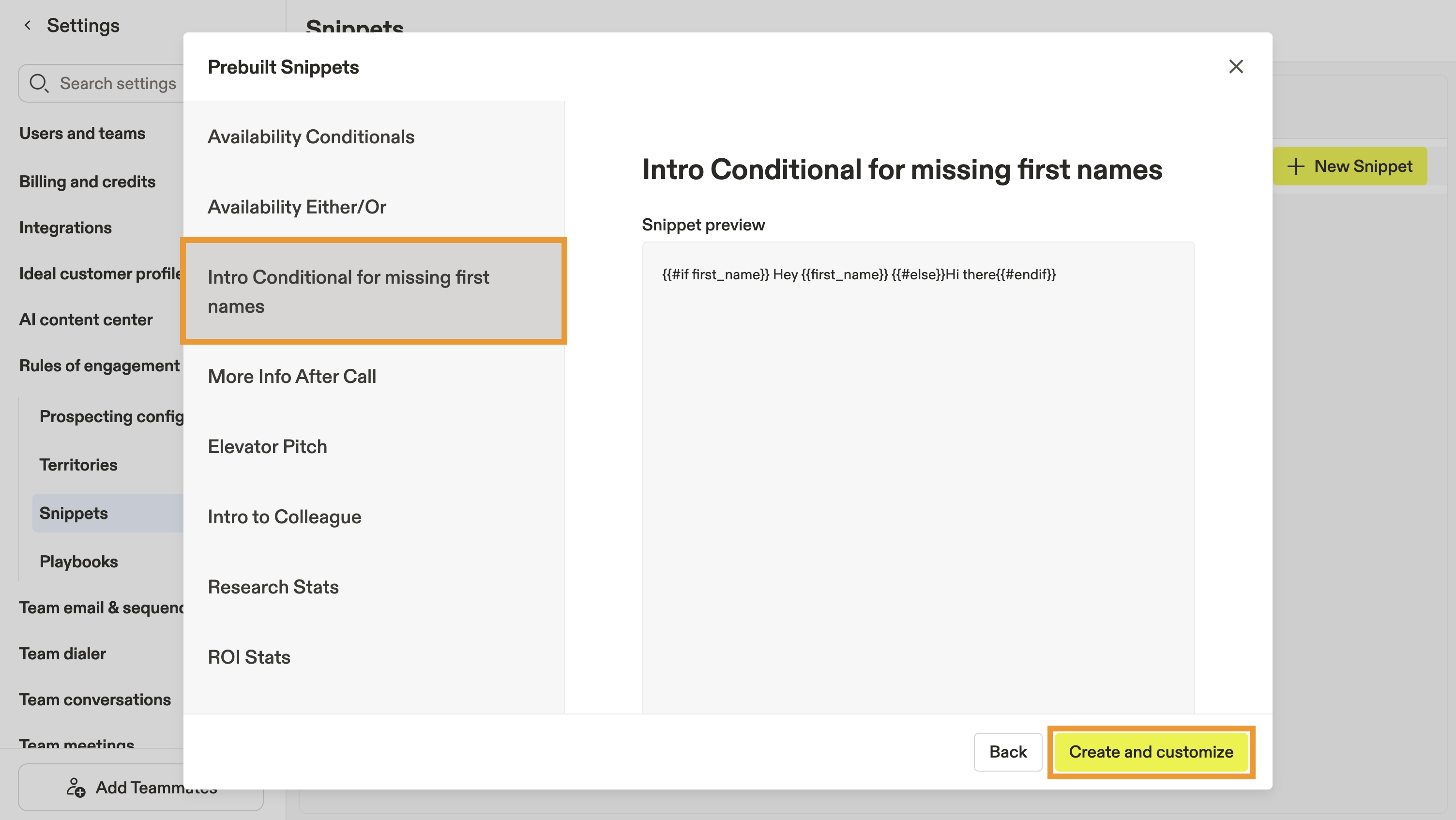
- Poi personalizza lo snippet:
- Nome: modifica il nome dello snippet per trovarlo facilmente.
- Cartella: Se hai un team numeroso o usi molti snippet, puoi organizzare gli snippet in cartelle. Fai clic su Sfoglia quindi seleziona una cartella o creane una nuova.
- Tag: Usa tag descrittivi per trovare e usare più facilmente lo snippet.
- Proprietario: Per impostazione predefinita, tu sei il proprietario. Se un'altra persona deve gestire lo snippet, puoi riassegnare il proprietario.
- Corpo: Inserisci il testo effettivo da usare nelle email ai potenziali clienti. Puoi usare formattazione del testo come grassetto o corsivo, inserire link, aggiungere immagini, modificare l'HTML non elaborato, inserire un video Vidyard, usare variabili dinamiche, fare riferimento ad altri snippet esistenti oppure aggiungere una riunione.
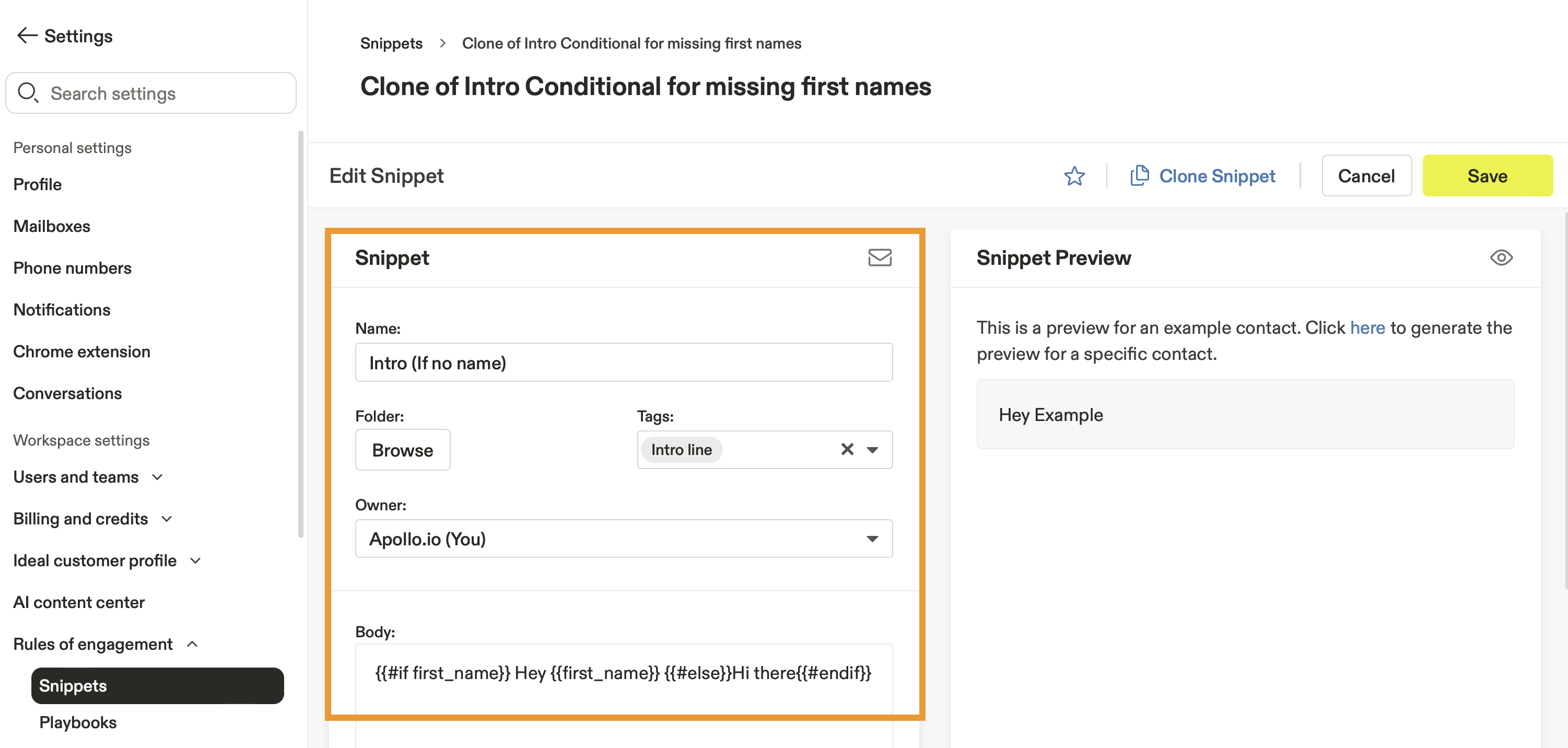
- Per aggiungere lo snippet ai preferiti, fai clic su ☆.
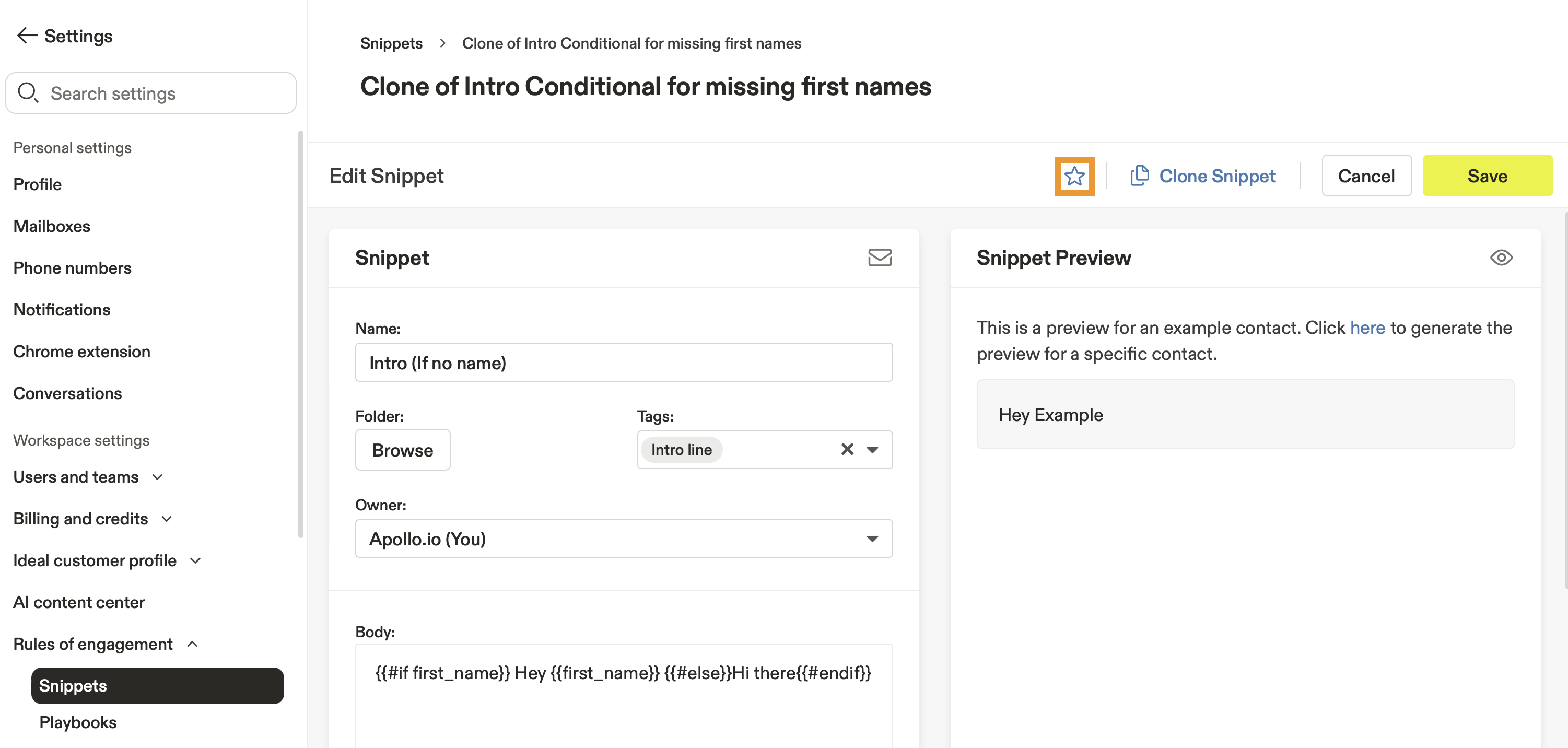
- Per visualizzare in anteprima il tuo snippet su un contatto reale, seleziona un potenziale cliente a destra.
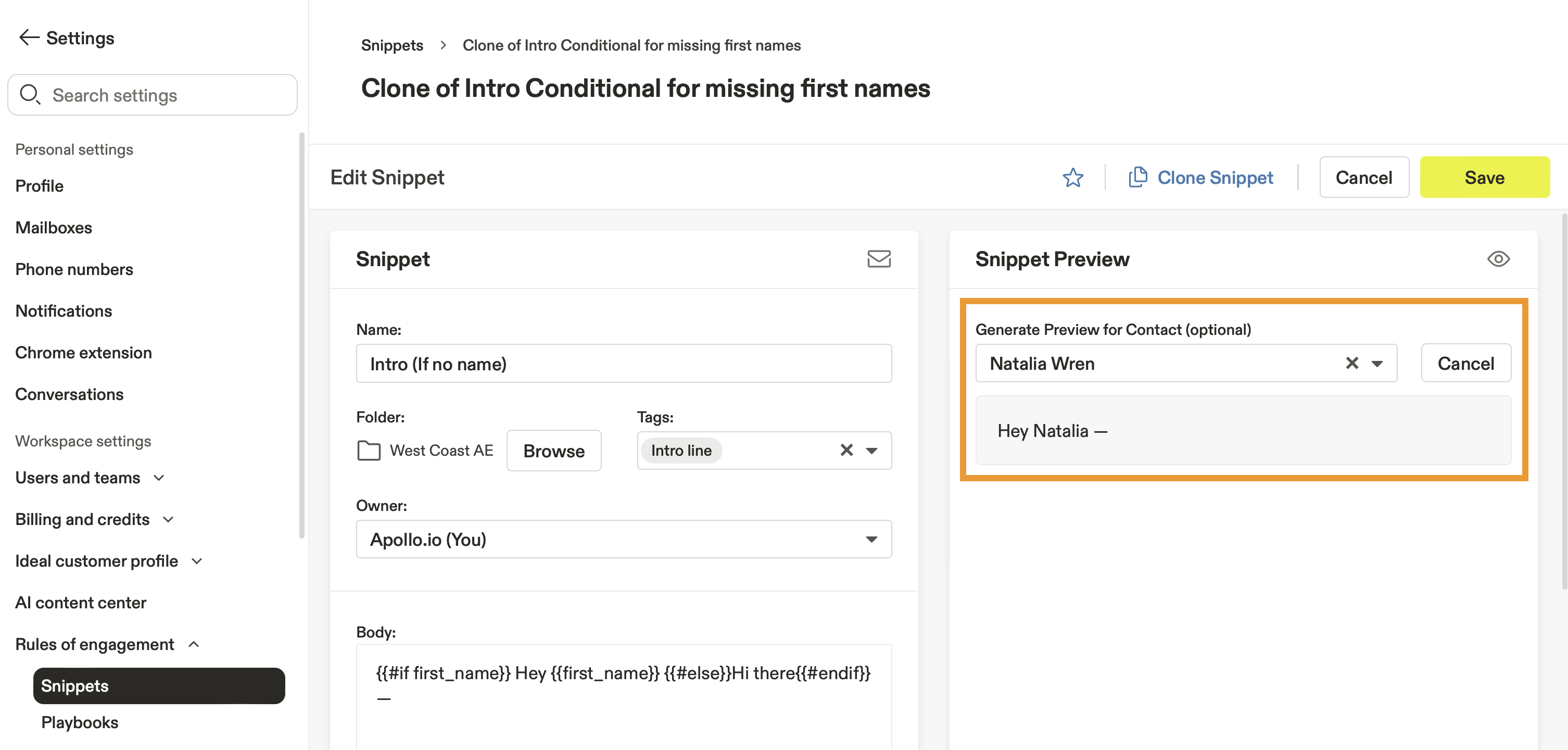
- Quando hai finito, fai clic su Salva.
Ora hai personalizzato uno snippet predefinito. Sei pronto a usare lo snippet nelle attività di outreach.
Crea un nuovo snippet
Per creare un nuovo snippet:
- Apri Apollo e fai clic su Impostazioni > Regole di ingaggio > Snippet.
- Fai clic su Nuovo snippet, quindi seleziona Nuovo.
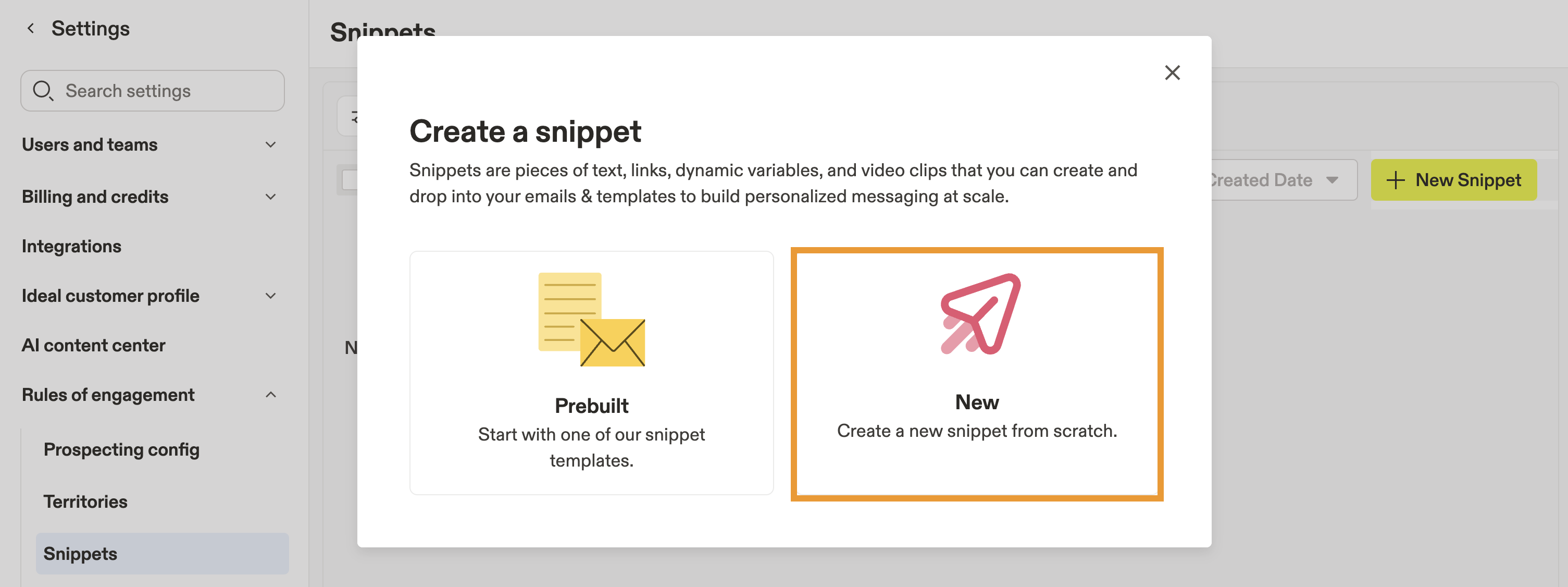
- Quindi, personalizza lo snippet:
- Nome: Inserisci un nome per identificare facilmente lo snippet.
- Cartella: Se hai un team numeroso o usi molti snippet, puoi organizzarli in cartelle. Fai clic su Sfoglia quindi seleziona una cartella o creane una nuova.
- Tag: Usa tag descrittivi per trovare e usare più facilmente lo snippet.
- Proprietario: Per impostazione predefinita, sei impostato come proprietario. Se un'altra persona deve gestire lo snippet, puoi riassegnare il proprietario.
- Corpo: Inserisci il testo effettivo da usare nelle email ai prospect. Puoi usare formattazione del testo come grassetto o corsivo, inserire link, aggiungere immagini, modificare l'HTML non elaborato, inserire un video Vidyard, usare variabili dinamiche, fare riferimento a snippet esistenti o aggiungere una riunione.
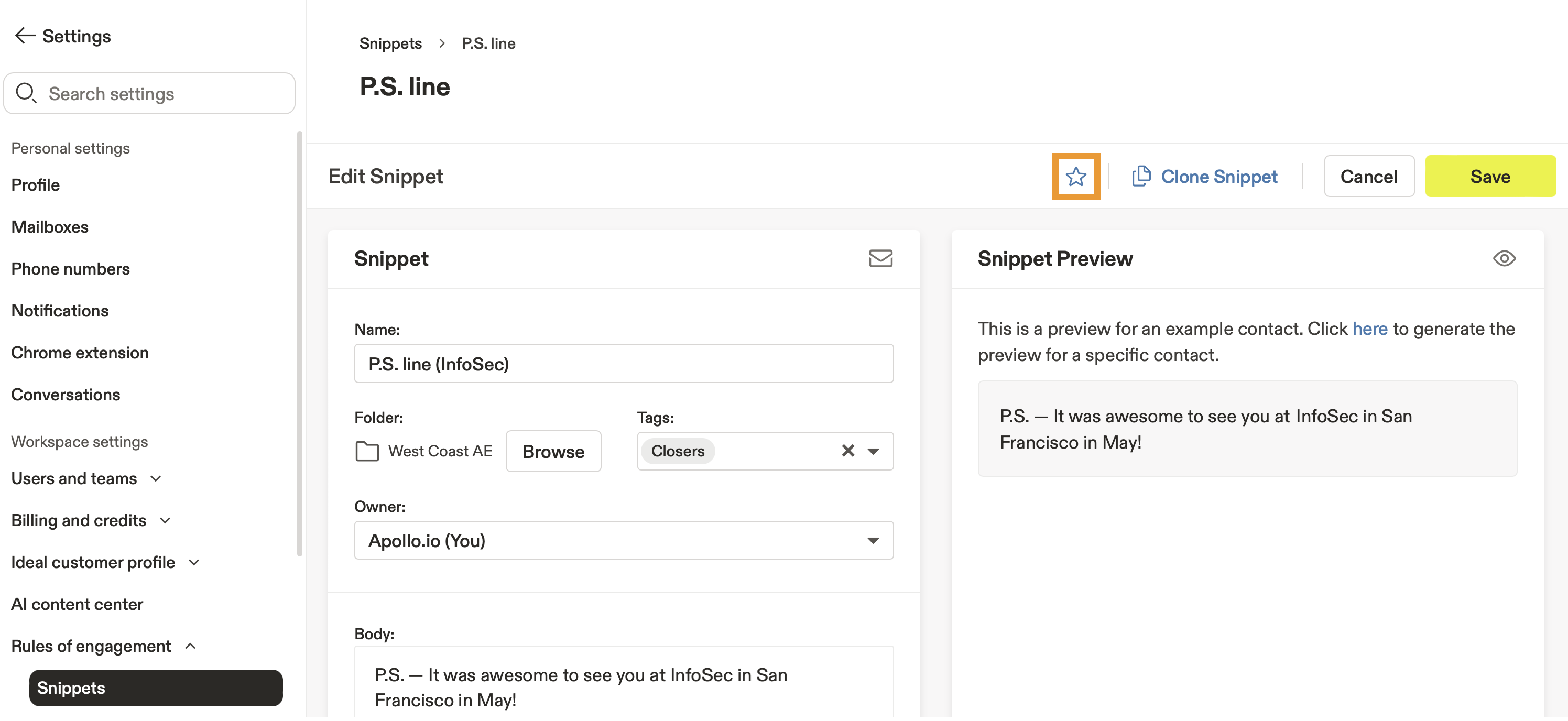
- Per aggiungere lo snippet ai preferiti, fai clic su ☆.
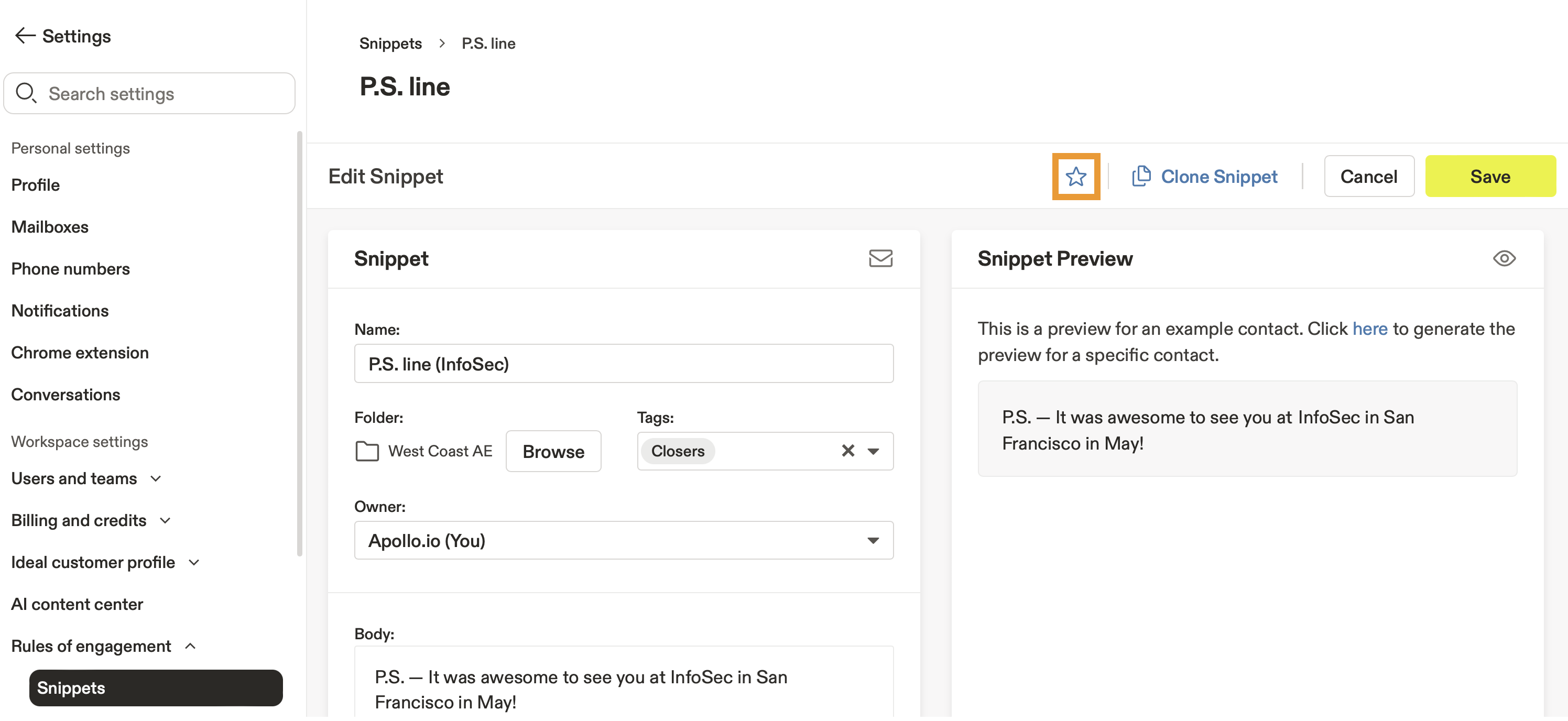
- Per visualizzare l'anteprima del tuo snippet su un contatto reale, seleziona un prospect sulla destra.
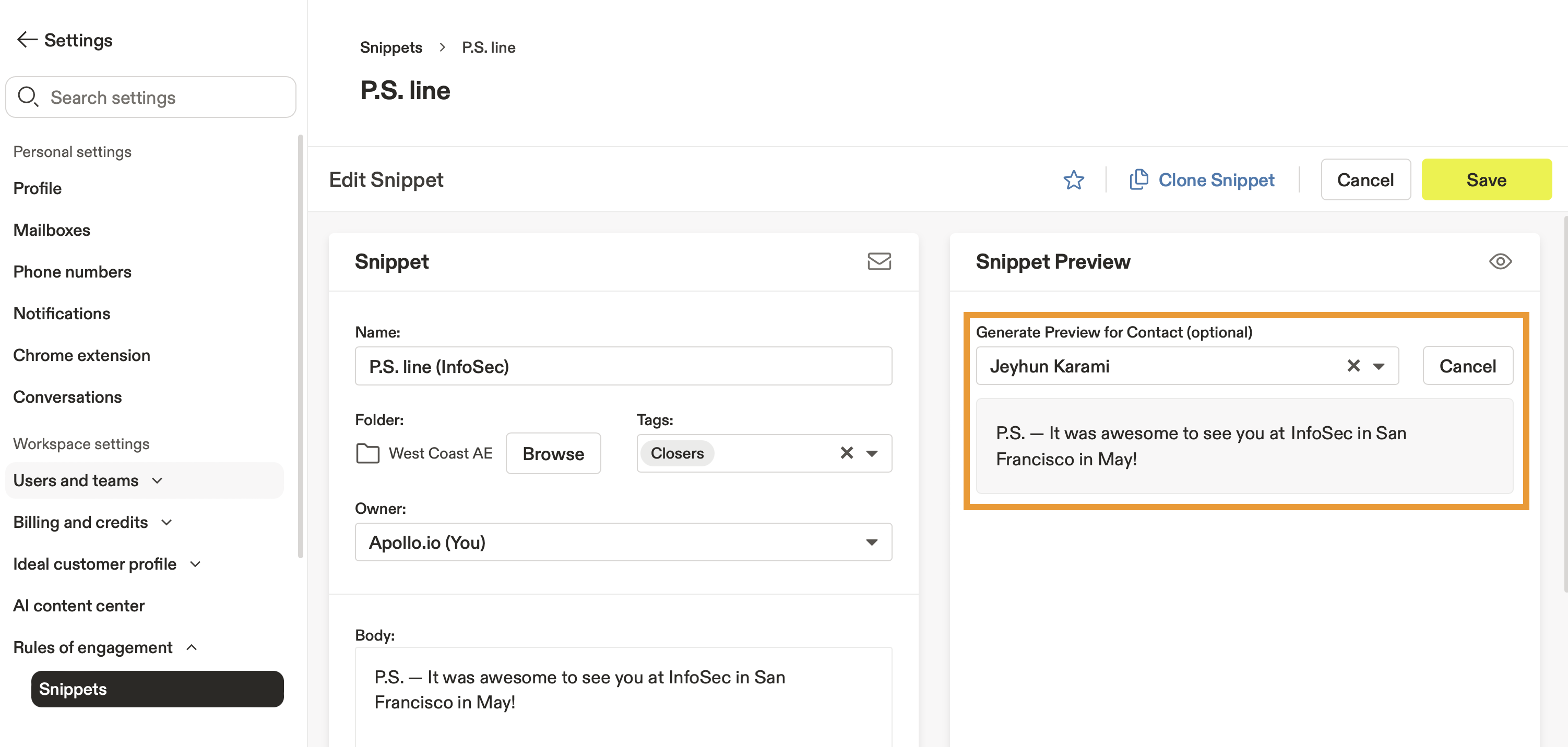
- Al termine, fai clic su Salva.
Hai appena creato un nuovo snippet. Ora sei pronto a usare lo snippet nelle attività di outreach.
Clona uno snippet esistente
Dopo aver creato i tuoi primi snippet, puoi clonare quelli esistenti.
Per clonare uno snippet:
- Avvia Apollo e fai clic su Impostazioni > Regole di coinvolgimento > Snippet.
- Fai clic su Nuovo snippet, quindi seleziona Clona.
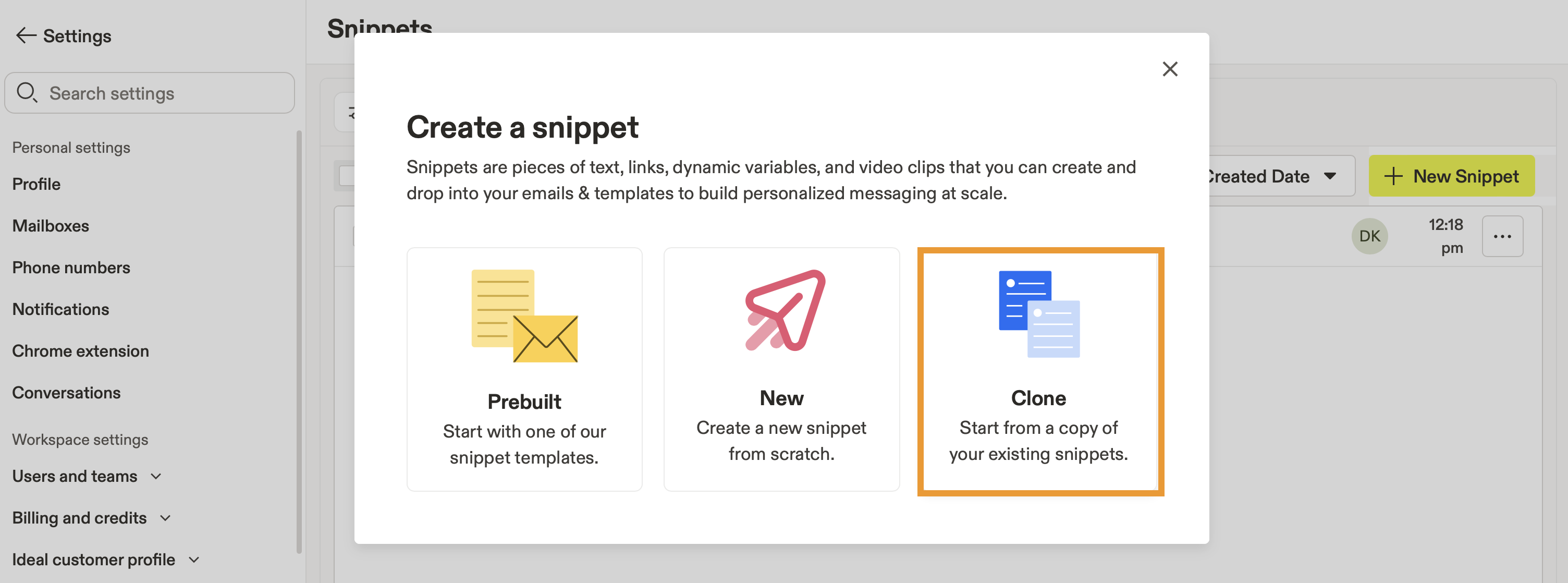
- Cerca e seleziona uno snippet, quindi fai clic su Clona.
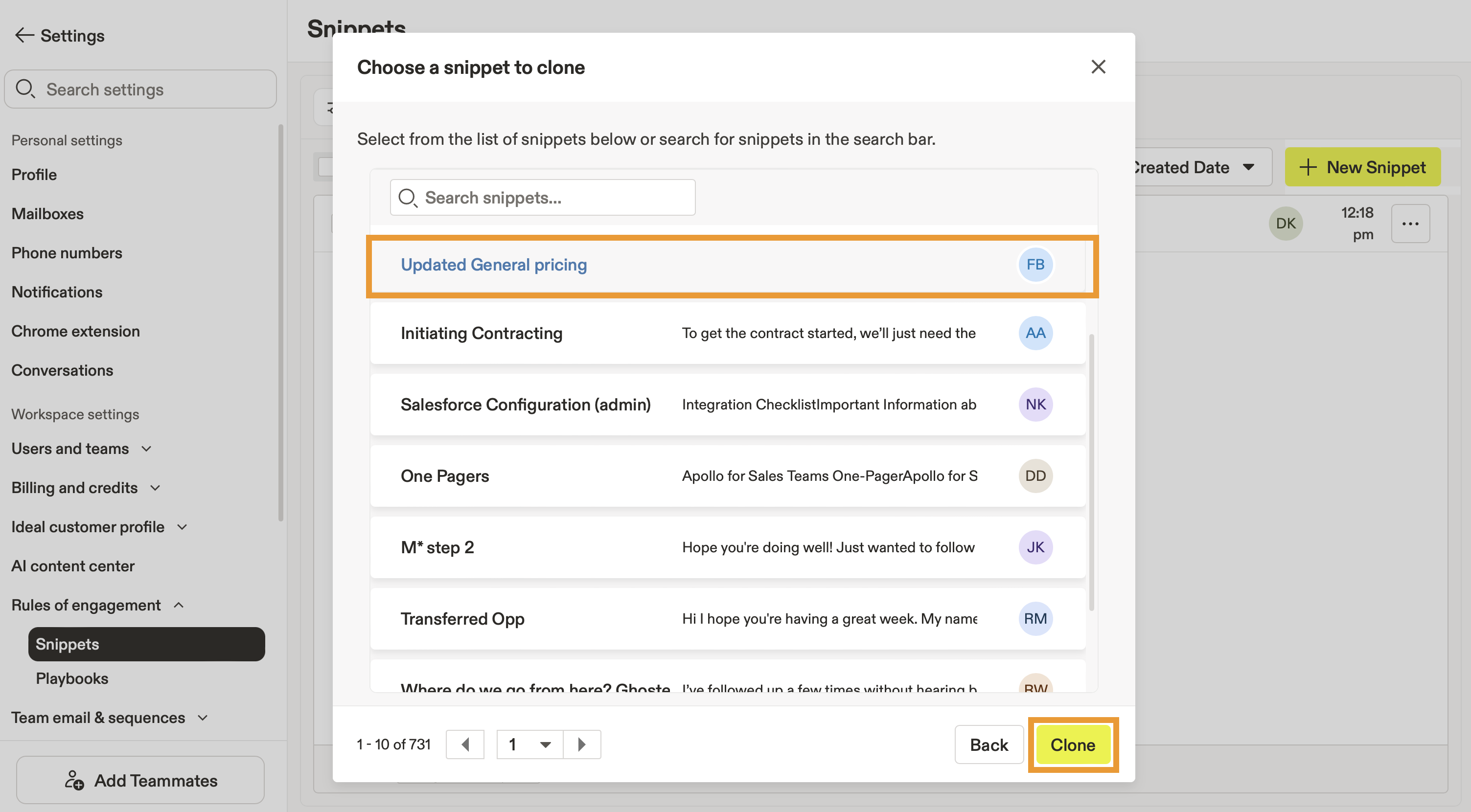
- Apollo clona lo snippet. Puoi personalizzarlo ulteriormente in base alle tue esigenze:
- Nome: inserisci un nome per identificare facilmente lo snippet.
- Cartella: se hai un team numeroso o usi molti snippet, puoi organizzarli in cartelle. Fai clic su Sfoglia quindi seleziona una cartella o creane una nuova.
- Tag: usa tag descrittivi per facilitare la ricerca e l'utilizzo dello snippet.
- Proprietario: per impostazione predefinita, sei impostato come proprietario. Se lo snippet deve essere gestito da un'altra persona, puoi riassegnare il proprietario.
- Corpo: inserisci il testo vero e proprio da usare nelle email ai prospect. Puoi usare la formattazione del testo come grassetto o corsivo, inserire link, aggiungere immagini, modificare l'HTML non elaborato, inserire un video Vidyard, usare variabili dinamiche, fare riferimento a snippet esistenti o aggiungere una riunione.
- Al termine, fai clic su Salva.
Ora hai clonato uno snippet. Sei pronto a usare il tuo snippet nelle attività di outreach.
Gestisci gli snippet
Per gestire e organizzare gli snippet:
- Apri Apollo e fai clic su Impostazioni > Regole di coinvolgimento > Snippet.
- Apollo elenca gli snippet di tua proprietà.
- Fai clic su Mostra filtri per trovare uno snippet specifico con i filtri.
- In alternativa, cerca gli snippet per nome o ordinali per data di creazione.
- Fai clic su ★ per aggiungere uno snippet ai preferiti.
- Fai clic su . . . accanto a uno snippet per aggiungerlo ai preferiti, clonarlo, spostarlo in una cartella o eliminarlo.
- Seleziona uno o più snippet per eseguire un'azione in blocco:
- Tag: aggiungi tag per rendere gli snippet più facili da ordinare e trovare.
- Cartella: organizza gli snippet in cartelle se hai un team numeroso o usi molti snippet.
- Esporta: esporta i tuoi snippet come file .csv.
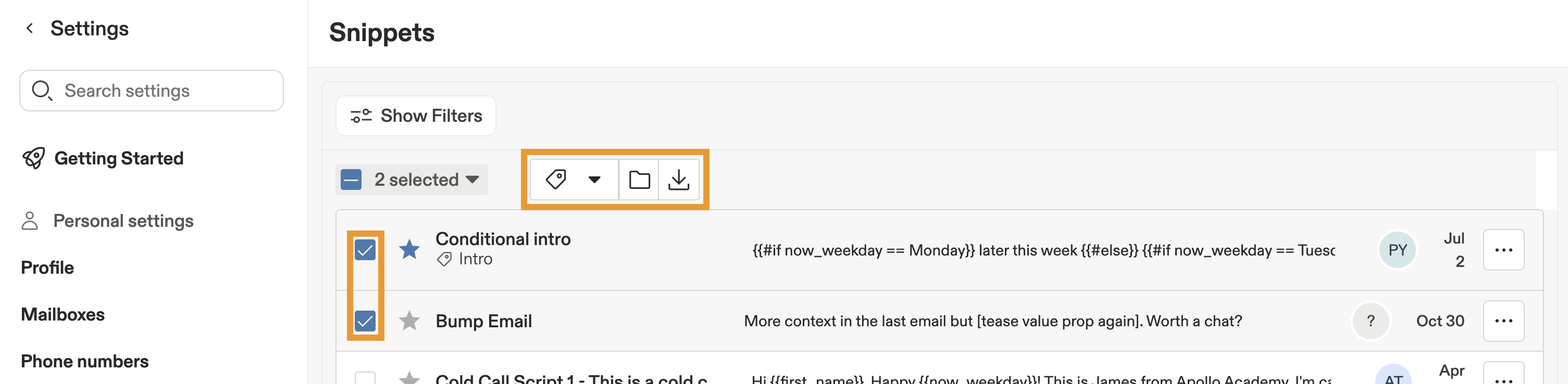
Ora hai organizzato e gestito i tuoi snippet. Scopri come usare gli snippet nelle email di sequenza
Puoi modificare uno snippet in qualsiasi momento. Per mantenere aggiornati i tuoi snippet, vai a Impostazioni > Regole di coinvolgimento > Snippet quindi seleziona uno snippet da aggiornare. Al termine, fai clic su Salva.
Usa gli snippet
Per usare gli snippet nell'outreach, ti serve l'autorizzazione per aggiungere snippet email. Se non hai l'autorizzazione, contatta un amministratore Apollo della tua organizzazione per ricevere aiuto.
Puoi usare gli snippet quando invii email ai prospect su Apollo. Ci sono un paio di modi per contattarli via email:
Invia Email in blocco con una sequenza
Per usare gli snippet in una sequenza:
- Avvia Apollo e fai clic su Sequenze.
- Seleziona una sequenza e aggiungi o modifica un passaggio Email manuale o automatico.
- Fai clic su ✂ nell'Email nel punto in cui vuoi inserire uno snippet.
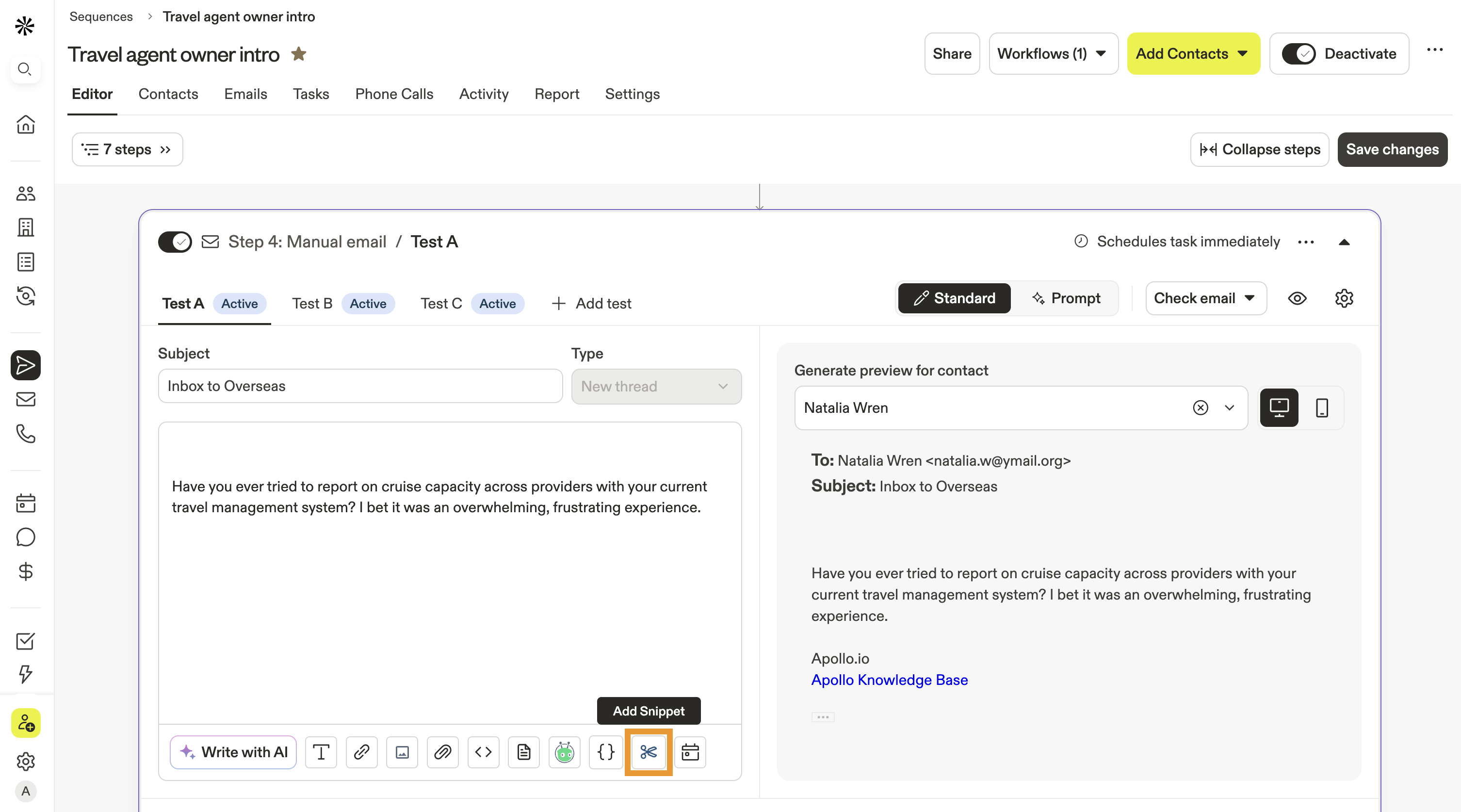
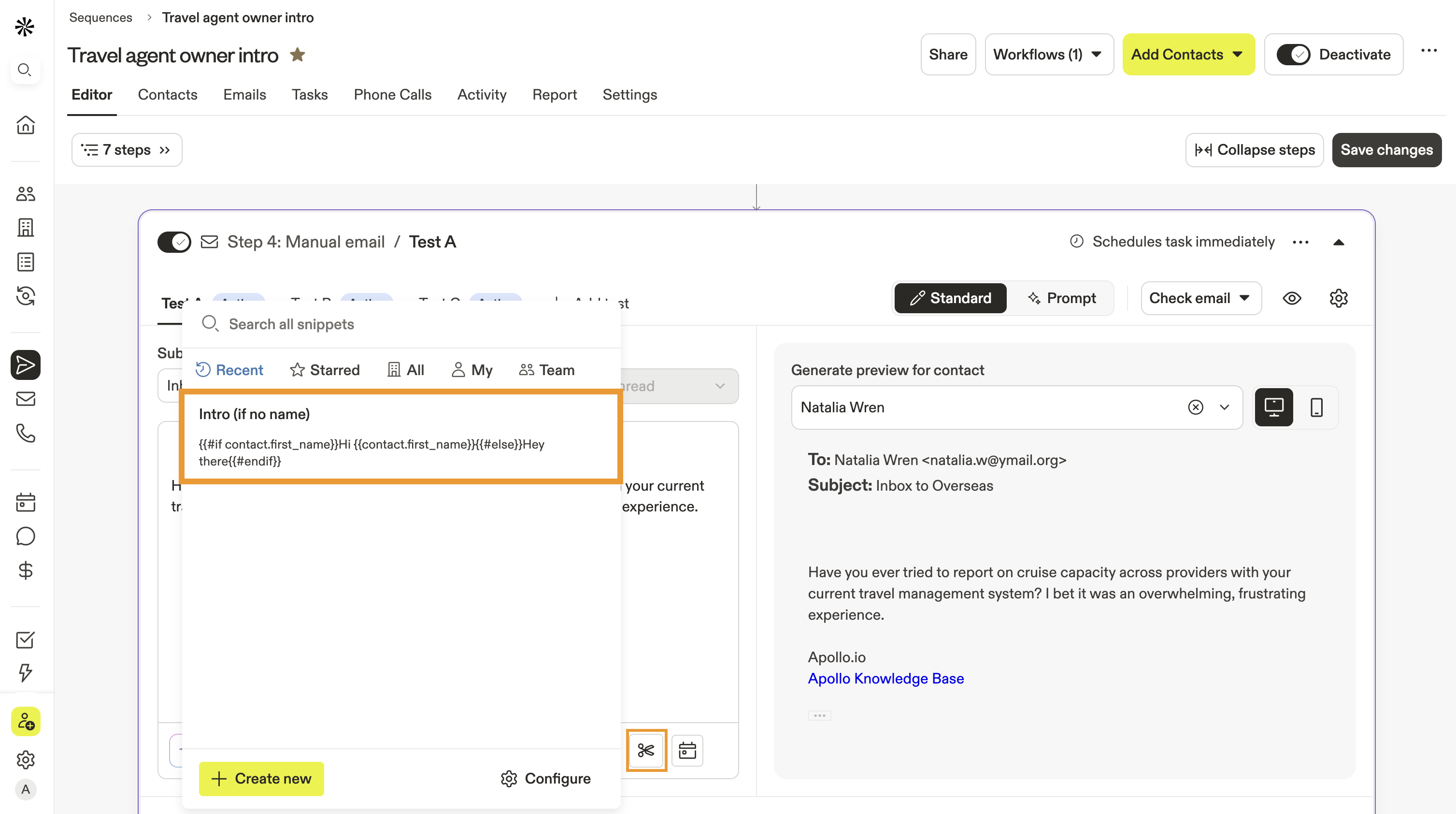
- Seleziona uno snippet o creane uno nuovo.
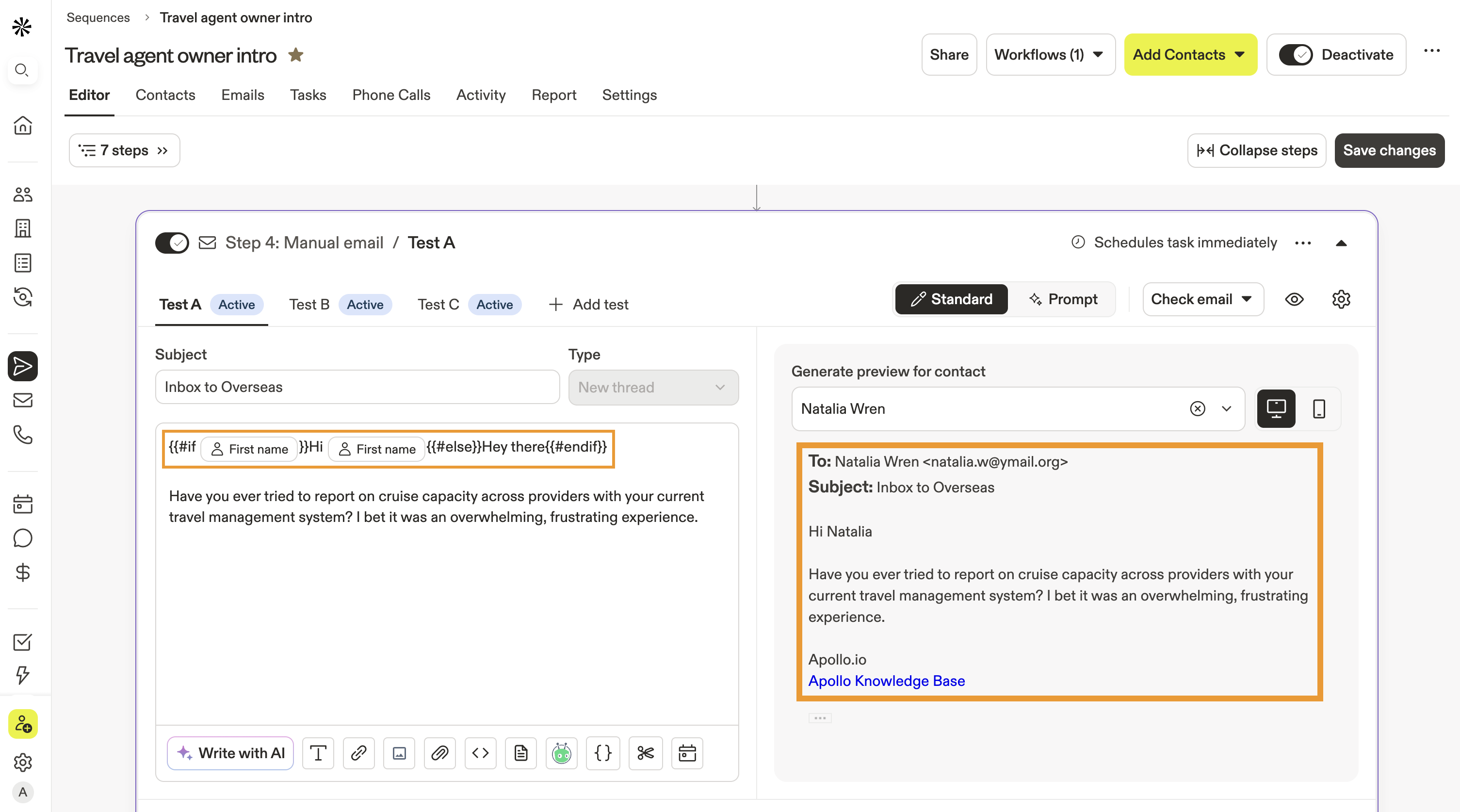
- Apollo inserisce lo snippet nella tua Email. Puoi visualizzare in anteprima il risultato su un prospect reale.
Hai usato uno snippet in una sequenza. Scopri di più su come creare e gestire le sequenze su Apollo.
Invia un'Email a una persona da un profilo prospect
Per usare uno snippet in un'Email a una persona:
- Avvia Apollo e fai clic su Persone.
- Usa i filtri di ricerca per trovare un contatto specifico.
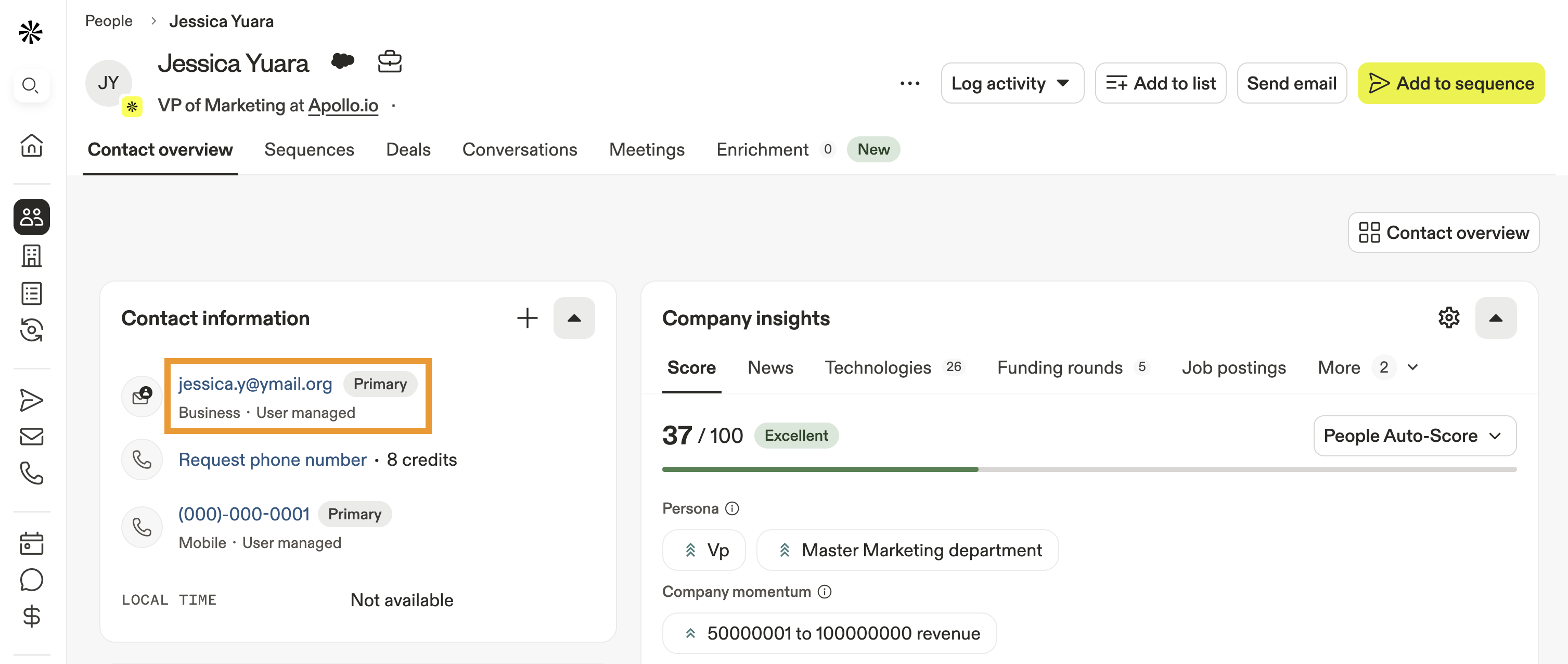
- Fai clic sul contatto, poi sul suo indirizzo Email per creare un'Email una tantum.
- Fai clic su ✂ nell'Email nel punto in cui vuoi inserire uno snippet.
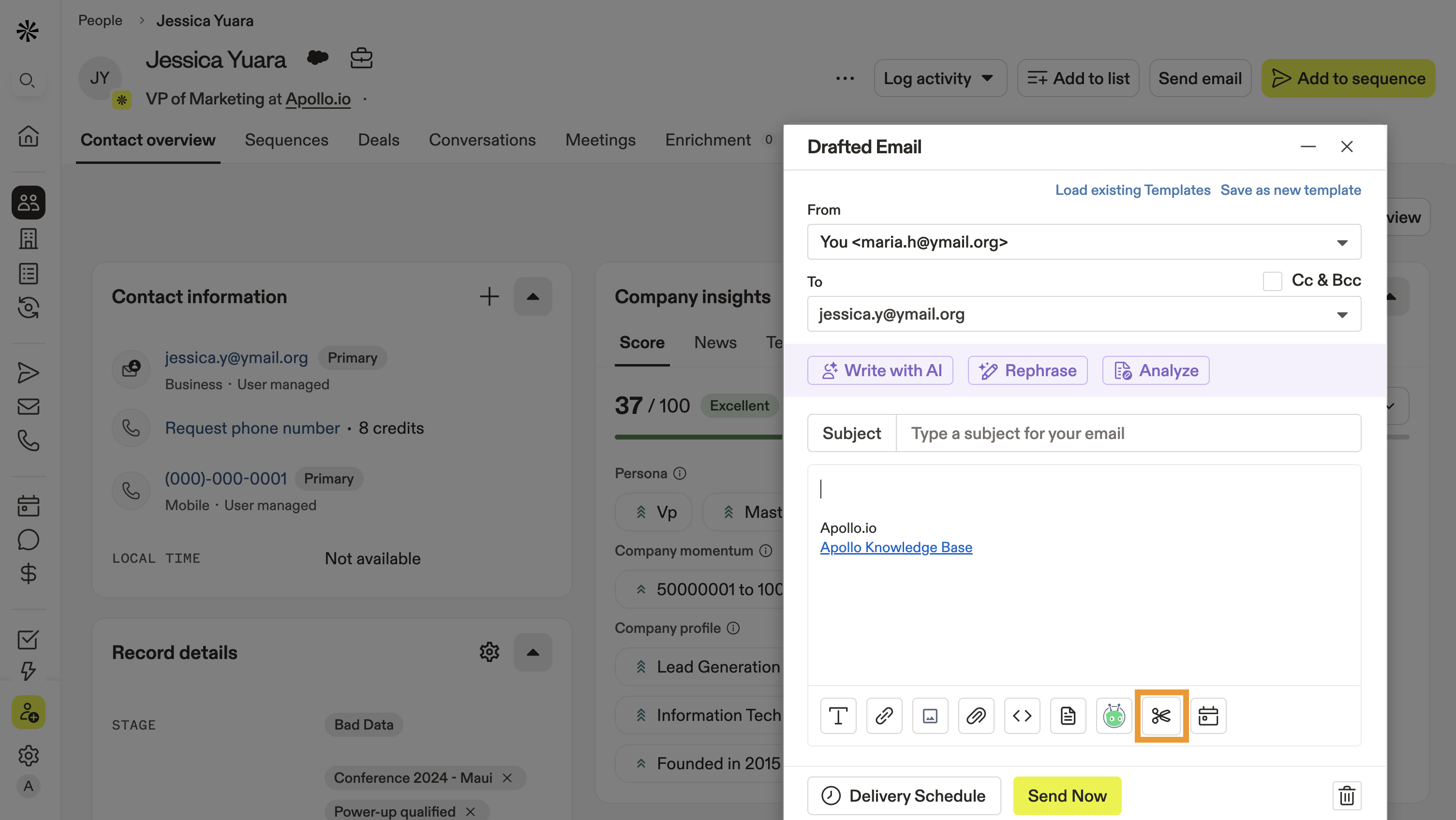
- Seleziona uno snippet o creane uno nuovo.
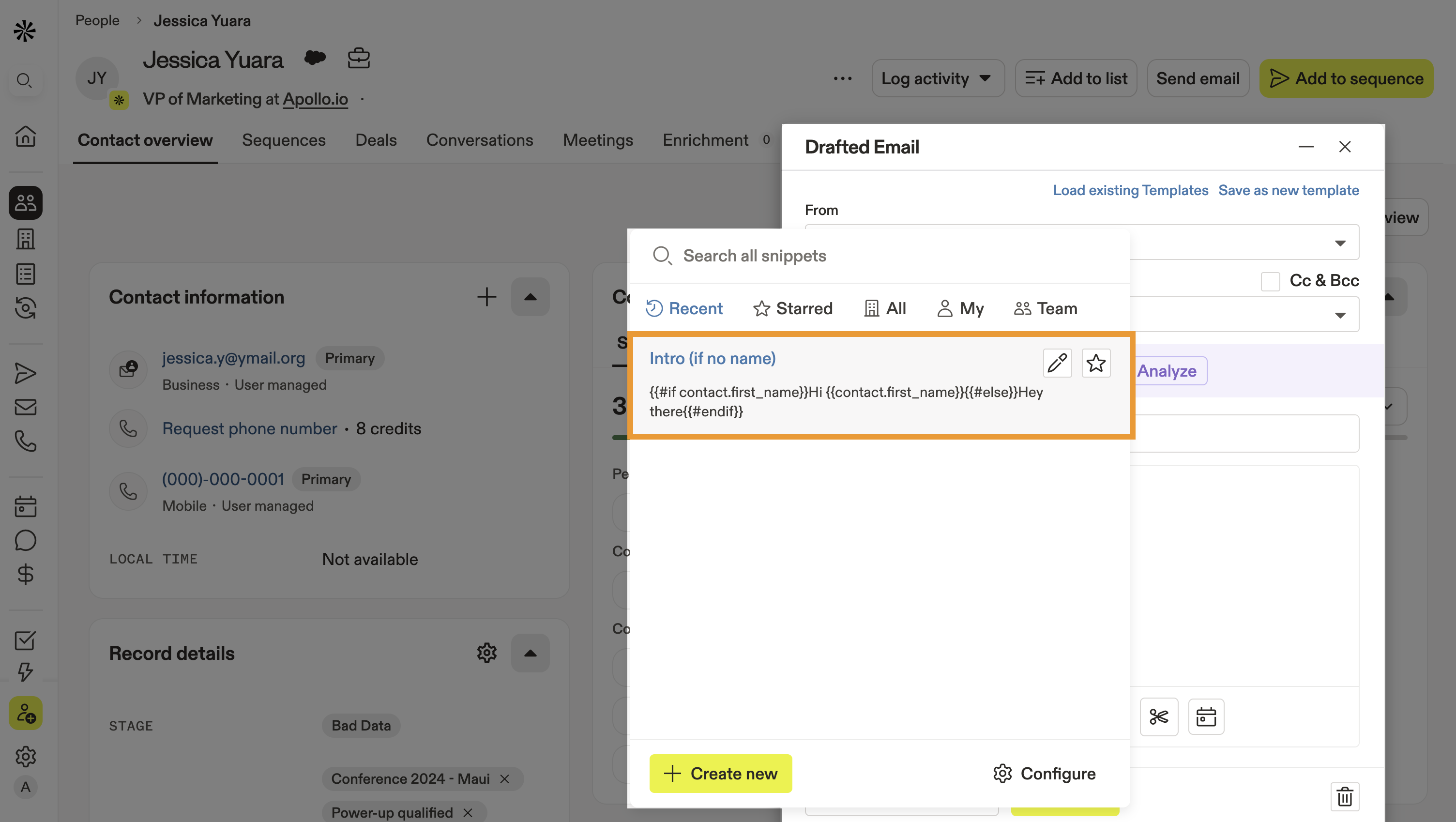
Hai usato uno snippet in un'Email una tantum. Scopri di più su come visualizzare e rispondere alle Email su Apollo.
Passaggi successivi
Vuoi ottenere ancora più valore dai tuoi snippet? Questi passaggi successivi possono aiutarti a scalare più velocemente e a scrivere in modo più intelligente:
| Panoramica delle sequenze | Usa gli snippet sequenze per creare, automatizzare e personalizzare messaggi che aumentano i tassi di risposta con meno lavoro manuale. |
|---|---|
| Usa variabili dinamiche di base | Aggiungi un tocco umano ai tuoi snippet quando usi variabili dinamiche per personalizzare automaticamente i contenuti per ogni prospect. |
| Usa variabili dinamiche personalizzate | Rendi i messaggi estremamente pertinenti creando variabili dinamiche personalizzate per richiamare i campi importanti per il tuo team in snippet, Email e ricerche AI. |
| Crea una sequenza | Semplifica l'Outbound quando crei sequenze che combinano personalizzazione e automazione. |
| Panoramica delle riunioni | Accelera la pianificazione inserendo un link alla riunione nel tuo outreach, così i prospect possono prenotare subito un orario. |