
Panoramica
Se sei un recruiter che usa Greenhouse per monitorare e gestire i Workflow dei candidati end-to-end, puoi integrare Greenhouse con Apollo.
I vantaggi di questa integrazione includono:
- Dati dei candidati unificati: Trova e salva i candidati ideali, poi invia i contatti Apollo direttamente in Greenhouse
- Coinvolgimento efficiente: Inserisci i candidati di Greenhouse nelle tue sequenze Apollo
- Workflow semplificato: Elimina i passaggi non necessari quando lavori tra Apollo e Greenhouse
- Sincronizzazione automatica: I contatti che invii a e importi da Apollo verranno sincronizzati automaticamente in Greenhouse
L'integrazione con Greenhouse e le relative funzionalità sono disponibili in determinati piani Apollo. Se hai bisogno di accedere a questa integrazione, passa a un piano superiore. Se hai domande o hai bisogno di ulteriori informazioni, contatta il team commerciale di Apollo.
Consulta le sezioni seguenti per collegare l'integrazione, configurarne le impostazioni e visualizzare la cronologia di sincronizzazione dei contatti.
Da grandi poteri derivano grandi responsabilità. Puoi modificare le impostazioni di Greenhouse su Apollo solo se sei un admin o un utente con l'autorizzazione per modificare le impostazioni di integrazione CRM/ATS. Per collegare Apollo al tuo account Greenhouse, devi essere admin sia in Apollo che in Greenhouse. Se non sei un admin, chiedi aiuto a un admin.
Collega l'integrazione
Per collegare l'integrazione:
- Avvia Apollo e fai clic su Impostazioni > Integrazioni.
- Fai clic su Greenhouse.

Puoi collegare ad Apollo solo 1 ATS o CRM alla volta. Ad esempio, se colleghi il tuo account Salesforce ad Apollo, non puoi collegare anche il tuo account Greenhouse. Le integrazioni CRM e ATS sono bidirezionali. Questo significa che se colleghi più di 1 piattaforma contemporaneamente, potresti ritrovarti in un loop infinito di dati tra le 3 piattaforme. E non è divertente per nessuno.
- Fai clic su Connetti integrazione.
- Fai clic su Sono un amministratore per confermare.
- Controlla le autorizzazioni di integrazione richieste, poi fai clic su Avanti.
Apollo tratta le autorizzazioni della tua integrazione con la massima cura e attenzione. Quando concedi ad Apollo l'accesso, puoi sincronizzare facilmente i dati tra Apollo e Greenhouse, inviare e recuperare automaticamente i record e semplificare il modo in cui trovi ed entri in contatto con i candidati. Apollo richiede solo le autorizzazioni necessarie richieste da Greenhouse, così puoi ottenere tutte le funzionalità dell'integrazione.
- Inserisci la tua chiave API Harvest di Greenhouse, quindi fai clic su Avanti.

Vai a Generare una chiave API in Greenhouse Recruiting su Supporto Greenhouse per creare una nuova chiave API.
- Controlla i termini e fai clic su Continua.
- Fai clic su Termina configurazione.
Ora hai collegato Greenhouse ad Apollo. Successivamente, configura le impostazioni dell'integrazione.
Per disconnettere l'integrazione, apri Apollo e vai a Integrazioni. Fai clic su Visualizza accanto a Greenouse, quindi fai clic su Disconnetti integrazione. Potrai sempre ricollegarla in seguito.
Configura l'integrazione
Ora che hai collegato Greenhouse ad Apollo, configura le seguenti impostazioni di integrazione:
Aggiungi l'URL del silo di Greenhouse
Per assicurarti che le informazioni sui candidati in Greenhouse vengano sincronizzate correttamente con i tuoi contatti in Apollo, devi aggiungere l'URL del silo di Greenhouse.
Per aggiungere il silo:
- Accedi a Greenhouse e copia l'URL dal browser.

- Poi, avvia Apollo e fai clic su Integrazioni.
- Fai clic su Greenhouse.
- Incolla l'URL di Greenhouse che hai copiato nel campo URL del silo di Greenhouse.
- Al termine, fai clic su Salva.
Ora Apollo può collegare correttamente i contatti sincronizzati in Apollo con i candidati sincronizzati in Greenhouse. Ora configura come eseguire il push e il pull dei contatti in Greenhouse.
Impostazioni di push
Puoi abilitare Apollo per eseguire automaticamente il push dei contatti che salvi in Apollo verso Greenhouse, oppure puoi eseguire manualmente il push dei singoli contatti verso Greenhouse.
Per eseguire automaticamente il push dei contatti verso Greenhouse:
- Avvia Apollo e fai clic su Integrazioni.
- Fai clic su Greenhouse.
- Attiva Push contacts per eseguire automaticamente il push di tutti i nuovi contatti che salvi in Apollo in Greenhouse.

Apollo esegue automaticamente un pull iniziale quando colleghi Greenhouse per la prima volta. Puoi attivare l'opzione di push automatico solo dopo il completamento del pull iniziale.
Ora hai abilitato Apollo a eseguire automaticamente il push dei contatti verso Greenhouse. Ogni volta che aggiungi o elimini un contatto in Apollo, la modifica si aggiorna automaticamente in Greenhouse. Puoi visualizzare la cronologia di sincronizzazione in qualsiasi momento.
Successivamente, configura le impostazioni di importazione.
Hai già Greenhouse aperto in un'altra scheda? Se aggiungi o elimini i dettagli di contatto in Apollo di un candidato che stai già visualizzando in Greenhouse, ricordati di aggiornare la pagina in Greenhouse per vedere gli aggiornamenti più recenti.
Puoi manualmente inviare tutti i contatti, oppure inviare contatti specifici.
Per inviare manualmente tutti i contatti a Greenhouse:
- Avvia Apollo e fai clic su Integrazioni.
- Fai clic su Greenhouse.
- Fai clic su Invia tutti i contatti.

Ora hai inviato tutti i contatti a Greenhouse. Puoi visualizzare la cronologia di sincronizzazione in qualsiasi momento. Successivamente, configura le impostazioni di importazione.
Per inviare manualmente contatti specifici a Greenhouse:
- Avvia Apollo e fai clic su Persone.
- Usa i filtri di ricerca per restringere i risultati.
- Seleziona ogni contatto che vuoi aggiungere a Greenhouse. Fai clic su Greenhouse > Invia a Greenhouse.

Puoi anche inviare manualmente un contatto a Greenhouse dal suo profilo in Apollo. Vai a un profilo del contatto e fai clic su ... > Invia a Greenhouse. 
Ora hai inviato i contatti a Greenhouse. Puoi visualizzare la cronologia di sincronizzazione in qualsiasi momento. Ora configura le impostazioni di importazione.
Impostazioni di importazione
Quando integri Greenhouse con Apollo, Apollo avvia automaticamente la prima importazione dei contatti. Successivamente, Apollo sincronizza in Apollo entro 2 ore tutti gli aggiornamenti successivi che apporti in Greenhouse.
Hai notato un leggero ritardo? L'aggiornamento di un Record in Apollo dopo che lo elimini in Greenhouse può richiedere fino a 24 ore. Quindi abbi pazienza: Apollo è già al lavoro!
Se il tempo è fondamentale e vuoi assicurarti che un aggiornamento in Greenhouse si rifletta in Apollo senza ritardi, puoi avviare un'importazione manuale.
Per importare manualmente i contatti:
- Apri Apollo e fai clic su Integrazioni.
- Fai clic su Greenhouse.
- Fai clic su Importa tutti i contatti.

- Fai clic su Importa ora per confermare.
Apollo importa in Apollo tutti gli aggiornamenti ai tuoi Record in Greenhouse. Hai importato correttamente in Apollo tutte le informazioni sui candidati di Greenhouse. Puoi visualizzare la cronologia di sincronizzazione in qualsiasi momento.
Visualizza cronologia di sincronizzazione
Per visualizzare la cronologia di sincronizzazione dell'integrazione:
- Apri Apollo e vai a un profilo del contatto.
- Scorri fino al widget attività.
- Apollo mostra la cronologia di sincronizzazione del contatto.
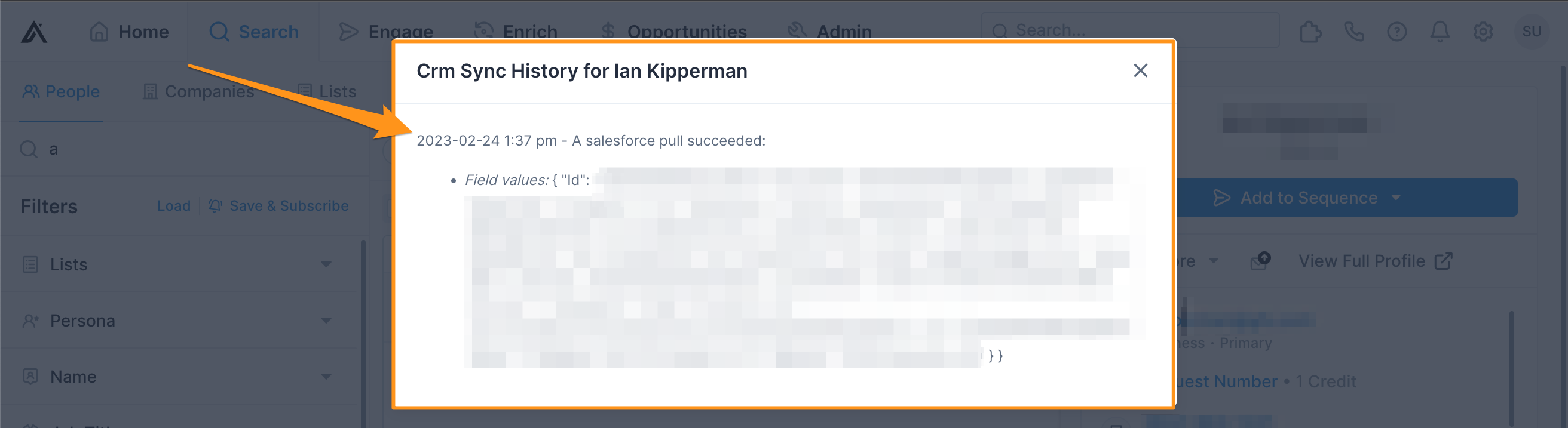
Ora hai esaminato la cronologia di sincronizzazione dell'integrazione.
Passaggi successivi
Ecco alcune azioni che tu e il tuo team potete intraprendere per ottenere ancora più valore dalla configurazione Greenhouse–Apollo.
| Integrazioni | Quando sei pronto ad andare oltre Greenhouse, esplora le integrazioni di Apollo per collegare il resto del tuo stack di fatturato e mantenere i workflow, dal recruiting alle vendite, in esecuzione in un unico posto. |
|---|---|
| Panoramica dei Workflow | Dopo che i dati dei candidati iniziano a fluire, usa i workflow di Apollo per automatizzare i follow-up, instradare i candidati ai proprietari giusti ed eliminare le attività ripetitive che il tuo team svolge ancora manualmente. |
| Usa l'arricchimento CRM | La tua integrazione è valida quanto i suoi dati, quindi attiva l'arricchimento CRM in Apollo per mantenere aggiornati i dettagli di contatti e account quando le persone cambiano ruolo, località e azienda. |
| Panoramica della sincronizzazione bidirezionale | Chiedi ai tuoi amministratori di esaminare il comportamento della sincronizzazione bidirezionale per evitare loop di dati quando colleghi Apollo sia a un CRM sia a un ATS e per sapere con certezza quale sistema possiede cosa. |
| Collega CRM e strumenti di vendita per velocizzare il tuo Workflow | Se vuoi una guida più pratica, collega CRM e strumenti di vendita con la formazione di Apollo Academy per vedere esempi pratici di come i team più performanti configurano integrazioni e automazione nel loro stack. |