
Panoramica
Le note ti consentono di acquisire e registrare idee, osservazioni e tutte le informazioni importanti necessarie per far avanzare i potenziali clienti. Le note funzionano su contatti, account, riunioni e trattative, così puoi monitorare l'attività lungo tutta la tua Pipeline. Usa le note per taggare i colleghi, registrare Insights e conoscere meglio i tuoi potenziali clienti.
Consulta le sezioni seguenti per iniziare a usare le note.
Crea una nota
Per creare una nota, vai a un contatto, un account, una riunione o una trattativa. Aggiungi una nota ed evidenzia le parole per formattare il testo.
Tagga i colleghi digitando @ seguito dal loro nome.
Contatti
- Apri Apollo e fai clic su Persone. Quindi, fai clic sulla scheda Salvati e apri un profilo del contatto.
- Nel widget delle note, fai clic su Aggiungi nota.
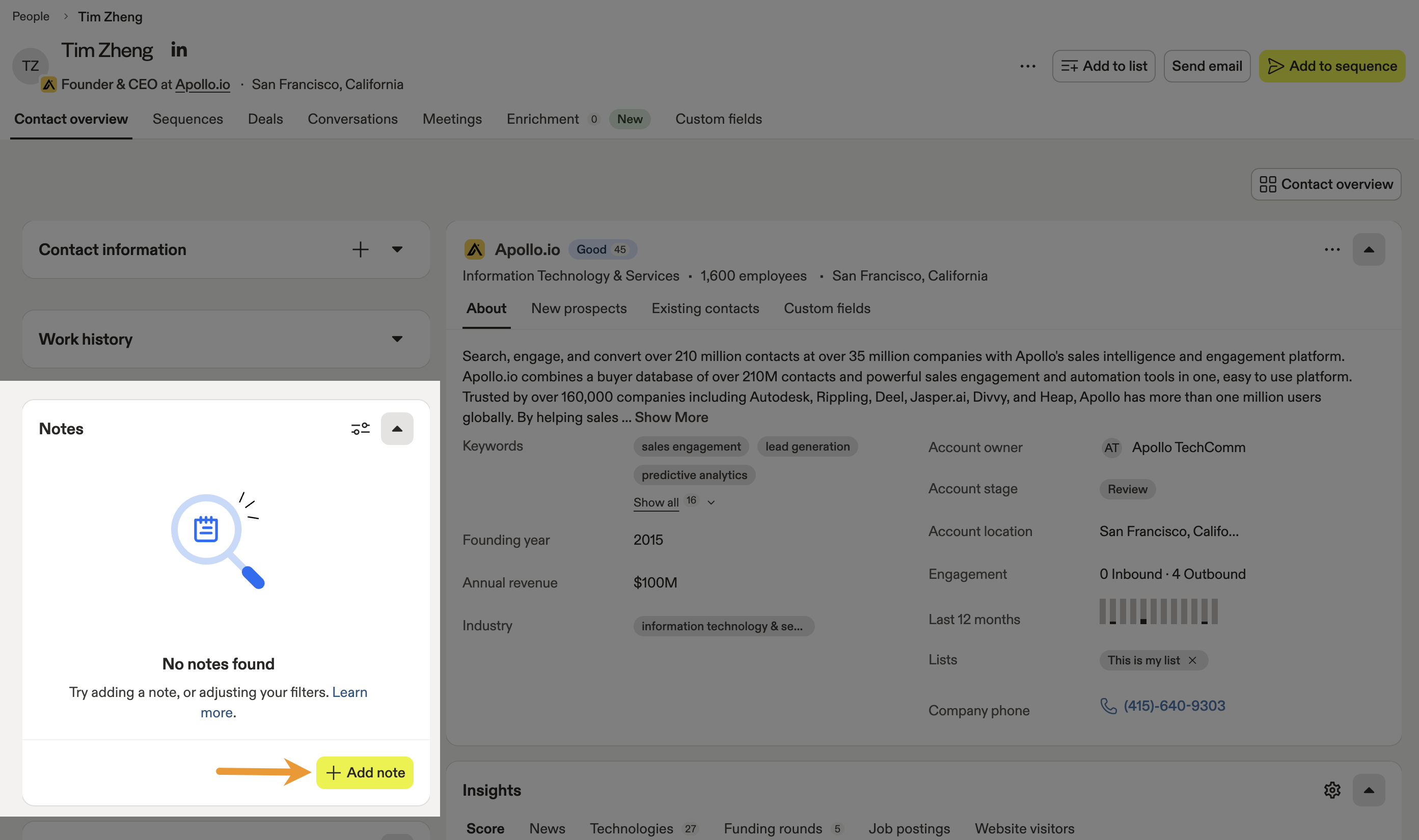
- Aggiungi una nota e formatta il testo. Usa le note per registrare Insights sui potenziali clienti, idee di coinvolgimento e altri dettagli chiave.
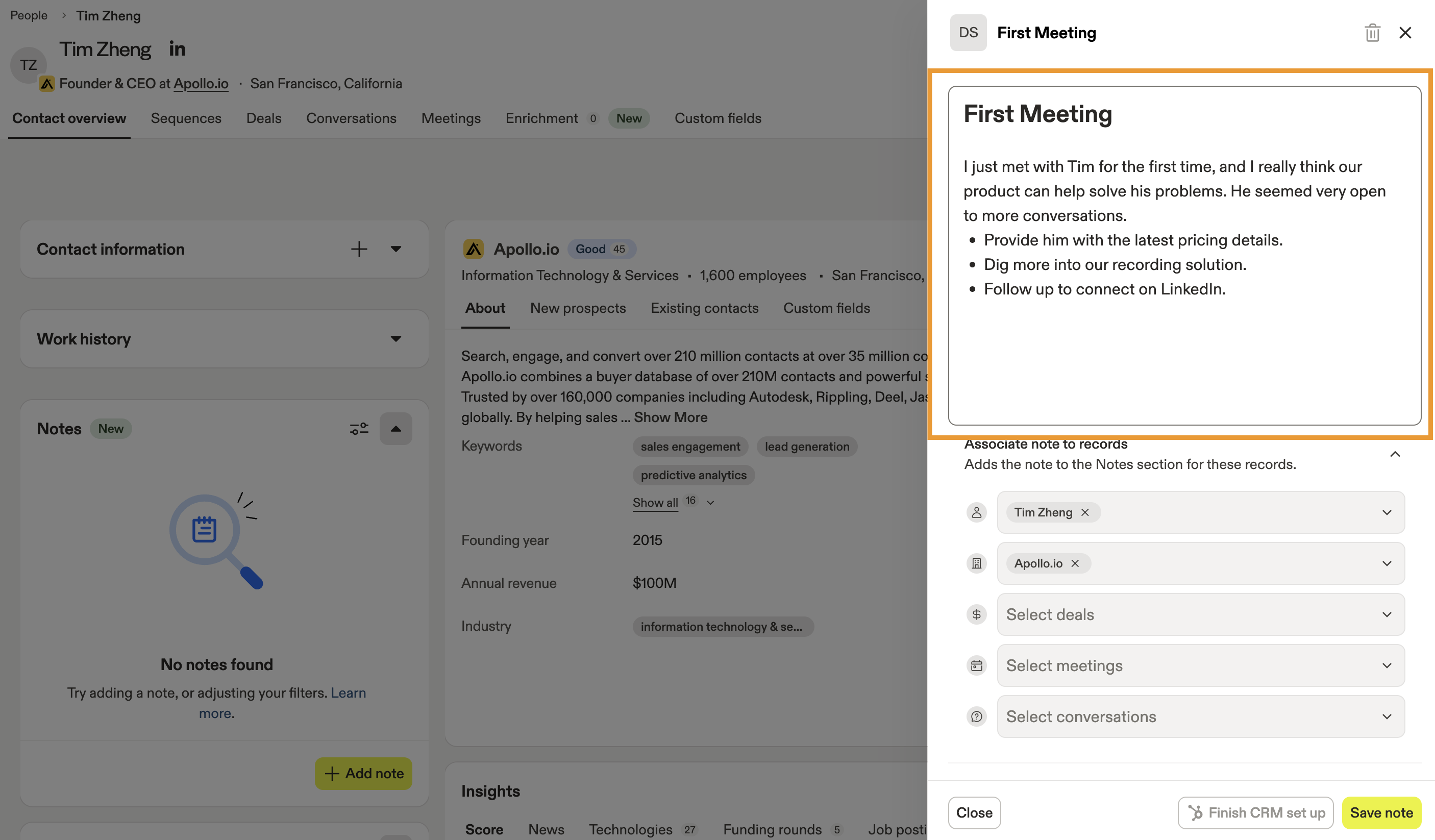
- (Consigliato) Associa la tua nota a record come trattative, riunioni, conversazioni. In questo modo le note saranno più facilmente accessibili in tutto Apollo.
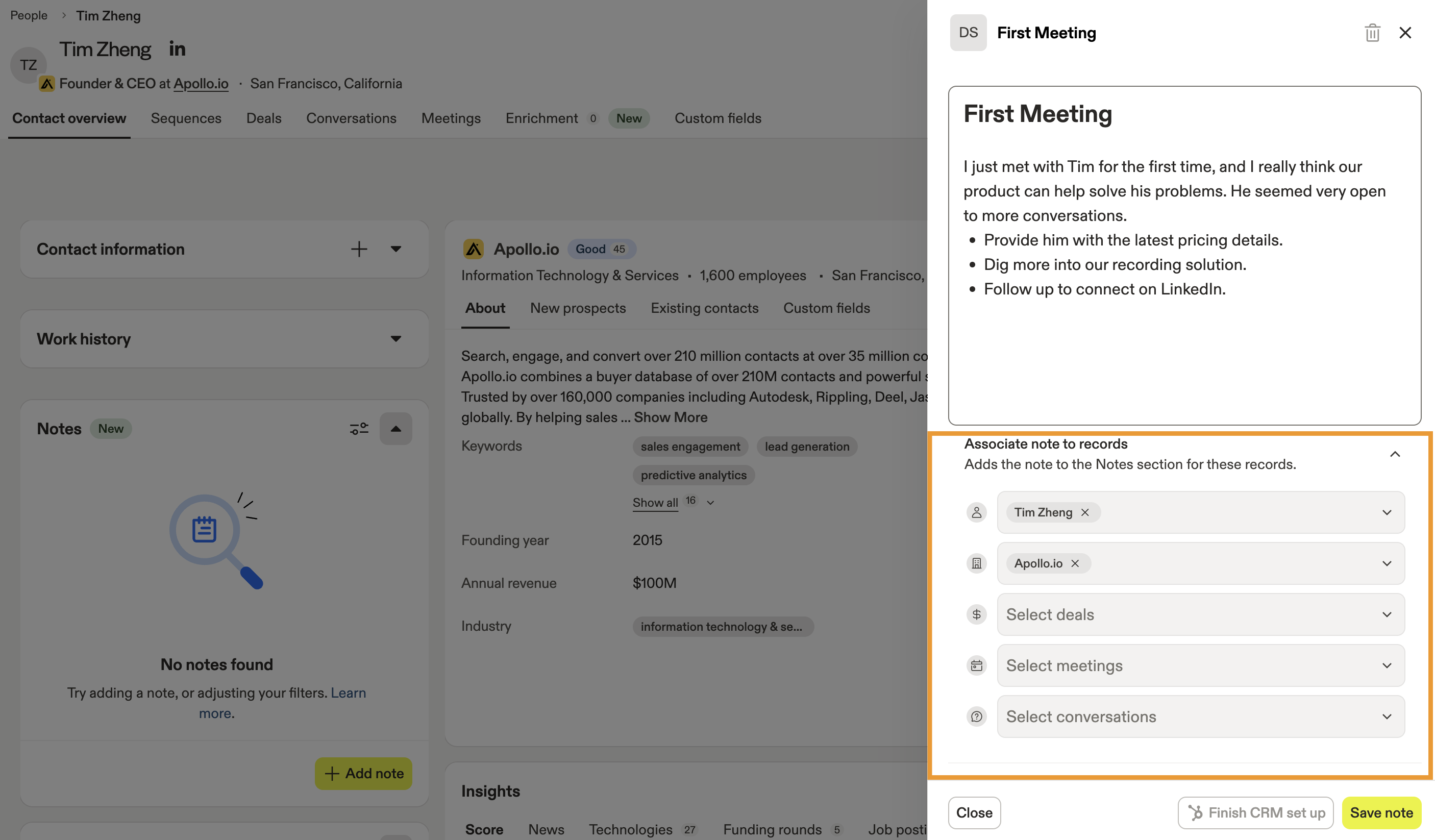
- Al termine, fai clic su Salva nota.
Scopri come salvare un contatto e visualizzare il profilo di un contatto.
Account
- Avvia Apollo e fai clic su Aziende. Quindi, fai clic sulla scheda Salvati e apri il profilo di un account.
- Nel widget delle note, fai clic su Aggiungi nota.
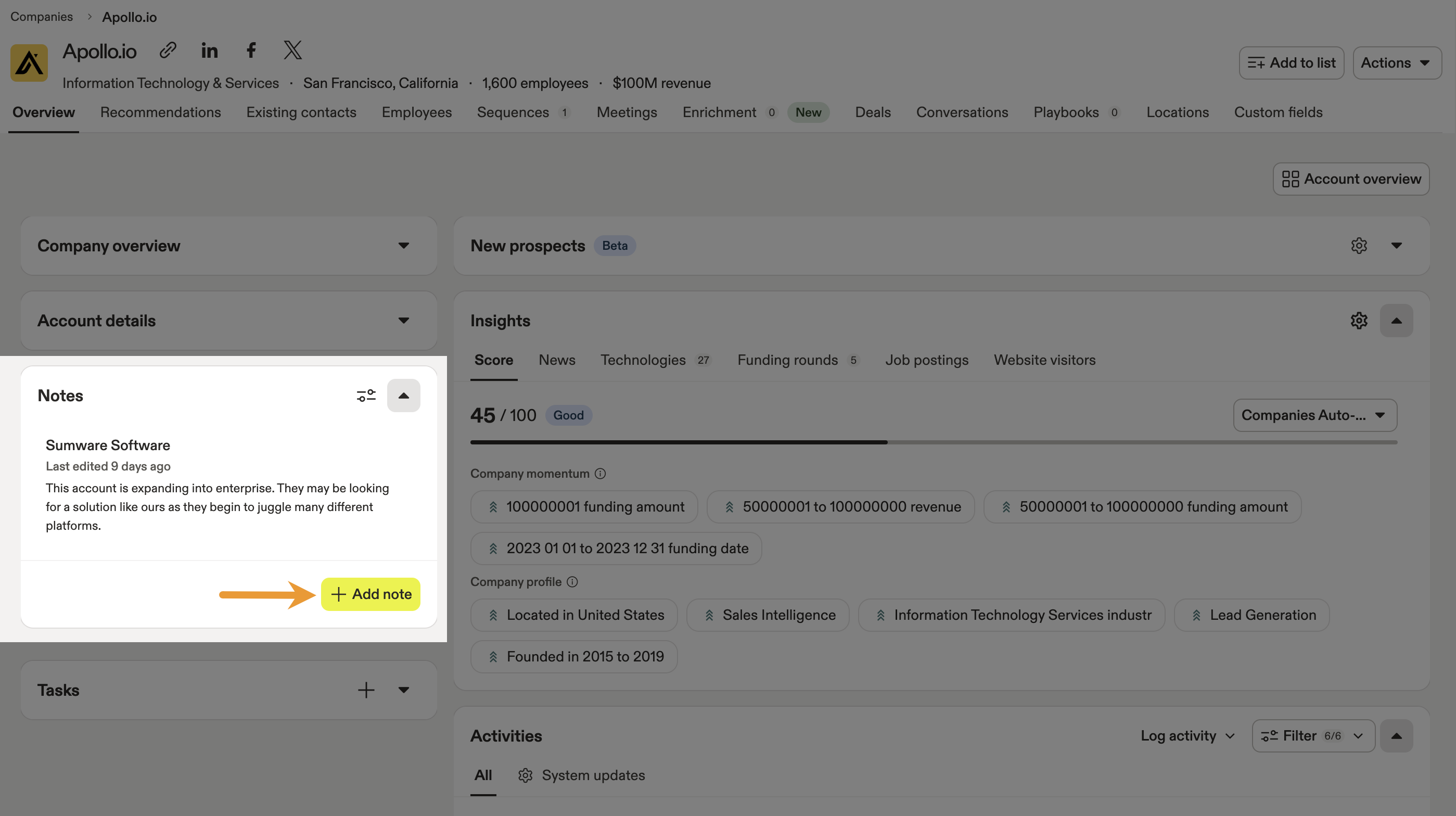
- Usa le note per registrare Insights di business e riflettere su come personalizzare il tuo approccio.

- (Consigliato) Associa la tua nota a record come trattative, riunioni, conversazioni. In questo modo, le note saranno più facilmente accessibili in tutto Apollo.

- Al termine, fai clic su Salva nota.
Scopri come salvare un account e visualizzare il profilo di un account.
Riunioni
- Avvia Apollo e fai clic su Riunioni. Quindi, apri una riunione che hai pianificato in Apollo o una riunione passata.
- Nel widget delle note, fai clic su Aggiungi nota.
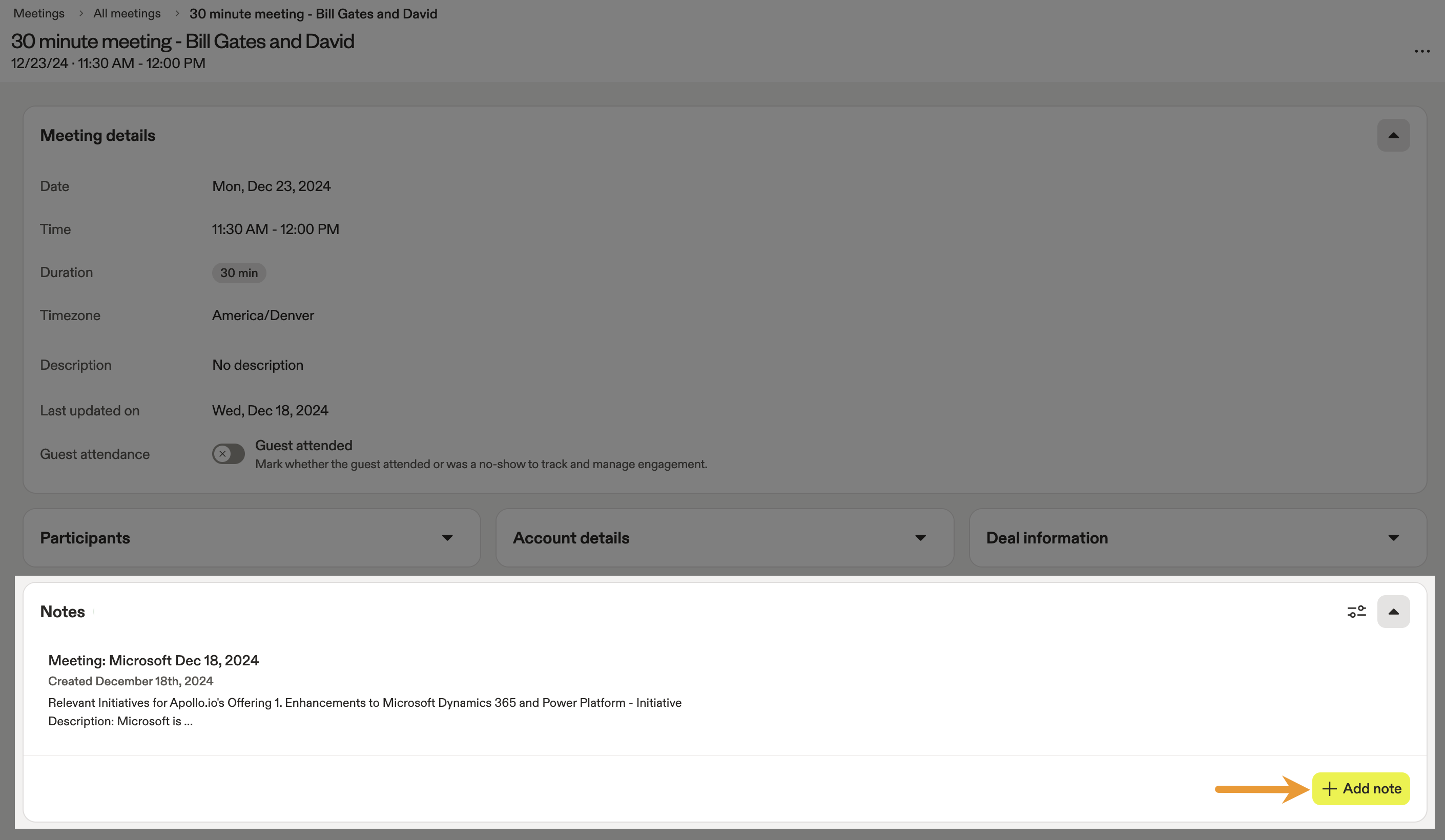
- Aggiungi consigli per preparare la riunione, prossimi passaggi o altre note.

- (Consigliato) Associa la tua nota a record come trattative, e conversazioni. In questo modo le note saranno più facilmente accessibili in Apollo.

- Al termine, fai clic su Salva nota.
Trattative
- Avvia Apollo e fai clic su Trattative. Quindi, apri un record della trattativa.
- Nel widget delle note, fai clic su Aggiungi nota.
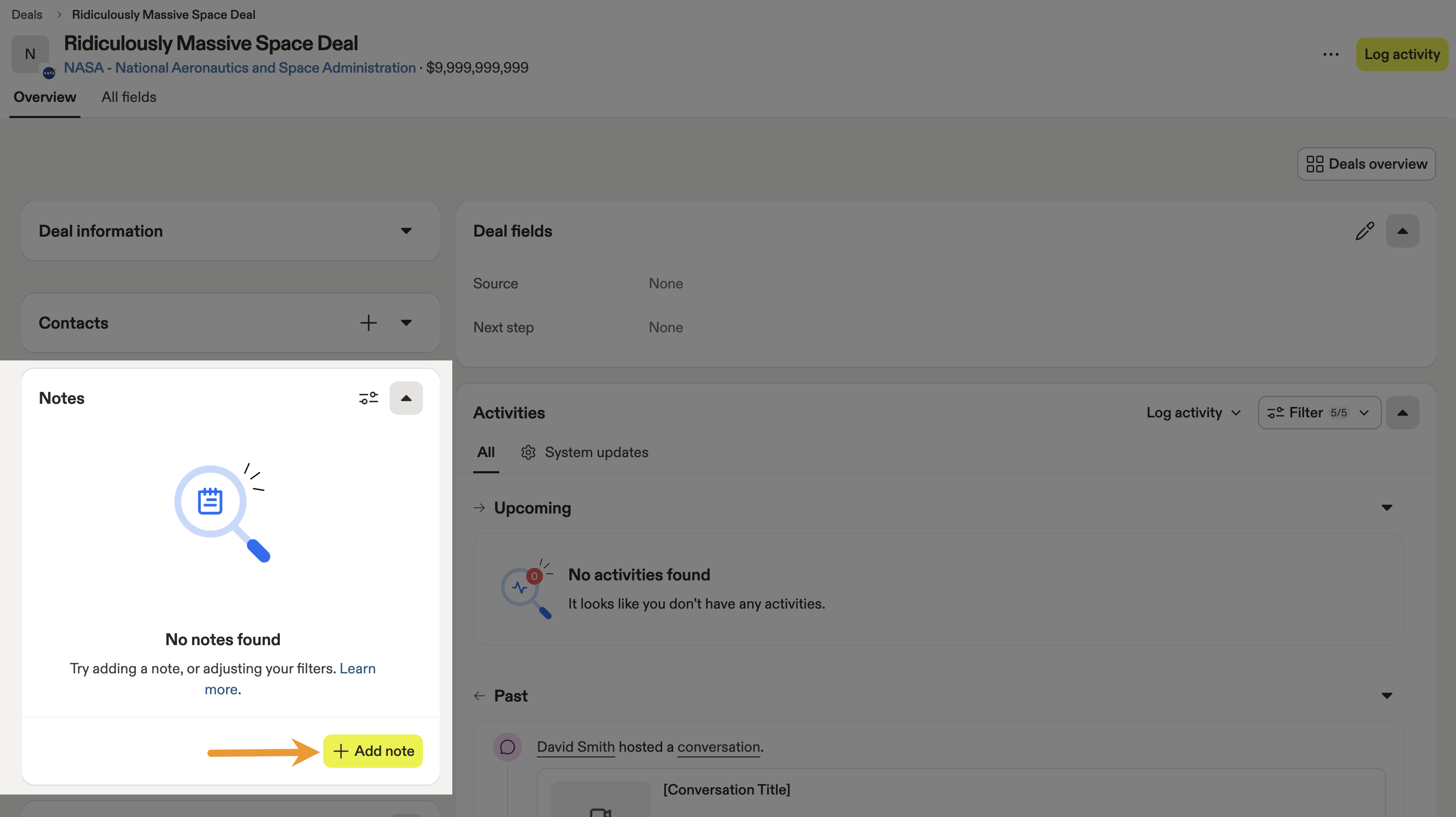
- Aggiungi dettagli come indicazioni per la negoziazione e risultati, stakeholder o altri insights.

- (Consigliato) Associa la tua nota a record come riunioni e conversazioni. In questo modo le note saranno più facilmente accessibili in Apollo.

- Al termine, fai clic su Salva nota.
Scopri di più sulle trattative in Apollo.
Domande frequenti
Come faccio a taggare qualcuno in una nota?
Per taggare qualcuno in una nota, digita @, quindi digita il suo nome o selezionalo dall'elenco.

Come posso formattare il testo nella mia nota?
Per formattare il testo, evidenzia le parole e usa la barra degli strumenti per aggiungere grassetto, corsivo, sottolineatura, barrato, elenchi numerati o ordinati oppure link.

Puoi anche usare scorciatoie da tastiera come grassetto: ⌘ + B su Mac o CTRL + B su Windows.
Come posso creare una nota?
Per creare una nota, vai a un contatto, account, riunione, oppure a una trattativa. Fai clic su Aggiungi nota nel widget delle note.
Come posso visualizzare le note?
Per visualizzare le note, vai a un contatto, account, riunione, oppure a una trattativa. Usa il widget delle note per trovare e visualizzare le note.

Fai clic su Filtri per cercare una nota specifica. Puoi filtrare le note per data.

Come posso associare una nota a una trattativa o a una riunione?
Per associare una nota a un Record in Apollo, apri la nota e scegli i contatti, gli account, le trattative, le riunioni o le conversazioni che vuoi associare alla nota. Puoi selezionare più entità contemporaneamente.
Al termine, fai clic su Salva nota.
Posso esportare le note nel mio CRM?
Sì, puoi esportare le note in Salesforce o HubSpot.
- Salesforce: Collega Salesforce ad Apollo, poi configura le impostazioni di invio per esportare le note.
- HubSpot: Collega HubSpot ad Apollo, poi configura le impostazioni di sincronizzazione per esportare le note.