
Panoramica
Dopo aver configurato il dialer e aver letto le Best practice per le chiamate a freddo, puoi iniziare a contattare i prospect al telefono. Puoi accedere ai numeri di telefono personali direttamente da Apollo, così da contattare i prospect con una strategia di contatto multicanale.
Apollo ti addebita dei crediti per accedere al numero di telefono personale verificato di un contatto, indipendentemente dal fatto che il numero sia presente in un registro di esclusione dalle chiamate. Apollo non addebita crediti per i numeri di telefono della sede o aziendali.
Consulta le sezioni seguenti per accedere al numero di telefono di un prospect.
Torna in altoAccedi al numero di telefono di un prospect
Puoi accedere ai numeri di telefono di nuove persone, o di contatti salvati.
Nuovi contatti
Quando accedi al numero di telefono di un nuovo contatto, Apollo salva il contatto insieme al suo indirizzo Email. Usi crediti quando accedi a Email e numeri di telefono dei contatti su Apollo. Scopri di più sui crediti.
Per accedere al numero di telefono di una nuova persona:
- Apri Apollo e fai clic su Persone.
- Usa i filtri di ricerca per trovare la persona che vuoi chiamare.
- Fai clic su Accedi all'app mobile accanto al nome della persona.
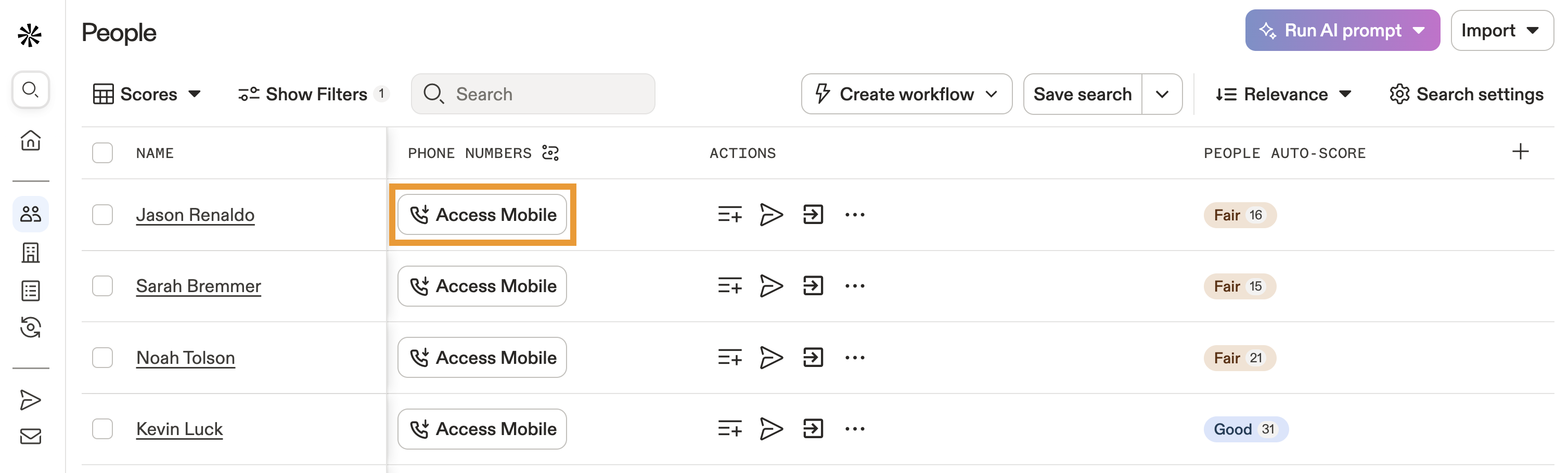
- In alternativa, fai clic sul nome della persona e poi su Accedi all'app mobile.

- Su Apollo puoi accedere ai seguenti tipi di numeri di telefono personali:
- Numero di cellulare
- Lavoro - diretto
- Casa
- Altro: Altro include qualsiasi numero di telefono personale non etichettato come mobile, lavoro, casa o aziendale.
- Apollo accede al numero di telefono, se disponibile. Se il numero di telefono è nel registro do not call, Apollo ti avvisa.

- Fai clic sul numero di telefono per effettuare una chiamata con il dialer.
Ora hai ottenuto l'accesso al numero di telefono di un prospect.
Per effettuare chiamate su Apollo, ottieni un numero di telefono Apollo e configura il dialer. Poi sei pronto per effettuare e ricevere chiamate senza cambiare app.
Contatti salvati
Per accedere al numero di telefono di un contatto salvato:
- Avvia Apollo e fai clic su Persone > Salvati.
- Usa i filtri di ricerca per trovare il contatto che vuoi chiamare.
- Fai clic su Richiedi numero di telefono accanto al contatto.

- Apollo mostra il numero di telefono personale del contatto.
Quando richiedi un numero di telefono, Apollo trova un numero di telefono personale per il contatto salvato. Apollo può trovare i seguenti tipi di numeri di telefono personali:
- Numero di cellulare
- Lavoro - diretto
- Casa
- Altro: Altro include tutti i numeri di telefono personali non etichettati come mobile, lavoro, casa o aziendale.
Se disponibile, Apollo condivide anche il numero di telefono aziendale o della sede del contatto.
- Per visualizzare un numero di telefono aziendale o della sede, fai clic su ▾ accanto al numero personale del contatto, quindi fai clic su Visualizza numero della sede.

- In alternativa, fai clic sul nome del contatto per visualizzare i dettagli del contatto. Quindi fai clic su Richiedi numero di telefono o Visualizza numero della sede.

Hai richiesto un numero di telefono per un contatto salvato.
Per effettuare chiamate su Apollo, ottieni un numero di telefono Apollo e configura il dialer. Poi sarai pronto per effettuare e ricevere chiamate senza cambiare app.
Accedi ai numeri di telefono in blocco
Puoi accedere ai numeri di telefono in blocco per nuove persone, oppure per contatti salvati.
Nuovi
Quando accedi ai numeri di telefono per nuovi contatti, Apollo salva il contatto automaticamente insieme al relativo indirizzo Email. usi i crediti quando accedi alle Email e ai numeri di telefono dei contatti su Apollo. Scopri di più sui crediti.
Per ottenere numeri di telefono in blocco:
- Apri Apollo e fai clic su Persone.
- Usa i filtri di ricerca o una ricerca salvata per trovare le persone che vuoi chiamare.
- Seleziona ogni persona che vuoi chiamare, poi fai clic su Salva.

- Se necessario, usa la selezione in blocco in alto per selezionare più persone contemporaneamente e fai clic su Salva.

- Fai clic su Email e numeri di telefono, e in Arricchimento del numero di telefono, attiva Trova dati tramite Arricchimento a cascata, poi fai clic su Salva.

Ora hai salvato i contatti e hai ottenuto l'accesso ai numeri di cellulare in blocco. Sei pronto a effettuare e ricevere chiamate con i potenziali clienti.
Torna all'inizioContatti salvati
Per ottenere numeri di telefono in blocco:
- Apri Apollo e fai clic su Cerca > Persone > Salvati.
- Usa i filtri di ricerca o una ricerca salvata per trovare le persone che vuoi chiamare.
- Seleziona ogni contatto per cui vuoi trovare numeri, poi fai clic su Arricchisci > Arricchisci i numeri di cellulare.

- Fai clic su Arricchisci i numeri di cellulare per confermare.
Ora hai ottenuto l'accesso in blocco ai numeri di telefono per i contatti salvati. Ora puoi effettuare e ricevere chiamate con i potenziali clienti.
Torna in altoPassaggi successivi
Ora che hai trovato i numeri di telefono giusti, ecco alcuni modi per trasformare questi contatti in conversazioni migliori e in un follow-up più ordinato.
| Configura il dialer per effettuare chiamate su Apollo | Sei pronto a iniziare a chiamare da Apollo? Configura il dialer per impostare le preferenze di Outbound, Inbound e registrazione prima che il tuo team inizi a chiamare. |
|---|---|
| Effettua e ricevi chiamate | Quando i tuoi numeri sono pronti, effettua e ricevi chiamate per contattare direttamente i potenziali clienti, registrare gli esiti e mantenere l'attività di chiamata collegata al tuo Workflow di outreach. |
| Aggiungi contatti a una Sequenza | Vuoi che telefono, Email e passaggi Task funzionino insieme? Aggiungi contatti a una Sequenza per creare un follow-up multicanale che mantenga i potenziali clienti in movimento. |
| Crea e usa un elenco | Hai bisogno di un modo più ordinato per gestire i potenziali clienti pronti per la chiamata? Crea e usa un elenco per organizzare i contatti per campagna, territorio, priorità o per il prossimo sprint di chiamate del tuo team. |
| Usa la ricerca AI per trovare potenziali clienti migliori | Prima di alzare il telefono, usa la ricerca AI per ottenere un contesto più ricco sui potenziali clienti e personalizzare la preparazione della chiamata senza rallentare il tuo Workflow. |